

Non sarebbe fantastico se potessi rendere i tuoi processi di spedizione più fluidi, gestire il tuo inventario in modo più efficiente e offrire gli sconti perfetti per le esigenze di acquisto dei tuoi clienti? Bene, ora puoi fare tutto questo avendo una condizione del carrello basata sul peso totale del carrello!
La buona notizia è che grazie all'ultimo aggiornamento di Advanced Coupons Premium, impostare condizioni del carrello basate sul peso totale degli articoli nel tuo carrello è diventato un gioco da ragazzi.
In questo articolo, ti illustreremo tutti i fantastici vantaggi di questo aggiornamento. Inoltre, ti guideremo passo dopo passo su come impostarlo nel tuo negozio WooCommerce. Quindi, tuffiamoci subito!
I vantaggi di avere una condizione del carrello basata sul peso totale del carrello
Immagina di possedere un negozio di mobili online dove offri un'ampia selezione di mobili come divani, letti, tavoli da pranzo e vari prodotti di arredamento per la casa.
Ora, supponiamo che una cliente di nome Cherie sia entusiasta del suo nuovo appartamento. È desiderosa di acquistare un lussuoso divano in pelle, una struttura letto king-size e alcuni articoli decorativi per abbellire il suo spazio.
Mentre Cherie procede al processo di checkout, non può fare a meno di notare che il costo di spedizione mostrato è sorprendentemente basso. Cosa pensi che succederà dopo?
- Sottocosto o perdite di profitto: Il costo di spedizione potrebbe essere calcolato utilizzando una tariffa fissa o presumendo che tutti i prodotti abbiano lo stesso peso di spedizione. Ciò potrebbe portare a perdite.
- Potenziali complicazioni di spedizione: Alcuni corrieri impongono limiti di peso sui singoli pacchi. Se il carrello di Cherie supera il peso massimo consentito per un determinato metodo di spedizione, ciò potrebbe comportare ritardi o costi aggiuntivi per lei.
... e molte altre complicazioni, sia da parte tua che di Cherie.
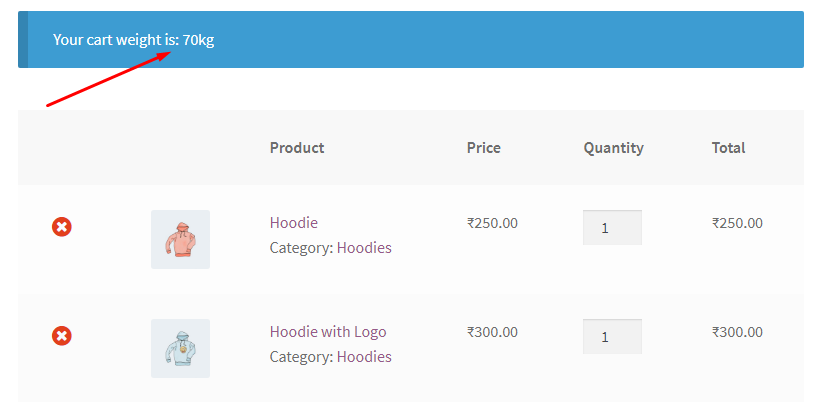
Ora, immagina se avessi una condizione del carrello attiva. Non solo ciò garantisce costi di spedizione accurati, ma ti dà anche un vantaggio in termini di sconti e promozioni.
Ad esempio, ora che conosci il peso totale del carrello, puoi offrire uno sconto del 20% su tutti gli ordini superiori a 10 kg. Interessante, vero?
Cherie, d'altra parte, sarà rassicurata che i prodotti acquistati saranno gestiti e spediti in modo sicuro. E un bonus aggiunto è che ottiene un enorme sconto per aver ordinato così tanto!
Di conseguenza, ciò aumenta la probabilità che torni a fare acquisti da te in futuro.
Come impostare la condizione del carrello basata sul peso totale in WooCommerce
All'inizio, potresti pensare che impostare una condizione basata sul peso totale del carrello possa essere un po' complicato. Tuttavia, con gli strumenti giusti, puoi effettivamente realizzarlo in pochi semplici passaggi.

La buona notizia è che Advanced Coupons te l'ha reso super facile! Il nostro ultimo aggiornamento include una funzionalità intuitiva chiamata "Peso del carrello". Questa fantastica aggiunta ti consente di impostare condizioni del carrello accurate in base al peso totale dei tuoi clienti.
Ancora più importante, puoi facilmente configurarlo in soli tre semplici passaggi:
1. Crea un nuovo coupon
Poiché offrire sconti è uno dei principali vantaggi di avere una condizione di peso totale del carrello, creiamo un coupon. Vai su Coupon > Aggiungi nuovo. Quindi, imposta i Dati del coupon:
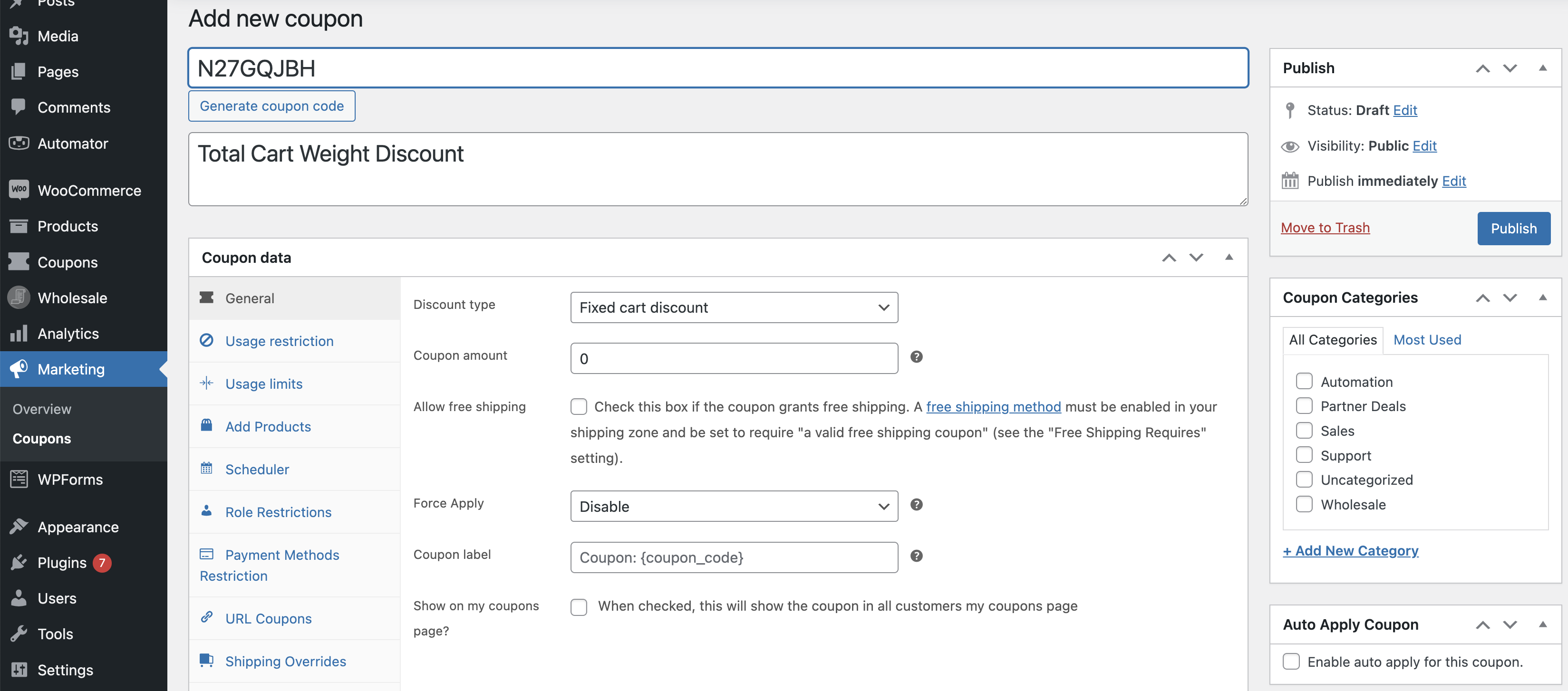
All'interno di questa sezione, hai la libertà di specificare il tipo di sconto e l'importo che desideri offrire. Ad esempio, se desideri offrire uno sconto del 20% per un peso del carrello di 10 kg e oltre, scegli semplicemente "Sconto percentuale" e inserisci il valore 20:
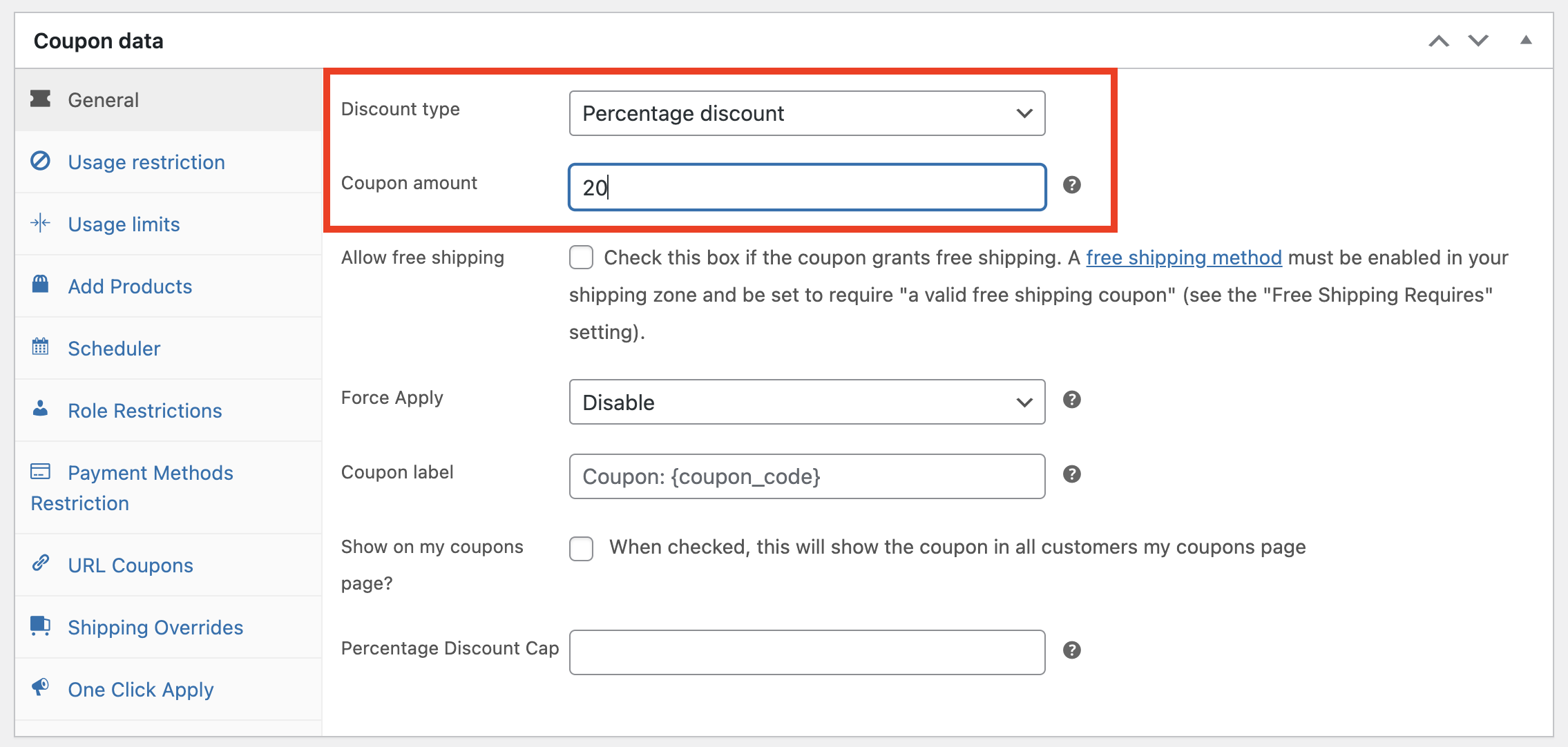
Sei anche libero di esplorare altre impostazioni dei Dati del coupon, come restrizioni e limiti di utilizzo, pianificazioni, restrizioni di ruolo, override di spedizione e altro.
2. Seleziona "Peso del carrello" come condizione del carrello
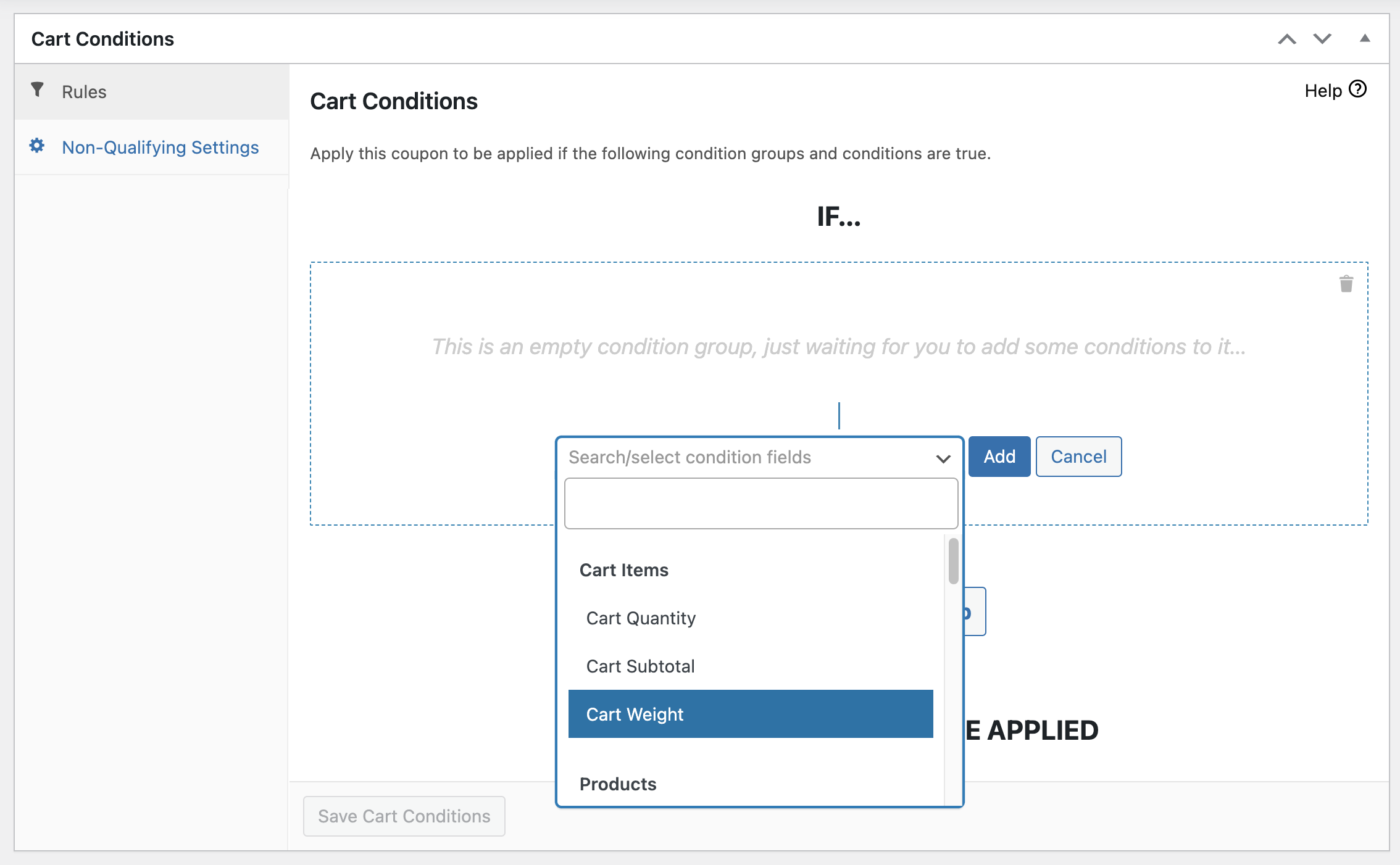
Una volta che hai finito con i Dati del coupon, passa alla sezione Condizioni del carrello situata appena sotto. Qui troverai un elenco a discesa contenente tutti i campi di condizione che puoi utilizzare per il tuo coupon.
Poiché il nostro obiettivo è stabilire condizioni basate sul peso totale del carrello dei tuoi clienti, scegli semplicemente "Peso del carrello" dalla categoria Articoli del carrello:
3. Configura la condizione del carrello
Una volta fatto clic sul pulsante "Aggiungi", apparirà una scheda di configurazione che ti chiederà di indicare il peso totale degli articoli del carrello affinché il coupon abbia effetto.
Nel campo Condizione, hai la flessibilità di specificare se si tratta di:
- Esattamente
- Tutto tranne
- Più di
- Meno di
Sentiti libero di selezionare lo sconto che preferisci. Quindi, indica il Peso del carrello in chilogrammi proprio accanto:
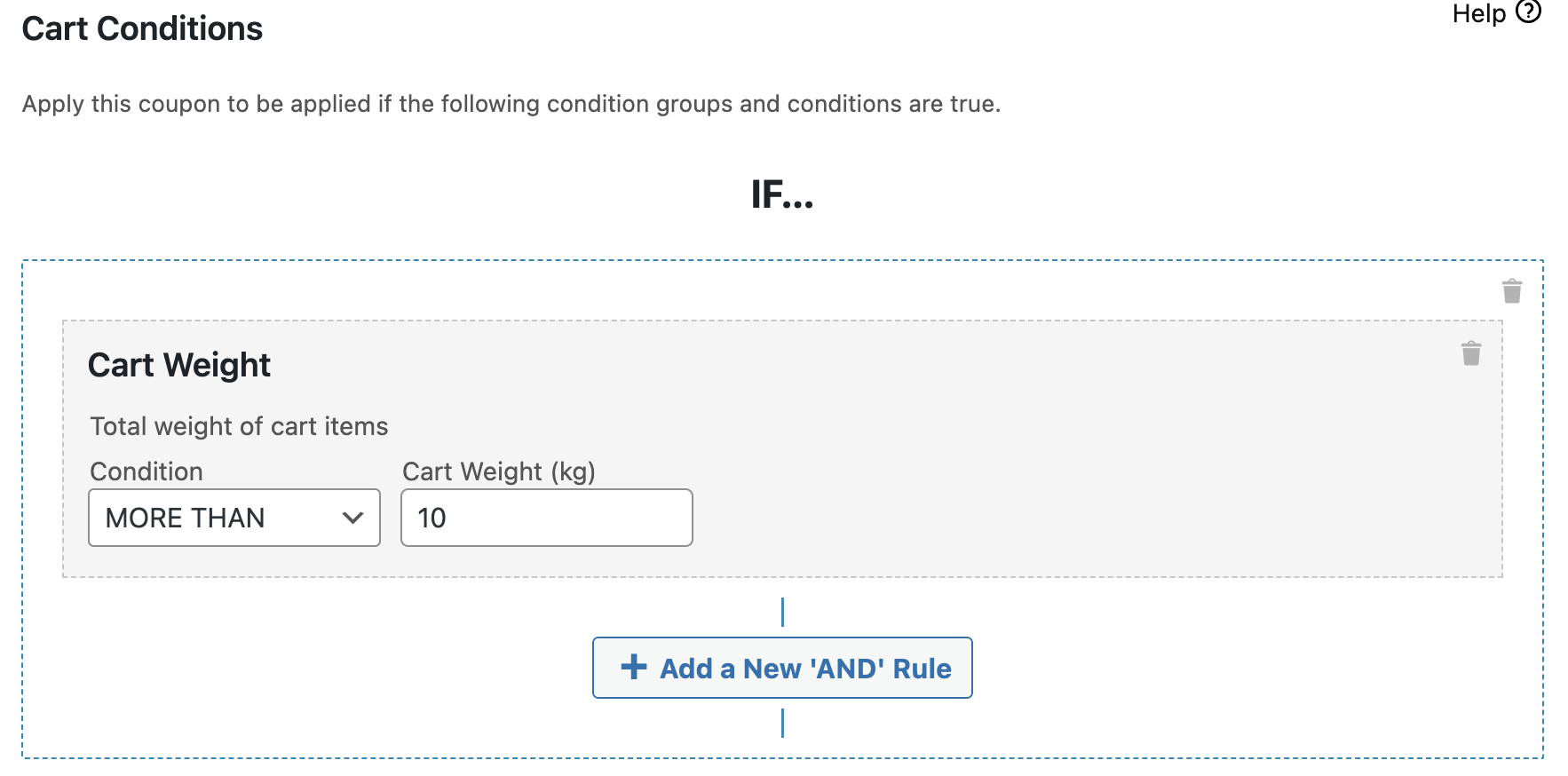
Per un'ulteriore personalizzazione della condizione, puoi facilmente includere una nuova regola "E". Ciò ti consente di stabilire catene di criteri specifici che i clienti devono soddisfare affinché il coupon sia applicabile.
Una volta impostato tutto, ricorda di fare clic su Salva condizioni del carrello. Prima di finalizzare il processo, assicurati di selezionare la casella Applica automaticamente coupon sotto Categorie coupon:
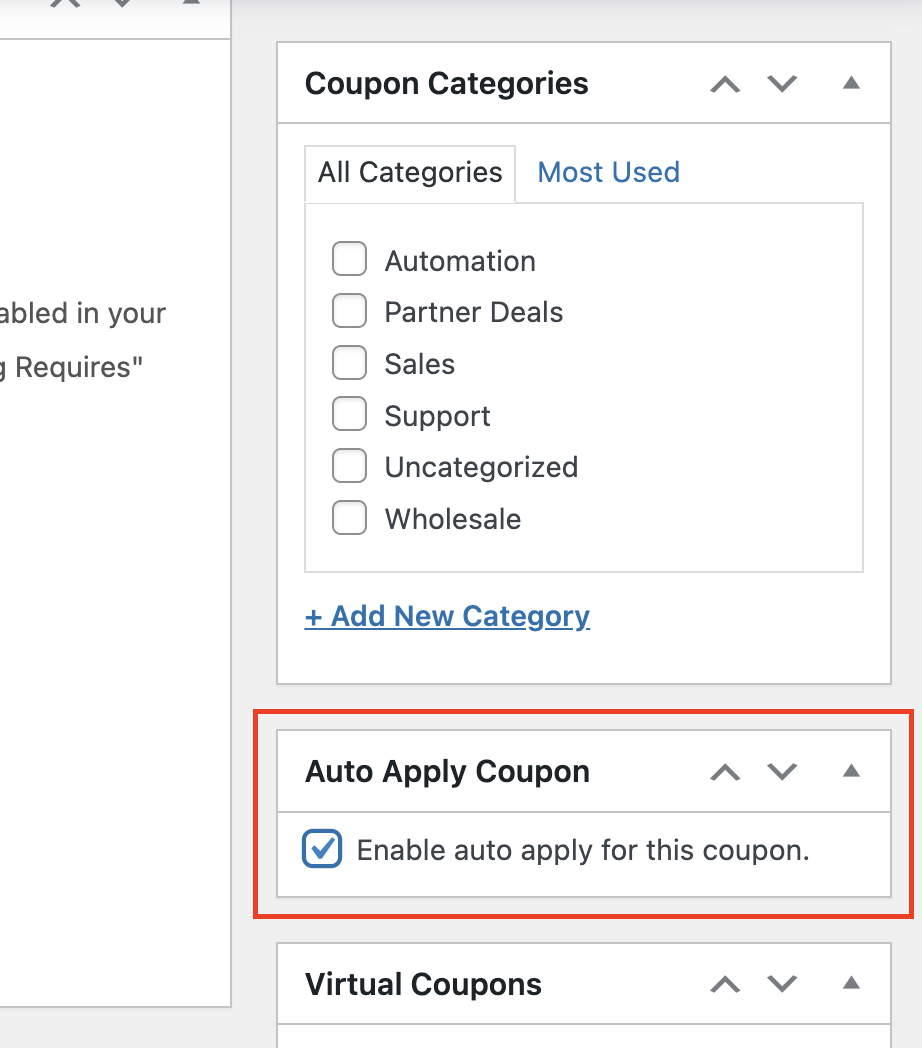
Ciò consente al coupon di applicarsi automaticamente una volta soddisfatte le condizioni del carrello. Infine, fai clic sul pulsante Pubblica per completare il processo.
Conclusione
Avendo una condizione del carrello basata sul peso, ottieni la capacità di applicare sconti mirati, incentivando i clienti a raggiungere una particolare soglia di peso. Di conseguenza, questa strategia può portare a valori medi d'ordine (AOV) più elevati e, in definitiva, aumentare le vendite per il tuo negozio.
Fortunatamente, con l'ultima funzionalità di Advanced Coupons Premium, puoi configurare senza sforzo le condizioni del carrello in base ai pesi totali del carrello dei tuoi clienti! In questo articolo, ti abbiamo guidato attraverso il processo in tre semplici passaggi:
- Crea un nuovo coupon
- Seleziona "Peso del carrello" come condizione del carrello
- Configura la condizione del carrello
Hai domande sulla condizione del peso totale del carrello? Faccelo sapere nei commenti!




