

Per i proprietari di negozi WooCommerce, espandere la propria base di clienti oltre le barriere linguistiche è fondamentale per raggiungere il successo internazionale. Fortunatamente, con i progressi della tecnologia e la disponibilità di strumenti facili da usare, puoi tradurre facilmente i negozi WooCommerce.
Se possiedi un negozio online e desideri espandere la tua portata traducendo il tuo negozio, abbiamo buone notizie: puoi farlo in soli 3 semplici passaggi con Advanced Coupons!
In questa guida, esploreremo tre metodi efficaci che consentono ai commercianti WooCommerce di tradurre facilmente i propri negozi online. Abbattendo la barriera linguistica, puoi attrarre un pubblico più ampio, migliorare l'esperienza del cliente e, in definitiva, aumentare le vendite. Iniziamo!
Vantaggi della Traduzione del Tuo Negozio WooCommerce
Ci sono molti vantaggi nel tradurre il tuo negozio WooCommerce. Per cominciare, rende il tuo sito più accessibile a un pubblico più ampio.
Se i consumatori possono acquistare prodotti nella loro lingua madre, aumentano le possibilità che rimangano e magari completino un acquisto. Ciò significa che trasformare il tuo negozio in un sito multilingue può comportare più traffico, tassi di fidelizzazione e coinvolgimento più elevati e maggiori entrate.
Dare agli utenti la possibilità di tradurre il tuo negozio WooCommerce nella loro lingua locale fornisce anche una migliore User Experience (UX). Aiuta i visitatori a comprendere e navigare più comodamente, il che può aiutarli a formare una percezione positiva del tuo marchio.
Tradurre il tuo negozio WooCommerce può essere particolarmente utile se hai un pubblico globale o stai cercando di raggiungere nuovi mercati in diversi paesi e regioni.
Inoltre, hai una varietà di metodi di traduzione che puoi utilizzare!
Come Tradurre Facilmente il Tuo Negozio WooCommerce (3 Modi)
Ora che comprendi alcuni dei vantaggi della traduzione del tuo sito web, vediamo come procedere. Di seguito sono riportati tre modi per tradurre WooCommerce.
1. Installa il plugin WordPress Multilingual (WPML)
Uno dei modi più semplici per tradurre il tuo negozio WooCommerce è utilizzare un plugin come WPML:
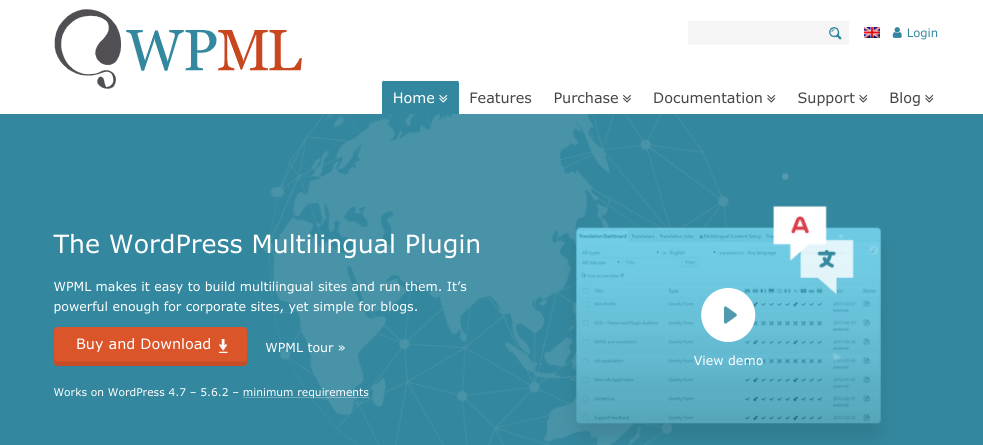
Questo è uno strumento WordPress premium facile da usare, anche per i principianti. Ti consente di integrare il tuo negozio WooCommerce con servizi di traduzione di terze parti per automatizzare il processo di traduzione.
WPML ti consente di tradurre pagine, post, menu e altro ancora. È anche compatibile con qualsiasi tema o plugin che utilizza l'API di WordPress. Questo include il nostro plugin Advanced Coupons per WooCommerce.
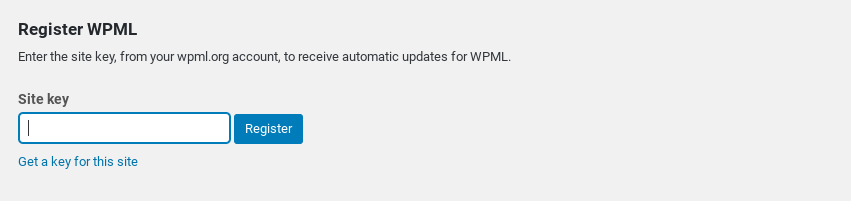
Per iniziare, puoi registrarti per un account sul sito web di WPML. Ti suggeriamo di optare per il piano Multilingual CMS. Successivamente, il passo successivo è installare e attivare il plugin sul tuo sito. Dopo aver cliccato sul link Registrati ora, puoi inserire la tua chiave del sito, che si trova nella dashboard del tuo account WPML:
Esiste una vasta gamma di altri plugin WPML che puoi sfruttare. Puoi aggiungere i quattro principali navigando su Plugin > Aggiungi Nuovo > Commerciale, quindi selezionando Attiva dopo il download > Scarica.
Tradurre con il plugin WPML
Successivamente, naviga su WPML > Lingue. Seleziona la lingua corrente del tuo sito, seguito dal pulsante Avanti.
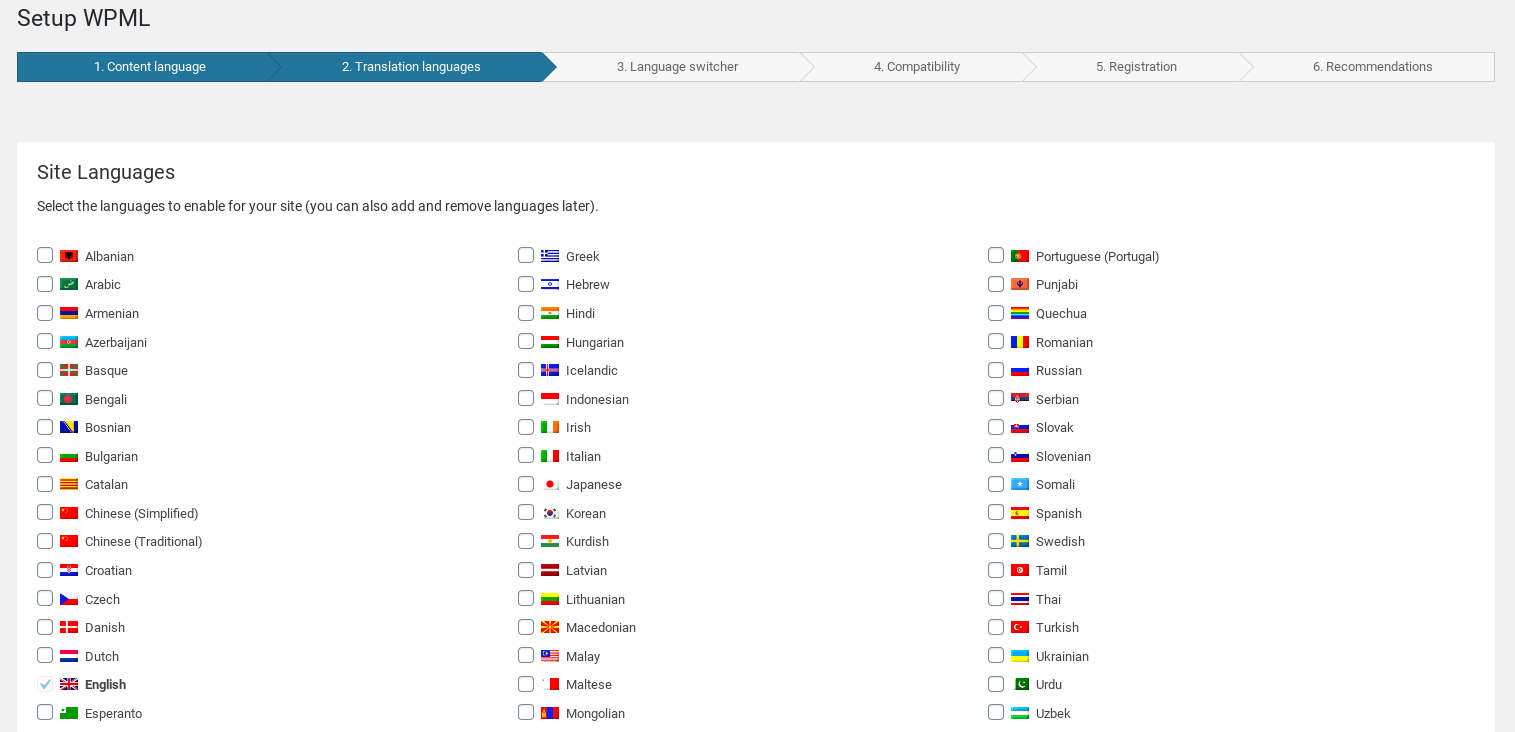
Nella schermata successiva, puoi selezionare tutte le lingue che desideri e scegliere un ordine per la loro visualizzazione nel selettore di lingua:
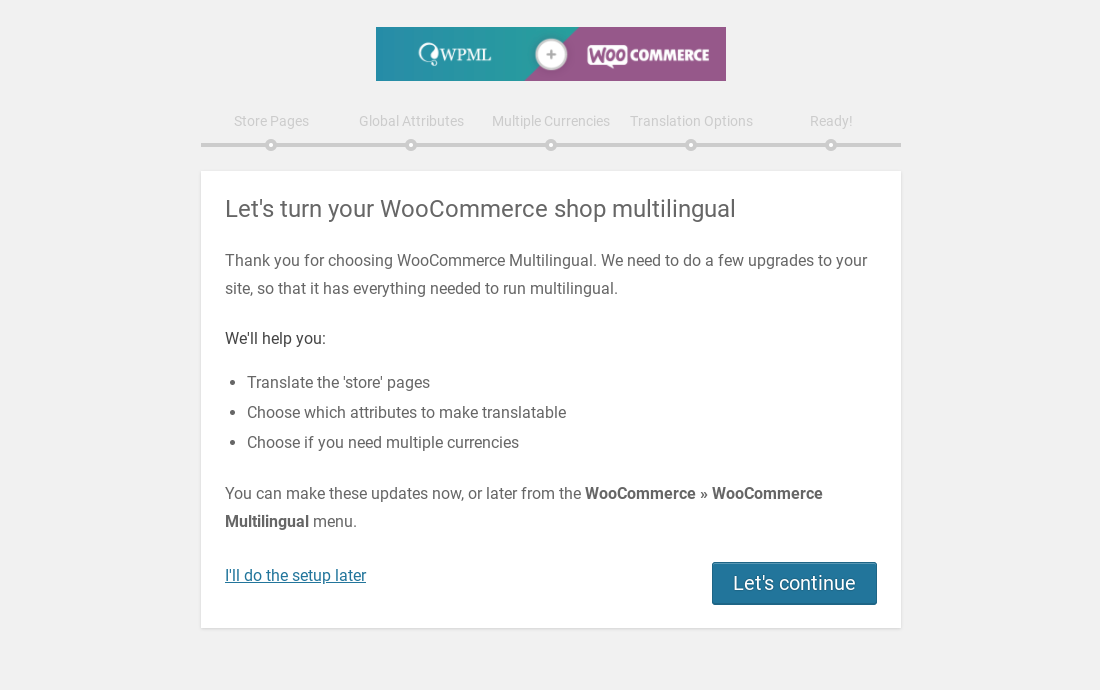
Alla fine, verrai portato alla procedura guidata di configurazione di WooCommerce Multilingual.
Dopo aver cliccato sul pulsante Continua, puoi creare traduzioni mancanti per le pagine del tuo negozio e selezionare quali attributi rendere traducibili:
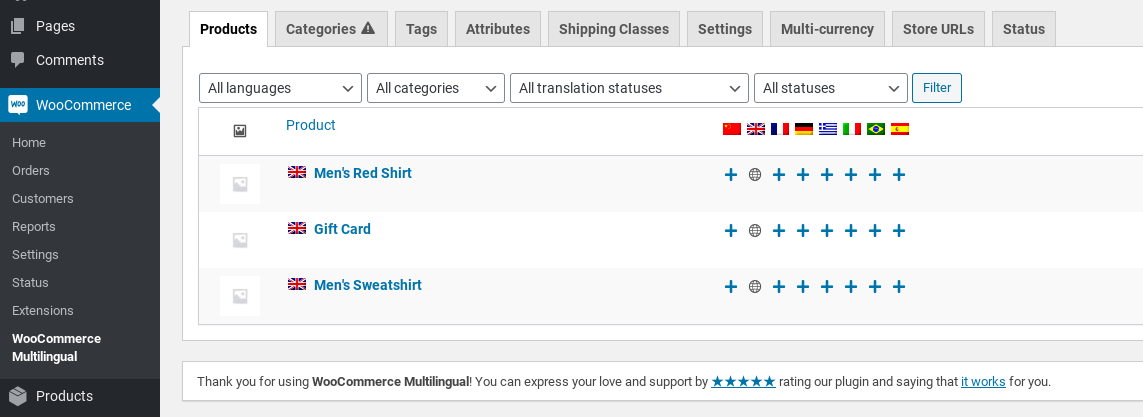
Quando sei pronto per tradurre una pagina, puoi navigare su WooCommerce > WooCommerce Multilingual. Nell'elenco dei prodotti, dovresti vedere una colonna per le lingue che hai selezionato:
Se clicchi sull'icona + per una lingua, verrai portato alla schermata di traduzione del prodotto. Qui inserirai la traduzione del testo:
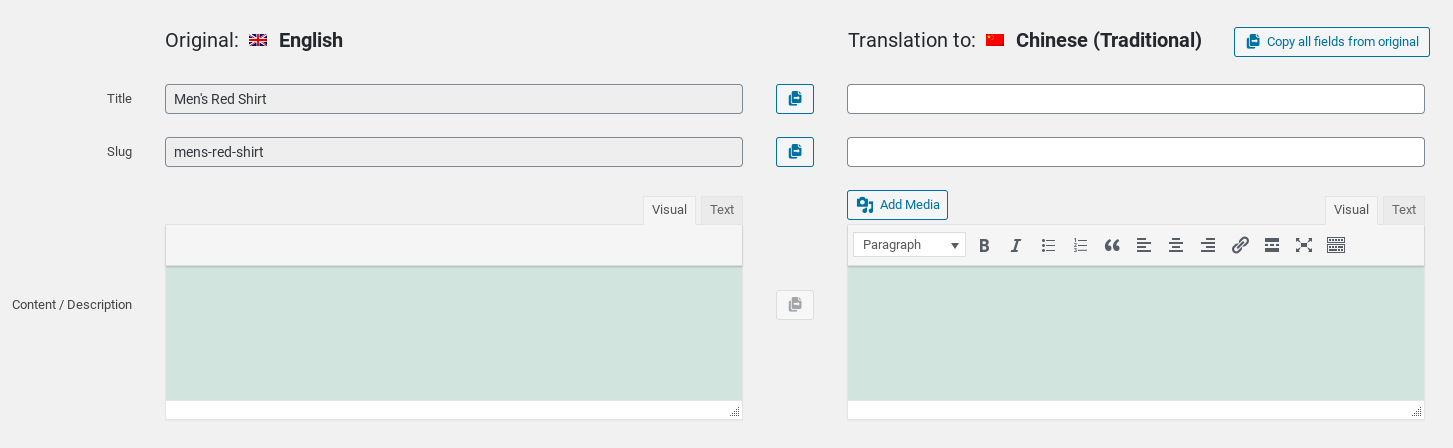
Una volta terminato, seleziona la casella Traduzione completata in basso. Infine, clicca sul pulsante Salva e Chiudi. Quindi puoi ripetere questo processo per quante pagine e lingue desideri!
2. Usa il plugin TranslatePress
TranslatePress è un altro popolare plugin WordPress freemium che ti permette di tradurre il tuo sito web con facilità:

Puoi usarlo per tradurre un'intera pagina alla volta. È anche configurato per funzionare con WooCommerce per impostazione predefinita. Se hai intenzione di tradurre WooCommerce solo in una lingua, puoi usare la versione gratuita.
Tuttavia, se desideri tradurlo in più lingue (o illimitate), dovrai eseguire l'aggiornamento alla versione Pro. Per iniziare, crea prima un account e installa e attiva il plugin sul tuo sito.
Una volta completato il processo di installazione, puoi navigare su Impostazioni > TranslatePress > Generali:
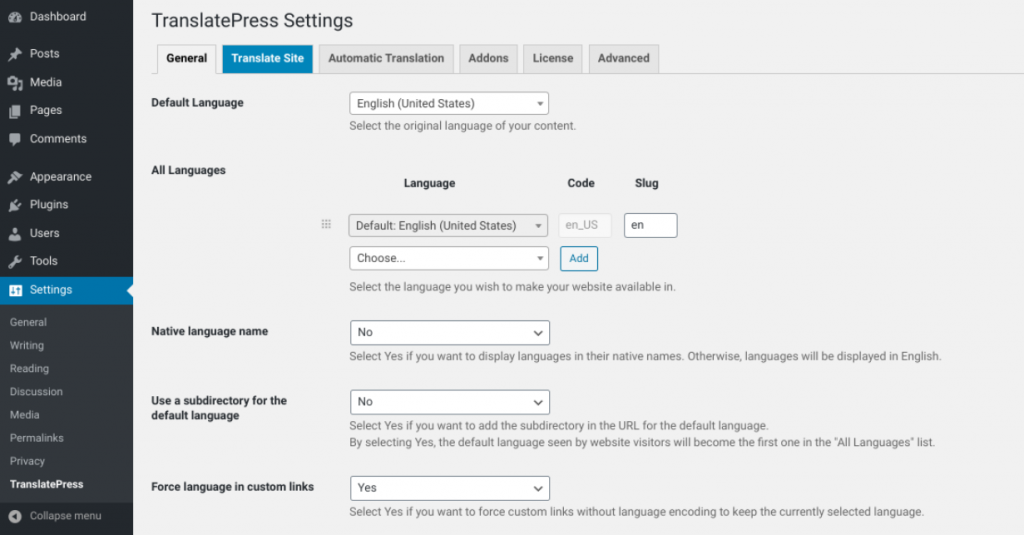
In questa schermata, puoi selezionare la tua lingua predefinita e scegliere una o più lingue aggiuntive per tradurre anche WooCommerce.
Basta cliccare sulla lingua desiderata dal menu a discesa, quindi cliccare sul pulsante Aggiungi.
Tradurre con il plugin TranslatePress
Sotto questa scheda, puoi anche configurare altre impostazioni, come ad esempio come desideri che il selettore di lingua appaia sul front-end del tuo sito.
Al termine, seleziona il pulsante Salva modifiche in basso. Ora puoi tradurre il tuo negozio WooCommerce cliccando sulla scheda Traduci sito nella barra dei menu in alto:
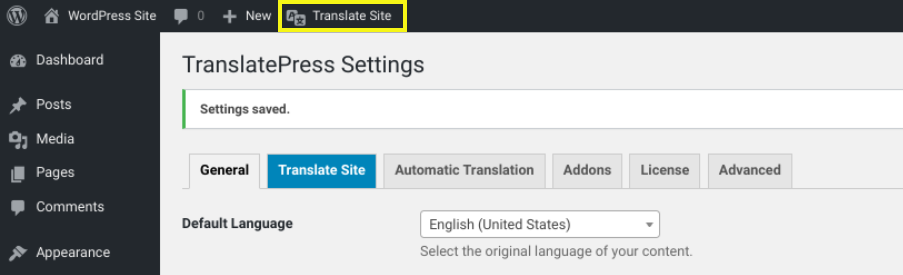
Questo aprirà l'Editor di traduzione e presenterà un'anteprima live del tuo sito. Puoi navigare tra le diverse pagine del tuo sito cliccando sui link. Per tradurre, seleziona semplicemente l'icona della matita accanto ad essa:
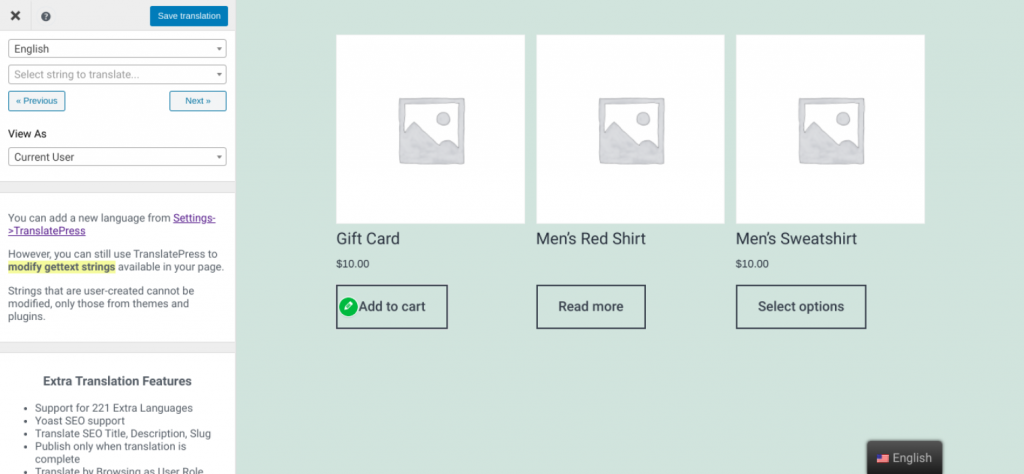
Quindi potrai digitare la traduzione nel pannello di sinistra. Puoi anche usare Google Traduttore per farlo automaticamente.
Quando hai finito, ricorda di cliccare sul pulsante Salva traduzione in alto. Fatto!
Ora puoi verificare che funzioni correttamente visitando il tuo negozio WooCommerce e utilizzando il selettore di lingua.
3. Traduci manualmente il tuo sito
Puoi anche utilizzare un approccio manuale per la traduzione del sito web. Questo è l'ideale se ti senti a tuo agio a lavorare con i file di WordPress e desideri gestire tu stesso il processo di traduzione.
Per farlo, puoi modificare i tuoi file Portable Object Template (.POT). Questo è il file di traduzione master del tema o del plugin creato dagli sviluppatori che contiene un elenco di righe di testo in lingua inglese.
Può essere utilizzato come base per creare nuove traduzioni. Dovresti essere in grado di trovarlo all'interno della cartella language del tuo plugin o tema.
Un modo semplice per tradurre un tema o un plugin è utilizzare un software come Poedit:
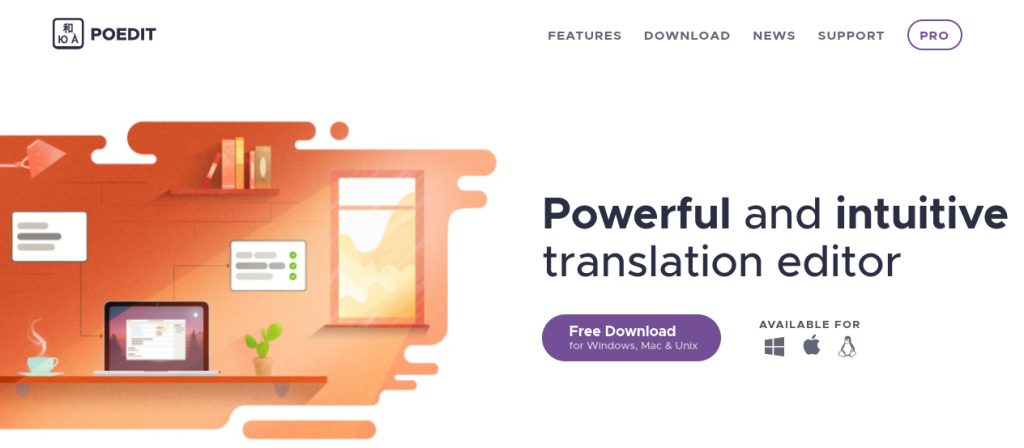
Questo strumento freemium è disponibile per dispositivi Windows, Mac e Linux e include una memoria di traduzione integrata.
Nota: Prima di installare questo strumento su macOS, potresti voler confermare la compatibilità del sistema. Sapere come verificare se il tuo Mac è troppo vecchio per aggiornare e se supporta la versione richiesta può aiutare a garantire che il software funzioni senza problemi.
La versione Pro di Poedit include anche il supporto dedicato per WordPress.
Dopo averlo scaricato, puoi navigare su File > Nuovo catalogo da file POT/PO. Seleziona il file dal plugin o tema che desideri tradurre, quindi seleziona la lingua di traduzione.
Quando salvi il file, potrai iniziare a tradurre il tuo plugin o tema. Una volta terminato, puoi semplicemente caricare i file nella cartella languages del tuo plugin o tema.
Traduzione con il plugin Loco Translate
Un'altra opzione è utilizzare un plugin WordPress come Loco Translate:
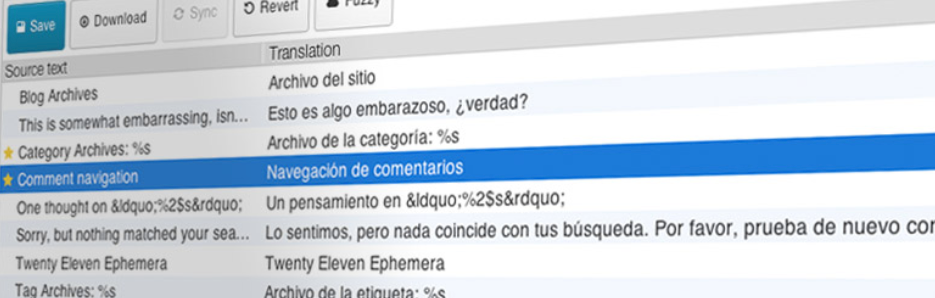
Questo strumento ti consente di tradurre plugin e temi direttamente dalla tua bacheca di WordPress. Oltre alla modifica nel browser, offre l'integrazione con servizi di traduzione automatica.
Una volta attivato sul tuo sito, puoi iniziare a usarlo navigando su Loco Translate > Impostazioni:
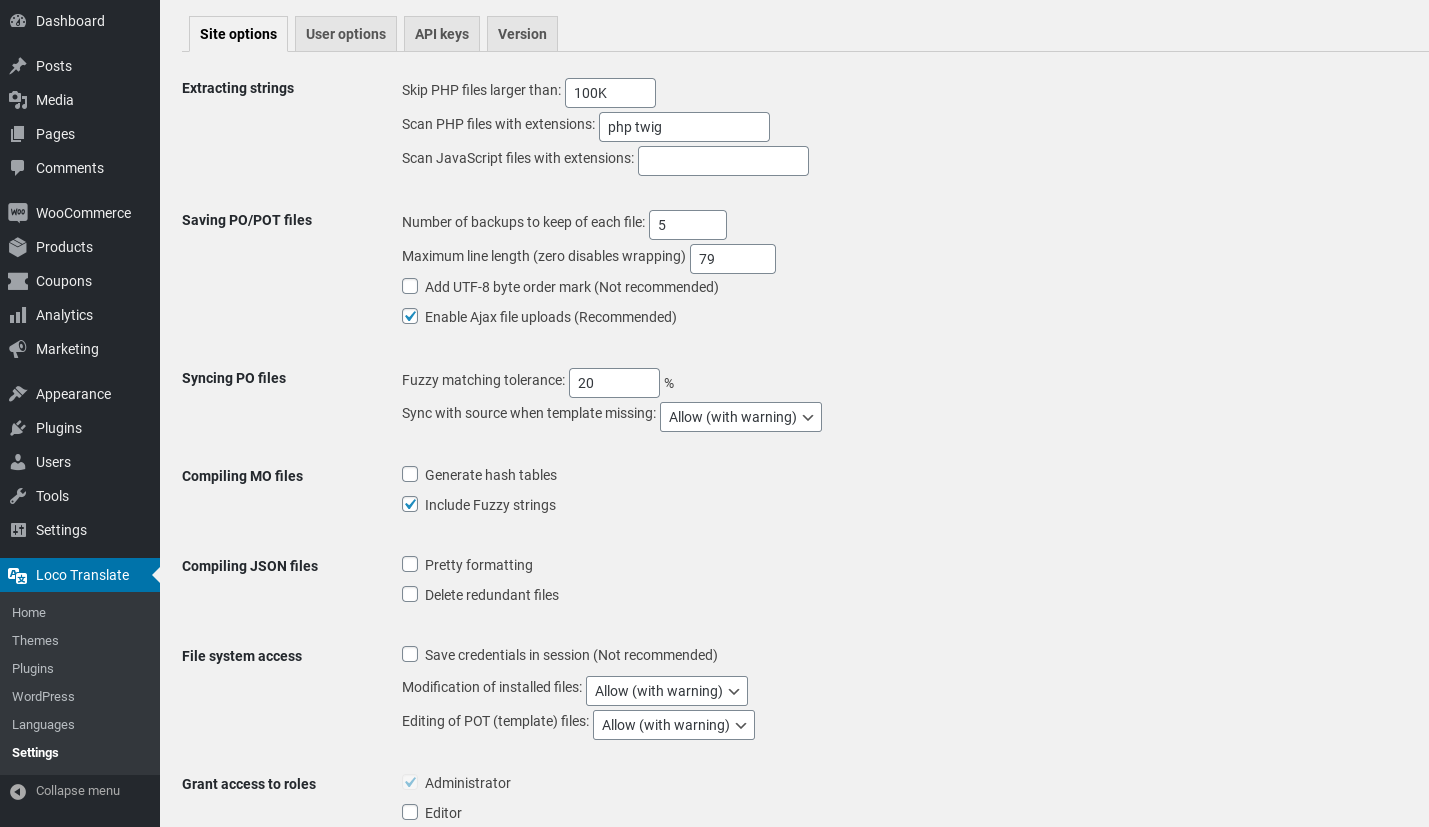
Quindi puoi tradurre plugin e temi navigando nella scheda Home:
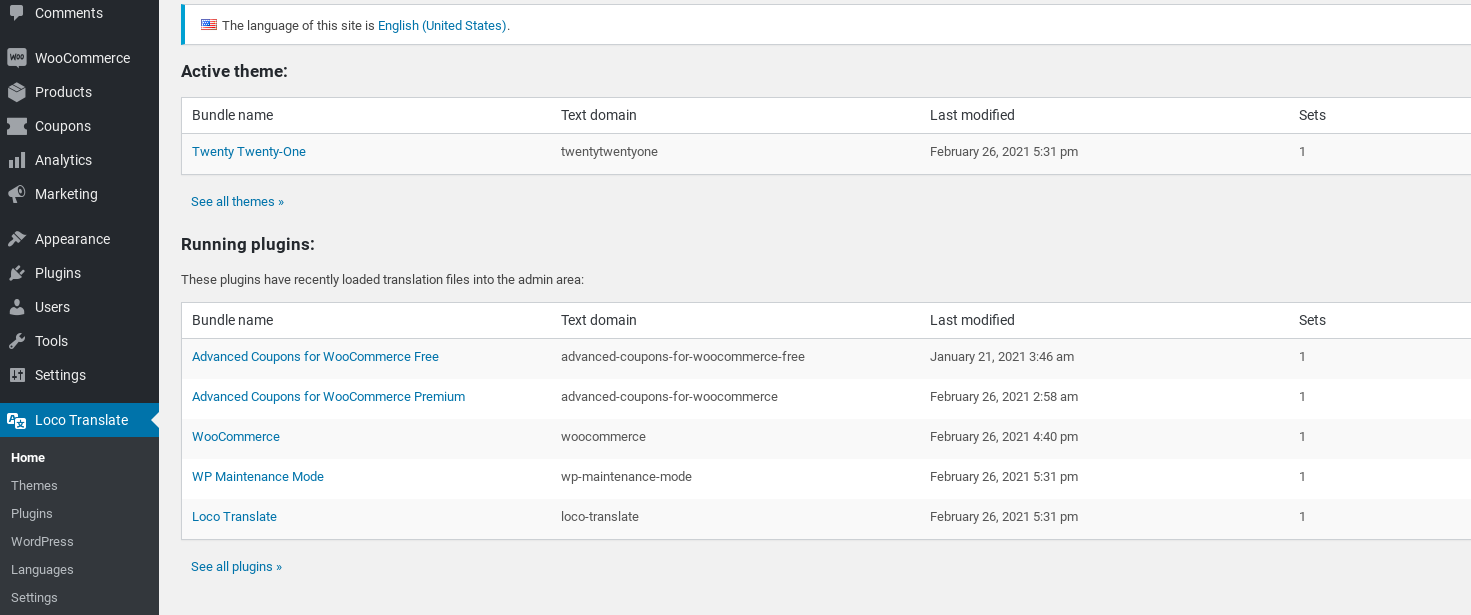
Basta fare clic sul nome del plugin o del tema per iniziare a configurare le impostazioni della lingua per ciascuno. Per una guida più dettagliata, puoi fare riferimento alla documentazione ufficiale del plugin.
Conclusione
Molti proprietari di siti web presumono che sia necessario creare più siti web se si desidera raggiungere un pubblico che parla più lingue. Tuttavia, tradurre il tuo negozio online è in realtà piuttosto semplice quando si utilizzano gli strumenti giusti.
Come discusso in questo post, ci sono tre metodi che puoi utilizzare per tradurre WooCommerce:
- Installa il plugin WPML.
- Usa il plugin TranslatePress.
- Traduci WooCommerce manualmente usando Poedit o Loco Translate.
Hai domande sulla traduzione del tuo sito web? Faccelo sapere nella sezione commenti qui sotto!


