

Applicare automaticamente i coupon WooCommerce è un obiettivo sia per gli sviluppatori che per i proprietari di negozi. L'approccio giusto dipende dal fatto che tu voglia gestire la logica in PHP o configurarla tramite l'interfaccia utente di un plugin.
Se stai lavorando nel codice, il metodo apply_coupon() di WooCommerce ti consente di applicare uno sconto direttamente da PHP, utilizzando un hook per attivarlo nel punto giusto del ciclo di vita del carrello. Se preferisci evitare codice personalizzato, Advanced Coupons gestisce questo tramite due funzionalità integrate: Auto Apply Coupons e One-Click Apply Notifications, entrambe configurabili dall'editor del coupon.
Questo articolo copre entrambi gli approcci, iniziando con il metodo PHP e poi illustrando le opzioni del plugin.
Perché potresti voler che WooCommerce applichi i coupon programmaticamente
Senza dubbio, attirare traffico e suscitare l'interesse dei clienti nel tuo negozio online non è una passeggiata. Tuttavia, un modo semplice per attrarre gli acquirenti è offrire loro sconti tramite codici coupon. Questa strategia si è dimostrata enormemente efficace.
Tenendo conto di ciò, se applichi i coupon programmaticamente sul tuo sito WooCommerce, puoi ottenere un vantaggio significativo rispetto ad altri siti. I tuoi acquirenti possono beneficiare di questa strategia in numerosi modi, tra cui:
- Fa risparmiare loro tempo. Niente rende lo shopping online più comodo che poter completare l'acquisto rapidamente. I tuoi acquirenti apprezzeranno sicuramente il tempo e l'energia che risparmierai loro applicando i coupon programmaticamente.
- Rimangono con meno domande di supporto. Se i clienti possono accedere alle offerte che desiderano senza dover fare nulla, risparmierai alla tua linea di supporto la fatica di doverli guidare attraverso il processo.
- L'elemento sorpresa è sempre un vantaggio. Uno sconto scoperto al momento del checkout sorprenderà piacevolmente i clienti e lascerà loro un'impressione positiva del tuo marchio.
Ci sono anche diversi vantaggi nell'applicare i coupon programmaticamente dal tuo lato. Per cominciare, non devi preoccuparti di distribuire codici o gestire richieste di supporto da parte di clienti che sanno che c'è uno sconto disponibile ma non riescono a capire come accedervi.
Inoltre, i coupon aumentano la fedeltà dei clienti e possono incrementare le conversioni. Applicarli programmaticamente li rende più facili da tracciare, in modo da poter vedere quali offerte sono più allettanti per i clienti. Questo ti aiuterà a continuare a perfezionare la tua strategia di marketing degli sconti.
Come applicare i coupon WooCommerce con PHP
WooCommerce include un metodo apply_coupon() sull'oggetto carrello che puoi chiamare da PHP. Un approccio comune è agganciarsi a woocommerce_before_calculate_totals, che viene attivato durante il calcolo del carrello e passa l'istanza del carrello come parametro.
Esempio di base
Aggiungi questo al functions.php del tuo tema o a un plugin personalizzato:
add_action( 'woocommerce_before_calculate_totals', 'prefix_auto_apply_coupon' );

function prefix_auto_apply_coupon( $cart ) {
    if ( is_admin() && ! defined( 'DOING_AJAX' ) ) {
        return;
    }

    $coupon_code = 'your-coupon-code';

    if ( ! $cart->has_discount( $coupon_code ) ) {
        $cart->apply_coupon( $coupon_code );
    }
}
Il controllo has_discount() impedisce che il coupon venga applicato più di una volta per sessione. Sostituisci your-coupon-code con il codice coupon che hai creato in WooCommerce. Testa su un ambiente di staging prima di distribuire. Un'applicazione incondizionata significa che qualsiasi carrello riceverà lo sconto.
Aggiunta di logica condizionale
Per casi d'uso più mirati — applicare un coupon solo al di sopra di un certo totale del carrello, per un ruolo cliente specifico o quando sono presenti prodotti particolari nel carrello — dovresti aggiungere i tuoi controlli condizionali prima di chiamare apply_coupon(). Ogni condizione è gestibile da sola, ma man mano che le regole si moltiplicano possono diventare più difficili da mantenere, in particolare quando le condizioni devono interagire tra loro.
Per i negozi in cui le regole dei coupon cambiano regolarmente o devono essere gestite senza aggiornamenti del codice, l'approccio con plugin di seguito vale la pena di essere considerato. Advanced Coupons Premium gestisce la logica condizionale tramite le Condizioni del carrello nell'editor dei coupon, senza richiedere modifiche al codice quando le regole vengono aggiornate.
Come applicare i coupon automaticamente utilizzando Advanced Coupons (2 opzioni)
Sfortunatamente, WooCommerce non ti consente di applicare coupon programmaticamente per impostazione predefinita. La buona notizia è che il nostro plugin Advanced Coupons può aiutarti a implementare questa funzionalità in modo efficace.
Di seguito, abbiamo delineato due modi in cui puoi utilizzare Advanced Coupons per aggiungere automaticamente sconti pertinenti agli ordini dei clienti. Presumeremo che tu abbia già installato e attivato il plugin.
1. Utilizza la funzione di applicazione automatica di Advanced Coupon per far sì che WooCommerce applichi i coupon programmaticamente
Puoi facilmente applicare coupon programmaticamente in WooCommerce attivando la funzione Auto Apply di Advanced Coupons. Implementa automaticamente il codice coupon nei carrelli degli acquirenti durante il checkout, a condizione che soddisfino le necessarie Condizioni del carrello.
Per accedere a questa funzione, naviga semplicemente su WooCommerce > Coupon nel tuo pannello di controllo WordPress. Puoi fare clic su Aggiungi coupon per crearne uno nuovo o modificare uno sconto esistente.
Innanzitutto, dovrai impostare le tue Condizioni del carrello per specificare quando il coupon deve essere applicato. Le troverai in fondo all'editor dei coupon:
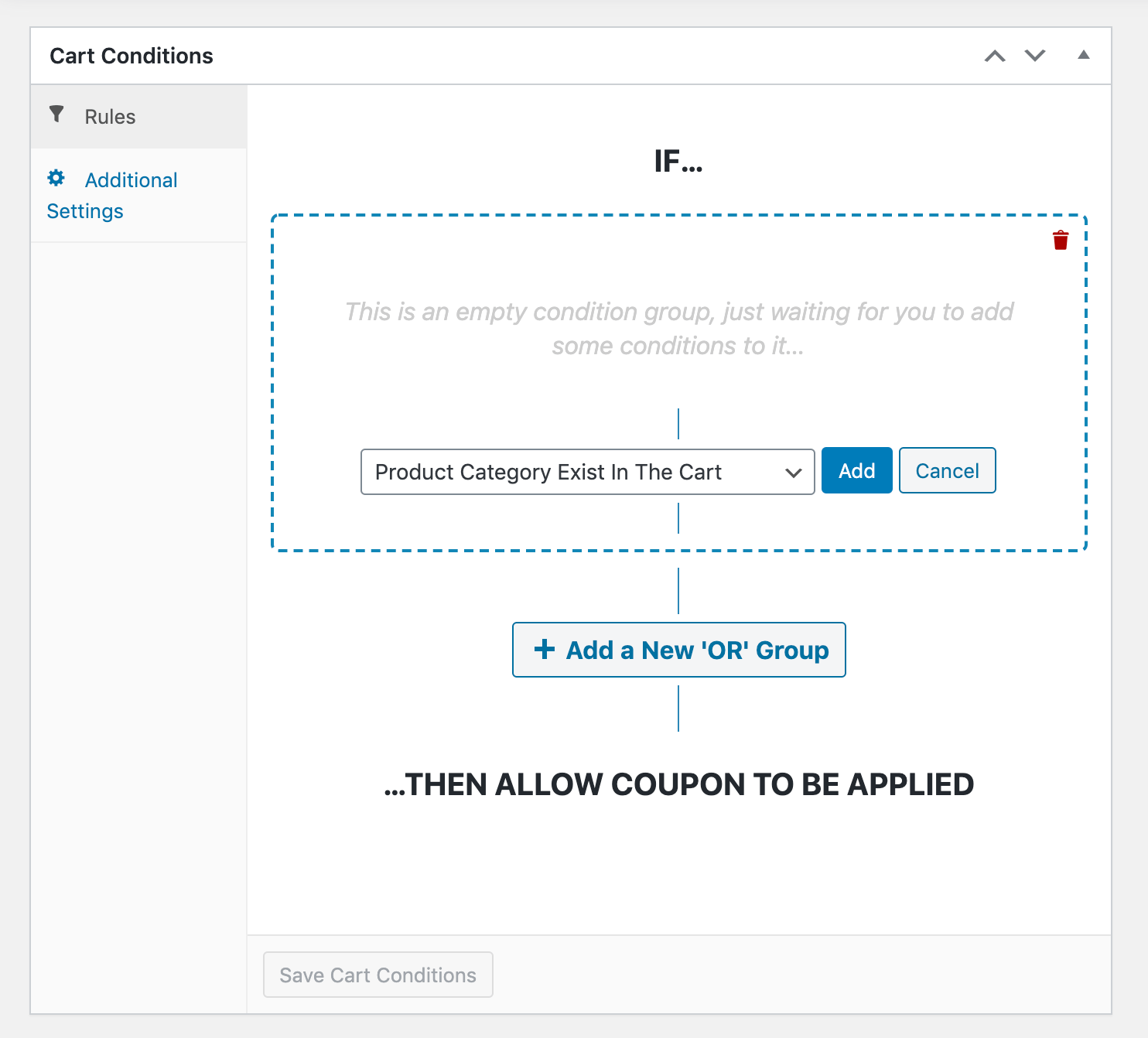
Ecco alcune delle condizioni disponibili:
- Quantità del prodotto nel carrello
- Categoria del prodotto nel carrello
- Ruolo utente del cliente
- Quantità nel carrello
- Subtotale del carrello
- Cronologia ordini del cliente
Inoltre, puoi concatenare le condizioni per ottenere risultati ancora più specifici.
Una volta impostate tutte le condizioni del carrello, seleziona semplicemente la casella Applica automaticamente coupon nel pannello di destra dell'editor:
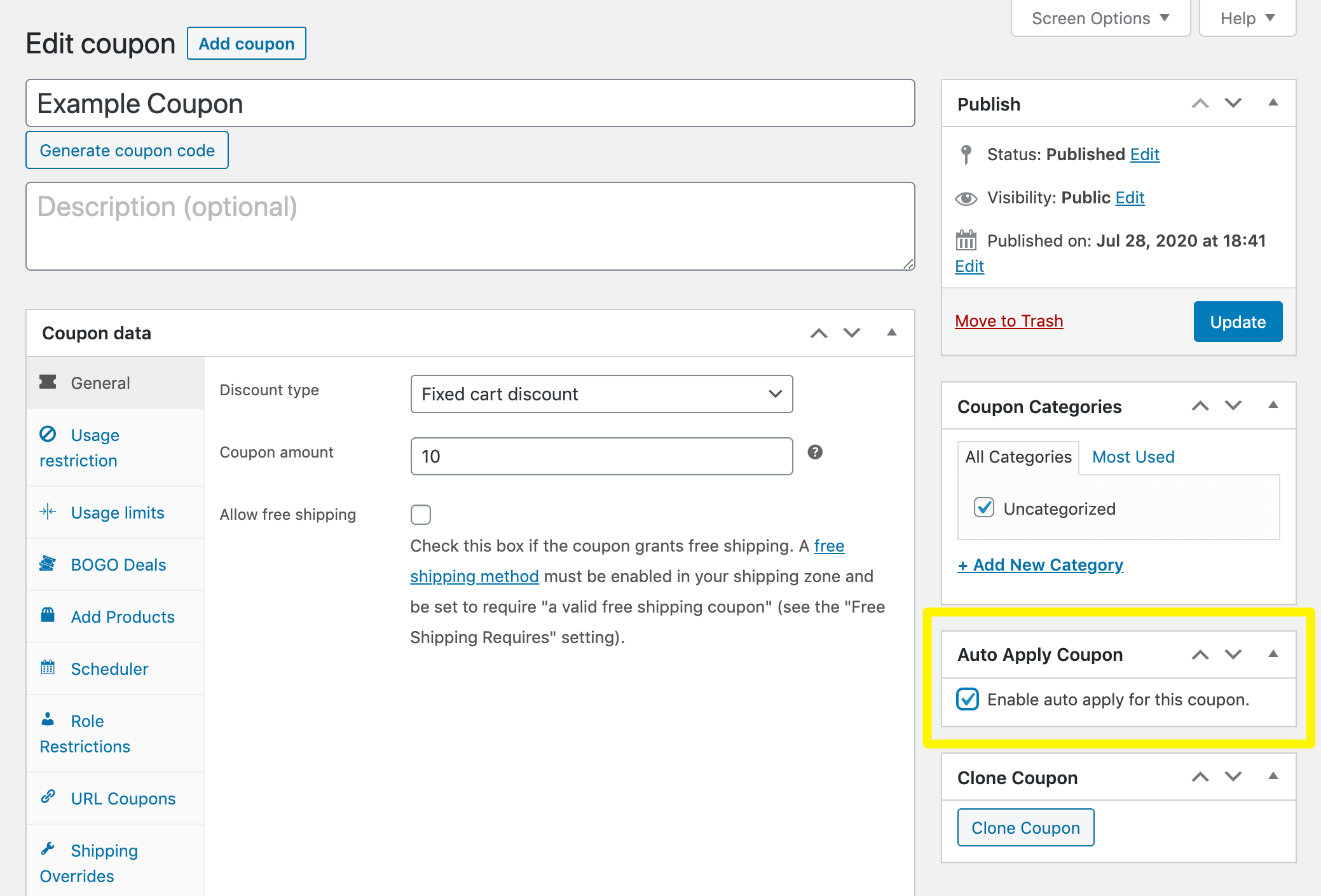
Salva o aggiorna il tuo coupon. Ora, una volta che un cliente soddisfa le tue Condizioni del carrello, il plugin implementerà automaticamente il coupon senza alcun input da parte dell'acquirente.
Prima di andare in diretta: Se abiliti l'Applicazione automatica senza aver prima configurato le Condizioni del carrello, il coupon verrà applicato ai carrelli idonei — e senza condizioni impostate, tutti i carrelli sono idonei. Imposta le tue condizioni ed esegui un test in staging prima di attivare l'applicazione automatica su un negozio live.
2. Attiva le notifiche di applicazione con un clic
A differenza della funzione Applica automaticamente , questa opzione non applica automaticamente il tuo codice coupon. Notifica semplicemente ai clienti quando i loro ordini soddisfano i requisiti per uno sconto attivo.
Per attivare questa funzione, accedi all'editor dei coupon e fai clic sulla scheda Notifica di applicazione con un clic nella sezione Dati coupon . Quindi seleziona la casella Abilita notifiche di applicazione con un clic :
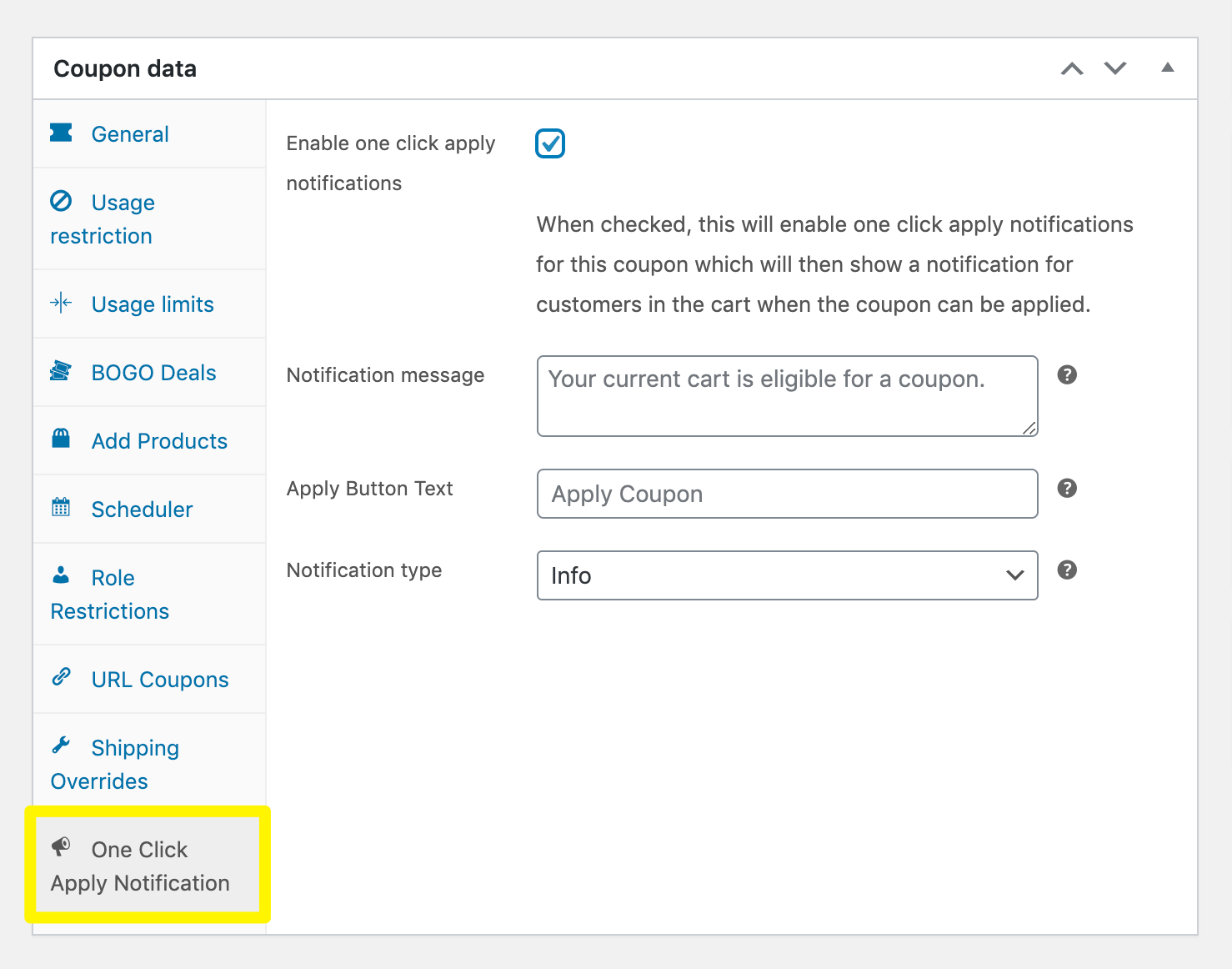
Puoi modificare l'aspetto delle tue notifiche, inclusa la modifica del messaggio, del testo del pulsante e del tipo. Quando i clienti hanno diritto a uno sconto, potranno applicarlo con un singolo clic:
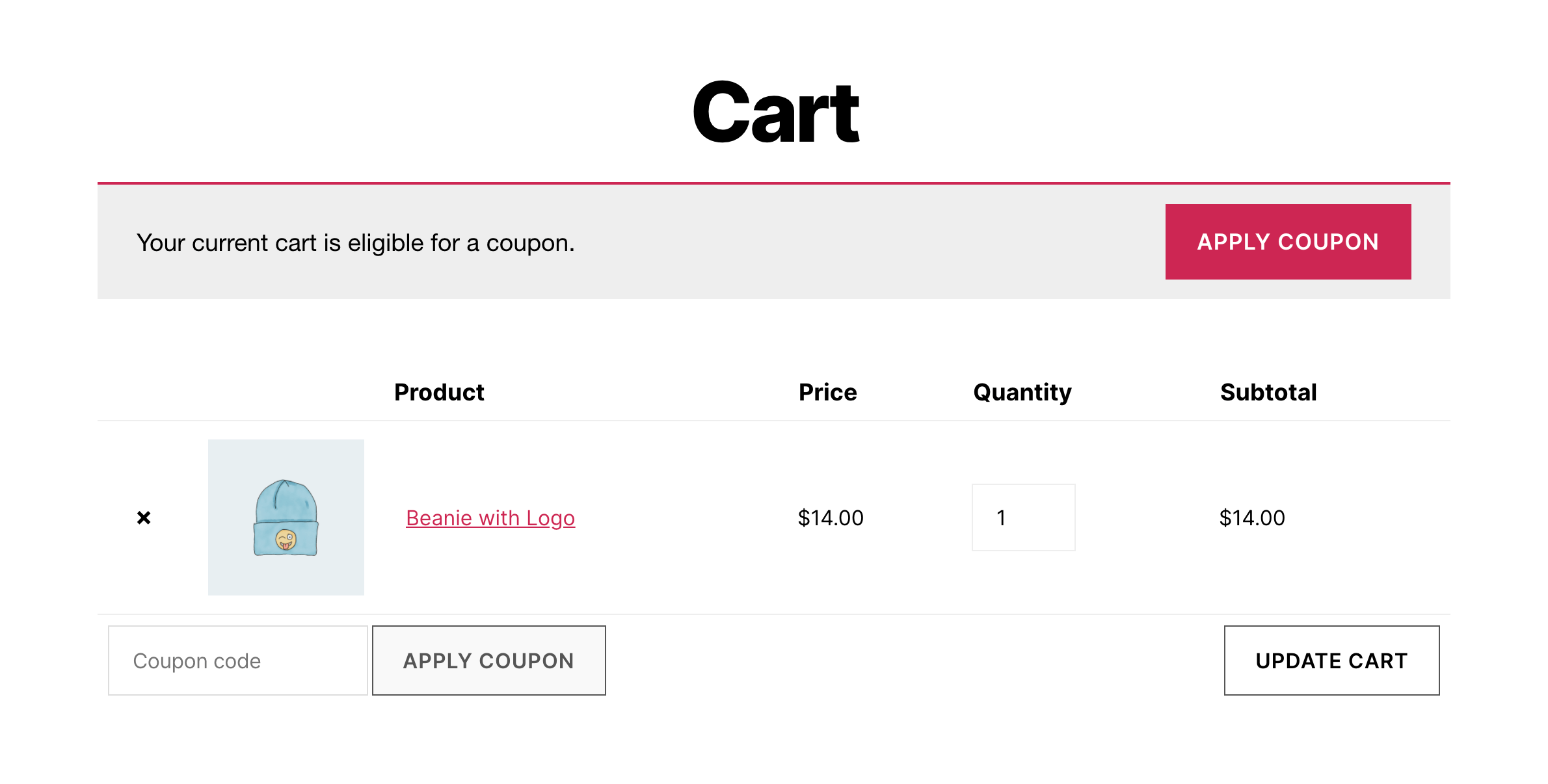
Utilizzando questa opzione, puoi anche applicare le Condizioni del carrello nello stesso modo del metodo precedente.
Domande Frequenti
Posso applicare un coupon WooCommerce automaticamente senza scrivere codice PHP?
Sì, con Advanced Coupons Premium. La funzionalità Auto Apply Coupon ti consente di impostare le Condizioni del carrello e abilitare l'applicazione automatica del coupon direttamente dall'editor del coupon, senza bisogno di codice. WooCommerce stesso non include funzionalità di applicazione automatica integrate.
Qual è la differenza tra l'applicazione automatica e l'applicazione con un clic in Advanced Coupons?
Con l'applicazione automatica, il coupon viene aggiunto al carrello silenziosamente non appena il cliente soddisfa le tue condizioni. Non è necessaria alcuna azione da parte sua. Con l'applicazione con un clic, il cliente vede una notifica di aver diritto a uno sconto e fa clic su un pulsante per richiederlo. Entrambe le opzioni utilizzano la stessa logica delle Condizioni del carrello, quindi il processo di configurazione è quasi identico.
Quale hook di WooCommerce dovrei usare per applicare un coupon programmaticamente?
Un approccio comune utilizza l'azione woocommerce_before_calculate_totals. L'oggetto carrello viene passato come parametro e si chiama $cart->apply_coupon( 'il-tuo-codice-coupon' ) all'interno della tua callback. Includi un controllo $cart->has_discount() per evitare di applicare il coupon più di una volta per sessione. Testa la tua implementazione in staging prima di distribuirla, poiché il comportamento può variare a seconda della tua versione di WooCommerce e di altri plugin attivi.
Ho bisogno di Advanced Coupons Premium per la funzionalità di applicazione automatica?
Sì, l'applicazione automatica dei coupon è disponibile in Advanced Coupons Premium e non è inclusa nella versione gratuita. Se desideri l'applicazione automatica senza effettuare l'aggiornamento, l'approccio PHP trattato in precedenza in questo articolo è un pratico punto di partenza. Consulta la pagina dei prezzi di Advanced Coupons per i dettagli completi dei piani.
Conclusione
Applicare coupon programmaticamente in WooCommerce può ridurre l'attrito al checkout e rendere le tue promozioni più facili da gestire. L'approccio migliore dipende dal fatto che tu voglia un controllo diretto nel codice o una configurazione più semplice tramite un plugin.
In questa guida, abbiamo esaminato tre modi pratici per gestirlo:
- Utilizza PHP per applicare un coupon programmaticamente.
- Utilizza la funzione di applicazione automatica in Advanced Coupons.
- Attiva le notifiche di applicazione con un clic.
Se le regole del tuo negozio sono semplici e hai supporto per lo sviluppo, la via PHP può essere un pratico punto di partenza. Se desideri qualcosa di più facile da gestire dalla tua dashboard, Advanced Coupons ti offre maggiore flessibilità senza codice personalizzato.
Hai riscontrato delle sfide nell'applicare programmaticamente i coupon al tuo sito WooCommerce? Facci sapere nella sezione commenti qui sotto!



Ciao, come creo un coupon programmaticamente?