


Notizie entusiasmanti per i proprietari di negozi! 🥳 Con la nostra nuova condizione del totale carrello WooCommerce, ora puoi creare coupon basati sul totale dell'intero carrello degli acquirenti. Questo tiene conto delle spese di spedizione, delle tasse e di altri addebiti nell'applicazione dei coupon, offrendoti un maggiore controllo su quando e chi ha diritto a uno sconto.
Un maggiore controllo significa offerte più mirate, clienti più felici e promozioni che corrispondono agli obiettivi del tuo negozio. In questa guida, spiegheremo come funziona, perché è importante e come puoi iniziare subito a utilizzare questa potente nuova funzionalità. Iniziamo!
Cos'è la condizione del totale carrello WooCommerce?
La condizione del totale carrello WooCommerce è una nuova funzionalità in Advanced Coupons che ti consente di creare offerte coupon basate sul totale finale del carrello di un cliente, non solo sul subtotale. Invece di calcolare gli sconti prima della spedizione, delle tasse e di altre spese, ora hai la possibilità di applicarli per l'intero importo che il cliente pagherà al checkout.
Ciò offre molta più flessibilità nell'impostare le condizioni quando vengono applicati i coupon. Ad esempio, potresti voler premiare gli acquirenti che raggiungono un certo totale al checkout di WooCommerce, o limitare gli sconti solo a ordini di valore superiore. Con questa nuova condizione del carrello, hai il pieno controllo.
💡LO SAPEVI CHE: La nuova condizione Totale Carrello è solo una delle tante potenti condizioni del carrello disponibili in Advanced Coupons. Con il nostro plugin, puoi impostare regole basate sul contenuto del carrello, sui ruoli dei clienti, sulle zone di spedizione e molto altro! Scopri il nostro elenco completo qui.
Perché Offrire Sconti sul Totale Carrello? (Benefici e Casi d'Uso)
Offrire sconti sul totale del carrello offre diversi vantaggi per il tuo negozio WooCommerce e apre maggiori opportunità per deliziare i clienti. Esploriamone alcuni di seguito:
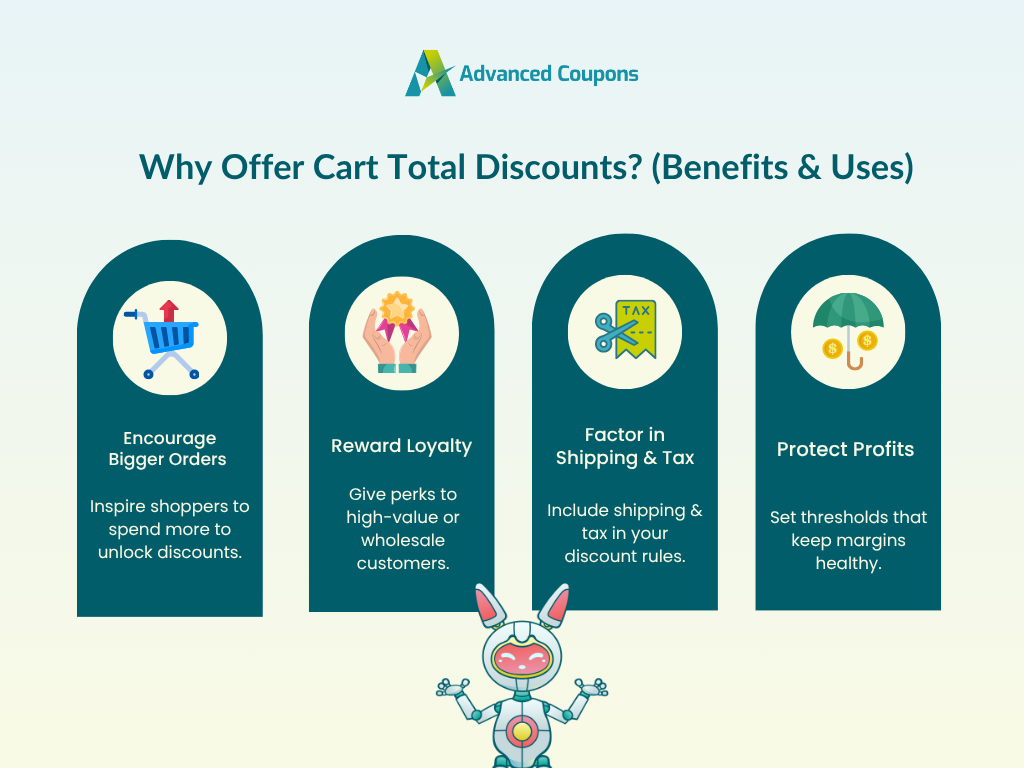
1. Incoraggiare ordini di carrello più grandi
Gli sconti sul totale del carrello fungono da potente motivatore per gli acquirenti ad aumentare il valore del loro ordine. Diciamo che offri uno sconto del 10% per ordini totali del carrello superiori a $70. Questo offre ai clienti un chiaro incentivo a raggiungere quella soglia di spesa. Per sbloccare lo sconto, è più probabile che aggiungano un prodotto extra, passino a una versione premium o includano articoli complementari nel loro carrello. Nel tempo, questa strategia può aiutare ad aumentare il valore medio degli ordini del tuo negozio.
2. Premia i tuoi migliori clienti
I clienti che spendono molto sono tra i tuoi acquirenti più preziosi, e offrire sconti esclusivi sul totale del carrello è un modo per mostrare il tuo apprezzamento per la loro fedeltà. Questo è particolarmente importante se servi anche clienti all'ingrosso o all'ingrosso che effettuano regolarmente ordini di grandi dimensioni.
3. Includi spedizione e tasse negli sconti
Una delle maggiori limitazioni degli sconti basati sul subtotale è che non tengono conto delle spese di spedizione, delle tasse e di altri costi aggiuntivi. A volte, ciò crea situazioni frustranti in cui un acquirente spende una somma elevata ma non ha diritto allo sconto perché quei costi non sono inclusi. Questo è uno dei motivi principali per l'abbandono del carrello.
Con la condizione del totale del carrello di WooCommerce, puoi includere questi costi nel calcolo della soglia di sconto. Diciamo che stai offrendo "Spendi $70, ottieni la spedizione gratuita". Se la spesa per i prodotti di un cliente ammonta a $65 e la spedizione e le tasse rappresentano $10, il totale del checkout di WooCommerce è $75, il che lo rende idoneo alla promozione. Questo gli dà quella spinta finale per completare il suo ordine, aiutandoti a catturare più conversioni.
4. Personalizza le promozioni in base ai margini di profitto
Uno dei maggiori vantaggi della nuova condizione del totale del carrello di WooCommerce è che ti offre maggiore flessibilità per personalizzare le tue promozioni in modi che supportano i tuoi margini di profitto.
Ad esempio, se i tuoi margini di profitto medi per un ordine di $50 sono troppo esigui, potresti impostare gli sconti sul carrello in modo che si attivino solo quando gli ordini totali raggiungono $70 o più. Invece di offrire sconti generici che possono potenzialmente incidere troppo sui tuoi profitti, hai un maggiore controllo su quando si applicano le promozioni. Questo è particolarmente importante per le aziende con costi di prodotto variabili o domanda stagionale in cui i margini possono fluttuare.
Come Offrire Sconti sul Totale Carrello in WooCommerce (Passo Dopo Passo)
Entusiasta di sperimentare i vantaggi della nuova condizione sul totale del carrello di WooCommerce? Configurala è rapido e semplice, e ti guideremo passo dopo passo in questa sezione.
📝 IMPORTANTE: Prima di procedere, assicurati che il tuo plugin Advanced Coupons Premium sia aggiornato all'ultima versione.
Una volta chiarito questo, passiamo subito ai passaggi!
Passaggio 1: Crea e configura il tuo coupon
Per creare il tuo coupon di sconto sul carrello, vai su Coupon > Aggiungi Nuovo. Questo ti porterà alla schermata dell'editor dei coupon, dove potrai impostare i dettagli di base della tua offerta. Da qui, puoi aggiungere:
- Codice coupon: Inserisci il nome del coupon che gli acquirenti possono utilizzare al momento del checkout. Puoi anche generare un codice casuale cliccando su “Genera codice coupon”.
- Descrizione: Raccomandiamo anche di aggiungere una breve nota per descrivere per chi e per cosa è il coupon.
- Tipo e importo dello sconto: Nella scheda Generale, scegli il tipo di sconto che desideri offrire (come uno sconto fisso o in percentuale) e imposta l'importo.
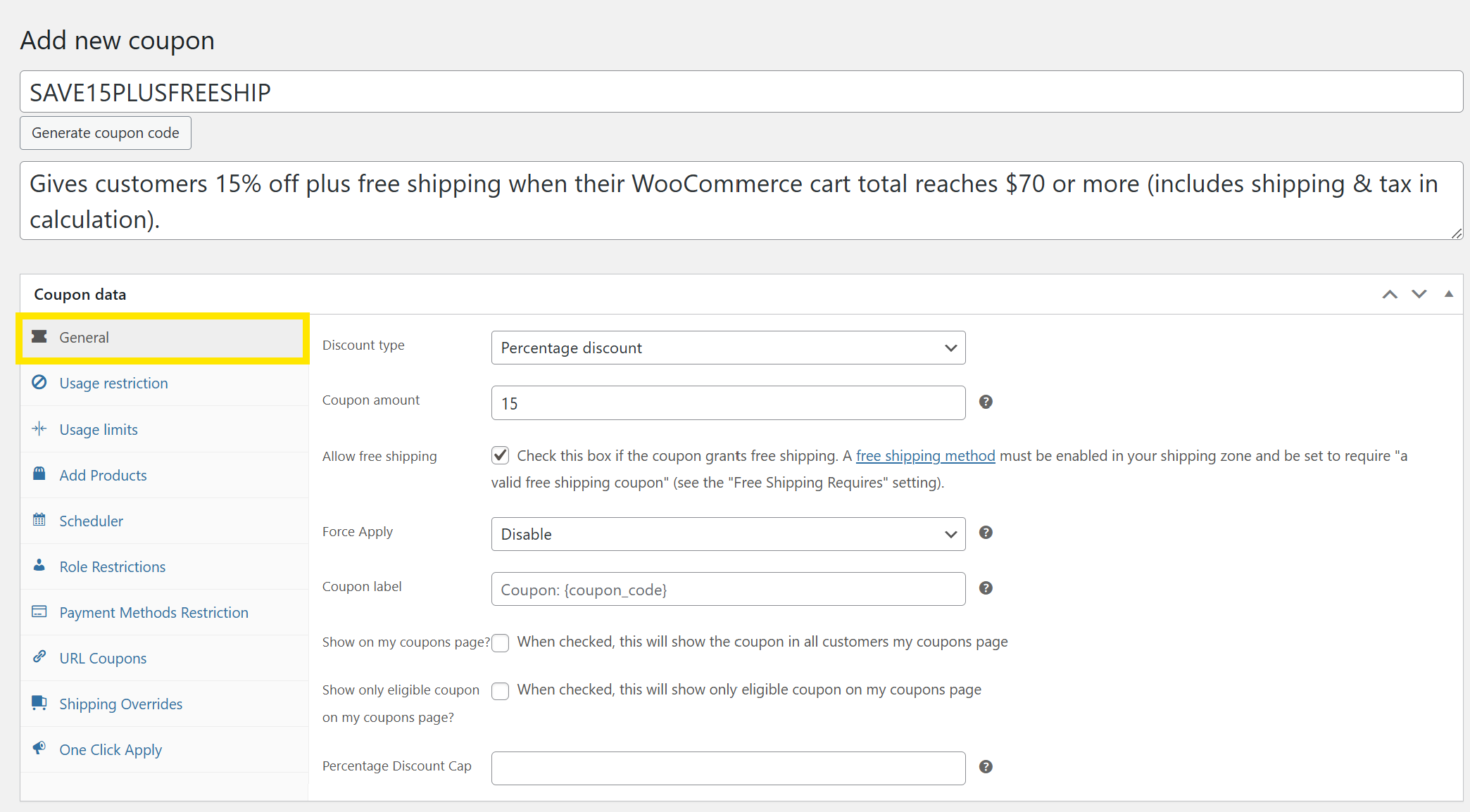
Per l'esempio di oggi, creiamo un coupon che offre uno sconto in percentuale del 15% e spedizione gratuita quando il totale del carrello raggiunge $70.
💡 BUONO A SAPERSI: Con Advanced Coupons installato, noterai che hai accesso a molte più funzionalità per i coupon come Scheduler, Restrizioni di pagamento, Coupon URL, Override spedizione e altro ancora. Sentiti libero di esplorare queste opzioni per personalizzare ulteriormente le tue offerte.
Passaggio 2: Imposta la condizione sul totale del carrello
Dopo aver configurato i dettagli di base del tuo coupon, scorri verso il basso fino alla sezione Condizioni del carrello. Qui puoi impostare esattamente quando un coupon dovrebbe essere applicato. Nella scheda Regole, seleziona Totale carrello dal menu a discesa e clicca su Aggiungi.
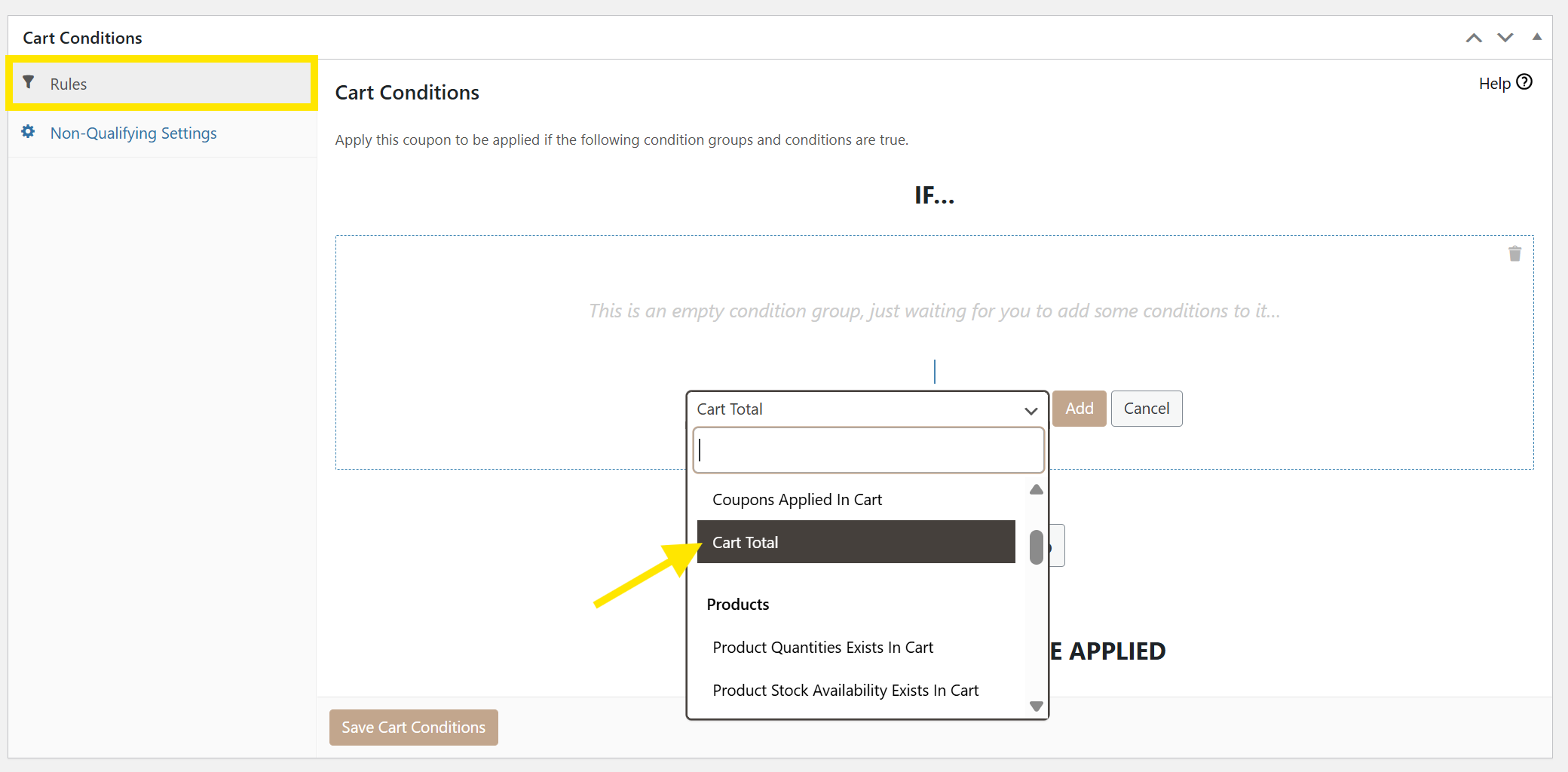
Da qui, puoi scegliere il tipo di condizione. Nel nostro esempio, useremo “Maggiore di” e lo imposteremo a 70, in modo che il coupon si applichi solo quando il totale del carrello WooCommerce è di $70 o superiore.
Nota che la casella Includi tasse è selezionata per impostazione predefinita, il che significa che le tasse saranno incluse nel calcolo del totale del carrello a meno che tu non scelga di disabilitarla.
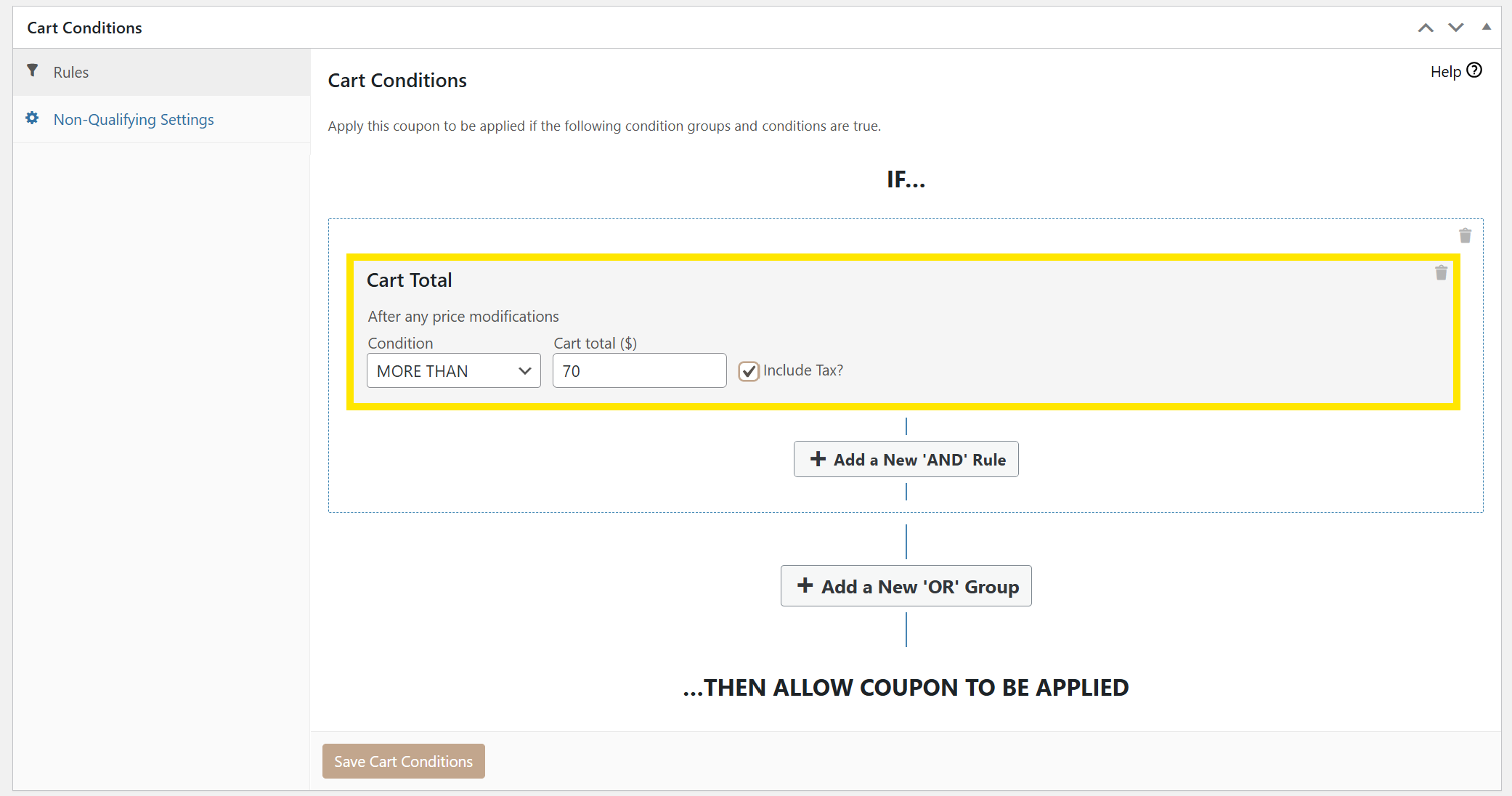
Una volta soddisfatto delle impostazioni, clicca su Salva Condizioni Carrello per salvare le modifiche.
🎯 CONSIGLIO POTENTE: Puoi combinare le condizioni del carrello per un targeting più preciso. Ad esempio, puoi associare “Totale carrello” con “Ruolo cliente” per impostare sconti esclusivi per acquirenti all'ingrosso o per specifici gruppi di clienti.
Passaggio 3: Pubblica il tuo coupon!
Una volta impostata la condizione sul totale del carrello, è ora di rendere attivo il tuo coupon! Assicurati di eseguire alcuni controlli essenziali prima della pubblicazione:
- Ricontrolla il tipo di sconto, l'importo e qualsiasi impostazione aggiuntiva (come la spedizione gratuita).
- Verifica se la data di scadenza o i limiti di utilizzo sono impostati (se applicabile per questa promozione).
- Assicurati che le condizioni del carrello siano configurate correttamente in modo che il coupon si applichi solo quando previsto.
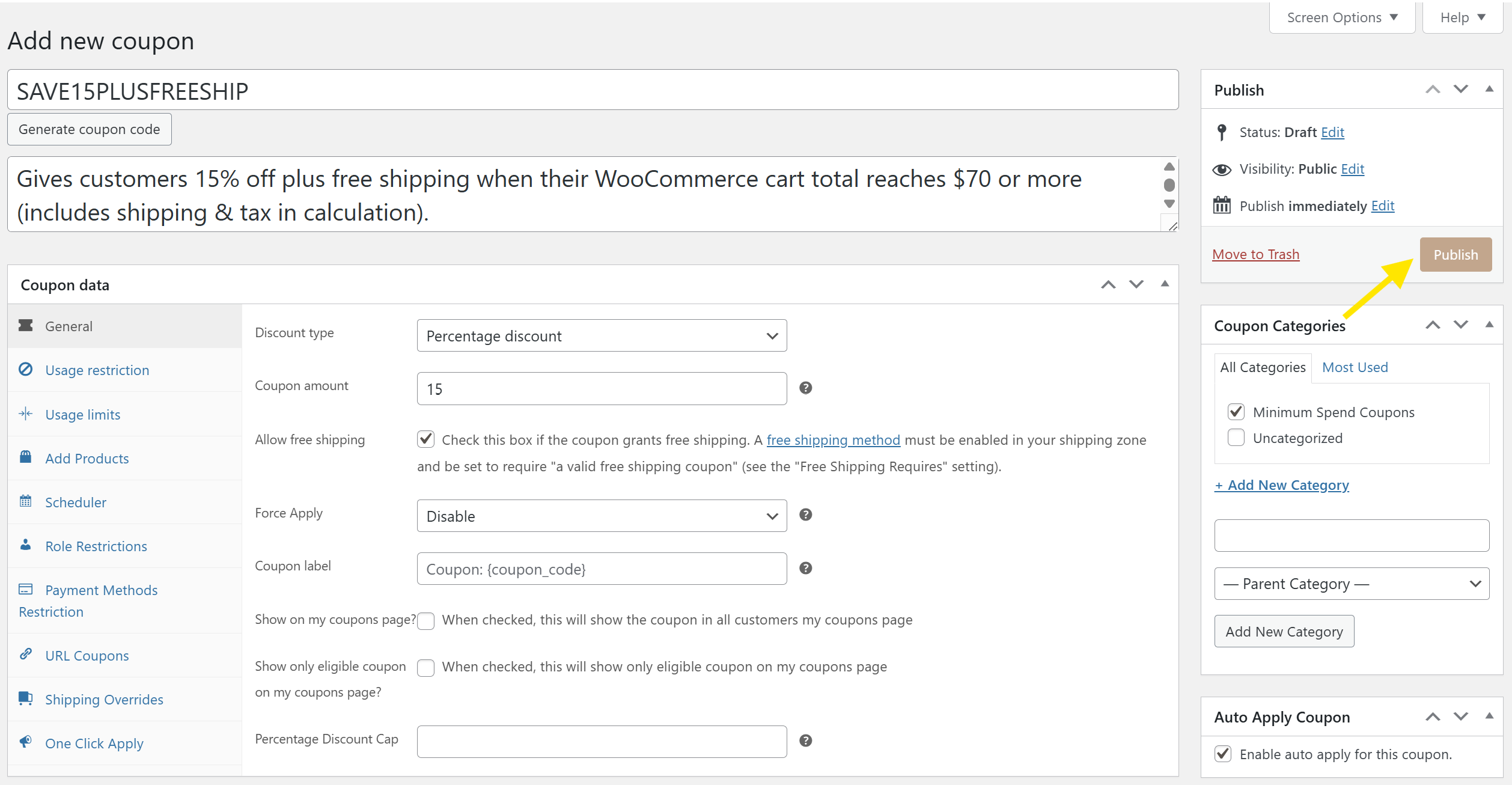
Ti consigliamo inoltre di testare il coupon prima che venga pubblicato. Testa con carrelli che soddisfano e non soddisfano le condizioni per assicurarti che le regole funzionino perfettamente. Se tutto sembra a posto, fai clic su Pubblica!
Ora sei pronto per condividere la tua nuova promozione con gli acquirenti. 🎉
Ecco il coupon che abbiamo creato in azione durante il checkout:
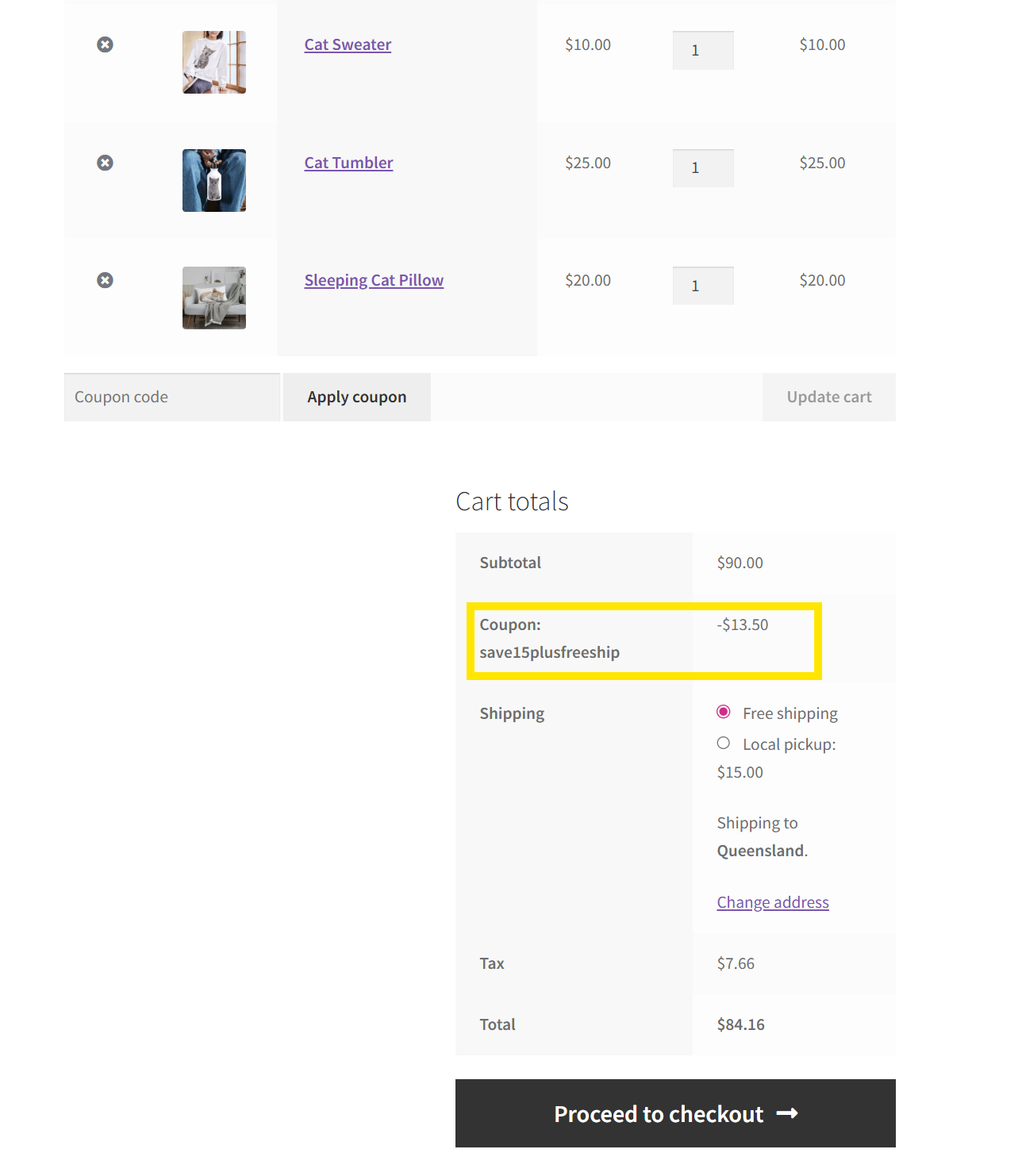
🎯 CONSIGLIO POTENTE: Vuoi rendere il riscatto dei coupon un'esperienza senza intoppi per i clienti? Abilita l'applicazione automatica! Questa funzionalità di Advanced Coupons applica automaticamente il coupon quando il carrello soddisfa le tue condizioni, senza che gli acquirenti debbano inserire manualmente un codice.
Domande frequenti
Qual è la differenza tra subtotale e totale in WooCommerce?
In WooCommerce, il subtotale del carrello include il costo totale dei prodotti nel carrello prima di spese aggiuntive come spedizione, tasse e altre commissioni. Il totale del carrello, d'altra parte, tiene conto di queste spese. È l'importo finale che il cliente pagherà al checkout. La nuova funzionalità di condizione del totale carrello in Advanced Coupons ti consente di creare sconti basati su questo importo finale.
Posso combinare la condizione del totale carrello con altre condizioni del carrello?
Sì! Con Advanced Coupons Premium, puoi combinare più condizioni del carrello per creare offerte mirate. Ad esempio, puoi combinare il Totale Carrello con Ruolo Cliente per concedere sconti solo a specifici gruppi di clienti, come gli acquirenti all'ingrosso. Un altro esempio sarebbe combinare la condizione del totale carrello con i prodotti nel carrello, in modo da poter creare promozioni solo quando vengono acquistati articoli specifici.
Ho bisogno di Advanced Coupons Premium per utilizzare la condizione del totale carrello?
Sì, la condizione sul totale del carrello fa parte del plugin Advanced Coupons Premium. Se stai utilizzando la versione gratuita di Advanced Coupons, dovrai eseguire l'aggiornamento a Premium per accedere a questa funzionalità, insieme ad altre potenti opzioni come sconti ad applicazione automatica, offerte BOGO avanzate, coupon tramite URL e opzioni di pianificazione.
Conclusione
La più recente condizione sul totale del carrello di WooCommerce in Advanced Coupons ti offre un maggiore controllo e flessibilità sulle tue promozioni. Ora che puoi creare sconti basati sul totale finale del carrello, puoi creare offerte mirate che deliziano i tuoi migliori clienti e incoraggiano ordini di maggior valore.
In questa guida, abbiamo trattato:
- Panoramica delle funzionalità della condizione sul totale del carrello di WooCommerce
- I vantaggi di offrire sconti sul totale del carrello
- Come creare sconti basati sul totale del carrello (passo dopo passo)
Vuoi esplorare altri modi per targettizzare le tue offerte? Dai un'occhiata alla nostra guida completa su Condizioni del carrello in Advanced Coupons per vedere tutte le regole che puoi combinare per creare promozioni più intelligenti e personalizzate!
Speriamo che questa guida ti sia stata utile. Facci sapere se hai domande su questa nuova funzionalità. 😊




