

Le condizioni dei coupon sono diventate molto più flessibili! La condizione Coupon Applicati nel Carrello ora supporta il confronto di pattern dei codici coupon di WooCommerce, consentendoti di riconoscere gruppi di codici coupon correlati utilizzando un prefisso, suffisso o pattern di testo condiviso.
Invece di selezionare ogni coupon qualificante uno per uno, puoi creare una regola che funzioni su codici corrispondenti, inclusi quelli nuovi che aggiungi in seguito. Ciò significa meno manutenzione manuale e maggiore flessibilità man mano che le tue promozioni crescono. Ecco come funziona.
Come funziona il confronto dei codici coupon di WooCommerce
Coupon Applicati nel Carrello è una delle condizioni del carrello in Advanced Coupons. Verifica se specifici coupon sono già applicati prima di consentire l'uso di un altro coupon. In precedenza, selezionavi manualmente ogni coupon qualificante da un menu a discesa.
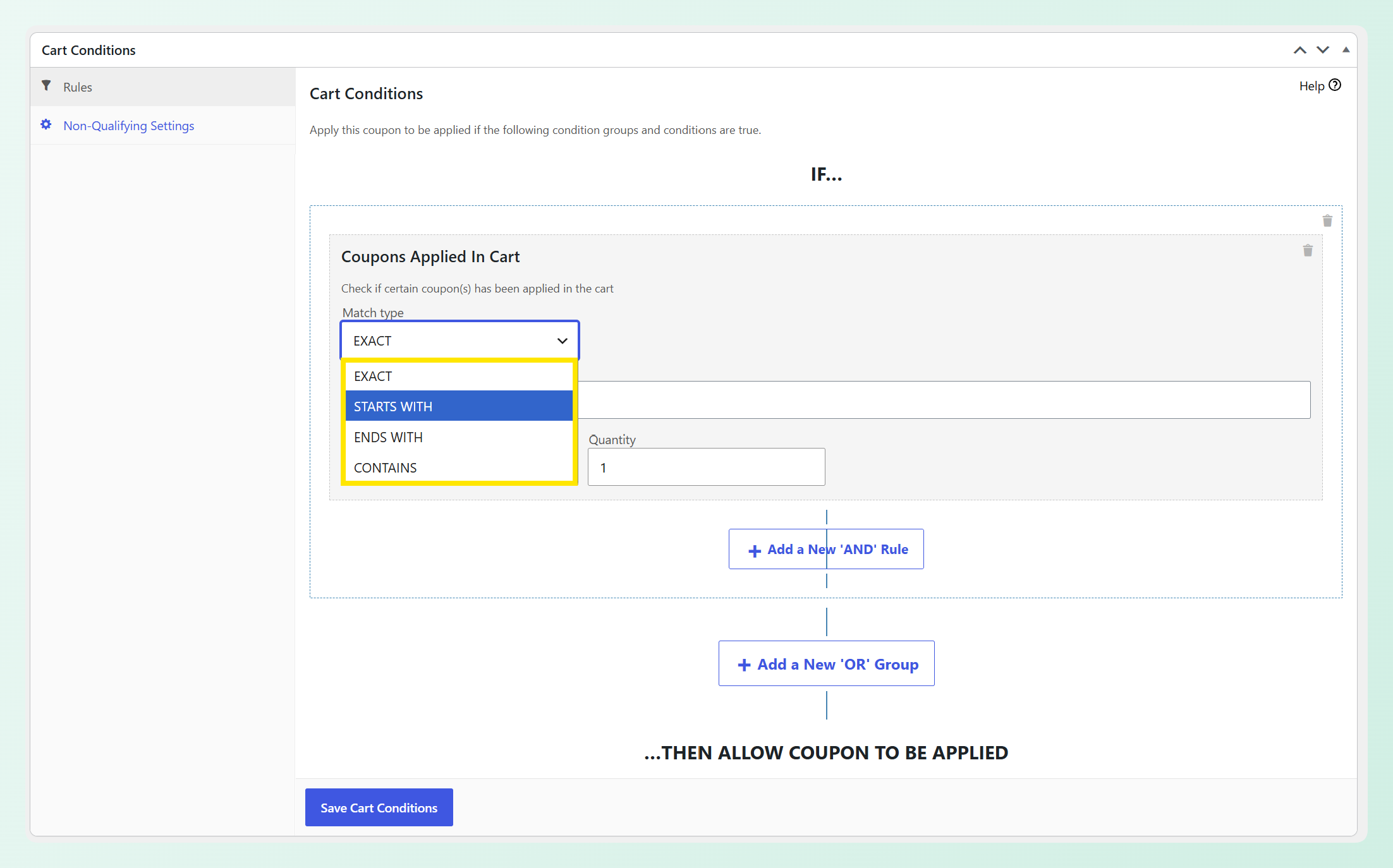
La condizione ora include un menu a discesa Tipo di corrispondenza con quattro opzioni. Tre ti consentono di confrontare i codici coupon in base a un pattern di testo anziché selezionare un elenco fisso.
- ESATTO mantiene il menu a discesa dei coupon. Le condizioni esistenti sono impostate su ESATTO per impostazione predefinita, preservando il comportamento originale del menu a discesa.
- STARTS WITH, ENDS WITH e CONTAINS sostituiscono il menu a discesa con un campo di testo. Digiti il modello anziché selezionare i coupon.
- I modelli possono corrispondere a codici che non esistono ancora. Una regola creata oggi può anche riconoscere codici corrispondenti aggiunti in seguito.
- Puoi inserire più modelli contemporaneamente. Il campo accetta testo separato da virgole, quindi una condizione può monitorare più famiglie di codici.
La condizione Coupon Applicati nel Carrello, inclusa la corrispondenza del modello di codice coupon, è inclusa in Advanced Coupons Premium.
Come Impostare un Modello di Codice Coupon
Avrai bisogno di Advanced Coupons Premium installato e aggiornato per utilizzare questa funzionalità. Se non l'hai già fatto, puoi ottenere Advanced Coupons Premium.
Useremo un semplice esempio di affiliato. Supponiamo che i tuoi codici siano AFF-1001, AFF-1002 e successivi, e desideri che un coupon chiamato EXTRA10 sia valido solo quando uno di quei codici affiliato è già applicato. Puoi farlo con una condizione STARTS WITH utilizzando il prefisso aff-.
Passaggio 1: Crea il coupon e imposta lo sconto
Vai su dashboard WordPress > Marketing > Coupon e fai clic su Aggiungi coupon. Assegna un codice, EXTRA10 per il nostro esempio, e una breve descrizione in modo che il resto del tuo team sappia a cosa serve.
Nella casella Dati coupon, apri la scheda Generale e imposta Tipo di sconto su Sconto percentuale con un Importo coupon di 10. Quindi fai clic su Pubblica.
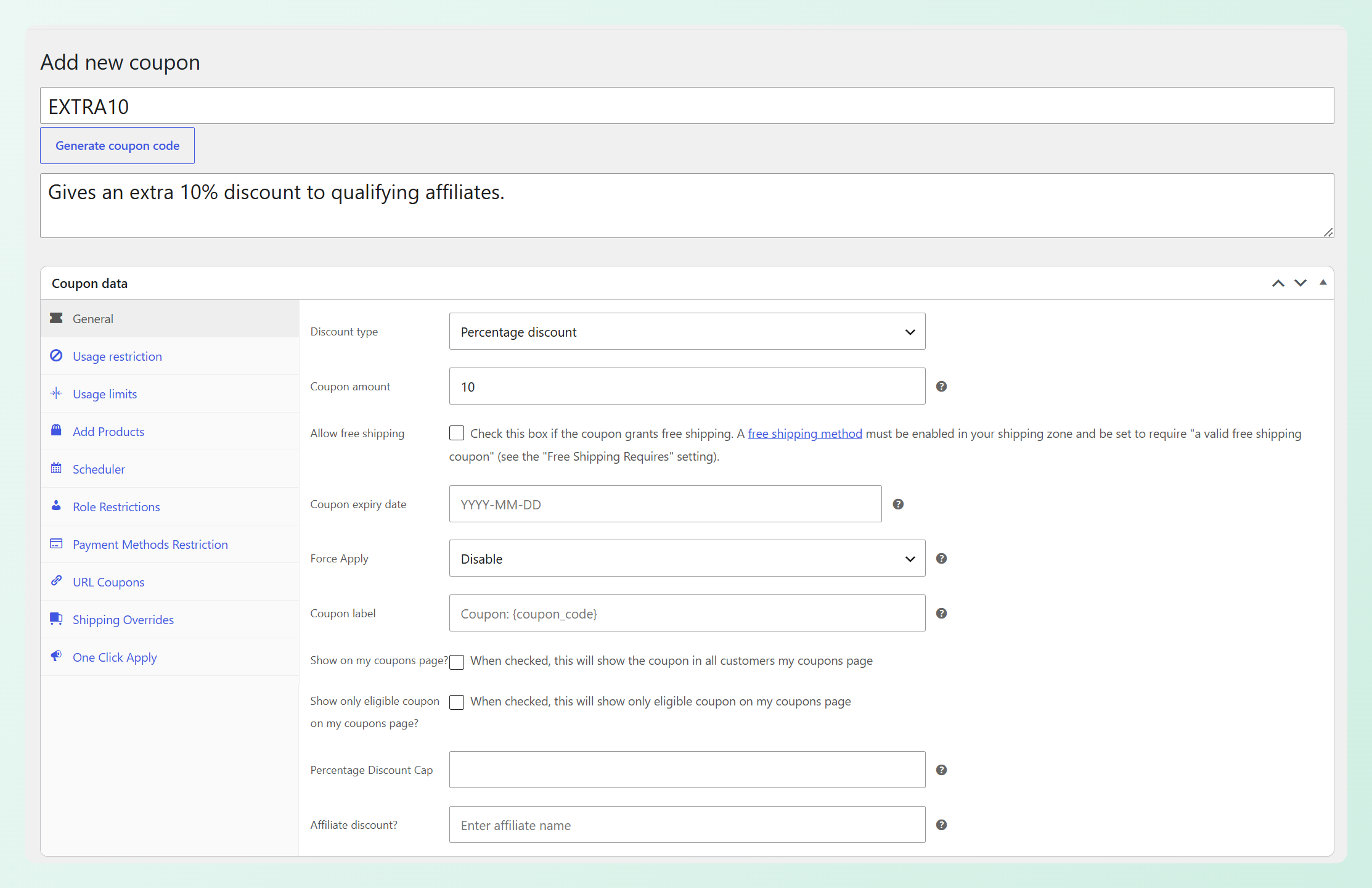
Ancora nulla qui è condizionale. Così com'è, EXTRA10 è un semplice coupon del 10% che chiunque potrebbe usare. La regola del modello è ciò che lo lega ai tuoi codici affiliato, e questo si trova nella casella successiva in basso.
Passaggio 2: Aggiungi la condizione Coupon Applicati nel Carrello
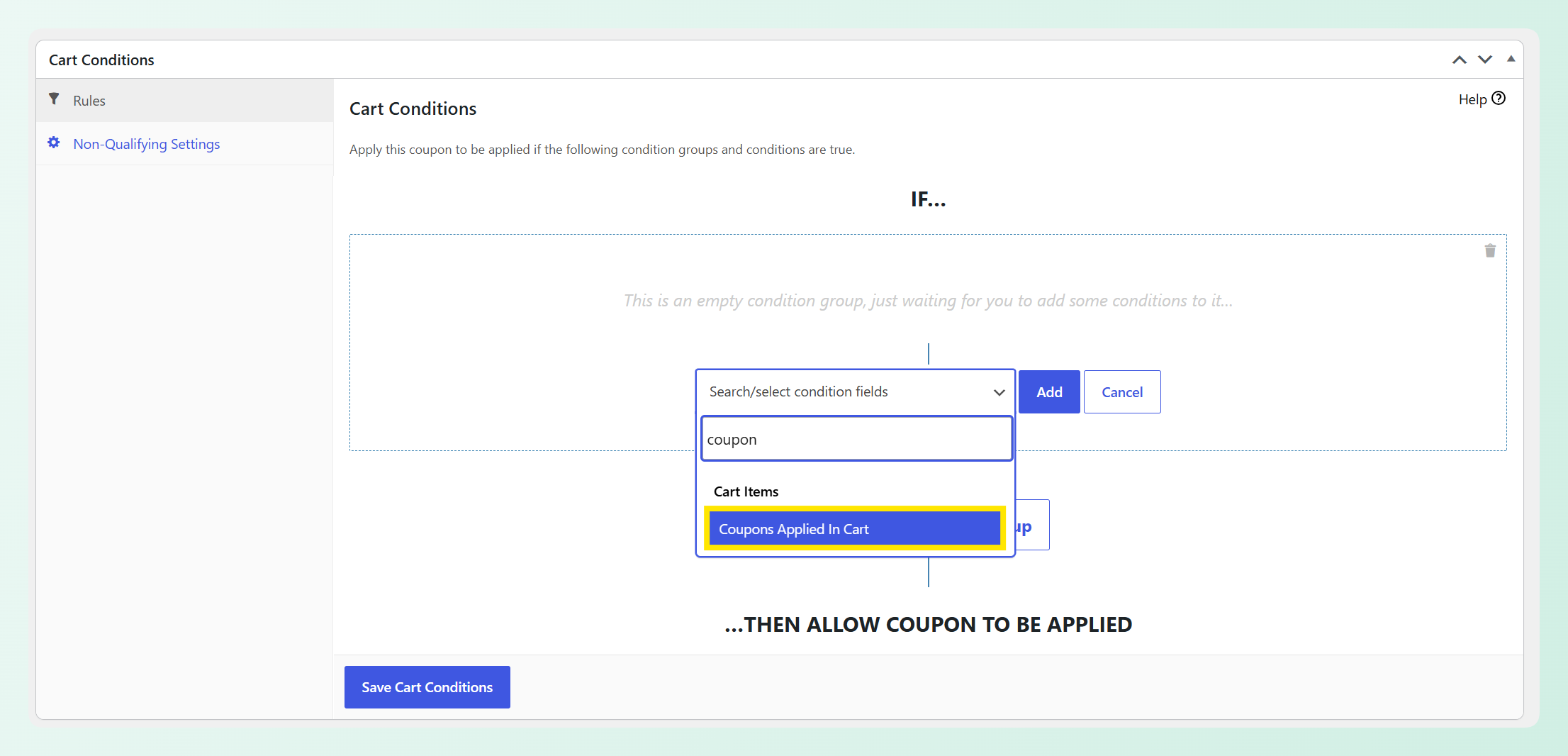
Scorri oltre la casella Dati coupon fino alla casella Condizioni del carrello sottostante, e nella scheda Regole scegli Coupon Applicati nel Carrello dal menu a discesa delle condizioni.
Passaggio 3: Scegli il tipo di corrispondenza
Imposta Tipo di corrispondenza su INIZIA CON, FINISCE CON o CONTIENE. Lasciandolo su ESATTO mantiene il menu a discesa dei coupon, quindi allontanati da esso per ottenere il campo del modello.
Poiché tutti i nostri codici di esempio condividono il prefisso aff-, scegli INIZIA CON.
Passaggio 4: Digita il tuo modello
Il menu a discesa dei coupon viene sostituito da un campo Modello/i. Inserisci aff- per il nostro esempio. Per corrispondere a più di un modello, separali con virgole, come black-friday, summer.
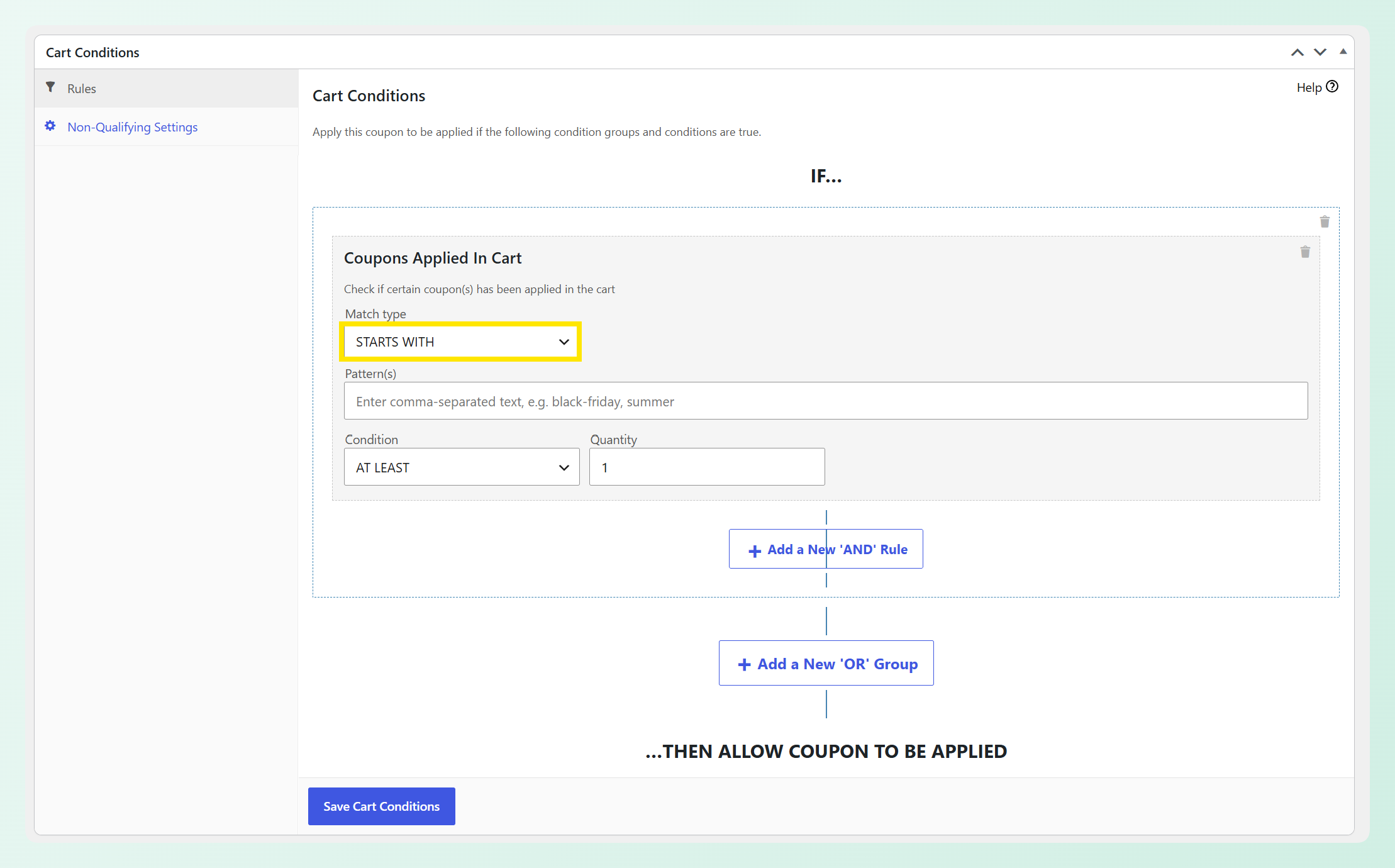
Passaggio 5: Imposta la condizione e la quantità, quindi salva
Sotto il campo del pattern, Condizione offre ALMENO o TUTTI, con una casella Quantità accanto. Un codice affiliato corrispondente è sufficiente per qualificarsi per EXTRA10 nel nostro esempio, quindi lascia Condizione su ALMENO e Quantità a 1. Quindi fai clic su Salva condizioni carrello.
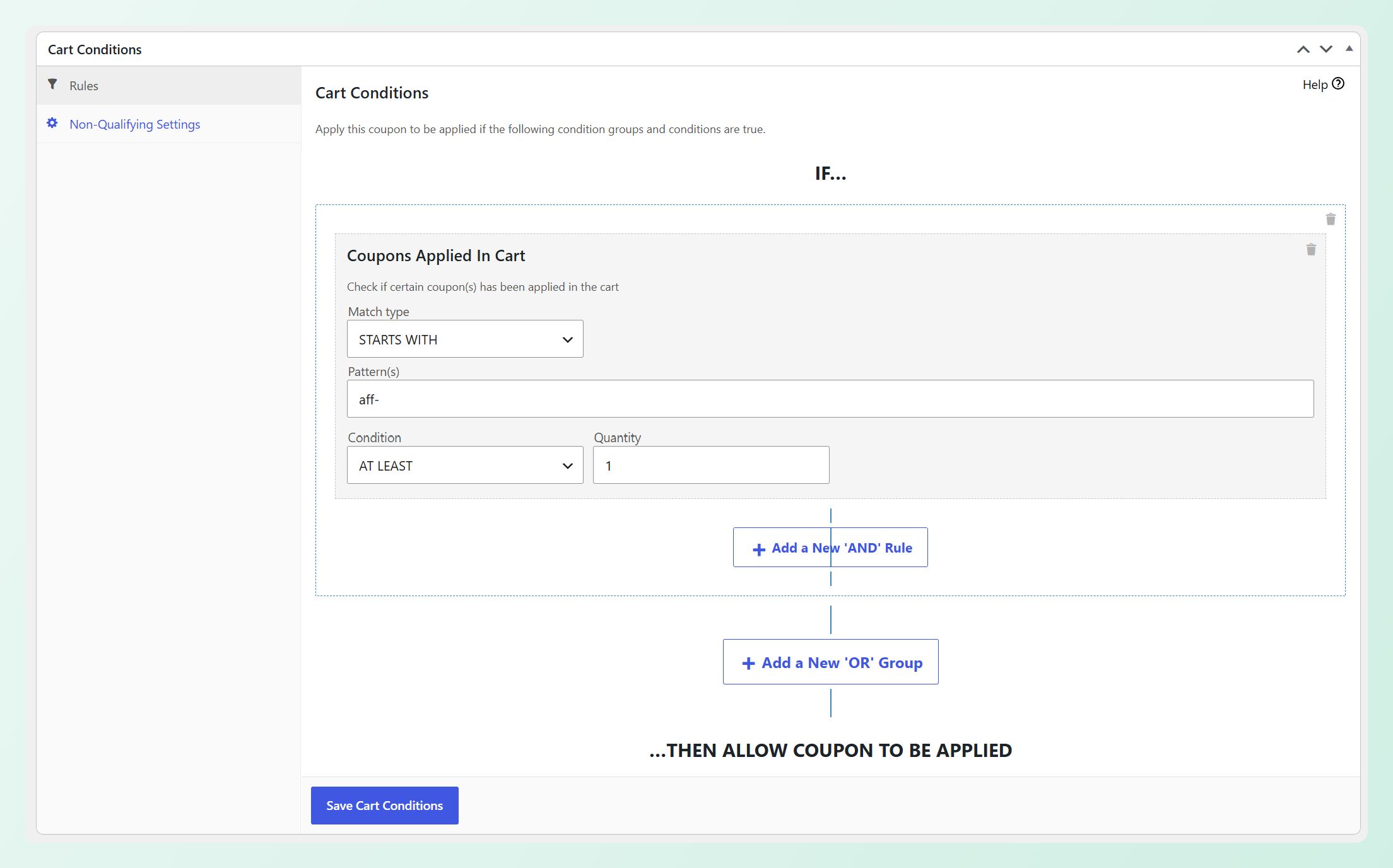
aff- e ALMENO 1, quindi salva le tue Condizioni carrello (fai clic per ingrandire)Quel pulsante di salvataggio appartiene al box Condizioni carrello ed è separato dal pulsante Aggiorna del coupon, quindi usalo o la tua regola non verrà memorizzata.
Nell'esempio seguente, aff-092026 corrisponde al prefisso aff- nella nostra condizione. Poiché quel coupon qualificante è già applicato, EXTRA10 può essere applicato nello stesso carrello per uno sconto aggiuntivo del 10%.
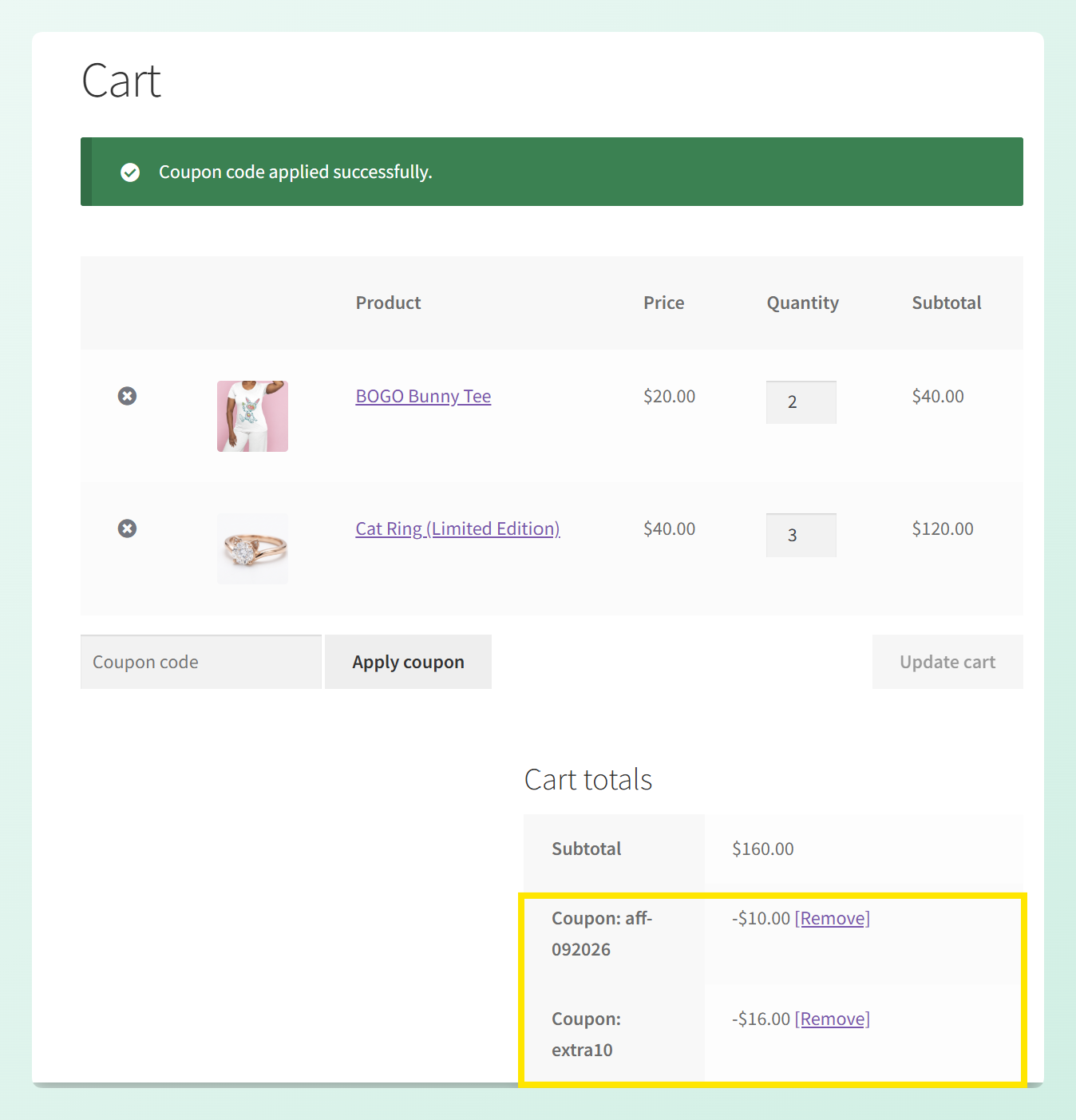
aff-092026 corrisponde al pattern aff-, EXTRA10 può essere applicato nello stesso carrello (fai clic per ingrandire)Suggerimento: Testa il coupon in entrambi i modi prima di promuoverlo. Prova prima EXTRA10 da solo; non dovrebbe applicarsi. Quindi aggiungi un coupon aff- qualificante e riprova per confermare che la condizione funzioni come previsto.
Scegliere tra ALMENO e TUTTI
Con un pattern e ALMENO 1, la configurazione è semplice. Queste opzioni contano di più quando inserisci diversi pattern.
- ALMENO conta i codici corrispondenti. Con i pattern
aff-eref-e una quantità di 2, il carrello necessita di due codici corrispondenti. Un codice che soddisfa entrambi i pattern non è sufficiente, poiché il conteggio è di codici distinti. - TUTTI richiede che ogni pattern trovi una corrispondenza. Con gli stessi due pattern, il carrello necessita di almeno un codice
aff-e almeno un codiceref-prima che il coupon si applichi.
I Quattro Tipi di Corrispondenza, Con Esempi
Ecco come si comporta ogni tipo rispetto ai codici di esempio.
| Tipo di corrispondenza | Pattern | Corrisponde | Non corrisponde |
|---|---|---|---|
| ESATTO | scelto dal menu a discesa | i coupon che hai selezionato | qualsiasi altra cosa |
| INIZIA CON | aff- | AFF-1001, aff-10011 | MYAFF-1001 |
| FINISCE CON | -xyz | PROMO-XYZ | XYZ-PROMO |
| CONTIENE | xyz | A-XYZ-B, PROMO-XYZ | PROMOZIONE |
Corrispondenza di un prefisso del codice coupon WooCommerce
INIZIA CON è utile quando i codici coupon correlati condividono un prefisso coerente. Se i tuoi codici affiliato vanno da AFF-1001, AFF-1002 in su, usa aff- come modello.
Includi il separatore nel modello dove ne hai uno. Scrivere aff anziché aff- catturerebbe anche un codice come AFFILIATEONLY, che potrebbe non essere quello che intendevi.
Quattro modi per utilizzare i modelli di codici coupon
1. Impila un bonus negozio su codici affiliato corrispondenti
Crea un coupon bonus e dagli una condizione Coupon Applicati nel Carrello impostata su INIZIA CON aff-. Il coupon bonus può quindi essere utilizzato ogni volta che il carrello ha già un codice affiliato corrispondente, senza bisogno di mantenere un elenco separato man mano che vengono creati nuovi codici.
2. Esegui una regola su un'intera campagna
Dai a una campagna stagionale un prefisso condiviso, ad esempio bf26- per i tuoi codici Black Friday, e una singola condizione può riconoscere ogni codice corrispondente nella campagna. Questo funziona bene quando canali diversi utilizzano codici diversi ma si qualificano per la stessa offerta aggiuntiva.
3. Richiedi un codice di riferimento prima che si sblocchi una seconda offerta
Poiché la condizione controlla quando il coupon può essere utilizzato, puoi far dipendere un'offerta da un'altra. Un coupon di spedizione gratuita con una condizione INIZIA CON ref- funziona solo quando un codice di riferimento corrispondente è già applicato nel carrello, il che mantiene il vantaggio legato all'offerta che intendevi.
4. Corrispondi testo ovunque nel codice coupon
Alcuni codici coupon mettono l'identificatore importante al centro, come US-VIP-2026. CONTIENE ti consente di trovare vip ovunque appaia nel codice, quindi funziona bene quando il tuo sistema di denominazione non è legato a un prefisso o suffisso.
Tre cose da sapere prima di lanciare
I modelli sono testo semplice
Digita i caratteri che vuoi far corrispondere e nient'altro. Non c'è sintassi wildcard qui, quindi un asterisco viene trattato come un carattere ordinario piuttosto che come un segnaposto per "qualsiasi cosa". Un modello di aff* tratta l'asterisco come parte del testo da far corrispondere e non corrisponderà a AFF-1001.
Il tipo di corrispondenza è ciò che decide dove deve apparire il testo, motivo per cui il modello stesso rimane semplice. Scrivi aff- e scegli INIZIA CON.
La maiuscola non conta
La corrispondenza ignora la capitalizzazione da entrambi i lati, quindi il modello sale corrisponde a un codice come SALE2026. Non è necessario far corrispondere esattamente la capitalizzazione.
Un coupon non soddisfa mai il proprio modello
Il coupon che viene controllato viene escluso dal confronto, quindi una regola non può validare se stessa. Dai a un coupon il codice aff-bonus e una condizione INIZIA CON aff-, e avrà comunque bisogno di un altro codice corrispondente nel carrello prima di applicarsi.
La condizione continua ad essere controllata dopo che il coupon è stato applicato. Se il codice qualificante viene rimosso, anche il coupon dipendente viene rimosso.
Domande Frequenti
Posso usare caratteri jolly come un asterisco nei codici coupon di WooCommerce?
No. I pattern dei codici coupon utilizzano testo letterale anziché la sintassi dei caratteri jolly. Scegli INIZIA CON, FINISCE CON o CONTIENE per controllare dove deve apparire il testo. Un asterisco viene trattato come un carattere ordinario, quindi usa aff- con INIZIA CON anziché aff*.
Il confronto dei pattern dei coupon funziona con codici che non esistono ancora?
Sì, ed è il motivo principale per utilizzare un pattern invece del menu a discesa. La condizione confronta il pattern con i codici presenti nel carrello al momento, quindi non ha mai bisogno che il coupon sia esistito quando hai scritto la regola. Nuovi codici affiliati, referral o generati in blocco sono coperti non appena vengono creati, purché corrispondano al tuo pattern.
Il confronto dei codici coupon fa distinzione tra maiuscole e minuscole?
No. I pattern e i codici coupon vengono confrontati senza riguardo alla distinzione tra maiuscole e minuscole, quindi SALE, Sale e sale si comportano tutti allo stesso modo. Anche i pattern duplicati vengono trattati come uno solo, il che significa che elencare sia AFF- che aff- nello stesso campo conta una volta anziché due.
Un coupon può soddisfare la propria condizione di pattern?
No. Il coupon che viene convalidato è escluso dall'elenco dei codici applicati a cui viene verificato il pattern, quindi non può mai essere il proprio codice qualificante. Ciò mantiene un'impostazione come INIZIA CON aff- significativa anche su un coupon il cui codice inizia allo stesso modo.
Cosa succede se il coupon corrispondente viene rimosso dal carrello?
Anche il tuo coupon condizionale viene rimosso. Una volta rimosso il codice qualificante, la condizione non viene più soddisfatta e il coupon dipendente viene rimosso con un avviso che spiega che non è più valido.
Conclusione
Il confronto dei pattern è particolarmente utile quando i tuoi codici coupon seguono un sistema di denominazione coerente. Invece di mantenere un lungo elenco di codici individuali, puoi costruire la condizione attorno a un prefisso, suffisso o pattern di testo condiviso e far sì che i nuovi codici corrispondenti seguano la stessa regola.
Ecco cosa fare dopo:
- Aggiungi la tua prima regola di pattern nella casella Condizioni del carrello.
- Controlla la tabella dei tipi di corrispondenza per scegliere tra INIZIA CON, FINISCE CON e CONTIENE.
- Rivedi le tre cose da sapere prima di attivare una regola di pattern.
Vuoi usare il confronto dei codici coupon WooCommerce nel tuo negozio? Ottieni Advanced Coupons Premium per iniziare a creare Condizioni del carrello basate su pattern.




