

Per creare un codice sconto WooCommerce, vai su Marketing > Coupon > Aggiungi Coupon nella tua bacheca WordPress. Inserisci un nome per il codice coupon, scegli il tipo di sconto (percentuale, carrello fisso o prodotto fisso), imposta l'importo dello sconto, configura eventuali restrizioni d'uso e fai clic su Pubblica. Questo ti fornisce un coupon di base, ma se hai bisogno di offerte BOGO, logica di applicazione automatica, condizioni del carrello o coupon pianificati, avrai bisogno di un plugin come Advanced Coupons per estendere ciò che WooCommerce può fare "out of the box".
In questa guida, esploreremo modi pratici per creare ed estendere i codici sconto WooCommerce, dai coupon di base integrati alle strategie promozionali più avanzate che puoi implementare con Advanced Coupons.
Cos'è un Codice Sconto WooCommerce?
Un codice sconto WooCommerce (chiamato anche codice coupon WooCommerce) è una stringa alfanumerica che i clienti inseriscono al checkout per ricevere uno sconto sul loro ordine. WooCommerce include un sistema di coupon integrato che supporta tre tipi di sconto di base:
- Sconto percentuale — Applica una percentuale di sconto all'intero carrello
- Sconto fisso sul carrello — Rimuove un importo fisso in euro dal totale del carrello
- Sconto fisso sul prodotto — Applica uno sconto fisso solo a prodotti specifici
Questi coupon nativi coprono casi d'uso di base. Tuttavia, molti proprietari di negozi alla fine necessitano di un maggiore controllo, come offerte compra uno prendi uno (BOGO), coupon applicati automaticamente, promozioni programmate o coupon limitati a specifici ruoli cliente.
#1. Utilizza le funzionalità di coupon di base di WooCommerce.
Out of the box, WooCommerce allows you to create three types of coupons:
- fisso sul carrello,
- specifico per prodotto,
- e basato su percentuale.
Queste opzioni offrono flessibilità nel determinare la struttura dello sconto per i tuoi clienti.
Per creare un coupon in WooCommerce, vai alla scheda Marketing > Coupon. Quindi, fai clic su “Aggiungi nuovo” per generare un codice coupon univoco e configurarne le impostazioni:
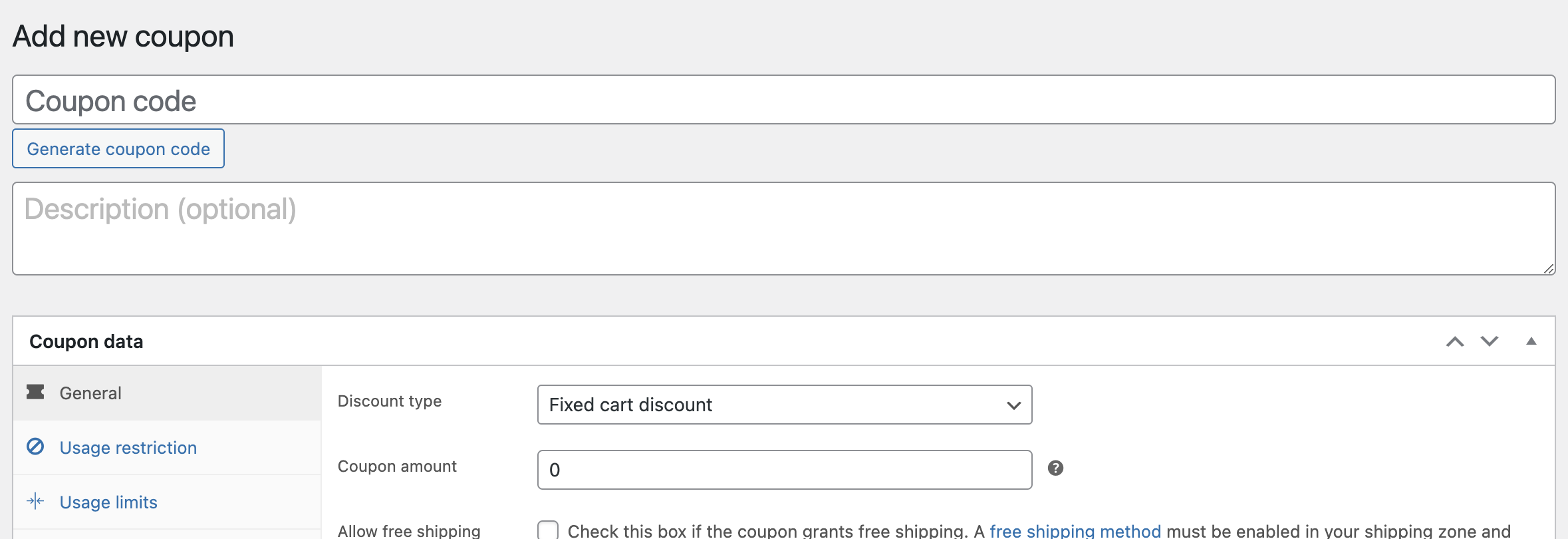
Come puoi vedere, WooCommerce offre diverse opzioni per personalizzare i tuoi coupon.
Puoi, ad esempio, limitare l'applicazione dei coupon a prodotti specifici o escludere determinati articoli dall'idoneità al coupon. Inoltre, puoi impostare valori minimi e massimi per l'utilizzo del coupon, evitando sconti che superino il prezzo di un prodotto:
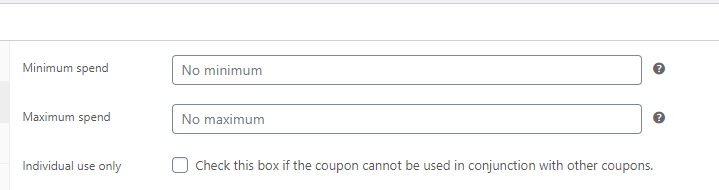
Per evitare un utilizzo eccessivo dei coupon, puoi anche abilitare un'impostazione che limita l'utilizzo del coupon a uno per ordine:
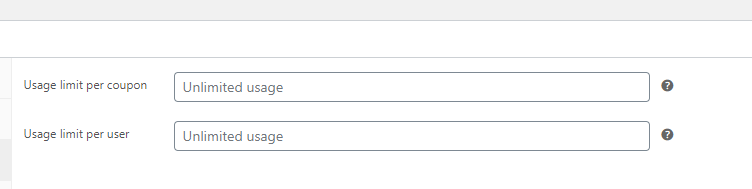
I singoli coupon possono anche avere limiti di utilizzo, sia generali che per cliente. Queste funzionalità ti offrono flessibilità nella gestione efficace dei tuoi codici sconto.
#2. Crea uno sconto per la spedizione gratuita.
Puoi creare un coupon per la spedizione gratuita in WooCommerce, a condizione che la tua zona di spedizione disponga di un metodo Spedizione gratuita configurato per funzionare con un coupon valido. Questo è un modo utile per offrire valore aggiunto senza scontare direttamente i prezzi dei prodotti.
Per crearne uno, vai su Coupon > Aggiungi nuovo e attiva l'opzione Consenti spedizione gratuita sotto Dati coupon > Generali:
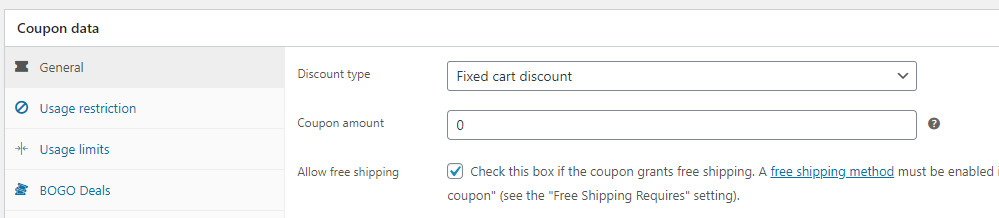
Quindi vai su WooCommerce > Impostazioni > Spedizione, modifica la zona di spedizione pertinente e assicurati che il metodo Spedizione gratuita sia disponibile e configurato per richiedere un coupon valido per la spedizione gratuita. Una volta impostato, i clienti potranno applicare il coupon e sbloccare la spedizione gratuita nella zona idonea:
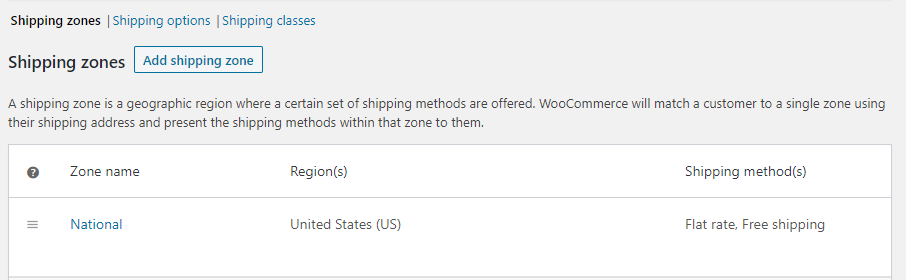
#3. Fornisci coupon per gli utenti appena registrati.
Per incentivare i nuovi clienti a effettuare il loro primo acquisto, offrire un coupon sconto una tantum può essere molto efficace. WooCommerce ti consente di creare coupon che funzionano solo una volta per ciascun cliente.
Questa opzione si trova sotto Dati coupon > Limiti di utilizzo impostando “Limite di utilizzo per utente” a uno:
Inoltre, Advanced Coupons porta questa funzionalità un passo avanti introducendo le condizioni del carrello. Con le condizioni del carrello, ottieni un maggiore controllo sull'utilizzo dei coupon.
Ad esempio, puoi impostare una condizione come “Entro ore dalla registrazione del cliente” e specificare un limite di tempo durante il quale il coupon rimane valido:
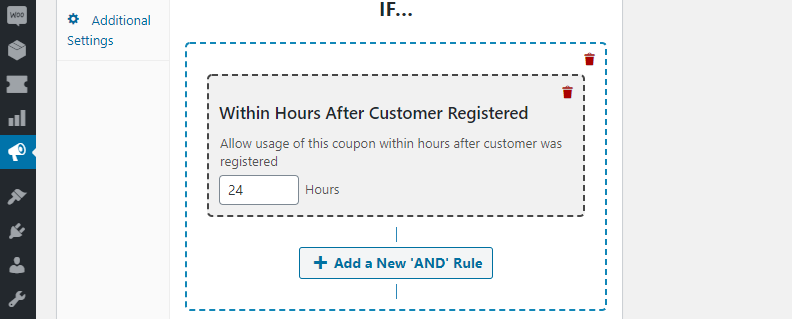
Questo approccio incoraggia i nuovi clienti a sfruttare lo sconto prima che scada.
#4. Imposta coupon per specifici ruoli utente di WooCommerce.
Se desideri offrire sconti esclusivi a specifici ruoli utente, Advanced Coupons ti consente di creare coupon che funzionano solo per tali ruoli.
Ad esempio, se hai clienti all'ingrosso, puoi creare coupon esclusivamente per loro.
Per utilizzare questa funzionalità, vai alla scheda Dati coupon > Restrizioni ruolo e abilita l'opzione “Abilita restrizioni ruolo”:
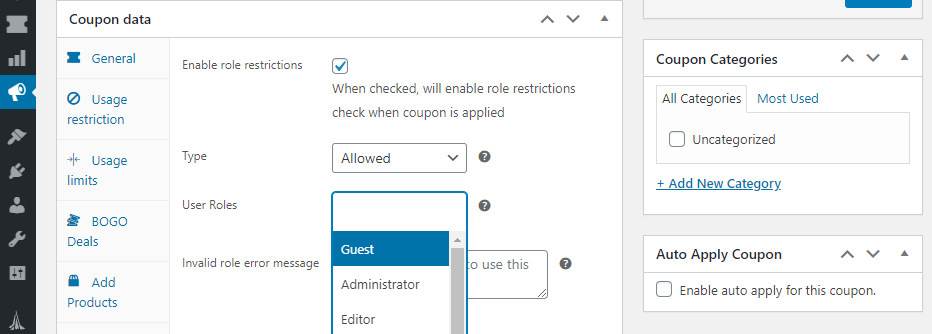
Per impostazione predefinita, puoi vedere i ruoli utente predefiniti disponibili in WordPress e WooCommerce. Se hai bisogno di impostare un ruolo personalizzato per gli acquirenti all'ingrosso, puoi utilizzare il plugin WooCommerce Wholesale Prices:
In alternativa, puoi sfruttare le condizioni del carrello per applicare restrizioni di ruolo avanzate, a seconda delle tue preferenze. Combinando le funzionalità discusse finora, puoi creare una vasta gamma di coupon su misura per le tue esigenze specifiche.
Con WooCommerce e il plugin Advanced Coupons, puoi offrire:
- sconti a carrello fisso, specifici per prodotto o in percentuale,
- così come opzioni più avanzate come spedizione gratuita, coupon auto-applicanti e coupon per ruoli utente specifici.
#5. Offri coupon auto-applicanti in WooCommerce.
E infine, i coupon auto-applicanti.
L'utilizzo dei coupon in WooCommerce ha uno svantaggio: i clienti devono ricordarsi di usarli al momento del checkout. Quindi, per risolvere questo problema, Advanced Coupons ha una utile funzionalità di auto-applicazione.
Questa funzionalità aggiunge automaticamente il coupon all'ordine del cliente senza che debba fare nulla:
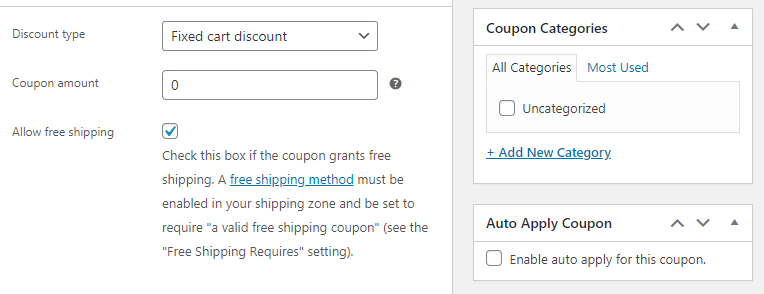
Per attivare l'auto-applicazione per un coupon, vai alle sue impostazioni e trova l'opzione “Coupon auto-applicante”.
Sebbene questa funzionalità renda le cose più facili per i clienti, è importante impostare restrizioni e limiti per evitare un uso involontario dei coupon. Senza adeguate restrizioni, un coupon potrebbe applicarsi automaticamente a qualsiasi acquisto nel tuo negozio, il che potrebbe influire sulla tua redditività.
Bonus: Crea codici sconto BOGO in WooCommerce
Se desideri offrire promozioni "compra uno prendi uno", WooCommerce nativo da solo non sarà sufficiente. Con Advanced Coupons, puoi creare promozioni "Compra X prendi X" e "Compra X prendi Y", inclusi premi di prodotti gratuiti e offerte di sconti in percentuale.
Per una guida più approfondita, leggi la nostra guida ai coupon BOGO di WooCommerce.
Coupon nativi di WooCommerce vs. Advanced Coupons: Cosa ottieni
Capire cosa offre WooCommerce "out of the box" rispetto a ciò che richiede un plugin ti aiuta a decidere quando effettuare l'upgrade.
| Funzionalità | WooCommerce nativo | Advanced Coupons (Gratuito) | Advanced Coupons Premium |
|---|---|---|---|
| Sconti percentuali, fissi sul carrello e fissi sul prodotto | Sì | Sì | Sì |
| Restrizioni d'uso e limiti di utilizzo | Sì | Sì | Sì |
| offerte BOGO | No | Sì | Sì |
| Condizioni del carrello | No | Sì | Sì |
| URL coupon | No | Sì | Sì |
| Restrizioni di ruolo | No | Sì | Sì |
| Credito negozio | No | Sì | Sì |
Cerchi il miglior plugin per codici sconto per WooCommerce? Leggi il nostro riepilogo dei migliori plugin per coupon di WooCommerce da considerare.
Conclusione
Esistono diversi modi per creare un codice sconto WooCommerce, dai semplici coupon integrati a offerte più avanzate come spedizione gratuita, sconti di benvenuto, restrizioni basate sui ruoli, coupon auto-applicati e offerte BOGO. Inizia con le impostazioni native dei coupon di WooCommerce, quindi estendi la tua configurazione con Advanced Coupons quando hai bisogno di maggiore controllo.
Se sei pronto a creare campagne di coupon più intelligenti, prova Advanced Coupons o aggiorna a Premium per funzionalità come offerte BOGO, coupon URL, condizioni del carrello e logica di auto-applicazione.
Domande Frequenti
Come creo un codice sconto in WooCommerce?
Vai su Marketing > Coupon > Aggiungi Coupon nella tua bacheca WordPress. Inserisci un codice coupon, scegli un tipo di sconto, imposta l'importo, configura eventuali restrizioni d'uso e fai clic su Pubblica.
Posso creare coupon BOGO in WooCommerce?
WooCommerce non supporta nativamente le offerte BOGO. Hai bisogno di un plugin come Advanced Coupons Premium per creare offerte Compra X Ottieni X o Compra X Ottieni Y.
Come applico automaticamente un coupon in WooCommerce?
WooCommerce nativo non supporta l'applicazione automatica dei coupon. Con Advanced Coupons Premium, puoi abilitare l'applicazione automatica in modo che il coupon si attivi automaticamente quando le condizioni del carrello sono soddisfatte.
Posso limitare un coupon WooCommerce a specifici ruoli utente?
Il sistema di coupon integrato di WooCommerce non include restrizioni basate sui ruoli. Advanced Coupons Premium aggiunge restrizioni sui ruoli in modo da poter limitare i coupon a specifici gruppi di clienti.
Come creo un coupon URL in WooCommerce?
I coupon URL non sono una funzionalità nativa di WooCommerce. Advanced Coupons Premium genera un link univoco per ogni coupon in modo che i clienti possano applicarlo con un clic.
Qual è la differenza tra uno sconto fisso sul carrello e uno sconto fisso sul prodotto?
Uno sconto fisso sul carrello sottrae un importo fisso dal totale del carrello. Uno sconto fisso sul prodotto sottrae un importo fisso da ciascun prodotto idoneo.
Quanti coupon posso creare in WooCommerce?
WooCommerce non impone un limite rigido al numero di coupon che puoi creare, anche se la gestione manuale di molti coupon può diventare difficile nel tempo.
Advanced Coupons è gratuito?
Advanced Coupons offre una versione gratuita che estende le funzionalità dei coupon predefinite di WooCommerce. Sono disponibili piani Premium se hai bisogno di funzionalità avanzate come coupon auto-applicati e pianificazione avanzata.




