

In de wereld van e-commerce is het aanbieden van aantrekkelijke prikkels aan klanten cruciaal voor het stimuleren van verkopen en het opbouwen van klantloyaliteit. Een populaire promotie-strategie is de 'Koop er één, krijg er één gratis'-kortingsbon.
BOGO-deals geven klanten de perceptie dat ze iets gratis of met een aanzienlijke korting krijgen, terwijl de winkel nog steeds winst kan maken. In tegenstelling tot de normale 50% kortingen, bieden BOGO-kortingen een andere laag van stimulans die de verkoop nog verder helpt stimuleren.
In dit artikel duiken we in het concept van de 'Koop er één, krijg er één gratis'-kortingsbon. We zullen ook onderzoeken hoe je een BOGO-kortingsbon kunt maken en configureren in WooCommerce met behulp van Advanced Coupons. Laten we beginnen!
Het "BOGO"-concept begrijpen
Voordat we dieper ingaan op de details van het maken van een BOGO-kortingsbon, laten we eerst begrijpen wat het eigenlijk betekent.
BOGO is een acroniem voor "Buy One, Get One" (Koop er één, krijg er één). Het is een soort prijsdeal die retailers gebruiken om kortingen aan klanten te geven, waardoor het lijkt alsof ze iets gratis of tegen een gereduceerde prijs krijgen.
In werkelijkheid maakt de winkel nog steeds winst wanneer de totale hoeveelheid van de deal wordt beschouwd.
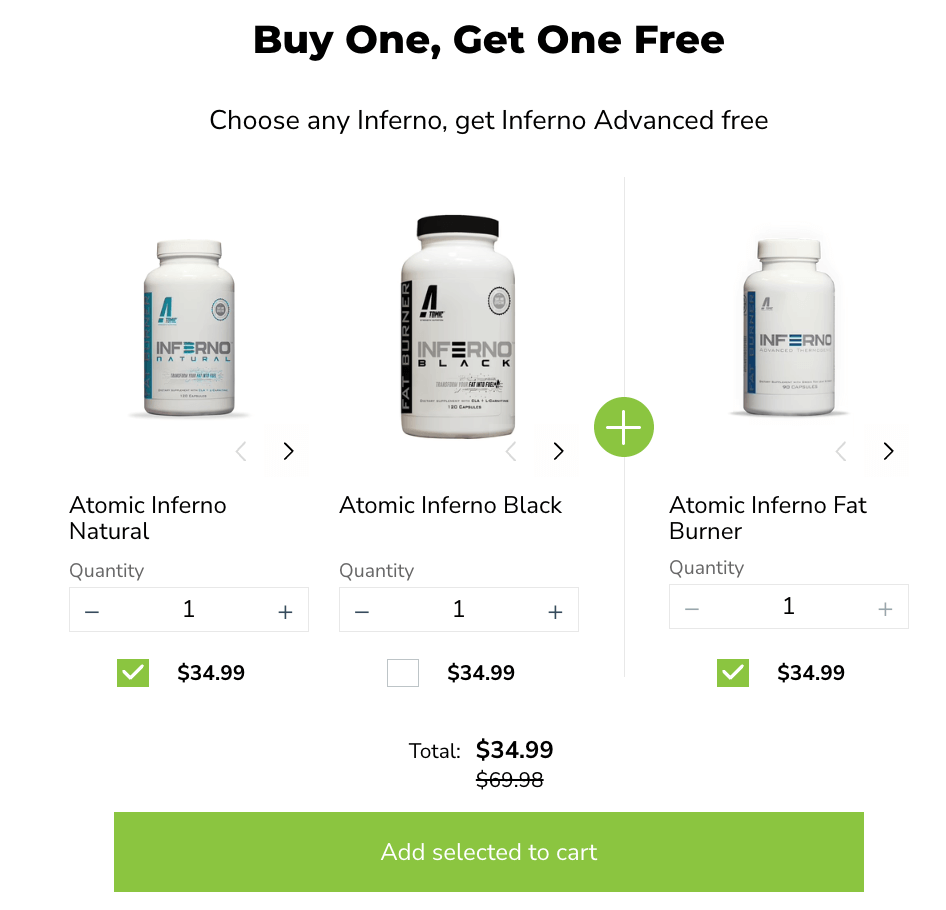
Een veelvoorkomende BOGO-deal is bijvoorbeeld "Koop 2 T-shirts en krijg 1 T-shirt voor de halve prijs."
Op het eerste gezicht lijkt het alsof de klant een shirt met 50% korting krijgt. Echter, wanneer je de andere twee shirts meerekent, is de werkelijke korting ongeveer 16,66%. Deze strategie stelt bedrijven in staat om aantrekkelijke prikkels aan klanten te bieden zonder aanzienlijke winstmarges op te offeren.
Hoe maak je een 'Koop er één, krijg er één gratis'-kortingsbon in WooCommerce
Om een BOGO-kortingsbon in WooCommerce te maken en te configureren, heb je een plug-in van derden nodig die de benodigde BOGO-functies aan je winkel toevoegt.
In dit geval raad ik Advanced Coupons Premium: aan
Deze plug-in voegt extra functies toe aan je standaard kortingsbon-interface en implementeert volledig verschillende soorten BOGO-kortingsbonnen in WooCommerce. Bovendien vereenvoudigt het het proces van het instellen van BOGO-deals in je WooCommerce-winkel.
In deze handleiding behandelen we 5 eenvoudige stappen om een koop er één, krijg er één gratis kortingsbon te maken met Advanced Coupons:
Stap 1: Maak een nieuwe kortingsbon.
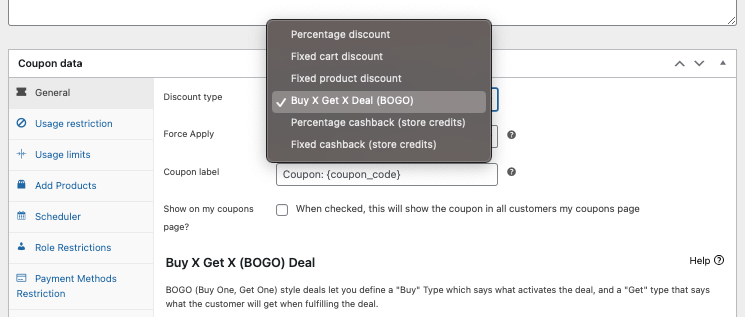
Ervan uitgaande dat je Advanced Coupons hebt geïnstalleerd en actief is, ga je gewoon naar Coupons > Nieuwe toevoegen > Coupongegevens:
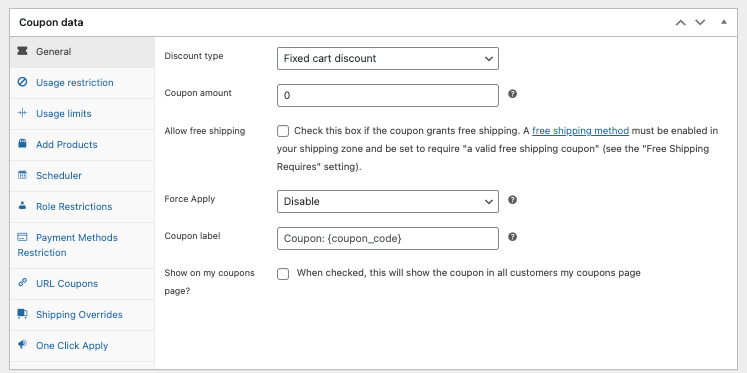
Aangezien we een BOGO-deal instellen, kies je onder Kortingstype voor "Koop X Krijg X Deal (BOGO)". Deze optie laat je de voorwaarden voor de BOGO-deal definiëren:
Stap 2: Kies het "koop"-type.
Nadat je het kortingstype hebt geselecteerd, zie je hieronder twee secties:
- Klant koopt
- Klant krijgt
Selecteer eerst het "Koop Type" onder de sectie "Klant koopt". Dit bepaalt wat de BOGO-deal activeert:
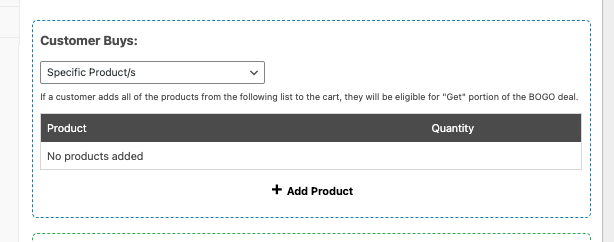
Zoals u kunt zien, heeft u verschillende opties om uit te kiezen:
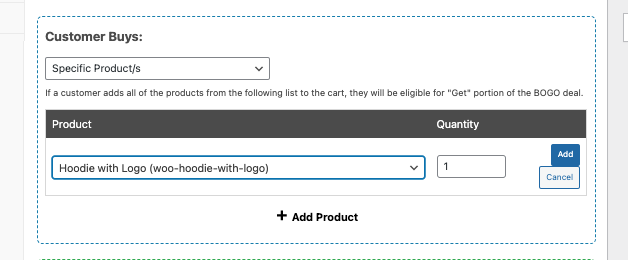
Specifieke producten
Het aankoop type "specifiek product" stelt u in staat om een BOGO-deal te activeren wanneer specifieke producten zich in de winkelwagen van de klant bevinden. U kunt de exacte producten en hoeveelheden specificeren die nodig zijn om de deal actief te maken. Dit is handig bij het promoten van een bepaald model of variant van een product.
Elke combinatie van producten
Het aankoop type "elke combinatie van producten" stelt de klant in staat om elke combinatie van producten uit een opgegeven lijst te kiezen. Zolang de totale hoeveelheidseisen worden voldaan, wordt de deal geactiveerd. Dit is ideaal voor promoties waarbij klanten flexibiliteit hebben bij het kiezen van de producten.
Productcategorieën
Het aankoop type "productcategorieën" stelt u in staat om de BOGO-deal in te stellen op basis van specifieke productcategorieën. Klanten kunnen elk product uit de aangewezen categorie of categorieën kiezen om de deal te activeren. Dit is een geweldige optie wanneer u meerdere producten binnen een bepaalde categorie wilt promoten.
Elke producten
Ten slotte activeert het aankoop type "elk product" de BOGO-deal wanneer elk product uit uw winkel zich in de winkelwagen van de klant bevindt:
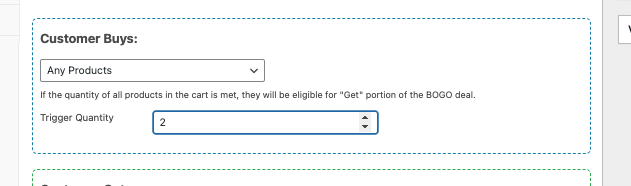
Dit biedt maximale flexibiliteit, waardoor klanten elk product kunnen kiezen om in aanmerking te komen voor de deal.
Stap 3. Configureer het "krijg" type.
Zodra u het "koop" type hebt ingesteld, gaat u verder met het specificeren van het "Krijg Type" onder de sectie "Klant Krijgt". Dit bepaalt vervolgens wat de klant als onderdeel van de BOGO-deal moet krijgen:
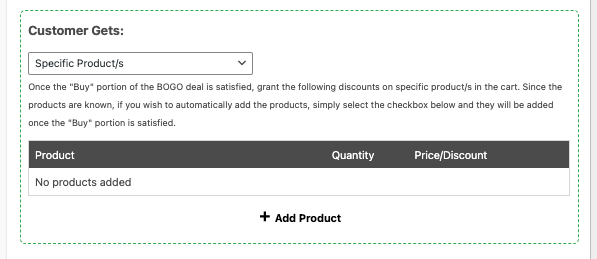
Net als bij de vorige, heeft u ook hier verschillende "krijg" types om uit te kiezen:
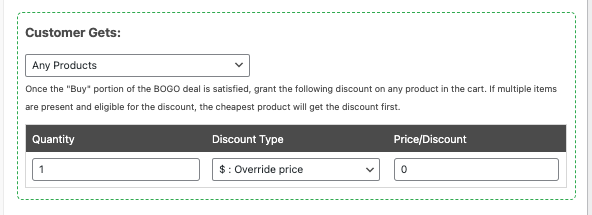
Elke producten
Het "elk product" krijg type stelt u in staat om elk product te specificeren dat de klant als onderdeel van de deal zal ontvangen. U kunt de:
- gewenste hoeveelheid,
- prijs overschrijven,
- of een korting in percentage op het product geven.
Wanneer de klant het gespecificeerde product aan de winkelwagen toevoegt, zal het systeem automatisch de prijzen aanpassen om aan de deal te voldoen:
Elke combinatie van producten
Het krijg type "elke combinatie van producten" laat de klant daarentegen elke combinatie van producten uit een opgegeven lijst kiezen.
Het systeem zal de prijzen van de gekozen artikelen aanpassen om aan de deal te voldoen. Dus, als de klant bijvoorbeeld meerdere in aanmerking komende producten toevoegt, krijgt de klant het goedkoopste artikel als onderdeel van de deal.
Productcategorieën
Het krijg type "productcategorieën" werkt vergelijkbaar met het krijg type "elke combinatie van producten", maar is van toepassing op hele categorieën.
De klant kan elk product uit de aangewezen categorie of categorieën kiezen, en het systeem zal de prijzen dienovereenkomstig aanpassen. Net als bij het vorige type, krijgt de klant het goedkoopste artikel als ze meerdere in aanmerking komende producten toevoegen.
Stap 4. Stel het BOGO-notificatiebericht in.
Nu u klaar bent met de technische installatie, is het tijd om het notificatiebericht in te stellen:
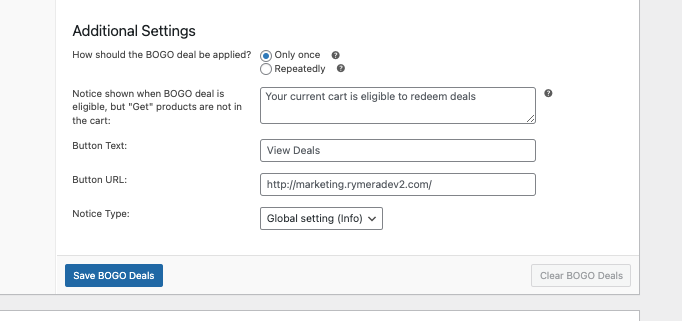
Het BOGO-notificatiebericht is een handig hulpmiddel om klanten te begeleiden bij het inwisselen van de BOGO-deal. U kunt het bericht aanpassen om instructies te geven en een knop op te nemen die linkt naar de juiste pagina waar klanten de juiste producten kunnen toevoegen.
Dit moedigt klanten aan om actie te ondernemen en zorgt ervoor dat ze de dealvoorwaarden begrijpen.
Stap 5. Automatiseer uw BOGO-coupon.
Ten slotte, om uw BOGO-coupons naar een hoger niveau te tillen en de gebruikerservaring te verbeteren, kunt u de toepassing van de deal automatiseren met twee extra functies:
- Winkelwagenvoorwaarden — hiermee kunt u specifieke voorwaarden instellen waaraan moet worden voldaan om de coupon toe te passen
- Automatisch toepassen — past de coupon automatisch toe wanneer aan de winkelwagenvoorwaarden is voldaan
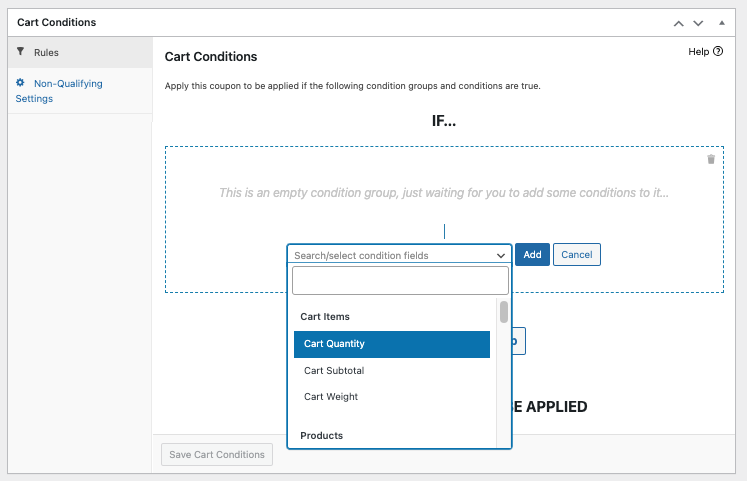
Deze functies zorgen ervoor dat de BOGO-coupon automatisch wordt toegepast wanneer aan de gespecificeerde voorwaarden is voldaan, wat het aankoopproces voor uw klanten stroomlijnt.
Conclusie
Het maken van een 'koop er één, krijg er één gratis'-coupon kan een krachtige strategie zijn om klanten aan te trekken, de verkoop te verhogen en de betrokkenheid in uw WooCommerce-winkel te stimuleren.
Door de stappen in deze handleiding te volgen en de Advanced Coupons plugin te gebruiken, kunt u eenvoudig BOGO-deals maken en beheren die aansluiten bij uw bedrijfsdoelstellingen:
- Maak een nieuwe coupon aan.
- Kies het “koop”-type.
- Configureer het "krijg" type.
- Stel het BOGO-notificatiebericht in.
- Automatiseer uw BOGO-coupon.
Heeft u vragen over het maken van een 'koop er één, krijg er één gratis'-coupon? Laat het ons weten in de reacties hieronder!




