

Het runnen van een online winkel heeft potentieel voor winstgevendheid, maar het brengt vaak concurrentie met zich mee van talloze vergelijkbare bedrijven in uw specifieke markt. Om u te onderscheiden van de concurrentie, is een effectieve tool het gebruik van een voor-en-na-afbeeldingsschuifregelaar in WordPress.
Het gebruik van een voor-en-na-afbeeldingsschuifregelaar in WordPress kan u helpen de unieke kenmerken en voordelen van uw product te tonen. Gelukkig is deze functie eenvoudig in te stellen met een plug-in zoals de Before After Image Comparison Slider voor Elementor.
In dit artikel gaan we dieper in op de redenen waarom het gebruik van een voor-en-na-afbeeldingsschuifregelaar uw online productverkopen kan stimuleren. Bovendien geven we u een eenvoudige stapsgewijze handleiding voor het installeren en optimaal benutten van deze functie. Laten we er meteen induiken!
Waarom u een voor-en-na-afbeeldingsschuifregelaar in WordPress zou moeten overwegen
Een voor-en-na-afbeeldingsschuifregelaar kan demonstreren hoe een situatie eruitziet met en zonder uw product. Het is een visuele functie die snel tastbare voordelen aan uw klanten kan laten zien.
Deze functie is bijzonder nuttig wanneer uw product een probleem oplost. In plaats van klanten te vertellen hoe uw product hun problemen kan oplossen, kunt u het hen gewoon laten zien.
We gebruiken bijvoorbeeld een voor-en-na-afbeeldingsschuifregelaar op onze website om de voordelen van onze Advanced Coupons plugin te laten zien. Het demonstreert hoeveel meer instellingen en flexibiliteit u hebt om uw coupons aan te passen wanneer u onze WooCommerce-tool gebruikt:
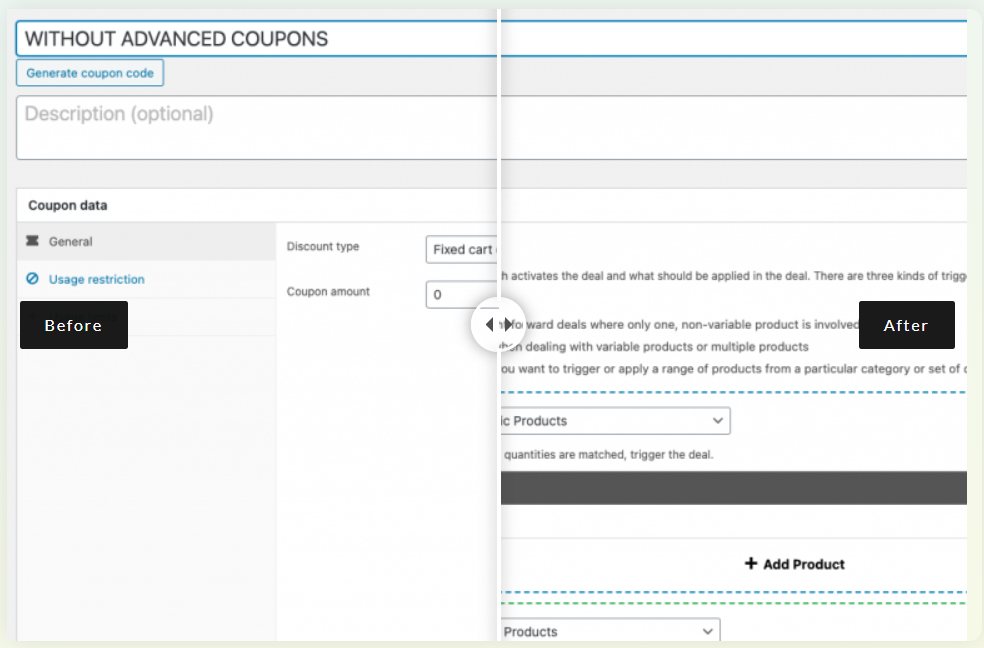
Een afbeeldingsschuifregelaar kan uw online winkel onderscheiden van de concurrentie. De meeste e-commerce winkels gebruiken productbeschrijvingen en foto's om hun goederen te promoten. Echter, heel weinig van hen gebruiken meeslepende elementen zoals schuifregelaars.
Over het algemeen is een afbeeldingsschuifregelaar interactief, wat de interesse van een potentiële klant kan wekken. Ze kunnen de schuifregelaar naar behoefte verslepen om de functies van uw product volledig te verkennen.
Hoe een voor- en na-afbeeldingenslider in WordPress te tonen
Er zijn verschillende manieren om een voor-en-na-afbeeldingsschuifregelaar in WordPress in te stellen. In deze tutorial werken we met de Before After Image Comparison Slider voor Elementor. Deze gratis tool integreert gemakkelijk met de Elementor page builder en stelt u in staat om uw schuifregelaarafbeeldingen aan te passen.
U kunt ook overwegen om een andere schuifregelaarplug-in te gebruiken. Dit zijn beide goede opties:
- BEAF Pro by Themefic. Deze premium tool bevat meerdere preview-stijlen, een filterbare galerij en verschillende schuifopties voor uw voor-en-na-afbeeldingen. Een jaarlicentie begint bij $12 voor één website.
- Twenty20 Image Before After. Deze responsieve plug-in gebruikt een shortcode om een eenvoudige afbeeldingsschuifregelaar aan uw WordPress-website toe te voegen. Het is ook volledig gratis te gebruiken.
Laten we nu een afbeeldingsschuifregelaar maken met de Before After Image Comparison Slider-tool. Houd er rekening mee dat u ook de Elementor-plug-in moet installeren als u deze nog niet gebruikt.
Stap 1: Installeer de Before After Image Comparison Slider voor Elementor
Open uw WordPress-dashboard en ga naar Plugins > Nieuwe toevoegen. Zoek vervolgens naar "before after image comparison" in het zoekvak en selecteer de eerste plugin die verschijnt:
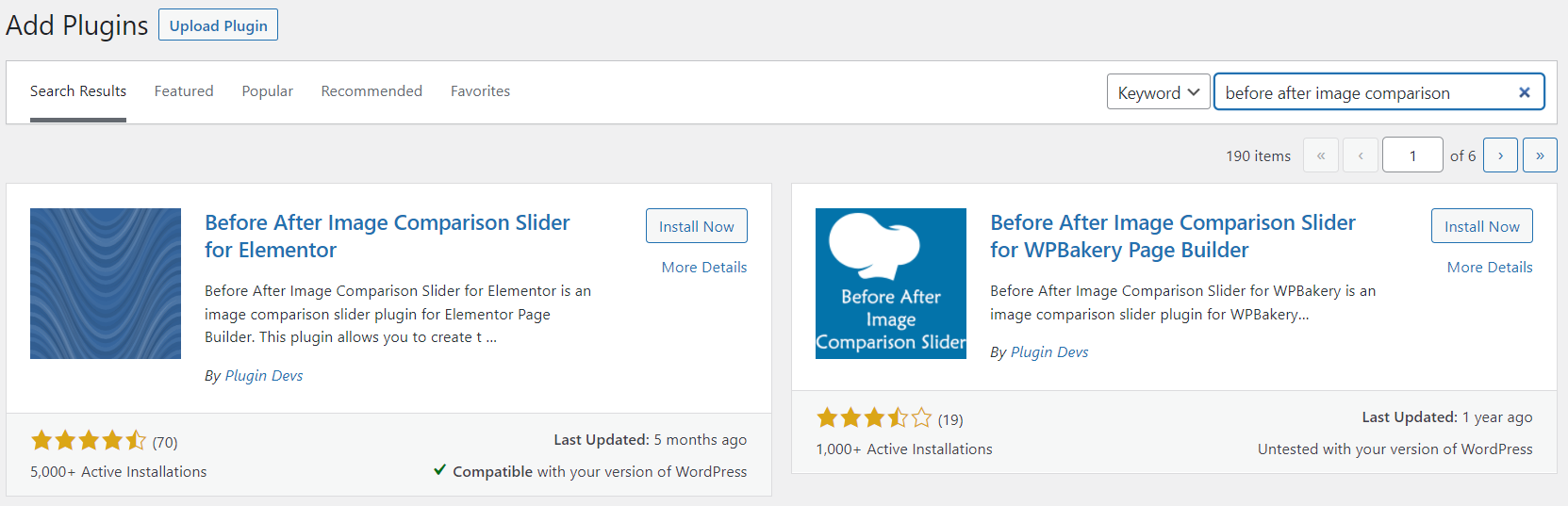
Klik op de knop Nu installeren. Zodra dat proces is voltooid, selecteert u Activeren om de installatie van de plugin te voltooien.
U kunt de plugin ook downloaden als een .zip-bestand. Vervolgens kunt u deze naar uw site uploaden door op Plugin uploaden > Bestand kiezen > Nu installeren te klikken:
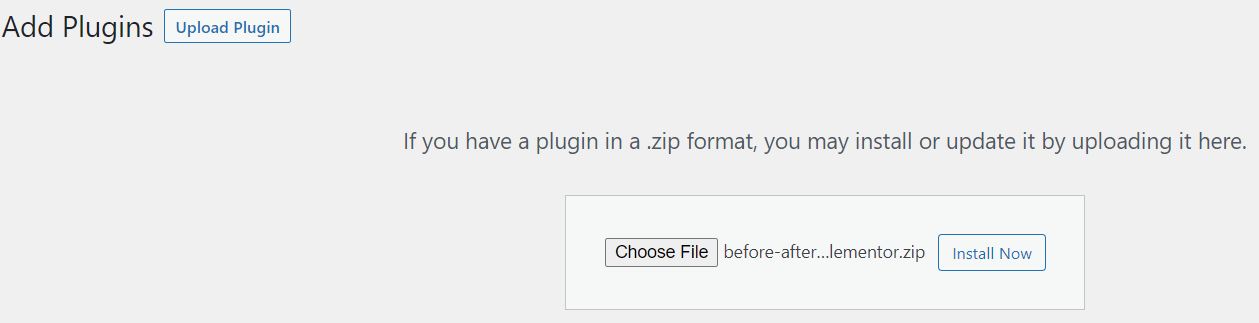
Selecteer Plugin activeren om de installatie te voltooien. De plugin is nu actief op uw site.
Stap 2: Upload uw afbeeldingen
U zou nu een Before After Slider for the Elementor-menu-item in uw WordPress-dashboard moeten zien. We zullen onze schuifregelaar echter aanpassen met de Elementor-editor.
Open de pagina of het bericht waar u de schuifregelaar wilt gebruiken.
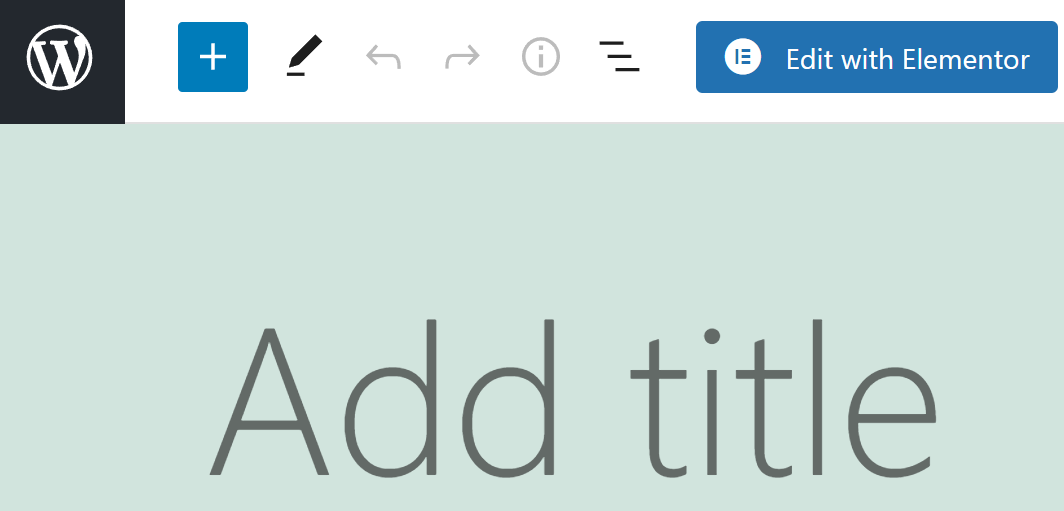
Klik vervolgens op de knop Edit with Elementor bovenaan het scherm:
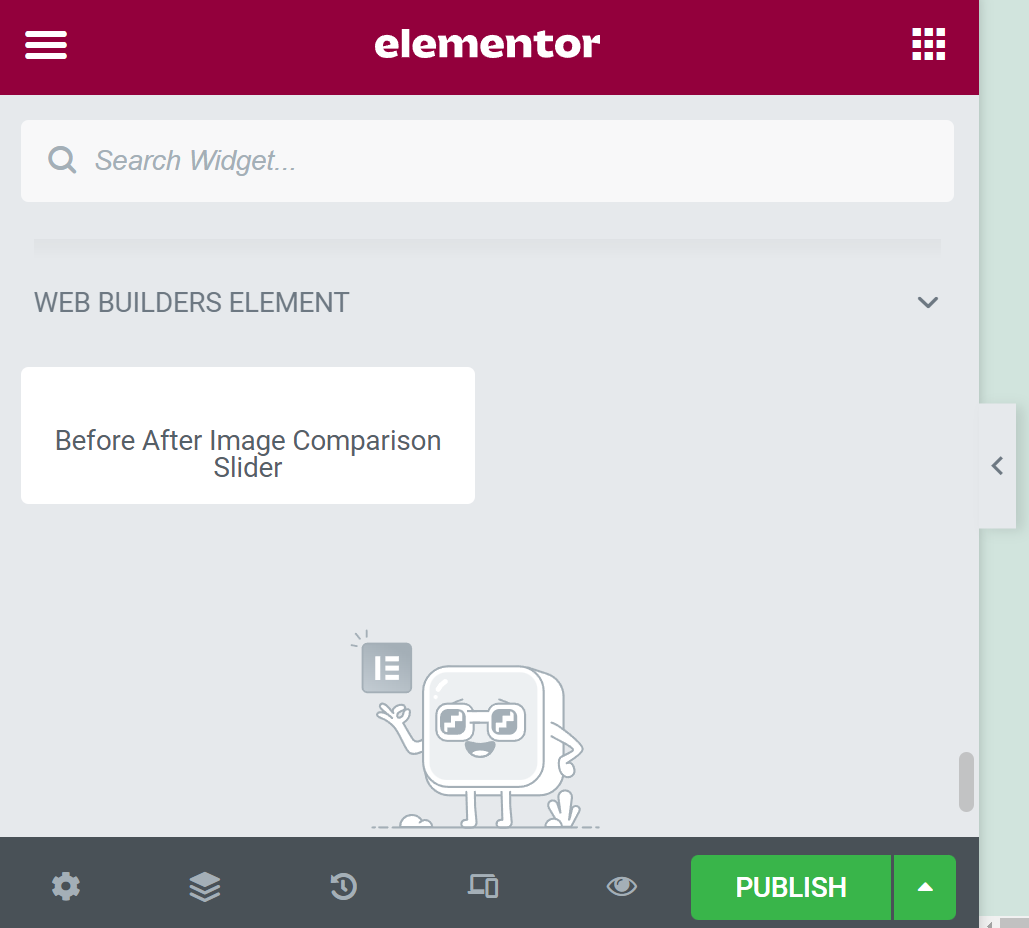
U zou nu een Elementor-menu aan de linkerkant moeten zien. Scroll naar de onderkant ervan totdat u WEB BUILDERS ELEMENT ziet. Open de vervolgkeuzelijst en sleep de Before After Image Comparison Slider naar uw pagina:
Upload nu uw voor-en-na-afbeeldingen door naar de bijbehorende vakken te navigeren en op Afbeelding kiezen te klikken:
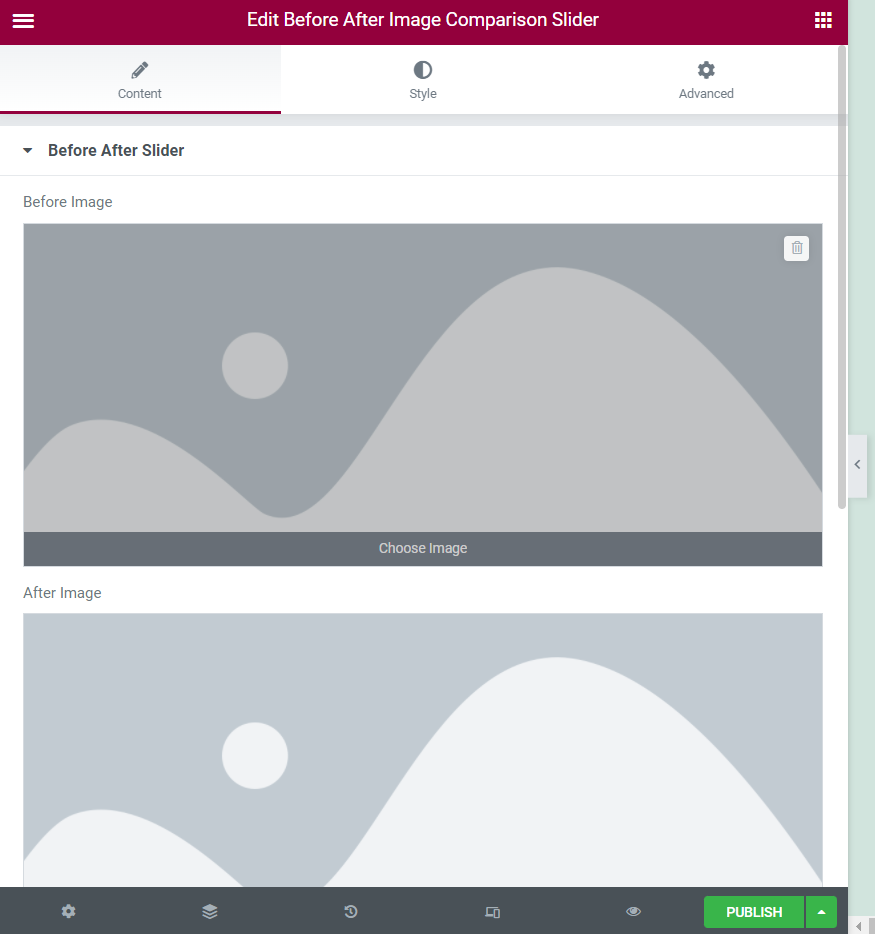
U wordt vervolgens gevraagd om afbeeldingen uit uw mediabibliotheek te kiezen of ze rechtstreeks vanaf uw computer te uploaden. Zodra u uw afbeeldingen hebt toegevoegd, kunt u doorgaan naar de laatste stap.
Stap 3: Configureer uw schuifregelaar en sla uw wijzigingen op
De meeste instellingen voor de schuifregelaar zijn alleen beschikbaar met de Pro-versie van de plugin. Als u bijvoorbeeld de oriëntatie, hover-effecten en labelinstellingen van de schuifregelaar wilt aanpassen, moet u betalen voor de premium tool:
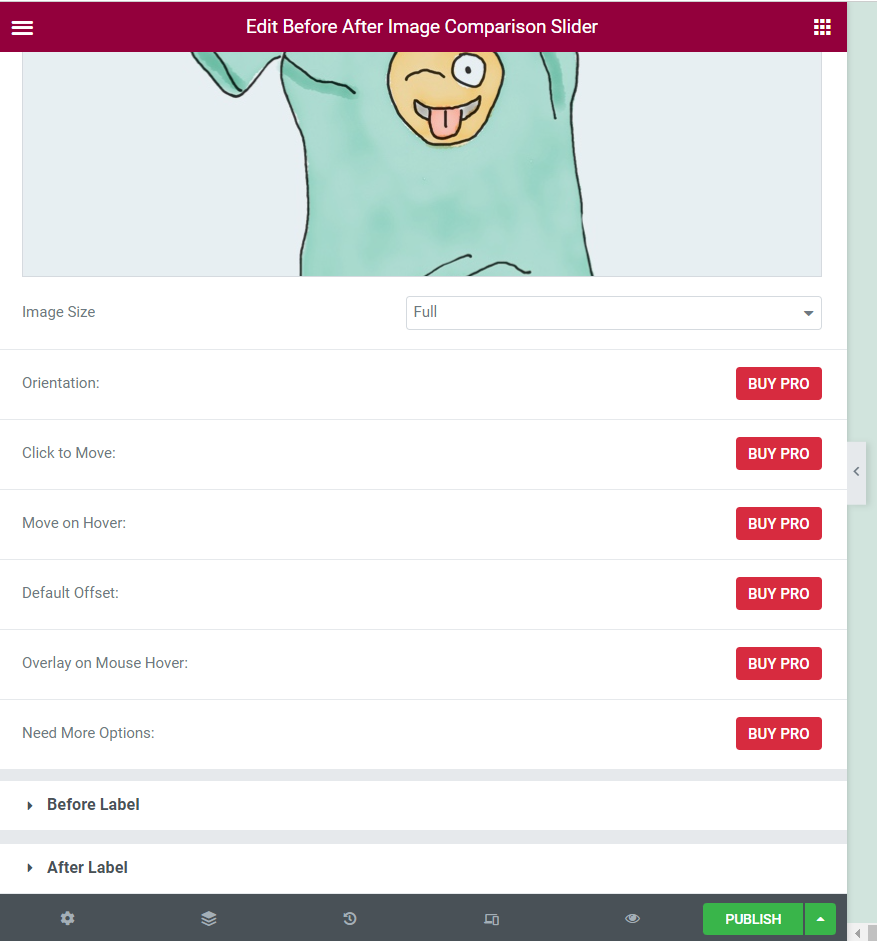
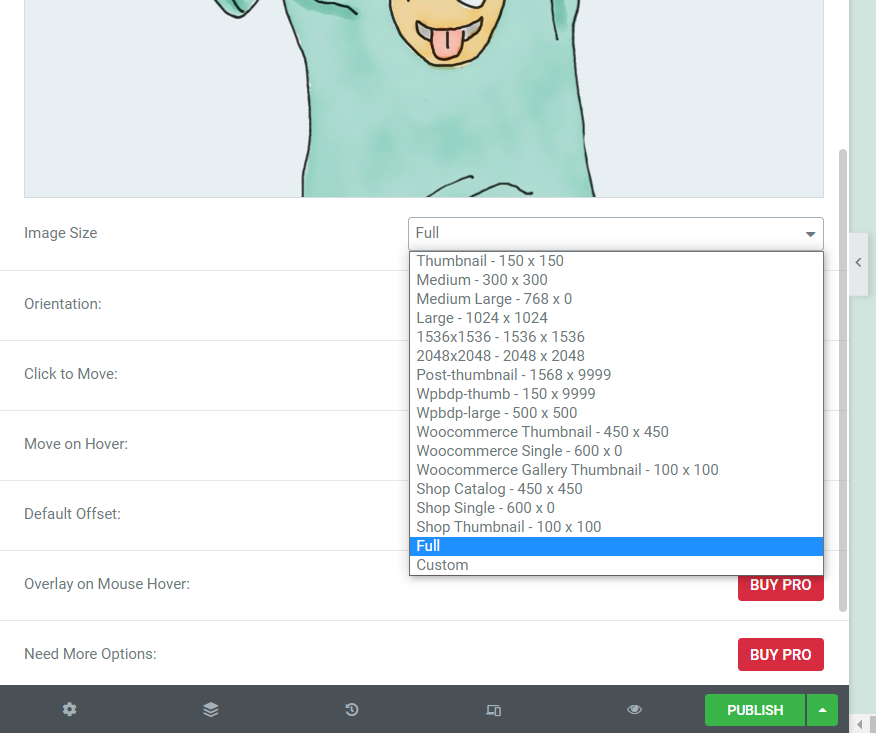
U kunt echter de afbeeldingsgroottes wijzigen door op Afbeeldingsgrootte te klikken en uw afmetingen uit het vervolgkeuzemenu te kiezen:
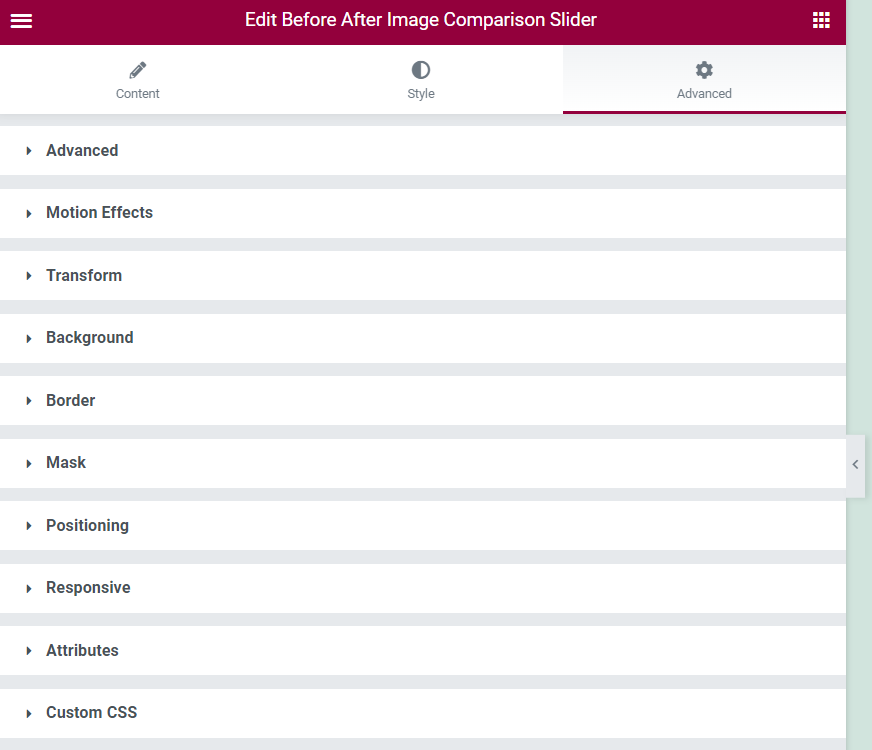
Als u op het tabblad Geavanceerd klikt, vindt u meer technische instellingen. U kunt bijvoorbeeld de bewegingseffecten, het uiterlijk en de attributen van de schuifregelaar aanpassen. U kunt ook aangepaste CSS toepassen:
Als u tevreden bent met uw wijzigingen, selecteert u PUBLICEREN.
U zou nu uw schuifregelaar in actie moeten kunnen zien:
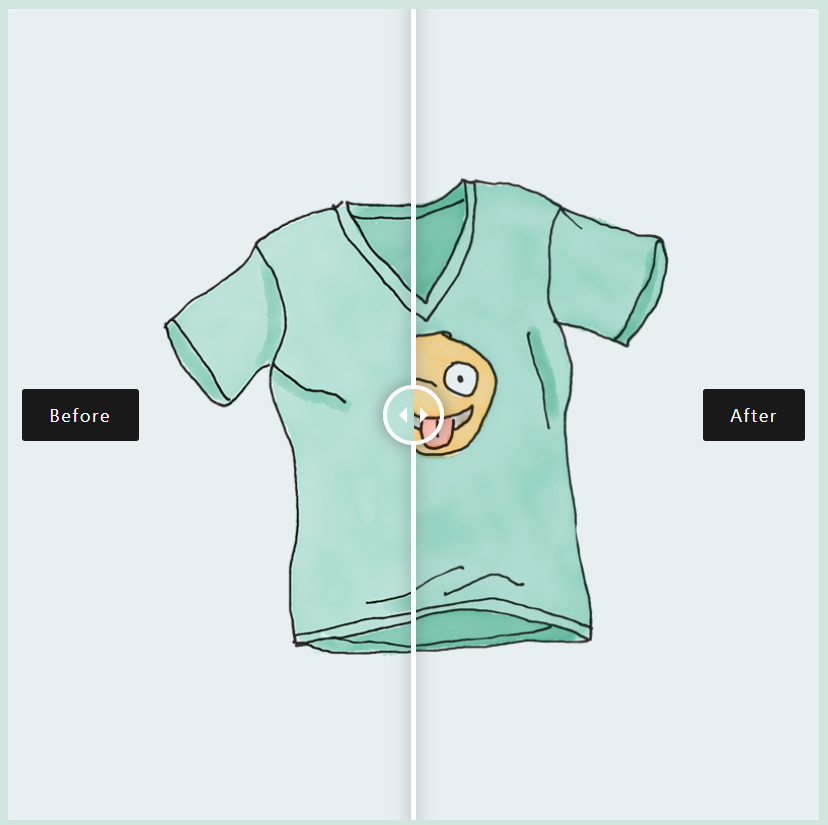
Gefeliciteerd! U hebt met succes een voor-en-na-afbeeldingsschuifregelaar in WordPress gemaakt.
Conclusie
Een afbeeldingsschuifregelaar stelt gebruikers in staat om met uw producten te interageren en de functies en voordelen van uw artikelen te demonstreren. Bovendien kan het gebruik van een van deze schuifregelaars een meer meeslepende ervaring bieden dan eenvoudige productbeschrijvingen of foto's.
Samenvattend kunt u een voor-en-na-afbeeldingsschuifregelaar in WordPress gebruiken door de volgende stappen te volgen:
- Installeer de Before After Image Comparison Slider voor de Elementor-plugin.
- Upload uw afbeeldingen.
- Configureer uw schuifregelaar en sla uw wijzigingen op.
Heeft u vragen over het gebruik van een voor-en-na-afbeeldingsschuifregelaar in WordPress? Laat het ons weten in de onderstaande reactiesectie!


