

Het aanbieden van monsterproducten kan een effectieve marketingstrategie zijn voor e-commerce bedrijven, ondanks de initiële kosten van het gratis weggeven van producten. Hoewel het contra-intuïtief kan lijken om monsterproducten te geven als je probeert winst te maken, zijn er verschillende voordelen aan deze aanpak die opwegen tegen de kosten.
Door bijvoorbeeld monsters aan te bieden, kun je buzz genereren over je producten, merkbekendheid vergroten en uiteindelijk de verkoopgroei stimuleren. Dit kan ook helpen om de klantloyaliteit te verbeteren en zelfs de verkoop te stimuleren. Het belangrijkste is om monsters onder bepaalde voorwaarden weg te geven, zodat ze bestellingen aanmoedigen.
In dit artikel onderzoeken we de voordelen van het aanbieden van voorbeeldproducten in je e-commercebedrijf en geven we je technieken om overmatige kortingen te voorkomen. We laten je zien hoe je monsters effectief kunt gebruiken om relaties met klanten op te bouwen, je productaanbod te verbeteren en je omzet te verhogen.
Waarom het zinvol is om voorbeeldproducten weg te geven bij een ander product
Als je twijfelt of je voorbeeldproducten wilt aanbieden bij je andere producten in WooCommerce, is het de moeite waard om de talrijke voordelen te overwegen.
Monsters kunnen net zoveel voordelen voor jou opleveren als voor je klanten, waardoor ze een waardevolle investering zijn. Hier zijn enkele manieren waarop het weggeven van voorbeeldproducten kan helpen:
- Zichtbaarheid vergroten. Het weggeven van monsters is een geweldige manier om bekendheid te krijgen voor een product dat je wilt promoten. Het kan je helpen het in handen te krijgen van nieuwe doelgroepen die er misschien nog niet bekend mee zijn. Dit kan ook een effectieve manier zijn om vergelijkbare of gerelateerde artikelen aan shoppers te introduceren.
- Klantloyaliteit opbouwen. Je kunt gratis producten gebruiken om je waardering voor je bestaande klanten te tonen en, op hun beurt, loyaliteit en vertrouwen op te bouwen. Wanneer klanten zich gewaardeerd voelen, zijn ze misschien eerder geneigd om in de toekomst opnieuw bij je te kopen.
- Verkoop stimuleren. Een voorbeeldproduct kan voldoende stimulans zijn om een besluiteloze shopper te overtuigen. Ook kan het eisen dat aan bepaalde voorwaarden wordt voldaan, zoals een minimum subtotaal, voordat men in aanmerking komt voor een gratis productcoupon, uiteindelijk de verkoop verhogen.
Wanneer je voorbeeldproducten weggeeft bij een ander product in WooCommerce, laat je zien dat je vertrouwen hebt in de kwaliteit ervan. Het geeft andere mensen ook de kans om de waarde te erkennen.
Hoe je voorbeeldproducten weggeeft bij een ander product (in 3 stappen)
WooCommerce maakt het aanmaken van kortingsbonnen snel en eenvoudig. Je kunt ze gebruiken om gratis producten weg te geven en speciale aanbiedingen en deals te promoten.
Als je echter gratis voorbeeldproducten wilt weggeven aan klanten die alleen een ander product kopen, is het moeilijk om dat te doen met alleen de standaard WooCommerce-kortingsbonnen.
Dat is waar Advanced Coupons om de hoek komt kijken.

Onze Advanced Coupons-plugin is een extensie die geavanceerde mogelijkheden toevoegt aan je WooCommerce-kortingsbonnen. Dit omvat:
- De 'Producten toevoegen'-functie die je kunt gebruiken om ervoor te zorgen dat een voorbeeldproduct automatisch wordt toegevoegd aan het winkelwagentje van een klant wanneer deze de kortingsbon gebruikt.
- De 'Winkelwagenvoorwaarden'-functie voor het definiëren van coupongebruiksbeperkingen, zoals het vereisen van een bepaald subtotaalbedrag voordat de coupon in aanmerking komt.
Zodra je de Advanced Coupons plugin hebt geïnstalleerd en geactiveerd, ben je klaar om te beginnen. Laten we eens kijken hoe je een gratis productmonster kunt weggeven bij een ander product in WooCommerce.
Stap 1: Voeg het productmonster toe
Het eerste wat je wilt doen, is ervoor zorgen dat het product dat je wilt weggeven al is ingesteld in WooCommerce. Zo niet, dan kun je doorgaan naar Stap 2.
Zo niet, dan kunt u het product aanmaken en toevoegen door naar Producten > Nieuw toevoegen te gaan:
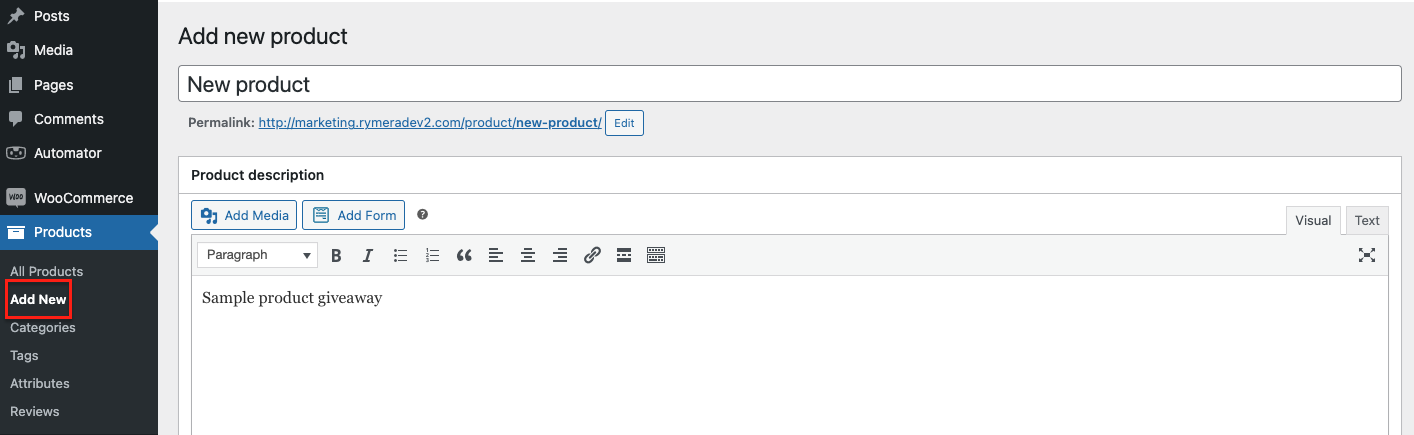
Geef je product een naam en vul eventueel de indicatieve prijs in. Hoewel je de andere details kunt invullen, is dit niet vereist.
Stap 2: Maak een nieuwe coupon aan
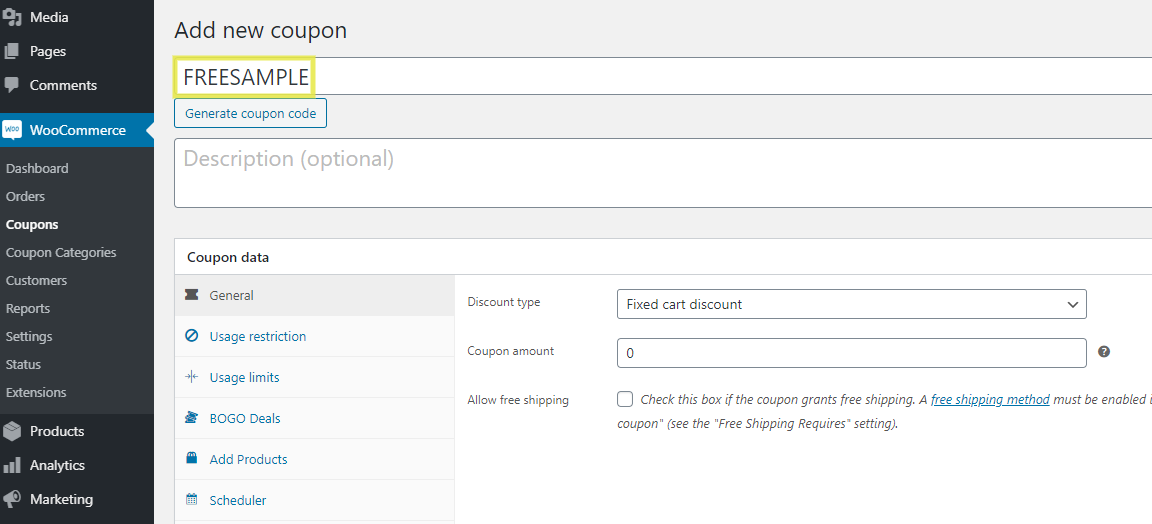
Nu is het tijd om een nieuwe WooCommerce-coupon aan te maken. Navigeer hiervoor naar WooCommerce > Coupons en selecteer vervolgens de knop Coupon toevoegen bovenaan het scherm. Maak vervolgens een unieke couponcode aan. Dit is de code die je klanten zullen gebruiken tijdens het afrekenen om het gratis productmonster toe te voegen:
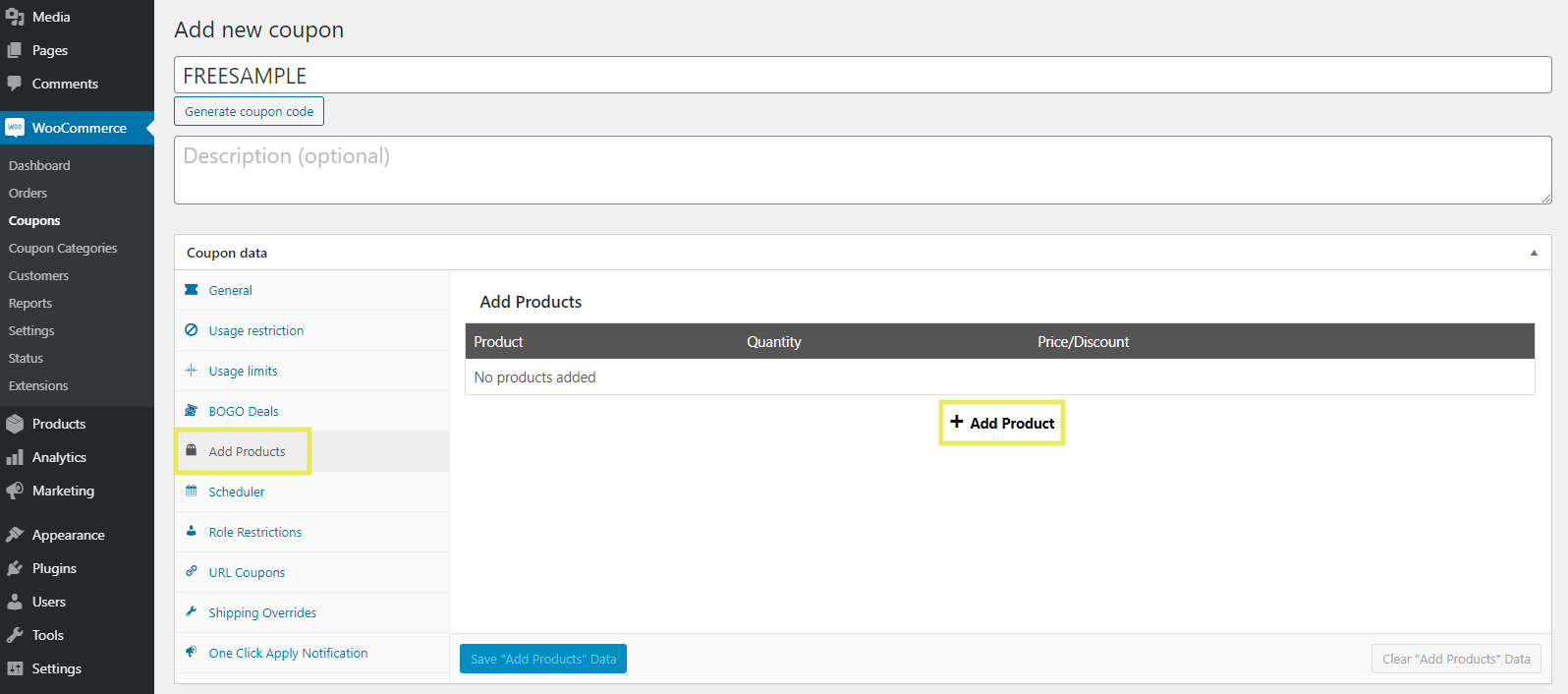
Klik onder de sectie 'Coupongegevens' op het tabblad Producten toevoegen, gevolgd door + Producten toevoegen:
Begin met typen in het tekstveld om te zoeken naar de naam van het product dat je als monster wilt weggeven (of het product dat in Stap 1 is toegevoegd):
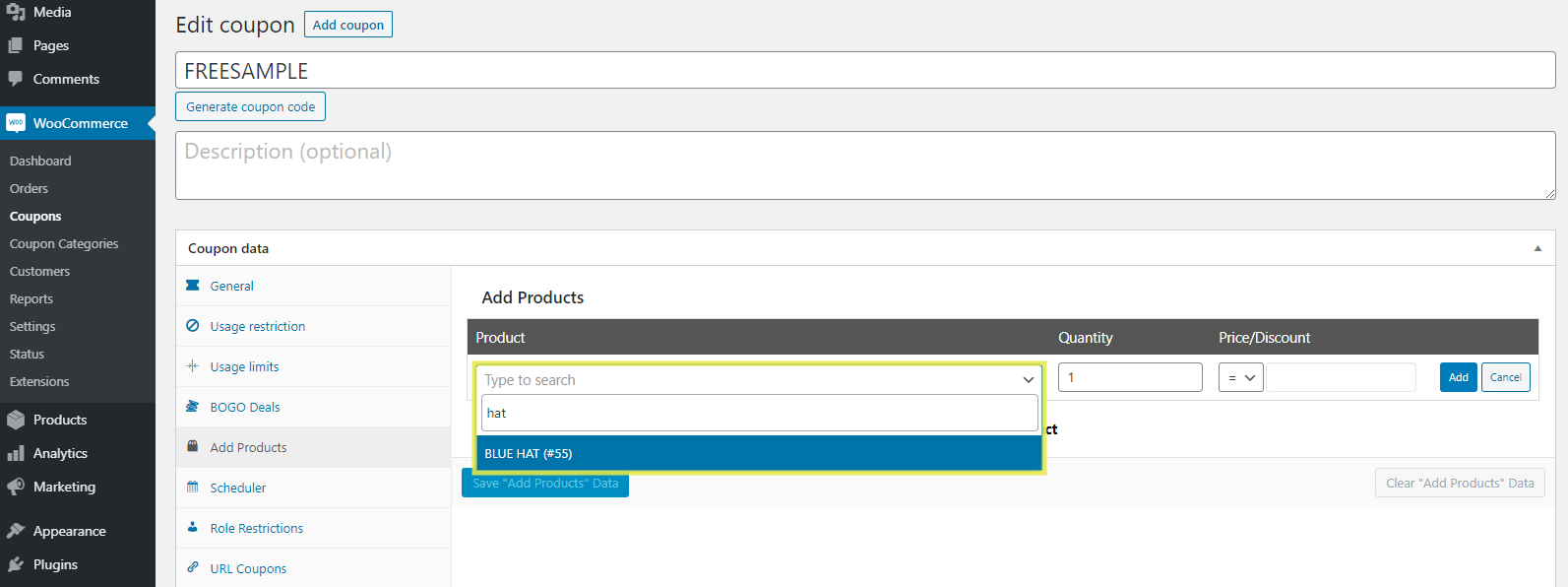
Dit koppelt je monster aan de coupon. Selecteer aan de rechterkant, onder het keuzemenu 'Prijs/Korting', Prijs overschrijven:
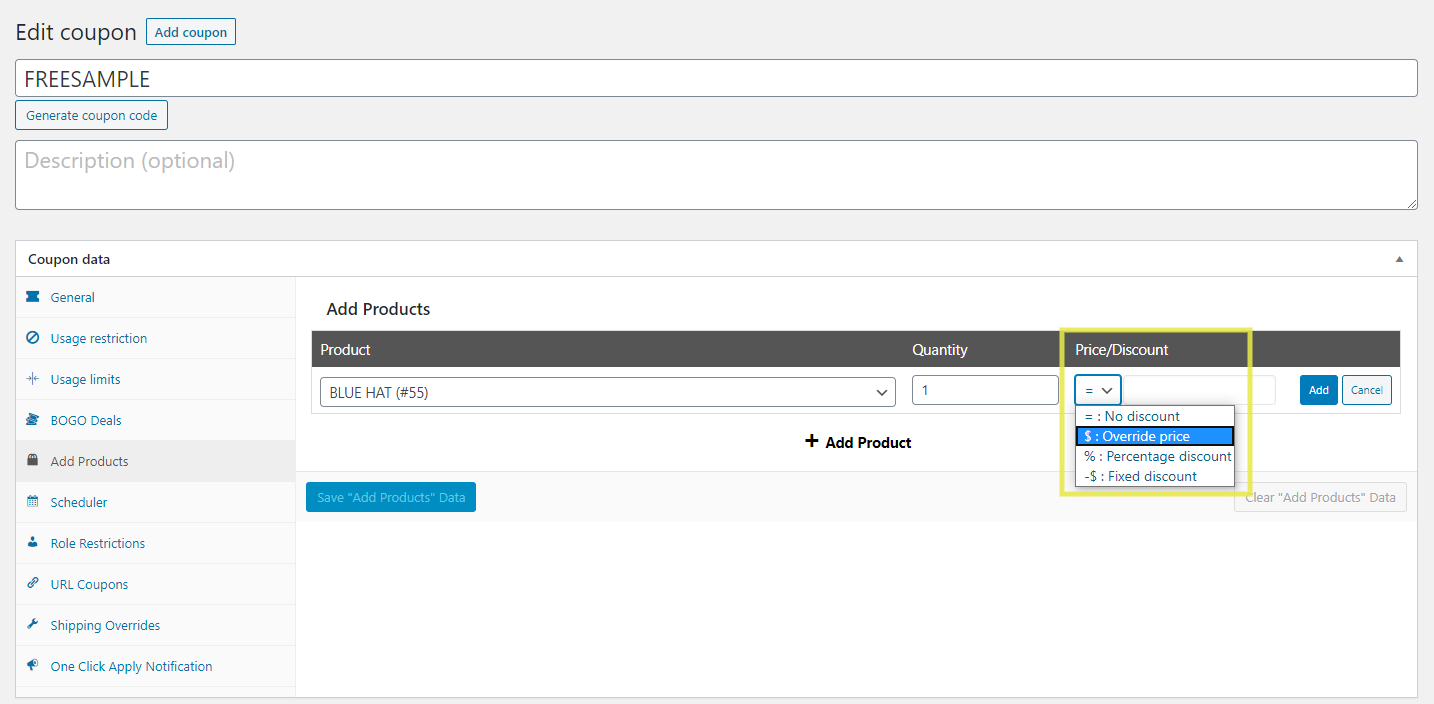
Stel de hoeveelheid in op één en de prijs op €0,00. Nu ontvangen klanten die deze couponcode gebruiken een enkel monsterartikel gratis.
Stap 3: Configureer de winkelwagenvoorwaarden
Tot nu toe hebben we een productmonster toegevoegd en er een coupon voor aangemaakt. Om overmatige kortingen te voorkomen en het gebruik te beperken tot klanten die een ander product kopen, moeten we echter enkele beperkingen instellen.
Scroll hiervoor naar de sectie 'Winkelwagenvoorwaarden':
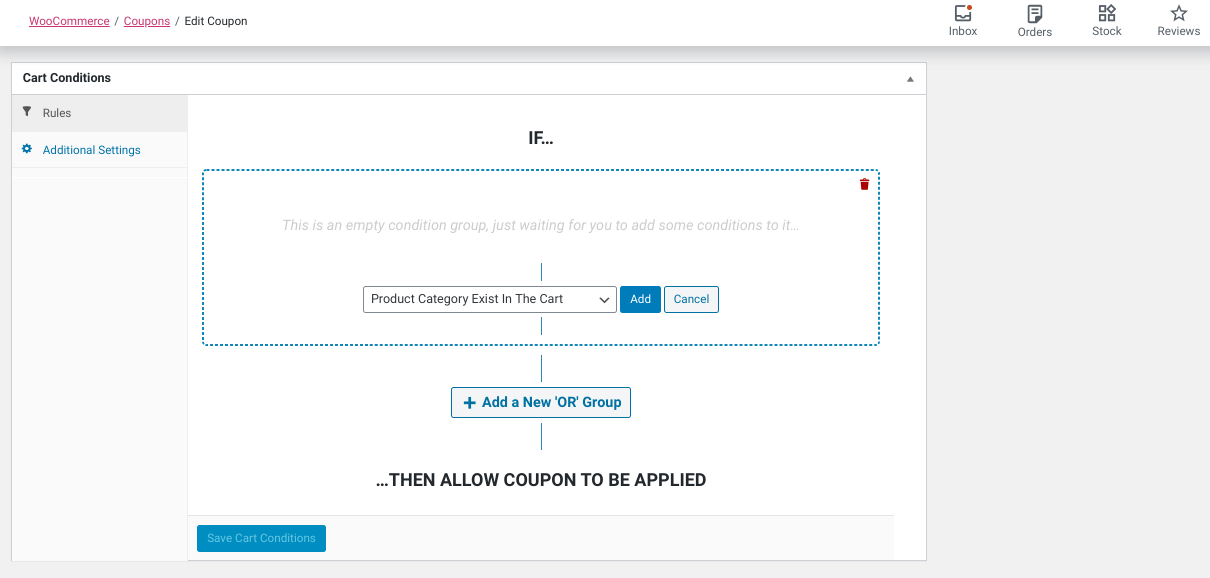
In het keuzemenu zie je dat er een breed scala aan Winkelwagenvoorwaarden is die je kunt toepassen. Een manier om een monsterproduct bij een ander product te geven, is door de klant een bepaald winkelwagensubtotaal of -hoeveelheid te laten bereiken.
Als je het monster wilt beperken tot het winkelen voor gerelateerde producten, kun je de optie Productcategorie bestaat in de winkelwagen gebruiken. Begin in het zoekveld met typen om de productcategorie te vinden en selecteer deze vervolgens, waarvoor je de regel wilt implementeren:

Laten we zeggen dat je een monster wilt weggeven van een nieuw schoenreinigingsproduct. Hier zou je kunnen specificeren dat de coupon alleen mag worden toegepast wanneer de klant producten uit de categorie 'schoenen' aan hun winkelwagen heeft toegevoegd.
Als je klaar bent, klik je op de knop Winkelwagenvoorwaarden opslaan. Houd er ook rekening mee dat je niet beperkt bent tot één regel; je kunt zoveel voorwaarden toevoegen en configureren als je wilt!
Conclusie
Of u nu een gratis monster wilt geven met een coupon of monsterproducten wilt geven bij een ander product in WooCommerce, onze Advanced Coupons plugin maakt dit snel en eenvoudig.
Samenvattend kunt u productmonsters weggeven door de volgende drie stappen te volgen:
Heeft u vragen over het geven van monsterproducten bij een ander product in WooCommerce? Laat het ons weten in de onderstaande reactiesectie!


