

Veel winkels stellen gebruikers in staat om aankopen te doen zonder een account aan te maken. Hoewel dat geen slechte beslissing is, betekent het ook dat je waardevolle klantgegevens misloopt. Door te leren hoe je prijzen verbergt in WooCommerce of de knop ‘Toevoegen aan winkelwagen’ verwijdert, moedig je klanten aan om in te loggen om een aankoop te doen.
Er zijn verschillende manieren waarop je beide elementen in WooCommerce kunt verbergen als je de juiste tools gebruikt. In dit artikel leggen we uit wanneer het zinvol is om prijzen te verbergen of de knop Toevoegen aan winkelwagen te verwijderen in WooCommerce, en daarna laten we je zien hoe je dat doet. Laten we aan de slag gaan!
Wanneer de knop Toevoegen aan winkelwagen verwijderen of prijzen verbergen in WooCommerce
De meeste online winkels tonen productprijzen, zelfs als je niet bent ingelogd. Op die manier kunnen bezoekers beslissen of ze geïnteresseerd zijn in een aankoop en zich vervolgens registreren om dit te doen (als je winkel dit vereist).
Dat is tenminste de standaardaanpak. Er zijn echter verschillende situaties waarin het zinvol is om prijzen in WooCommerce te verbergen, althans voor gastgebruikers. Enkele voorbeelden zijn:
- Je verkoopt exclusieve producten en je wilt gebruikers aanmoedigen zich te registreren voordat ze alle details zien
- Voor winkels die verschillende prijssets hebben, zoals voor retail- en wholesalegebruikers
- Je wilt aankopen uitschakelen voor specifieke landen vanwege verzendings- of beperkingsproblemen
Dezelfde logica geldt als je de Toevoegen aan winkelwagen knop in WooCommerce wilt verwijderen. Als gasten die knop zien, kunnen ze aannemen dat ze kunnen kopen zonder te registreren. Door de optie te verwijderen, moedig je klanten aan zich te registreren voor een account voordat ze hun aankopen kunnen voltooien.
Als je ervoor kiest om een of beide elementen te verbergen, moet je bezoekers uitleggen dat ze moeten inloggen om ze te zien. Anders kunnen ze aannemen dat je winkel niet werkt. Met dat in gedachten, laten we het hebben over hoe je beide elementen verbergt.
Hoe Toevoegen aan winkelwagen te verwijderen en prijzen te verbergen in WooCommerce
Standaard biedt WooCommerce je niet de mogelijkheid om productprijzen te verbergen of de Toevoegen aan winkelwagen knop te verwijderen. Er is echter weinig dat je niet kunt doen in WordPress met de juiste plugins.
Verschillende plugins stellen je in staat om beide elementen voor je winkel te verbergen. Bijvoorbeeld, WooCommerce Hide Price & Add to Cart Button laat je beslissen voor welke gebruikersrollen je elementen verbergt, ze uitschakelt voor specifieke landen, en meer.
De plugin laat je ook de Toevoegen aan winkelwagen knop vervangen door een contactformulier, wat perfect is als je gespecialiseerd bent in dure producten.
Hoewel de plugin werkt, kost deze ook $49 per jaar, wat behoorlijk duur is voor zo'n gespecialiseerde plugin. Met dat in gedachten is een ander alternatief de WooCommerce Wholesale Prices plugin:
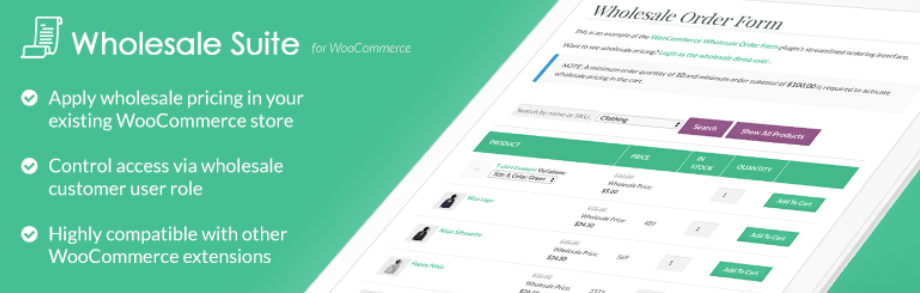
Dit specifieke plugin doet verschillende dingen. Het stelt u in staat om een aangepaste gebruikersrol te maken voor groothandelsgebruikers en om unieke prijzen voor hen in te stellen op product-voor-productbasis.
Bovendien stelt de gratis plugin u ook in staat om prijzen te verbergen en de Toevoegen aan winkelwagen knop in WooCommerce te verwijderen voor niet-ingelogde gebruikers.
Dat alles en het is ook volledig compatibel met Advanced Coupons.
Verberg Prijs En Voeg Toe Aan Winkelwagen Met Advanced Coupons
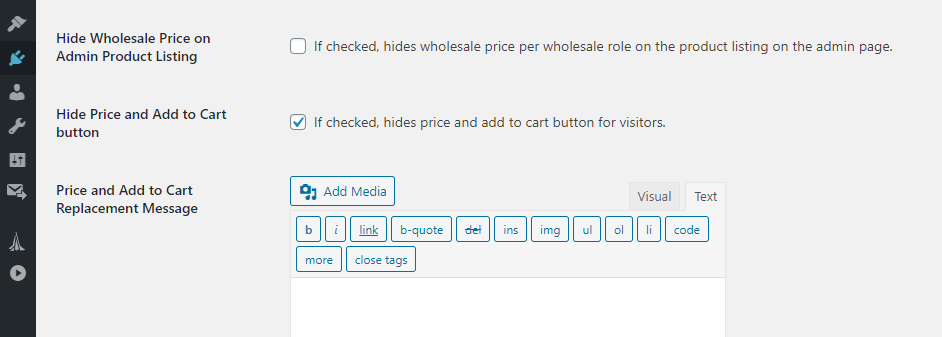
Als u het zelf wilt uitproberen, installeer en activeer dan de plugin. Ga vervolgens naar WooCommerce > Instellingen > Wholesale Prices. Hier ziet u een optie waarmee u prijzen kunt verbergen en de Toevoegen aan winkelwagen knop in WooCommerce in één keer kunt verwijderen:
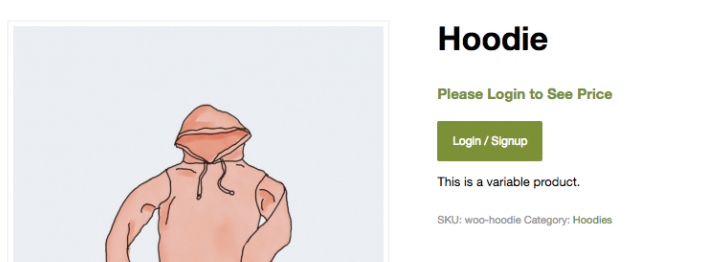
Vervolgens, als u nu een productpagina in uw winkel opent zonder in te loggen, ziet u dit:
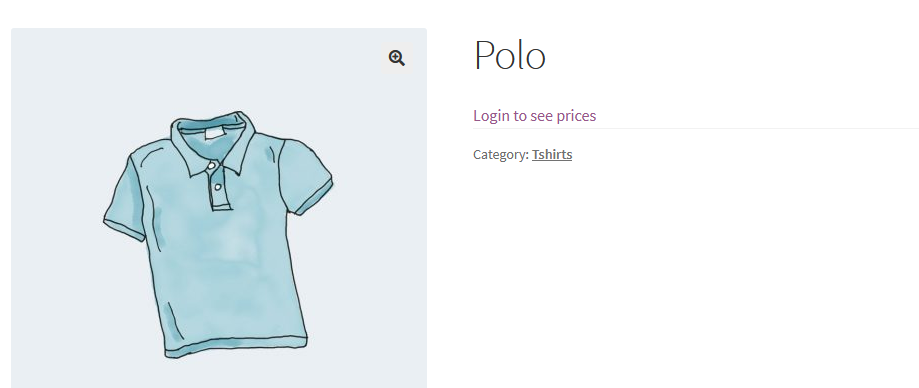
Onthoud dat u het standaardbericht, dat luidt "Login om prijzen te zien", kunt vervangen.
Om dit te doen, gaat u naar de sectie Prijs en Bericht voor Vervanging Toevoegen aan Winkelwagen die zich direct onder de instelling bevindt om beide opties te verbergen.
Hoewel het standaardbericht werkt, kunt u ook proberen verschillende tonen en berichten te gebruiken:
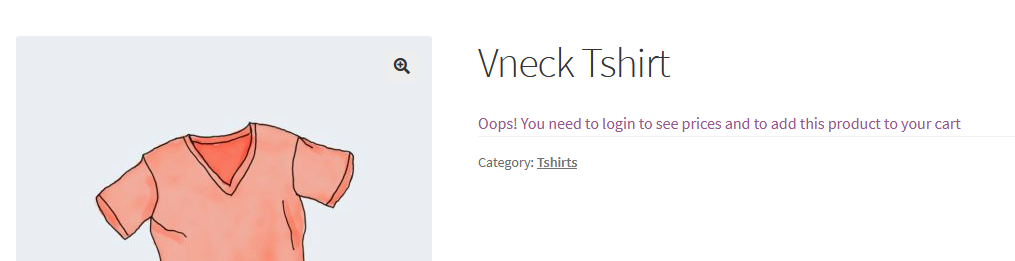
Dat is alles! Zolang de optie ingeschakeld blijft, kunnen bezoekers geen aankoop voltooien zonder in te loggen. Houd er rekening mee dat dit ook geldt voor het gebruik van kortingsbonnen.
Als u kortingsbonnen aan websitebezoekers aanbiedt, moet u die optie mogelijk uitschakelen en hen in plaats daarvan aanmoedigen om zich te registreren en in te loggen, zodat ze van die kortingen kunnen genieten.
Conclusie
Het verbergen van prijzen en het verwijderen van de Toevoegen aan winkelwagen knop in WooCommerce is een geweldige manier om bezoekers aan te moedigen zich te registreren en in te loggen om aankopen te doen. Dit stelt u in staat om meer klantgegevens te verzamelen. Het zorgt er ook voor dat alleen de mensen die u wilt toegang hebben tot uw producten.
In dit artikel hebben we u door de 2 eenvoudige manieren geleid om de knop Toevoegen aan Winkelwagen te verwijderen of prijzen te verbergen in WooCommerce:
- Gebruik Wholesale Suite om een aangepaste gebruikersrol te maken voor groothandelsgebruikers
- Gebruik Advanced Coupons om prijzen te verbergen en de "Toevoegen aan Winkelwagen" functie te verwijderen
Heeft u vragen over hoe u de Toevoegen aan winkelwagen knop kunt verwijderen of prijzen kunt verbergen in WooCommerce? Stel ze in de onderstaande reactiesectie!


