
Loyaliteitspunten die nooit verlopen, verliezen hun urgentie. Advanced Loyalty Program laat u inactieve punten laten verlopen, een vervaldatumbericht weergeven op de pagina Mijn Punten en een optionele herinnerings-e-mail sturen voordat de punten opraken.
Vereisten
- WooCommerce is geïnstalleerd en actief.
- Advanced Coupons for WooCommerce (gratis) en Advanced Loyalty Program zijn geïnstalleerd en actief, met Advanced Loyalty Program gelicentieerd — de gratis Advanced Coupons basisplugin voegt het top-level menu Coupons toe waar Advanced Loyalty Program wordt geopend.
- Administrator toegang tot WordPress en WooCommerce e-mailinstellingen (voor het bewerken van de inhoud van de herinnerings-e-mail).
- Nieuw bij Advanced Loyalty Program? Begin met de Loyalty Program Getting Started Guide.
Hoe verlopen, berichten en herinneringen te configureren
Stel de vervalregels in
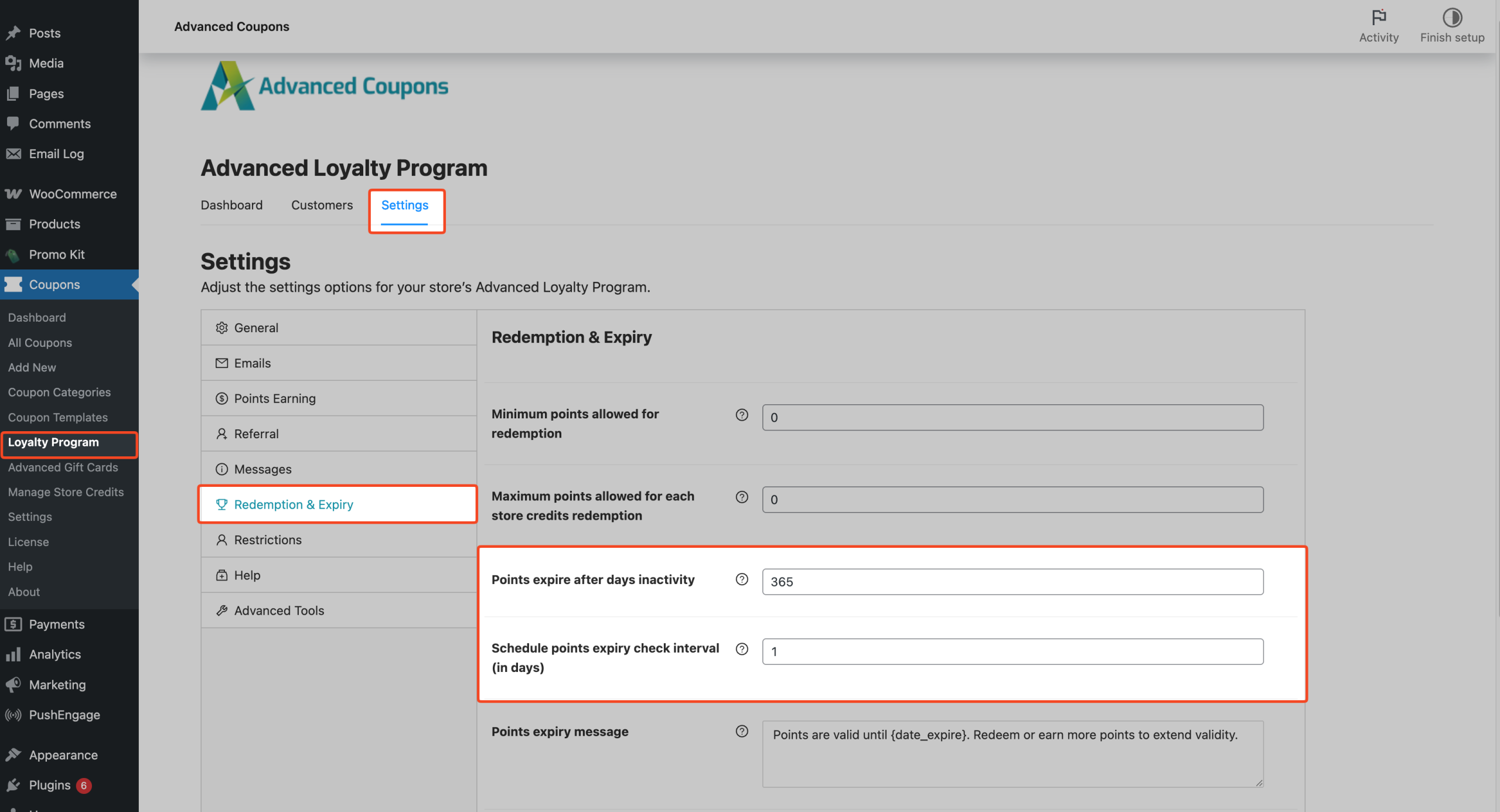
- Ga naar Coupons → Loyalty Program → Settings in het WordPress-beheer.
- Open de sectie Redemption & Expiry in de instellingenzijbalk.
- Stel Punten verlopen na dagen inactiviteit in — standaard 365. Voer 0 in om het verlopen uit te schakelen.
- Stel Interval voor controle van puntverval (in dagen) in — standaard 1 (dagelijks). Voer 0 in om de terugkerende controle te stoppen.
- (Optioneel) Bewerk Bericht over puntverval voor de pagina Mijn Punten. Voeg
{date_expire}toe waar u wilt dat de opgemaakte vervaldatum verschijnt.
Bericht over puntverval verschijnt wanneer Punten verlopen na dagen inactiviteit groter is dan
0, de klant een positief puntensaldo heeft en er een berekende vervaldatum is. Laat het veld leeg om het bericht te verbergen. Standaard: Punten zijn geldig tot {date_expire}. Wissel in of verdien meer punten om de geldigheid te verlengen.
Elk veld wordt automatisch opgeslagen nadat u het hebt gewijzigd. Wacht op de korte succesmelding bij het veld voordat u verdergaat.
Plan de herinnerings-e-mail
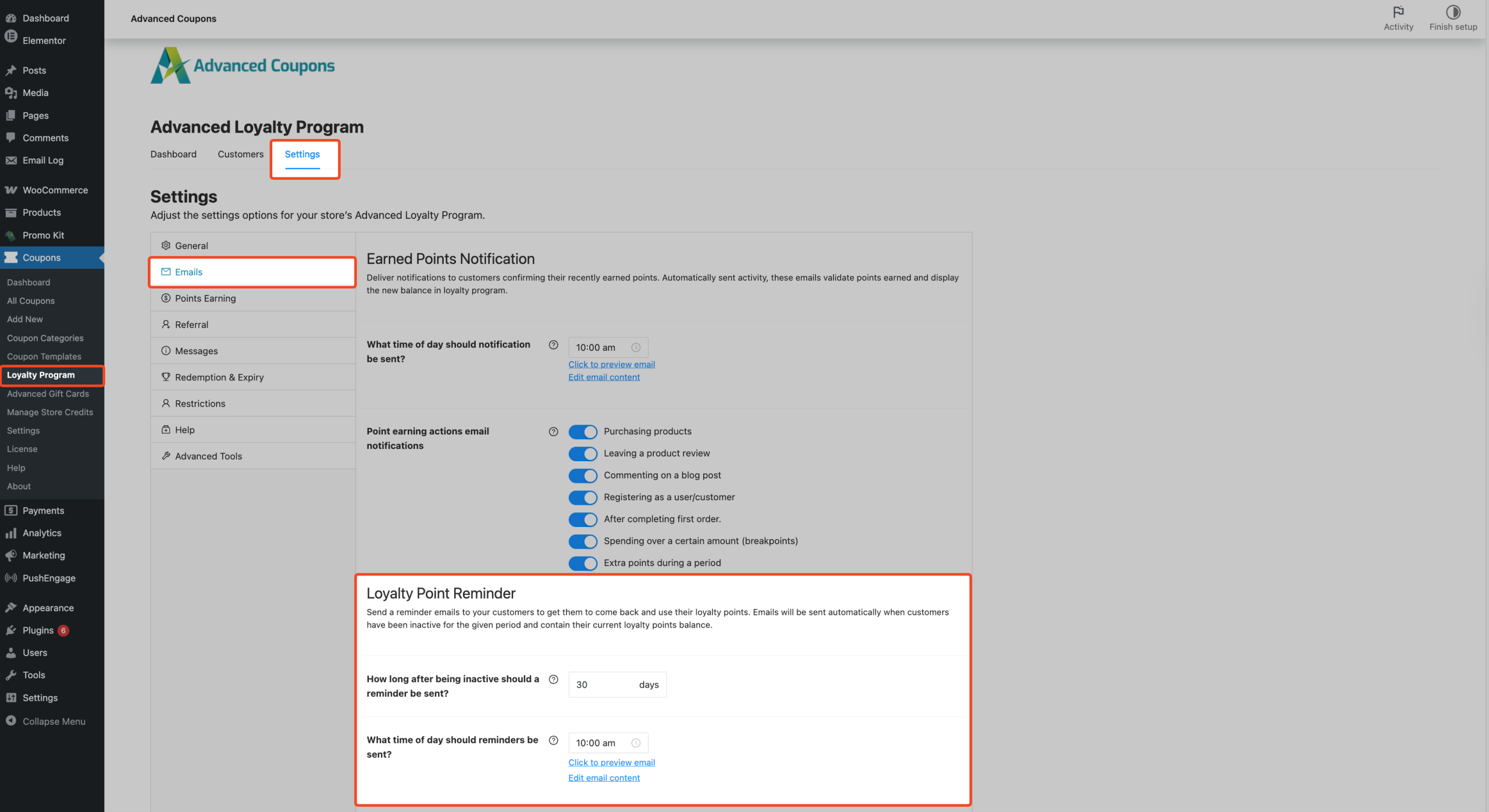
- Klik op Emails in dezelfde zijbalk Coupons → Loyalty Program → Settings.
- Stel onder Loyalty Point Reminder in Hoe lang na inactiviteit moet een herinnering worden verzonden? (standaard 30 dagen). Punten verdienen of inwisselen reset het herinneringsschema omdat die acties het logboek van loyaliteitspunten bijwerken.
- Stel Hoe laat op de dag moeten herinneringen worden verzonden? in (standaard 10:00 winkeltijd). Herinneringen herhalen zich volgens dat schema zolang de klant inactief blijft en een positief puntensaldo heeft.
Elk veld wordt automatisch opgeslagen nadat u het hebt gewijzigd. Wacht op de korte succesmelding in het veld voordat u verdergaat.
Schakel de herinnerings-e-mail in en bewerk deze
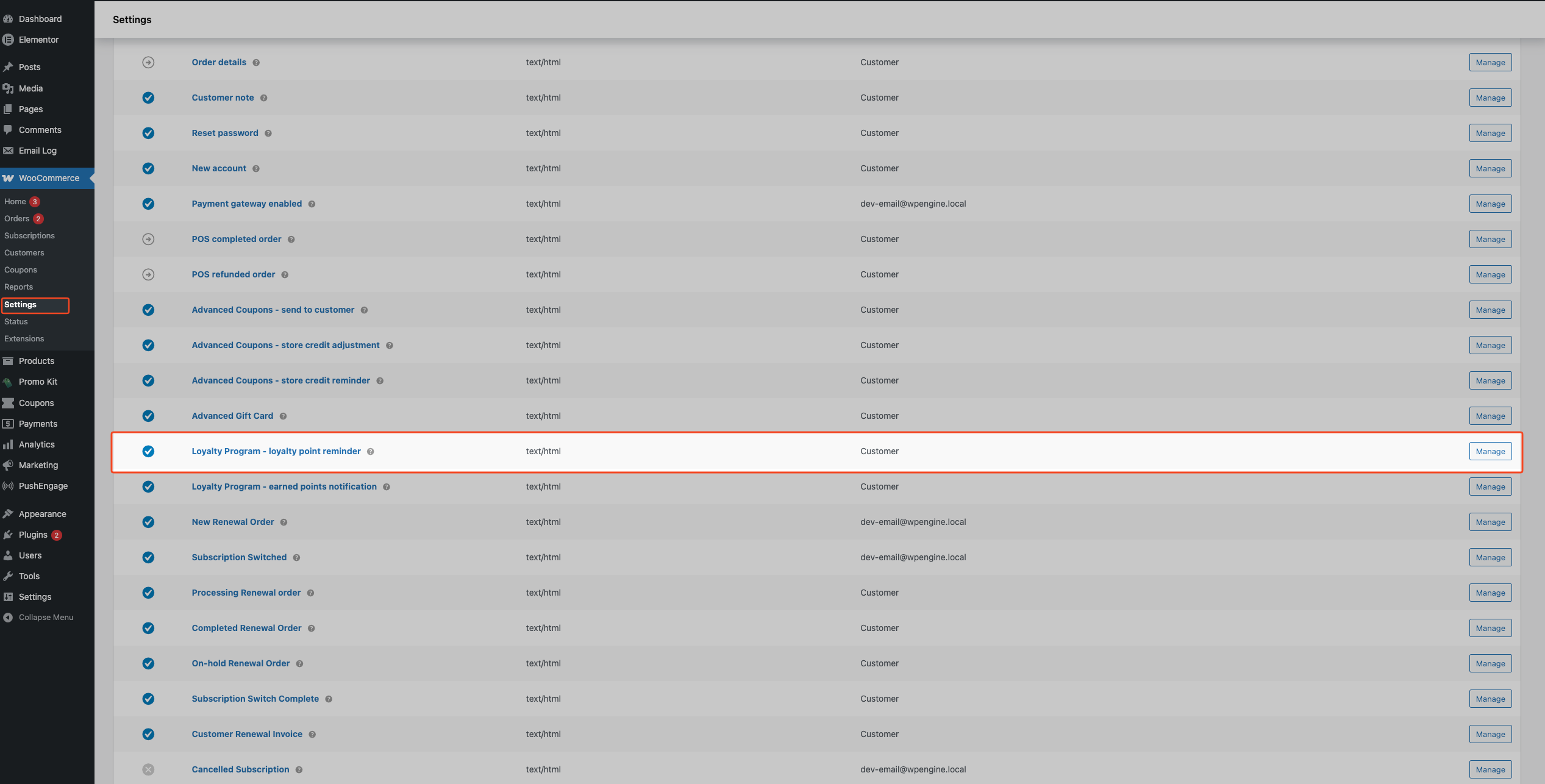
- Ga naar WooCommerce → Instellingen → E-mails in het WordPress-beheer.
- Klik op Loyaliteitsprogramma – herinnering loyaliteitspunten in de e-maillijst.
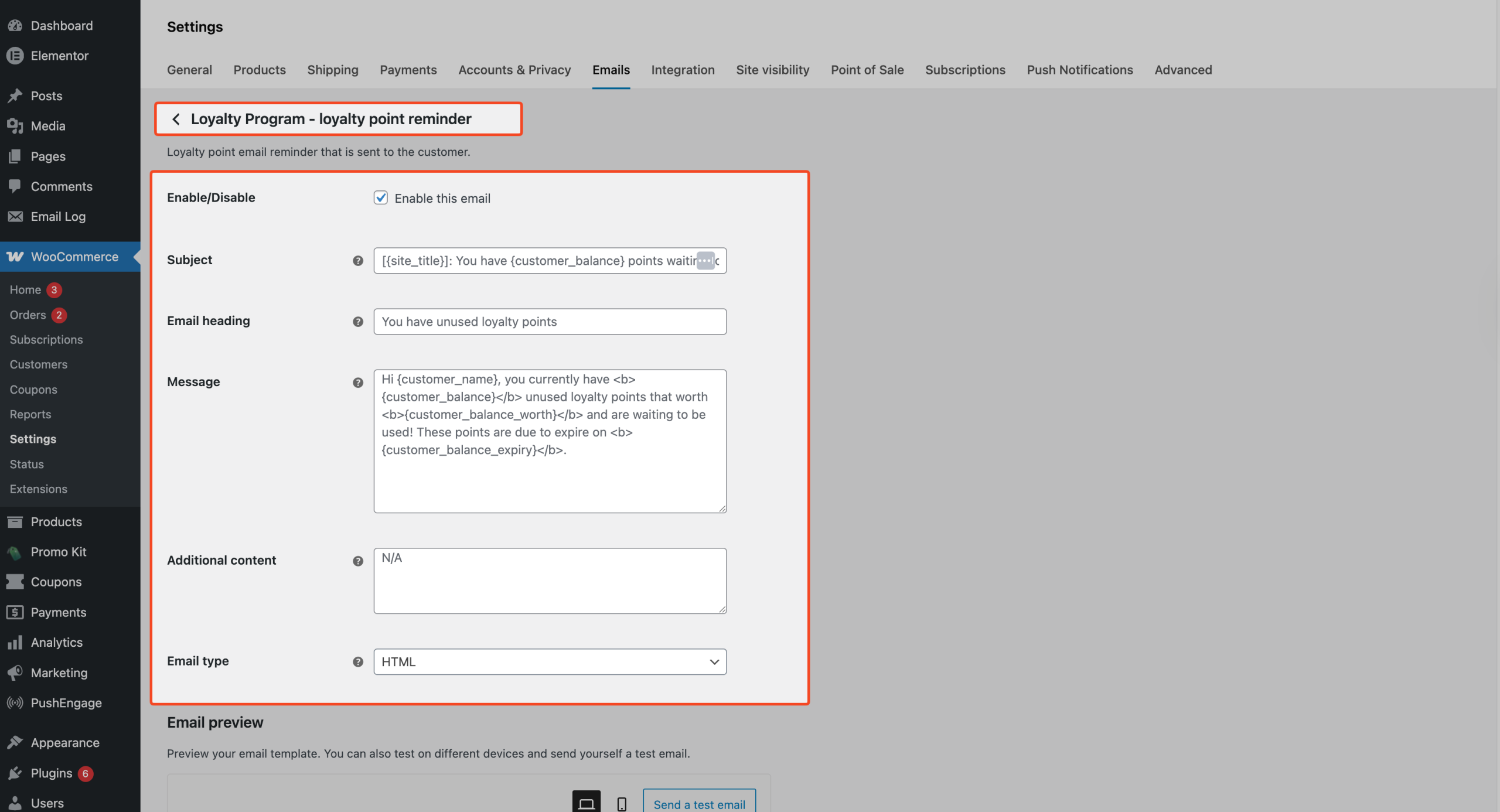
- Vink Schakel deze e-mail in aan om de herinnering te activeren.
- (Optioneel) Bewerk Onderwerp, E-mailkop, Bericht, Aanvullende inhoud of E-mailtype naar behoefte. Gebruik de plaatsaanduidingen in de tabel onder Wat klanten zien — bijvoorbeeld,
{customer_balance_expiry}in de hoofdtekst van het bericht toont de opgemaakte vervaldatum. - Klik op Wijzigingen opslaan.
Wat klanten zien
Inge logde klanten openen Mijn account → Mijn {Punten} (het menu-etiket gebruikt uw instelling Naam Punten; de standaard is Mijn Punten). Wanneer Punten verlopen na dagen inactiviteit groter is dan 0, het Bericht over verlopen punten niet leeg is, en ze een positief puntensaldo hebben, zien ze uw bericht met {date_expire} vervangen door de berekende vervaldatum in het datum/tijd-formaat van de winkel.
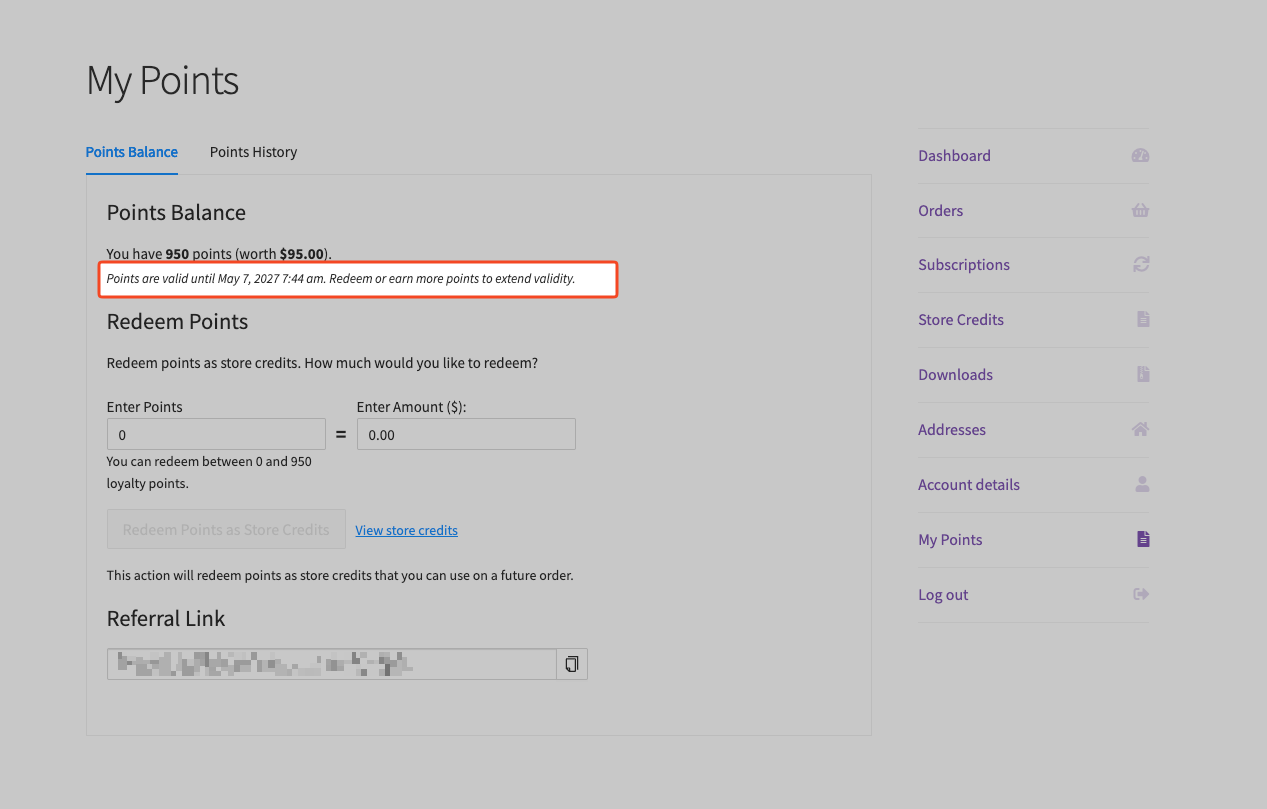
Als Herinnering Loyaliteitspunten is ingeschakeld in de e-mailinstellingen van WooCommerce, ontvangen klanten ook een herinneringse-mail volgens het door u ingestelde schema. De onderstaande tabel toont de beschikbare plaatsaanduidingen voor deze twee functies.
| Plakhouder | Waar te gebruiken | Resulteert in |
|---|---|---|
{date_expire} | Bericht over verlopen punten (Mijn Punten pagina) | Opgemaakte vervaldatum |
{customer_balance_expiry} | Hoofdtekst van herinneringse-mail | Opgemaakte vervaldatum |
{customer_balance} | Onderwerp en hoofdtekst van herinneringse-mail | Puntenbalans van de klant |
{customer_balance_worth} | Hoofdtekst van herinneringse-mail | Monetaire waarde van balans |
{customer_name} | Onderwerp en hoofdtekst van herinneringse-mail | Naam van de klant |
{customer_email} | Hoofdtekst van herinneringse-mail | E-mailadres van de klant |
Probleemoplossing
Punten verlopen niet op de verwachte dag
Ga naar Coupons → Loyaliteitsprogramma → Instellingen → Help en klik op Geplande actie voor verlopen punten opnieuw aanmaken. Een succesbanner zegt Geplande actie is opnieuw aangemaakt.
Als het verlopen nog steeds niet werkt, controleer dan of Punten verlopen na dagen inactiviteit niet 0 is en Interval voor controle van verlopen punten (in dagen) niet 0 is. Als u het controle-interval eerder op 0 hebt ingesteld, wijzig het dan naar een waarde boven 0, sla het veld op, en voer vervolgens opnieuw Geplande actie voor verlopen punten opnieuw aanmaken uit.
- Op WordPress multisite verschijnt de sectie Help onder Coupons → Loyaliteitsprogramma → Instellingen alleen op de hoofdsite van het netwerk. Voer Geplande actie voor verlopen punten opnieuw aanmaken uit vanaf die site, of vraag uw host of bureau om dit te doen.
Klanten zien de vervalregel niet op Mijn Punten
Controleer of Bericht over verlopen punten niet leeg is, dat Punten verlopen na dagen inactiviteit groter is dan 0, en dat de klant een positief puntenaldo heeft. Onthoud dat de plaatsaanduiding {date_expire} vereist is waar u de datum ook wilt laten verschijnen in dat bericht.
Herinneringse-mails worden nooit verzonden
Verifieer of de e-mail is ingeschakeld onder WooCommerce → Instellingen → E-mails → Loyalty Program – loyalty point reminder. Herinneringen worden alleen verzonden als de klant op het moment van verzending nog een positief puntenaldo heeft.
Veelgestelde vragen
Reset het verlopen van de aftelperiode het verdienen of inwisselen van punten?
Ja. Advanced Loyalty Program berekent de vervaldatum op basis van de laatste loyaliteitsboekhoudingsactiviteit van de klant (de meest recente vermelding in het logboek van loyaliteitspunten). Nieuwe verdien- of inwisselactiviteiten werken de 'laatst actieve' tijdstempel bij en schuiven de vervaldatum naar voren.
Is de Loyalty Point Reminder hetzelfde als automatisch verlopen?
Nee. De herinneringsmail spoort klanten aan op basis van het Loyalty Point Reminder schema in Coupons → Loyalty Program → Instellingen → E-mails, terwijl Punten verlopen na dagen inactiviteit de aparte achtergrondverloop-taak aanstuurt. U kunt elke functie afzonderlijk of beide samen gebruiken.
Waar kan ik de tekst van de herinneringsmail bewerken?
Gebruik WooCommerce → Instellingen → E-mails → Loyalty Program – loyalty point reminder voor het onderwerp, de kop en de inhoud van de hoofdtekst.
Hulp nodig?
Als u een vraag heeft of tegen problemen aanloopt, staan we klaar om u te helpen.
- Premium gebruikers: Open een support ticket.
- Gratis gebruikers: Bezoek ons communityforum op het Advanced Coupons supportforum.

