

Laten we eerlijk zijn, het instellen van flexibele kortingsbonnen die passen bij uw promotieplannen kan een hoofdpijn zijn zonder de juiste tools. En daarom hebben we een oplossing gecreëerd die niet alleen efficiënt is, maar ook de bedrijfsvoering van uw winkel verbetert – WooCommerce Coupon Templates!
Geen stress meer over het instellen van kortingsbonnen in WooCommerce. Met een paar klikken bent u klaar! Bovendien hebben we een hele lijst met sjablonen voor veelvoorkomende promoties, zodat u er niet te veel over hoeft na te denken. In dit artikel leiden we u door alles wat u moet weten over deze functie. Dus, laten we beginnen!
De uitdagingen van het maken en beheren van kortingsbonnen
Zeker, kortingsbonnen zijn fantastisch voor het stimuleren van de verkoop, maar laten we eerlijk zijn – het instellen ervan en het bijhouden van alles kan voelen als een fulltime baan.
Winkel eigenaren bevinden zich vaak begraven in een doolhof van instellingen en configuraties op hun e-commerce platforms. Het is als een steile leercurve met veel ruimte voor fouten.
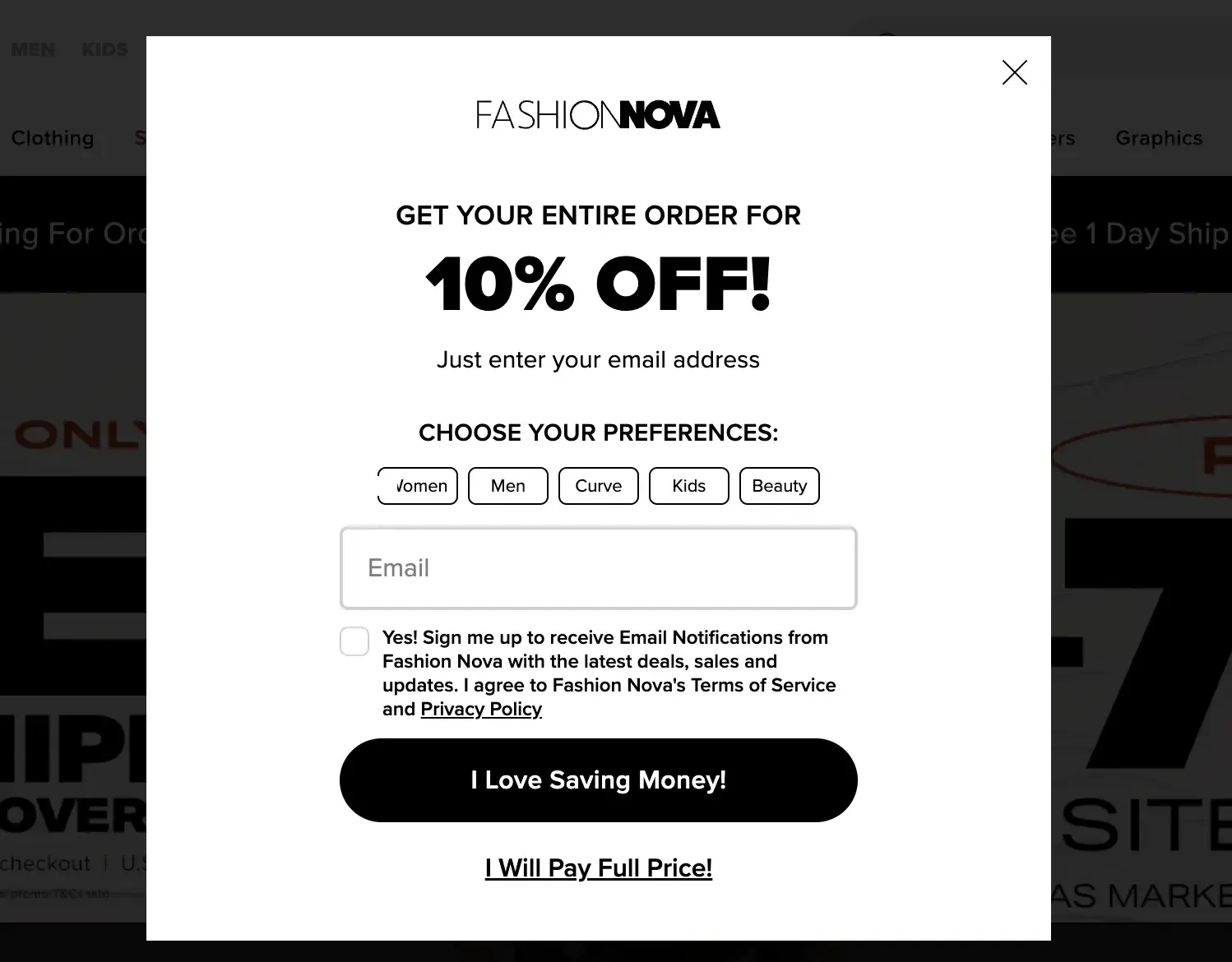
Het laten passen van uw kortingsbonnen bij uw promotiestrategieën, de juiste mensen bereiken en aansluiten bij uw bedrijfsdoelstellingen kan lastig zijn. En dan is er nog het hele gedoe van het beheren van vervaldata, het bijhouden hoe vaak kortingsbonnen worden gebruikt, en uitzoeken of uw campagnes überhaupt werken. Het is gemakkelijk te zien hoe dit overweldigend kan worden, vooral als u werkt met een klein team of beperkte middelen.
Introductie van Advanced Coupon Templates: Vereenvoudiging van het maken en beheren van kortingsbonnen
Met deze uitdagingen in gedachten heeft Advanced Coupons een geweldige nieuwe functie gelanceerd: Coupon Templates. Bovenop de bestaande coole functies die we bieden, maakt deze game-changer het maken van coupons in WooCommerce super eenvoudig. Probeer voor een andere manier om het maken van coupons te versnellen de AI-coupongeneratorintegratie.
Deze keer kunnen winkel eigenaren zoals uzelf gemakkelijk unieke promoties ontwerpen en lanceren met ongeëvenaarde snelheid en eenvoud.
Met WooCommerce Coupon Templates krijgt u een handige set vooraf ontworpen kortingsbon configuraties voor al uw gebruikelijke promotionele strategieën.
Of het nu gaat om procentuele kortingen, koop er één, krijg er één gratis aanbiedingen, gratis verzending, rol gebonden kortingen, of geplande kortingsbonnen, deze sjablonen geven u een sterk startpunt voor het maken van campagnes die echt contact maken met uw klanten.
Ter vergelijking, laten we zeggen dat u een Black Friday kortingsbon instelt. Voorheen moest u tussen twee tabbladen bewerken:
- Coupongegevens
- Scheduler
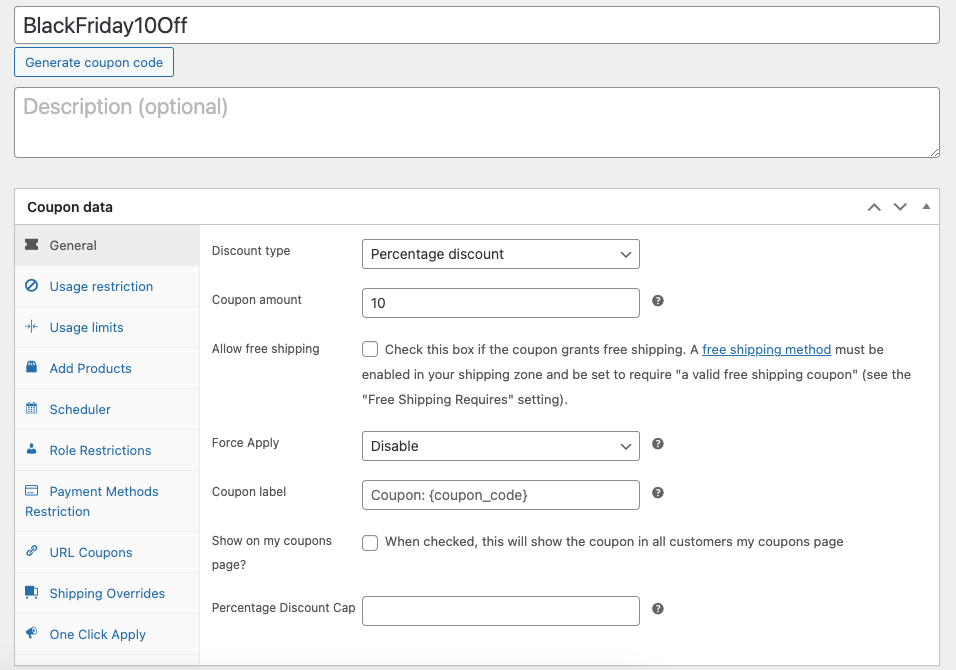
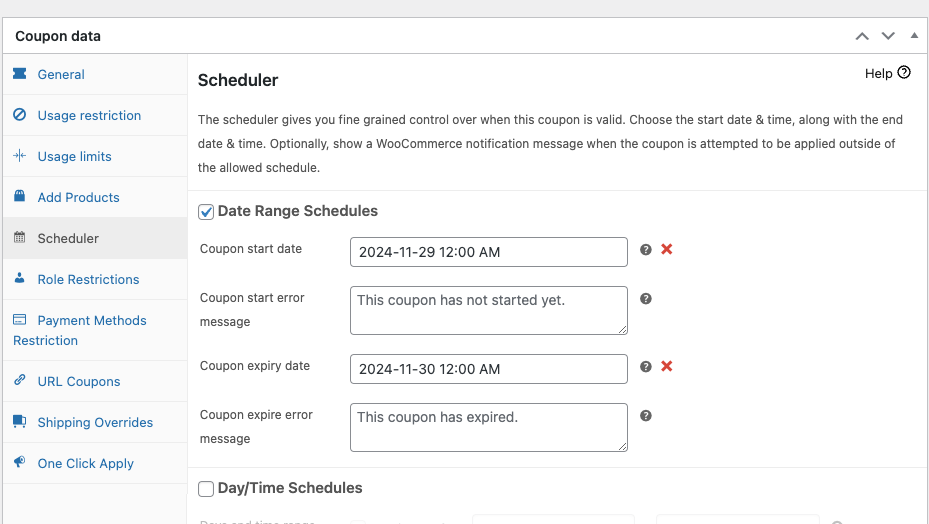
Maar nu, met de nieuwe WooCommerce coupon templates, is alles handig op één pagina! Geen heen en weer geschakel meer - gewoon een soepele en gemakkelijke installatie.
Dus, hoe krijg je hier toegang toe? Laten we het ontdekken!
Toegang Krijgen Tot En Het Aanpassen Van De Coupon Templates Functie Van Advanced Coupons
Het openen en aanpassen van WooCommerce Coupon Templates is een naadloos proces. We hebben ervoor gezorgd dat het proces super gebruiksvriendelijk is, zodat je er meteen mee aan de slag kunt en je promotionele inspanningen kunt maximaliseren.
Let op, zorg er eerst voor dat je Advanced Coupons plugin is bijgewerkt naar de nieuwste versie. Deze update voegt een gloednieuwe sectie toe onder Coupons in je WordPress dashboard:
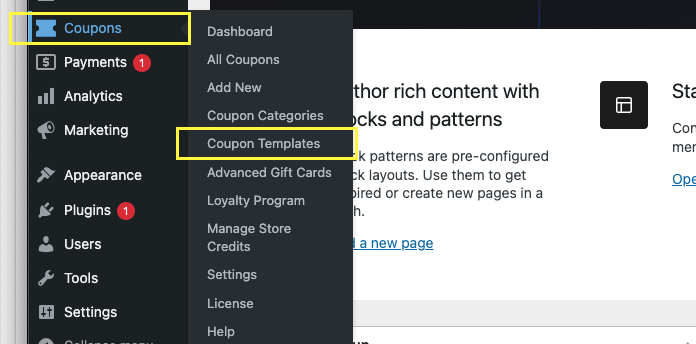
Vervolgens, zodra je up-to-date bent, is dit wat je moet doen:
Stap 1: Open de Coupon Templates interface.
Ga eerst naar je WordPress dashboard en zoek naar een nieuwe sectie onder Coupons genaamd "Coupon Templates." Klik daarop en je wordt direct naar de WooCommerce coupon templates interface geleid:
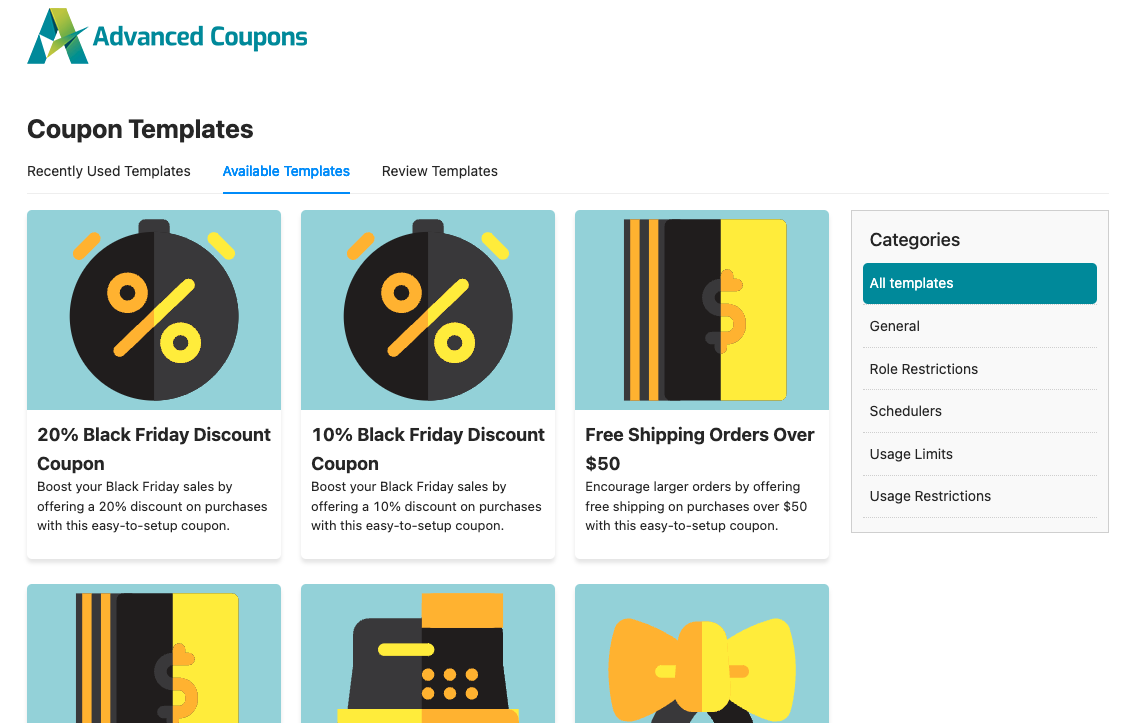
Hier is wat je zult vinden:
- Recent Gebruikte Templates: Dit zal in het begin leeg zijn, maar maak je geen zorgen! Naarmate je begint met het maken van coupons, zal deze sectie je meest recente templates tonen.
- Beschikbare Templates: Deze sectie toont alle gangbare coupon templates die beschikbaar zijn in WooCommerce.
Om het nog gemakkelijker te maken, is er een Categorieën sectie binnen de Beschikbare Templates:
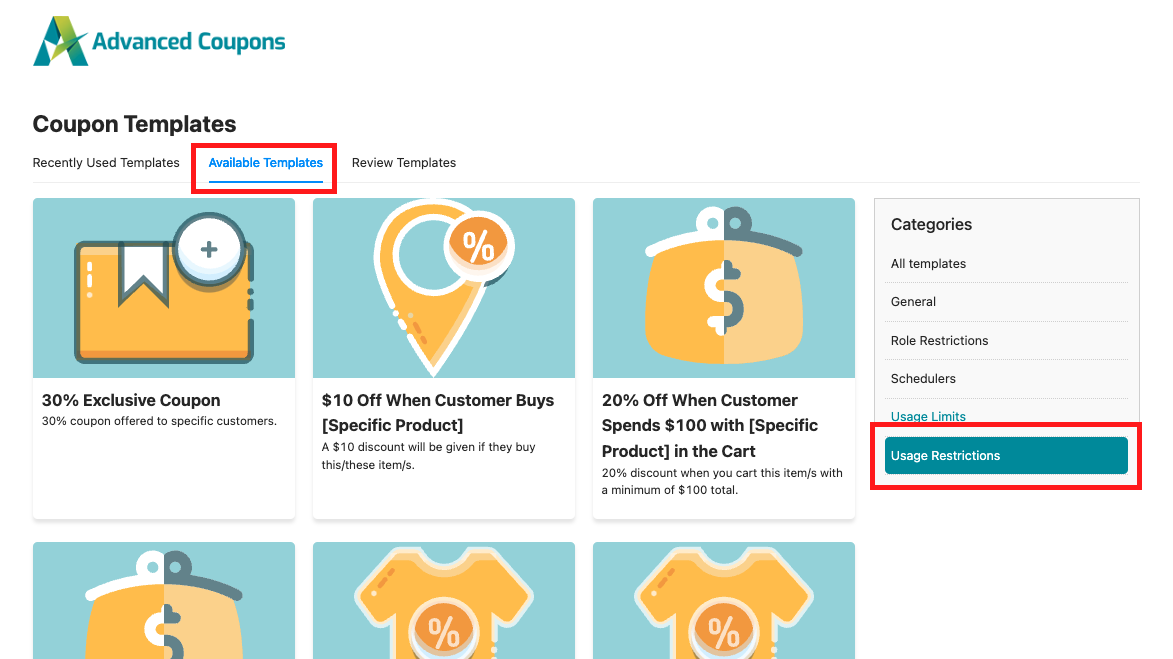
Je kunt het gebruiken om templates te filteren op basis van verschillende categorieën, zodat je in een mum van tijd precies vindt wat je nodig hebt!
Stap 2: Selecteer een coupon template.
Nu is het tijd om je coupon in te stellen!
Laten we zeggen dat je een Black Friday kortingscoupon wilt aanmaken. Kies hiervoor gewoon een Black Friday WooCommerce coupon template die vergelijkbaar is met wat je wilt aanbieden.
Als je bijvoorbeeld streeft naar 10% korting, kies dan simpelweg de "10% Black Friday Kortingscoupon" template.
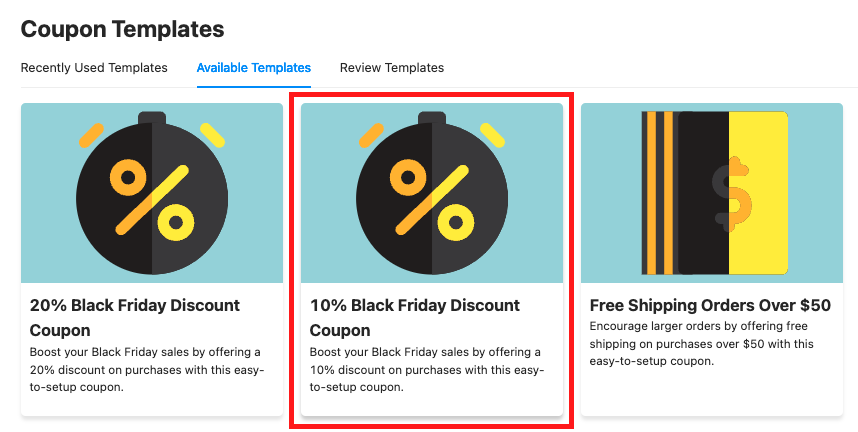
Maar wat als je 40% korting plant en die specifieke optie niet kunt vinden?
Geen probleem!
Je kunt de couponwaarde eenvoudig aanpassen in de volgende stap. Kies gewoon een template die dicht bij je idee ligt, en je bent klaar om te gaan.
Stap 3: Configureer je coupon.
Oké, je bent er bijna! Nadat je een template hebt gekozen, is het tijd om je coupon te perfectioneren.
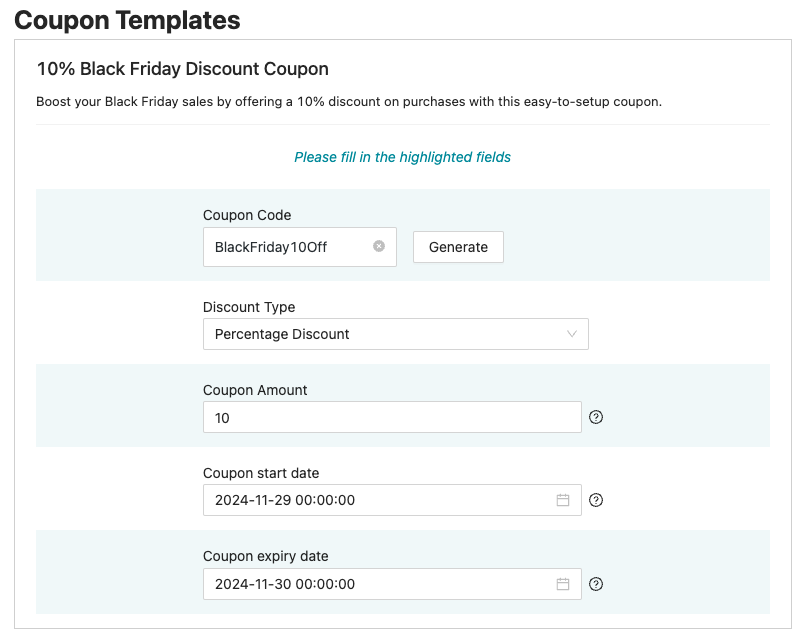
Eerst moet je een couponcode toevoegen. Je kunt er zelf een bedenken of het systeem er een voor je laten genereren:
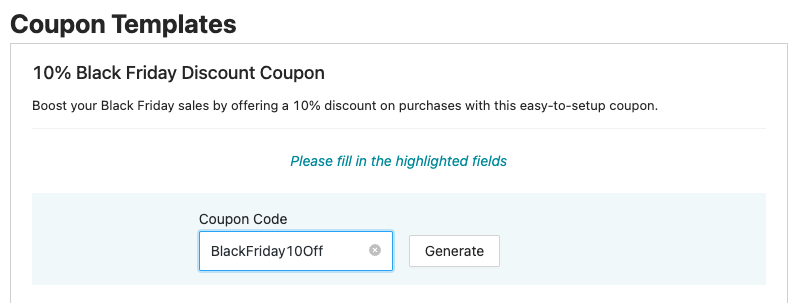
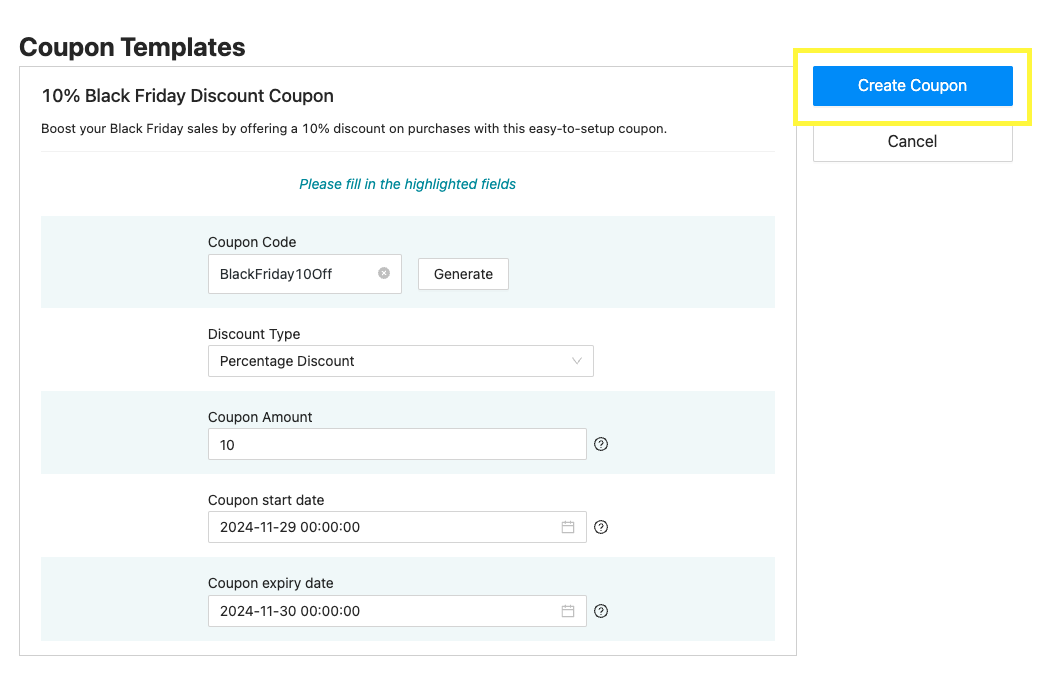
Vervolgens zie je een paar velden die je misschien wilt bekijken:
- Kortingstype
- Couponbedrag
- Startdatum
- Einddatum
Laten we nu zeggen dat je een Black Friday-korting van 10% plant.
Met de sjabloon klaar, klik je gewoon op “Coupon maken” en je bent klaar om te gaan.
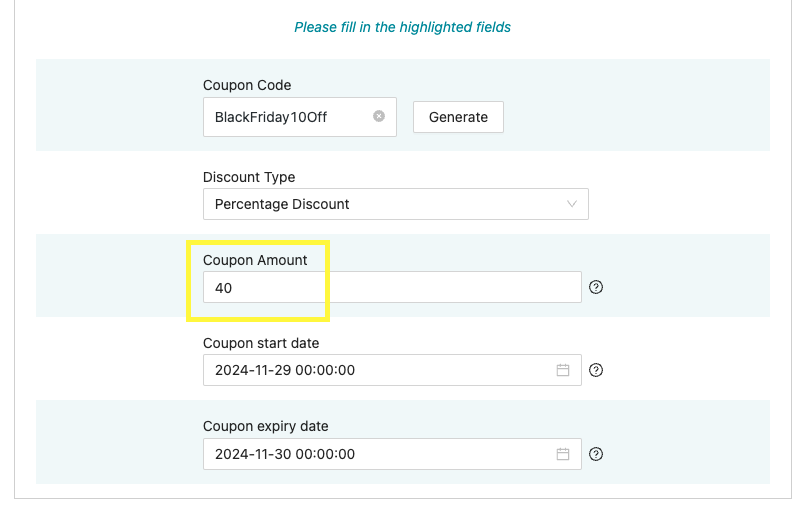
Maar als je dingen wilt veranderen, zoals het aanbieden van een korting van 40%, pas dan eenvoudig het veld “Couponbedrag” aan:
Als je tevreden bent met alles, klik je op “Coupon maken” en je bent helemaal klaar!
Stap 4: Verspreid het nieuws over je coupon!
Goed gedaan! Je hebt op de knop "Coupon maken" geklikt en de bevestiging ontvangen dat je coupon succesvol is aangemaakt. Nu is het tijd om deze met de wereld te delen.
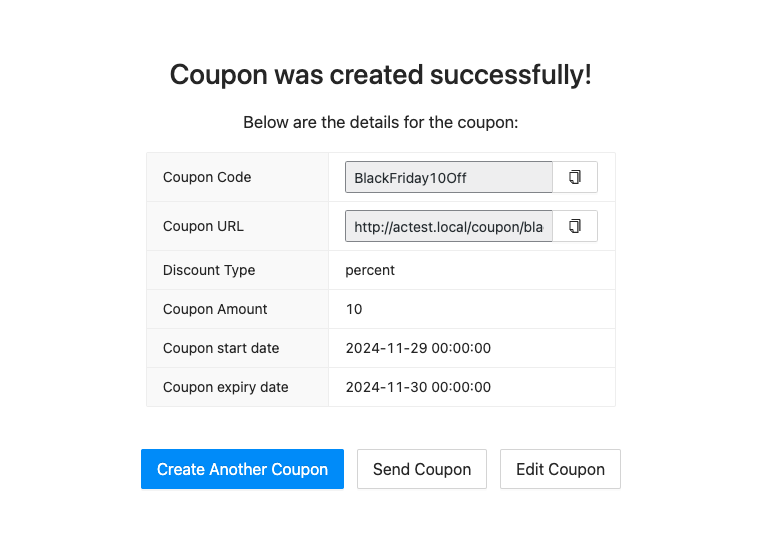
Je ziet een voorbeeld van je coupendetails. Dit kun je nu doen:
- Kopieer de coupencode: Pak de code en begin deze te gebruiken in je marketingmateriaal.
- Direct naar klanten verzenden: Gebruik de “Coupon verzenden”-functie van Advanced Coupons om deze rechtstreeks naar specifieke klanten te sturen.
Nu ben je helemaal klaar om die kortingen te laten lopen en meer klanten aan te trekken!
Stap 5 (Bonus): Duik in Geavanceerde Instellingen
Je coupon is helemaal ingesteld en je bent er blij mee? Geweldig! Je kunt het afronden bij Stap 4.
Maar wat als je het nog wat verder wilt finetunen, zoals het toevoegen van winkelwagenvoorwaarden of beperkingen?
Geen zorgen, we hebben je!
Zodra je coupon is aangemaakt, zie je naast "Coupon verzenden" een knop “Coupon bewerken”. Klik erop en je wordt naar de bewerkingsinterface van Advanced Coupons geleid:
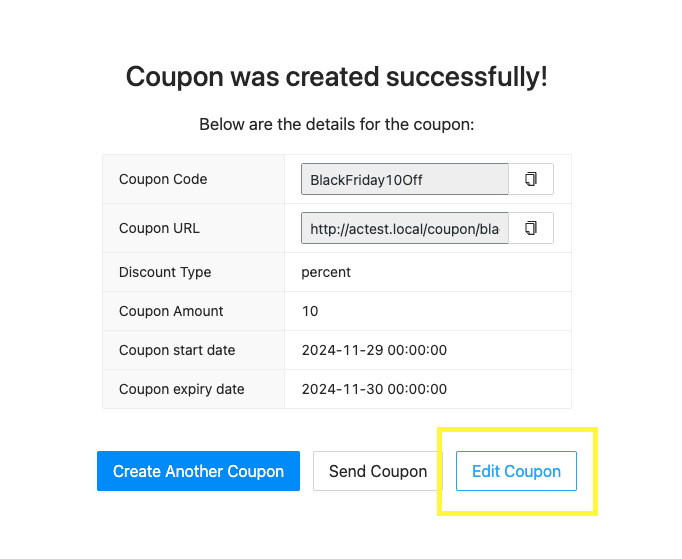
Hier kun je spelen met meer instellingen voor je coupons, waaronder:
- Gebruikslimieten: Bepaal hoe vaak de coupon gebruikt kan worden.
- Rolbeperkingen: Beperk welke gebruikersrollen de coupon kunnen gebruiken.
- Winkelwagenvoorwaarden: Stel specifieke voorwaarden in waaraan moet worden voldaan om de coupon toe te passen.
Ga je gang en verken alle andere beschikbare instellingen om je coupons precies zo te laten werken als je wilt! Klik vervolgens, zodra je klaar bent, op “Publiceren” om ervoor te zorgen dat alles is opgeslagen.
Conclusie
Advanced Coupons heeft de zaken naar een hoger niveau getild met hun WooCommerce Coupon Templates. Nu is het creëren van effectieve promoties eenvoudiger en efficiënter dan ooit voor winkeleigenaren.
Klaar om te beginnen? In dit artikel deelden we 5 eenvoudige stappen om door deze nieuwe functie te navigeren:
- Toegang krijgen tot de Coupon Templates-interface.
- Een coup sjabloon selecteren.
- Je coupon configureren.
- Verspreid het woord over je kortingsbon!
- Duik in Geavanceerde Instellingen.
Heb je vragen over WooCommerce Coupon Templates? Laat het ons weten in de reacties!





Hallo, hartelijk dank! Kan ik ook aangepaste sjablonen maken volgens de behoeften van mijn bedrijf?
Hallo Anna, wat had je in gedachten?