

Ooit afgevraagd hoe je bulk promotiecodes instelt in WooCommerce? Stel je de tijd en moeite voor die je zou kunnen besparen door te leren hoe je honderden unieke kortingscodes tegelijkertijd maakt. Dit is niet alleen efficiënter, maar stelt je ook in staat om soepel promoties uit te voeren.
Het is echter belangrijk op te merken dat het instellen van bulk promotiecodes een hele uitdaging kan zijn met de standaardfuncties van WooCommerce. Dat is waar een speciale couponplugin zoals Advanced Coupons een rol speelt in marketing.
In dit artikel verkennen we de voordelen van het genereren van bulk promotiecodes in WooCommerce. We begeleiden u ook door het proces van het instellen hiervan met behulp van de "virtuele coupons" functie in Advanced Coupons. Laten we er dus dieper op ingaan!
Voordelen van het Instellen van Bulk Promotiecodes
Het grootste voordeel van het genereren van bulkcoupons is de mogelijkheid om snel unieke coupons te maken zonder de vervelende taak om elke coupon handmatig te configureren.
Stel je voor dat je meer dan 100 coupons met identieke instellingen, maar verschillende codes, handmatig moet maken! Het zou je niet alleen tot waanzin drijven, maar ook het doel van WooCommerce's automatisering en tools ondermijnen.

Door bulk promotiecodes te implementeren, verbetert u zowel de nauwkeurigheid als de efficiëntie.
Ten eerste zorgt het genereren van bulk promotiecodes voor betere controle om misbruik van de gegenereerde codes te voorkomen. Het volgen en aanpakken van problemen met het inwisselen of gebruiken van coupons wordt veel eenvoudiger.
Bovendien bespaart het maken van bulkcodes u aanzienlijk veel tijd.
Door gebruik te maken van automatisering en tools, kunt u de vervelende taak van het één voor één instellen van coupons vermijden. Hierdoor heeft u meer tijd om u te concentreren op het optimaliseren van uw bedrijfsvoering of het lanceren van andere marketingcampagnes, in plaats van individuele couponduplicatie af te handelen.
3 Stappen om Bulk Promotiecodes te Genereren in WooCommerce
Laten we het simpel gezegd hebben.
De basisfuncties in WooCommerce kunnen geen complexe couponbehoeften aan, en het genereren van veel promotiecodes kan een hoofdpijn zijn.
Als je de couponstrategie van je winkel wilt verbeteren, heb je een eersteklas plugin nodig, en Advanced Coupons is de spil in de WooCommerce-wereld. Met deze krachtige plugin kun je allerlei coole kortingen maken, zoals:
- Koop er één, krijg er één (BOGO),
- cashback-aanbiedingen,
- verzendkortingen,
- en zelfs URL-coupons!
Nog beter is het vermogen om WooCommerce bulkcoupons te genereren en deze naar wens te distribueren. U kunt coupons maken met talloze unieke virtuele codes, elk afgestemd op een specifieke marketingcampagne.
Stel je voor dat je deze mooie kortingen en talloze unieke coupons in een handomdraai kunt maken!
Als dit klinkt als iets dat uw winkel kan gebruiken, installeer dan de plugin. Volg vervolgens de eenvoudige stappen hieronder om bulkcoupons te maken:
Stap 1: Maak een nieuwe coupon aan
Natuurlijk, aangezien we het over coupons hebben, moet u er eerst een maken.
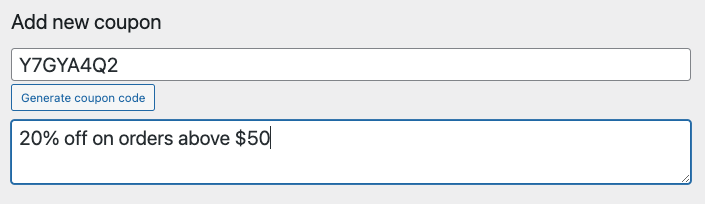
Ga om te beginnen naar Coupons > Nieuwe toevoegen en genereer een nieuwe couponcode. Terwijl u bezig bent, kunt u een beschrijving voor de coupon toevoegen:
Vervolgens moet u de Coupongegevens configureren.
Bovendien is het belangrijk op te merken dat het kortingstype, het bedrag en alle andere instellingen die u in deze stap vastlegt, later op de rest van de coupons van toepassing zullen zijn:
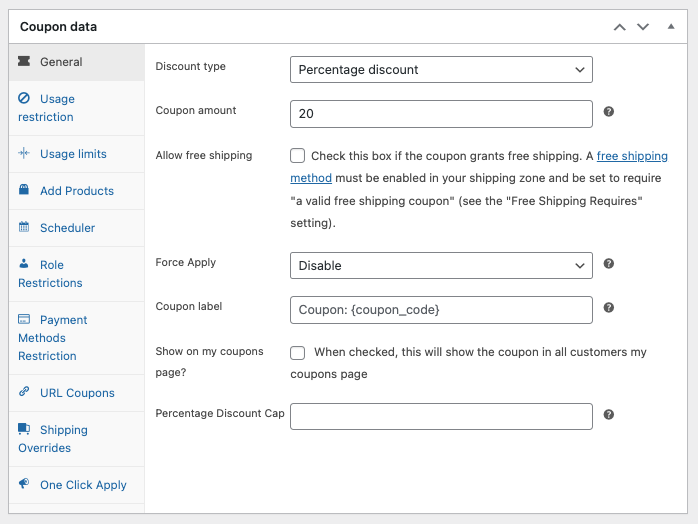
Deze eerste stap omvat het maken van een hoofdcoupon, die later als basis zal dienen voor het genereren van meerdere coupons in bulk.
Stap 2: Schakel de functie "virtuele coupons" in
Vervolgens, zodra u de Coupongegevens hebt geconfigureerd, kunnen we doorgaan met het genereren ervan in bulk.
Zoek hiervoor naar de optie "Virtuele coupons" aan de rechterkant van het scherm voor het bewerken van coupons. Vink vervolgens het vakje aan om deze functie te activeren:
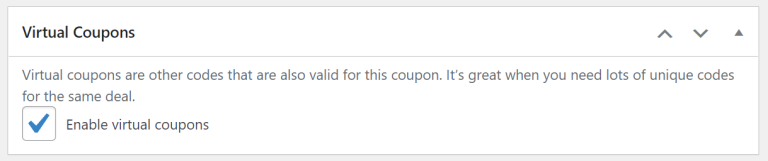
Deze actie opent een veld waar u kunt specificeren hoeveel codes u in bulk wilt maken. Voer gewoon de gewenste hoeveelheid in en klik op "Virtuele couponcodes genereren":

Stap 3: Stel de instellingen voor virtuele coupons in
Bovendien, nadat u op "Virtuele couponcodes genereren" hebt geklikt, duurt het slechts een moment of twee om de codes te genereren. Vervolgens ziet u twee nieuwe opties onder het menu Virtuele coupons:
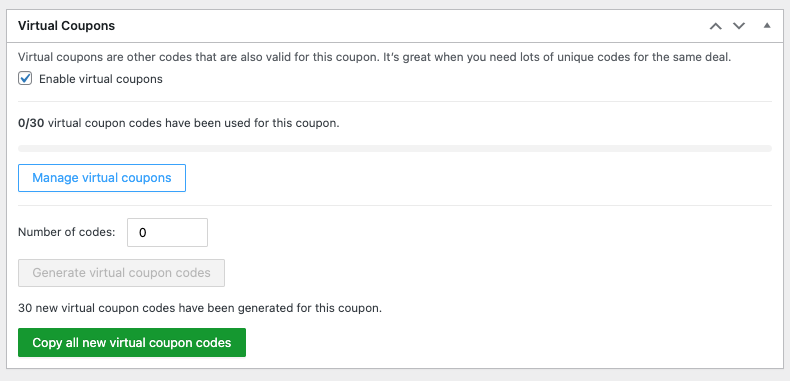
Als u op "Virtuele coupons beheren" klikt, verschijnt er een venster met een overzicht van alle automatisch gegenereerde couponcodes:
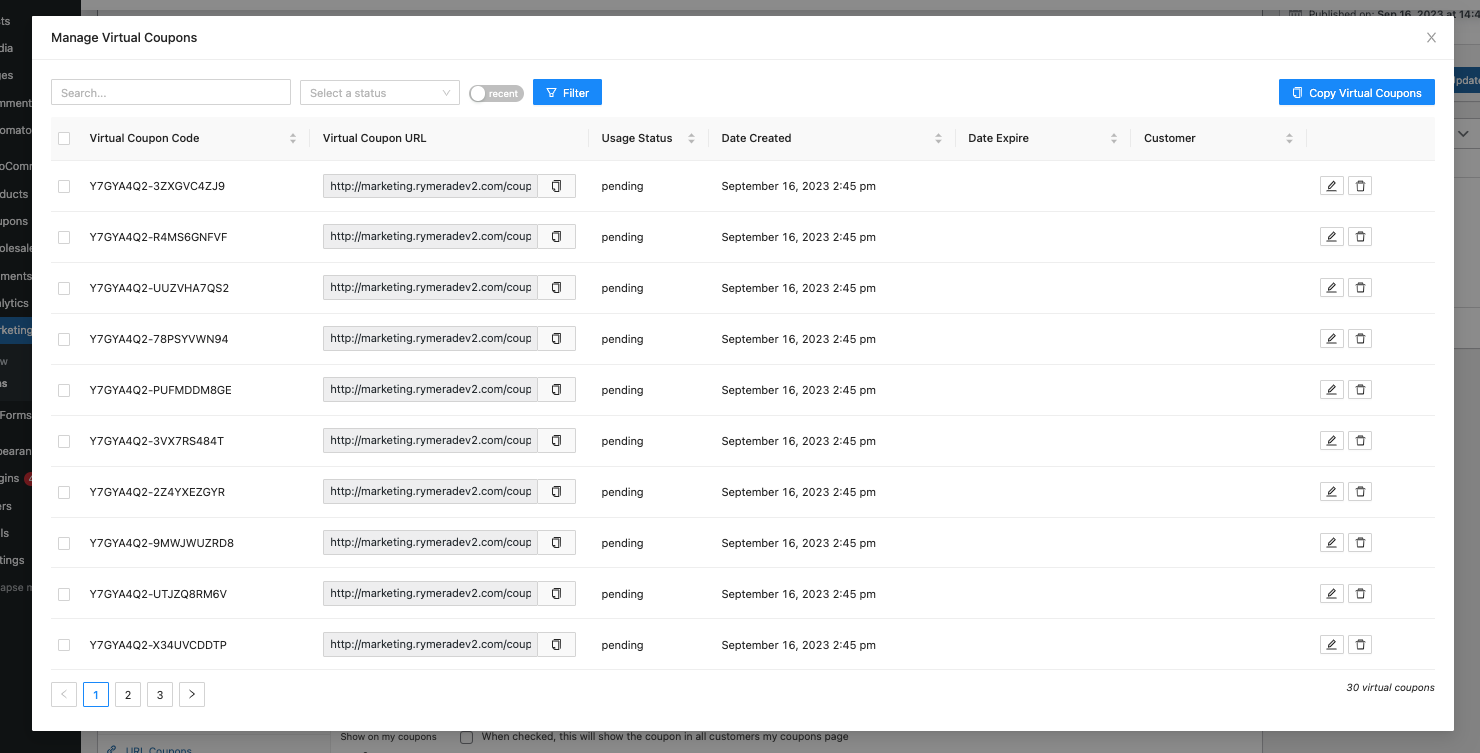
Elke vermelding bevat een unieke code samen met de hoofdcoupon. U kunt eenvoudig controleren welke coupons ongebruikt waren toen ze werden gemaakt, hun vervaldatums en wie ze heeft ingewisseld.
Als u op het potloontje naast een vermelding klikt, kunt u de unieke couponcode, de aanmaakdatum, gebruikersbeperkingen en de vervaldatum aanpassen:

Voor extra aanpassing op maat van uw klanten, kunt u het type korting dat u wilt aanbieden, winkelwagenvoorwaarden en alle andere gewenste instellingen voor de coupon configureren.
Ten slotte, zodra u tevreden bent met de wijzigingen, vergeet dan niet de coupon bij te werken door op "Publiceren" te klikken.
Conclusie
Het instellen van bulk-promotiecodes in WooCommerce is als het hebben van een toverstaf om meerdere kortingsbonnen te maken zonder het gedoe om ze één voor één te doen. Bovendien maakt het het volgen van het succes van uw campagnes een stuk eenvoudiger.
Het goede nieuws is dat dit een fluitje van een cent is met Advanced Coupons. In dit artikel hebben we u laten zien hoe u dit in drie eenvoudige stappen doet:
- Maak een nieuwe kortingsbon.
- Schakel de functie "virtuele kortingsbon" in.
- Configureer de instellingen voor virtuele kortingsbonnen.
Heeft u vragen over het in bulk aanmaken van promotiecodes in WooCommerce? Laat het ons weten in de reacties hieronder!





Geweldig artikel! Ik zal proberen promotiecodes te implementeren!