

Als u een groot bedrijf runt, heeft u mogelijk meerdere winkelpanden in een regio, land of zelfs de hele wereld. Zonder een duidelijke lijst van deze locaties, vinden uw potentiële klanten uw winkels mogelijk niet. Daarom is het maken van een winkelzoeker in WooCommerce essentieel.
Gelukkig is het eenvoudig om een winkelzoeker te maken en deze op uw website te plaatsen. U kunt eenvoudig informatie weergeven zoals locaties, contactgegevens en kaarten voor elke winkel. Door dit te doen, kunt u meer klanten aantrekken en uw omzet verhogen.
In dit artikel bespreken we wat een winkelzoeker is en waarom u er een zou willen maken. Daarna leggen we uit hoe u deze functie voor uw WordPress-website kunt maken. Laten we beginnen!
Wat is een winkelzoeker en hoe kan uw bedrijf profiteren van het gebruik ervan?
Een winkelzoeker stelt klanten in staat om fysieke locaties van uw winkels te vinden. Het toont de openingstijden, telefoonnummers, locaties en soms foto's van elke winkel.
De zoeker is meestal een aparte pagina op uw website. Daar vindt u mogelijk de verschillende winkels in lijstformaat of als pictogrammen op een grotere kaart. De pagina kan ook een zoekbalk bevatten, zodat klanten de winkels het dichtst bij hun locatie kunnen zoeken:

Winkelzoekers condenseren informatie en versnellen het onderzoeksproces. Klanten kunnen hun ideale winkels selecteren op basis van locatie en behoeften.
Bovendien kunnen consumenten zien welke producten en diensten u op elke locatie aanbiedt. Daarom kan het gebruik van uw winkelzoeker hen tijd besparen en uw algemene klantervaring verbeteren. Bovendien is de pagina deelbaar, zodat gebruikers de verschillende locaties naar andere mensen kunnen sturen.
Bovendien kan een winkelzoeker een Search Engine Optimization (SEO) boost geven. Als u deze pagina optimaliseert voor zoekmachines, kunt u mogelijk nieuwe klanten naar uw bedrijf trekken.
Ten slotte is een winkelzoeker, in tegenstelling tot een blog, een passieve verkeersbron. Na de initiële installatie blijft de winkelzoeker verkeer genereren. U moet uw locatiepagina echter periodiek beoordelen om ervoor te zorgen dat deze up-to-date informatie toont.
Hoe een winkelzoeker in WooCommerce in te stellen (in 3 stappen)
Inmiddels begrijpt u de voordelen van het maken van een winkelzoeker in WooCommerce. We gaan u nu laten zien hoe u er een instelt in drie eenvoudige stappen:
Stap 1: Installeer en activeer de Business Directory Plugin
We werken in deze tutorial met Business Directory Plugin. Deze tool stelt u in staat om een verscheidenheid aan verschillende vermeldingen en directorypagina's te maken, waaronder een winkelzoeker:
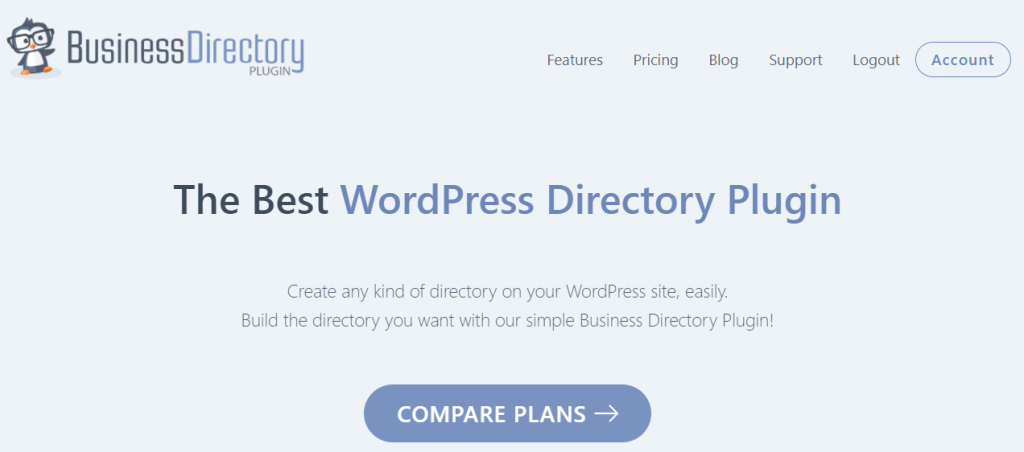
Er is een gratis versie van de plugin. U heeft echter een Pro-abonnement of hoger nodig om toegang te krijgen tot de Google Maps-module. Het kost momenteel €199,50 per jaar.
Eerst moet u de Business Directory Plugin installeren en activeren. U wilt ook de Google Maps-module installeren.
U kunt deze toevoegen door in uw WordPress-dashboard te navigeren naar Directory > Modules. Scroll vervolgens naar beneden totdat u Google Maps Module vindt:
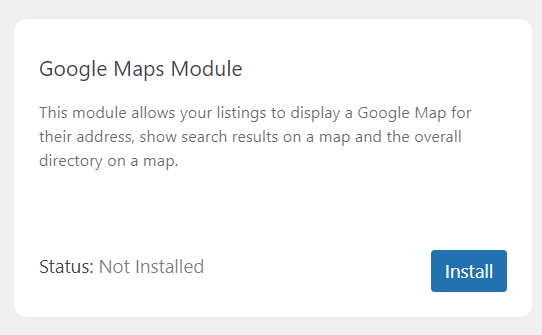
Klik op Installeren, en de module toont Status: Actief. U bent nu klaar om te beginnen met uw winkelzoekerpagina.
Stap 2: Maak een winkelzoekerpagina en configureer uw instellingen
De Business Directory Plugin zou u automatisch moeten vragen om een directorypagina voor uw winkelzoeker te maken. U kunt klikken op Maak de vereiste pagina's voor mij aan, en de plugin regelt de rest.
U kunt ook de shortcode “[businessdirectory]” toevoegen aan elke WordPress-pagina. Als u dit doet, wordt deze omgezet in een directorypagina die u kunt gebruiken voor uw winkelzoeker.
Vervolgens moet u uw Google Maps-instellingen configureren. Navigeer naar Directory > Instellingen > Module-instellingen:

U moet uw Google Maps API-sleutel invoeren. U kunt deze code vinden door de officiële documentatie op de Google Developers-site te volgen. Zonder deze API-sleutel kan uw winkelzoekerpagina geen informatie weergeven om kaarten voor uw verschillende winkelfilialen te tonen.
Op deze pagina kunt u ook bepalen waar uw vermeldingenkaarten worden weergegeven. Bovendien kunt u het vakje "Bezoekers toestaan routes naar vermeldingen te krijgen” aanvinken om klanten te helpen uw verschillende winkels te vinden. Houd er echter rekening mee dat u een website nodig heeft die HTTPS gebruikt om deze functie in te schakelen.
Als u tevreden bent met uw configuraties, klikt u op Wijzigingen opslaan.
Vervolgens kunt u doorgaan naar de volgende stap.
Stap 3: Voeg uw winkel locaties toe
Vervolgens bepaalt u welke informatie wordt weergegeven in uw winkelzoeker. Ga naar Directory > Formuliervelden > Nieuw Formulierveld Toevoegen.
Hier kiest u de verschillende velden voor uw winkel locaties:

U kunt bijvoorbeeld het adres, de staat, de postcode en het land van elke winkel toevoegen. Klik vervolgens op Veld Toevoegen om uw wijzigingen op te slaan.
Nu is het tijd om uw verschillende locaties toe te voegen aan uw winkelzoeker. Ga naar Directory > Nieuwe vermelding Toevoegen. Hier kunt u alle informatie over uw winkelfiliaal toevoegen:

Zorg ervoor dat u alle details nauwkeurig invoert. Anders loopt u het risico uw klanten naar de verkeerde locaties te leiden!
Nadat u één locatie hebt toegevoegd, klikt u op Publiceren om deze op te slaan. Volg vervolgens het proces voor elk van uw winkelfilialen om uw winkelzoeker in te vullen.
U heeft mogelijk een multinationaal bedrijf. In dat geval heeft u meerdere locaties en het toevoegen ervan zou tijdrovend zijn.
Door locatiegegevens te importeren in een Comma-Separated Values (CSV) bestandsformaat, kunt u het proces stroomlijnen. Om dit te doen, navigeert u naar Directory > Importeren & Exporteren. Selecteer vervolgens Bestand kiezen:

Dat is alles! U zou nu een functionele winkelzoeker op uw site moeten hebben. We raden u aan om deze aan de voorkant van uw site te bekijken en te controleren op eventuele fouten.
Conclusie
Als u meerdere winkel locaties heeft, wilt u dit feit waarschijnlijk aan uw klanten adverteren. Met een winkelzoeker kunt u contactgegevens, adressen en kaarten voor uw verschillende winkelpanden weergeven. Door dit te doen, kunt u consumenten aantrekken naar uw verschillende locaties en uw omzet verhogen.
Samenvattend kunt u een winkelzoeker in WooCommerce maken door de volgende stappen te volgen:
- Installeer en activeer Business Directory Plugin.
- Maak een winkelzoekerpagina en configureer uw instellingen.
- Voeg uw winkel locaties toe.
Heeft u vragen over het instellen van een winkelzoeker in WooCommerce? Laten we het bespreken in de onderstaande reactiesectie!



Dankbaar dat u dit geweldige artikel deelt, dit is de blog die veel goede informatie biedt, bedankt voor het verstrekken van zulke goede informatie.