

Klanten zijn zich er misschien niet van bewust dat u promoties heeft lopen. U kunt klanten e-mails sturen of couponmeldingen op uw winkel plaatsen, maar een deel van de gebruikers mist elk signaal. Dat is waar een WooCommerce coupon popup de redding brengt.
Als er één nuttige eigenschap is aan popups, is het dat ze moeilijk te missen zijn. Het implementeren van een WooCommerce popup is een geweldige manier om ervoor te zorgen dat al uw bezoekers op de hoogte zijn als u een korting aanbiedt. Bovendien zijn coupon popups relatief eenvoudig te implementeren.
In dit artikel laten we u zien hoe u een WooCommerce coupon popup maakt met OptinMonster en hoe u winkelwagenvoorwaarden beheert met Advanced Coupons. Laten we beginnen!
Waarom Coupon Popups Gebruiken In WooCommerce
Laten we eerlijk zijn, popups hebben geen uitstekende reputatie.
Lange tijd waren popup-advertenties de plaag van de meeste internetgebruikers. Tegenwoordig zijn popups veel ingetogener en gebruiken gerenommeerde websites ze niet voor advertenties. In plaats daarvan gebruiken veel websites popups om kortingen te adverteren of om u zich te laten aanmelden voor een e-maillijst:
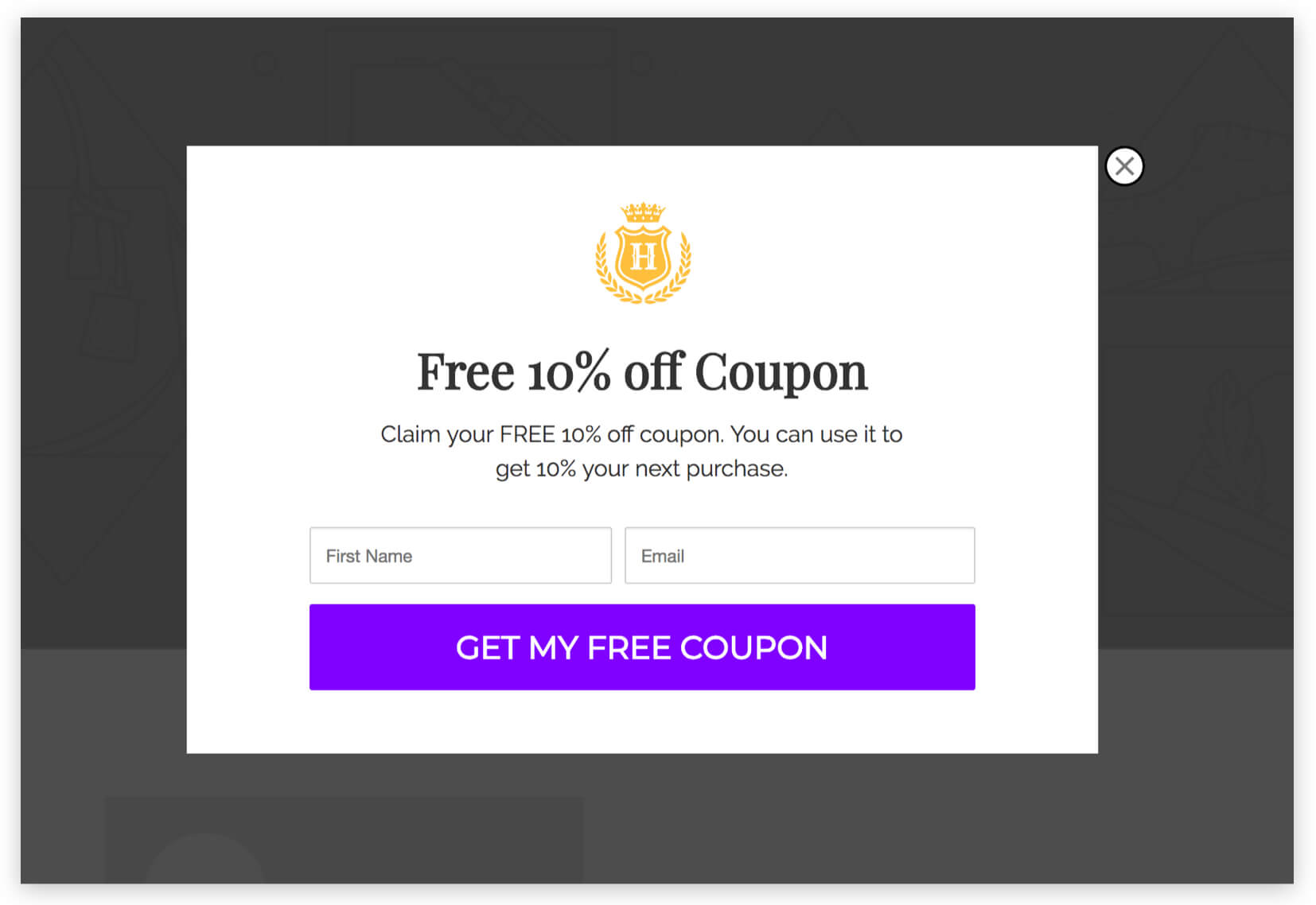
Moderne popups verschijnen niet in nieuwe vensters. Het zijn elementen op de pagina die over uw inhoud verschijnen, alsof ze op een andere laag staan. Die simpele verandering maakt moderne popups veel gebruiksvriendelijker.
Als u naar popups kijkt op basis van cijfers, is het onmogelijk te ontkennen dat ze een effectief marketinginstrument zijn. Een studie van goed presterende popups toonde aan dat ze gemiddeld een conversieratio hadden van ongeveer 9,28%. Minder geoptimaliseerde popups hebben gemiddeld conversieratio's van ongeveer 3,1%.
Beide cijfers zijn fantastisch vanuit een marketingperspectief. WooCommerce coupon popups kunnen de perfecte manier zijn om bezoekers aanbiedingen te tonen die ze anders misschien zouden missen. Ze bieden u echter ook een geweldige kans om e-mailabonnees te werven en specifieke producten te promoten.
Hoe Maak Je Een WooCommerce Coupon Popup (4 Stappen)
Er zijn veel tools die u kunt gebruiken om WooCommerce popups en deals te maken en te publiceren.
Een van onze favorieten heet OptinMonster omdat het u voorziet van een brede bibliotheek met popup-sjablonen die u kunt gebruiken. De plugin stelt u ook in staat om e-mailopt-in formulieren en zwevende balken te maken.
Om OptinMonster te gebruiken, moet u zich registreren voor een gratis account op hun website. Zodra u dat doet, kunt u dat account koppelen aan uw WordPress-website met de OptinMonster plugin. Doe dat en ga dan verder met stap één.
Stap 1: Genereer een WooCommerce couponcode
Voordat u iets anders doet, laten we de kortingscode genereren die u deelt via uw WooCommerce-pop-up. Hiervoor gebruiken we de Advanced Coupons-plugin, die een breed scala aan functies toevoegt aan de ingebouwde kortingsfunctionaliteit van WooCommerce.
Ga naar uw WordPress-dashboard en navigeer naar Coupons > Nieuwe toevoegen. Klik op Kortingscode genereren en schrijf een beschrijving voor uw kortingscode:
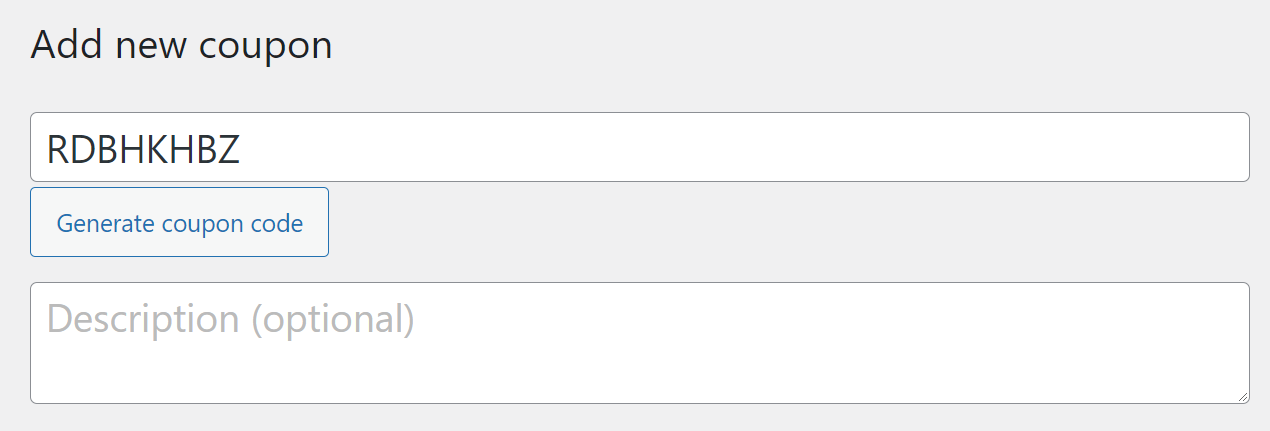
Noteer die kortingscode, want u hebt deze nodig wanneer u aan de slag gaat met uw WooCommerce-pop-up. Scroll nu naar beneden naar het Kortingsgegevensmeta-vak en selecteer het kortingstype en het bedrag voor uw kortingscode:
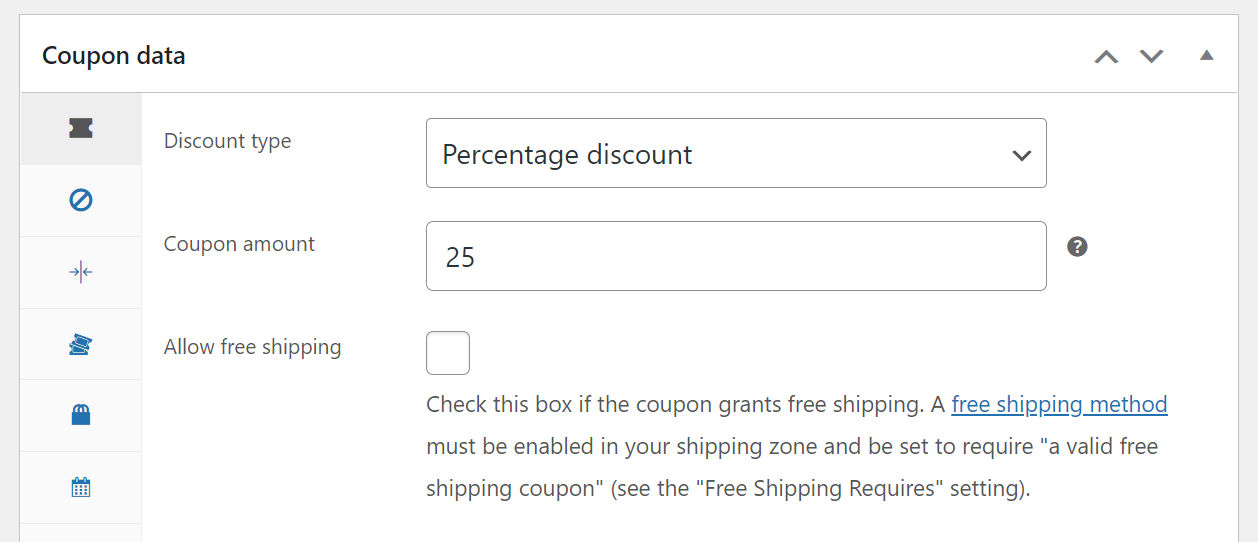
Een kortingscode van 25% zonder voorwaarden kan echter gevaarlijk zijn. Daarom is het essentieel dat u nooit vergeet om enkele kortingsbeperkingen en/of winkelwagenvoorwaarden in te stellen.
Stap 2: Configureer uw kortingscodevoorwaarden
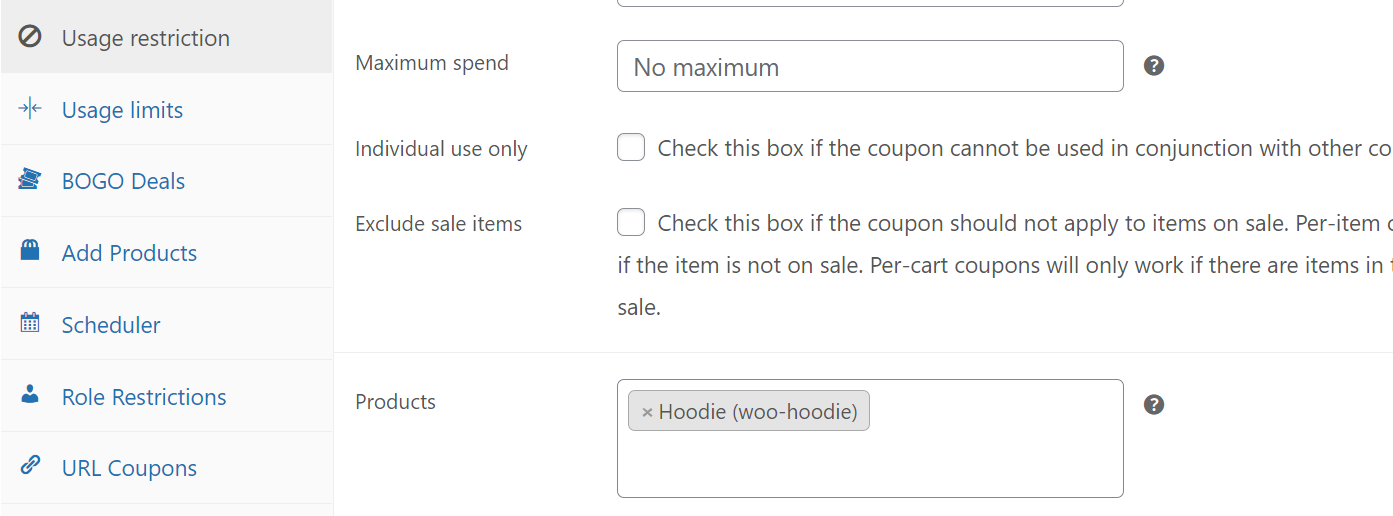
Als u naar het tabblad Kortingsgegevens > Gebruiksbeperkingen gaat, kunt u bepalen op welke producten of artikelcategorieën de kortingscode van toepassing moet zijn:
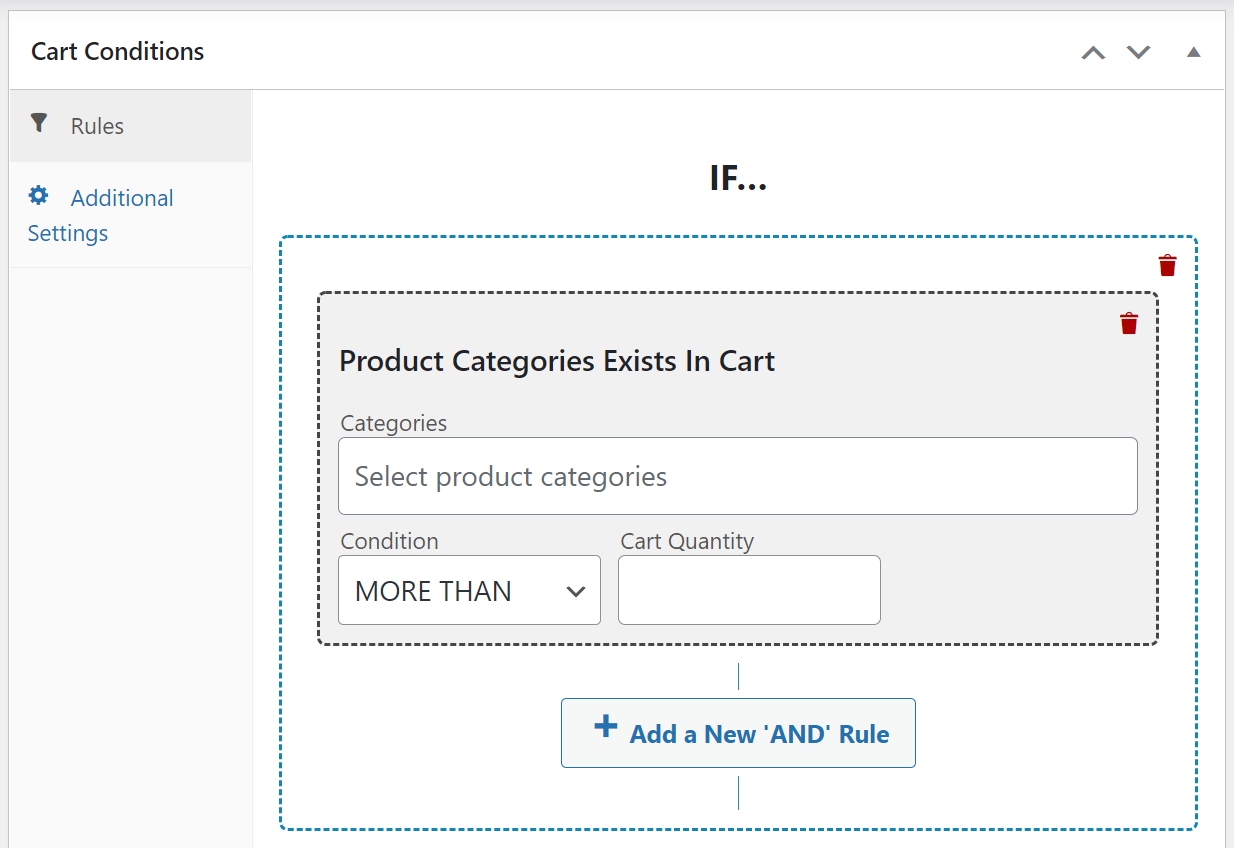
Een andere optie is om het winkelwagenvoorwaardensysteem te gebruiken dat deel uitmaakt van Advanced Coupons Premium. Dat systeem stelt u in staat om en/of regels in te stellen met behulp van een breed scala aan vooraf gedefinieerde voorwaarden:
Zodra u hebt besloten welk type kortingscode u wilt maken, is het tijd om aan de slag te gaan met uw pop-up.
Als u niet zeker weet welk type korting u wilt aanbieden, bekijk dan de archieven van onze blog. We publiceren regelmatig tutorials over hoe u specifieke soorten aanbiedingen kunt maken, zoals welkomstkortingen of automatisch toepasbare kortingen.
Stap 3: Maak een WooCommerce-pop-up
Het maken van pop-ups met OptinMonster is opmerkelijk eenvoudig. Om te beginnen klikt u op OptinMonster in uw WordPress-dashboardmenu en selecteert u de optie Nieuwe maken onder Pop-up:
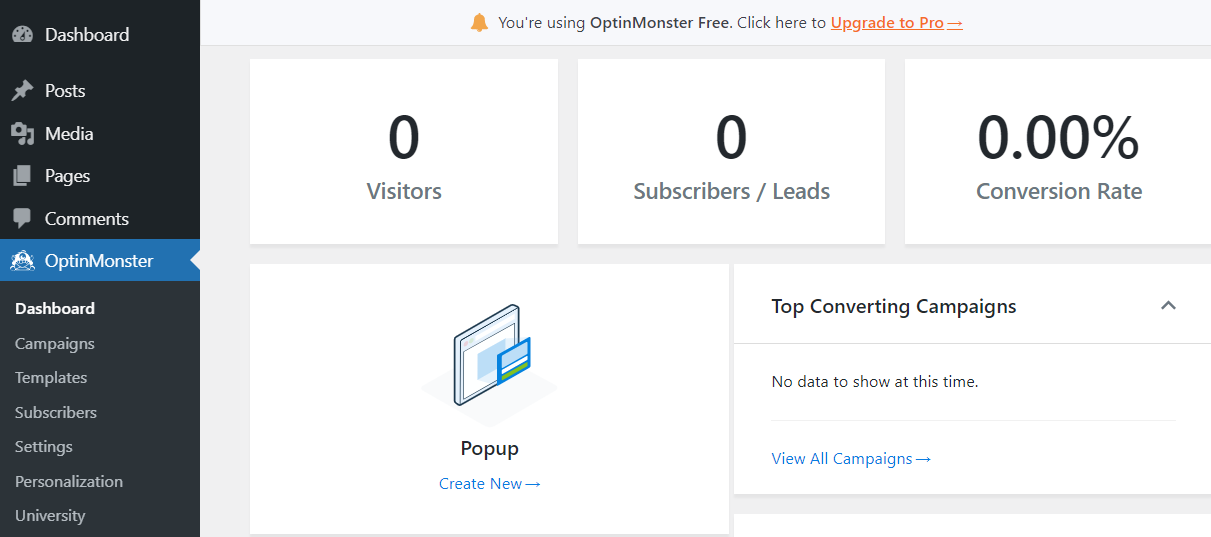
OptinMonster toont u een lijst met sjablonen die u kunt gebruiken om een vliegende start te maken met het ontwerp van uw WooCommerce-pop-up. Er zijn tientallen opties om uit te kiezen, hoewel sommige beperkt zijn tot premium OptinMonster-accounts.
Voor deze tutorial gebruiken we het Kortingscode-sjabloon , maar u kunt elke gewenste optie kiezen. Beweeg uw muis over uw favoriete ontwerp en klik op Sjabloon gebruiken:
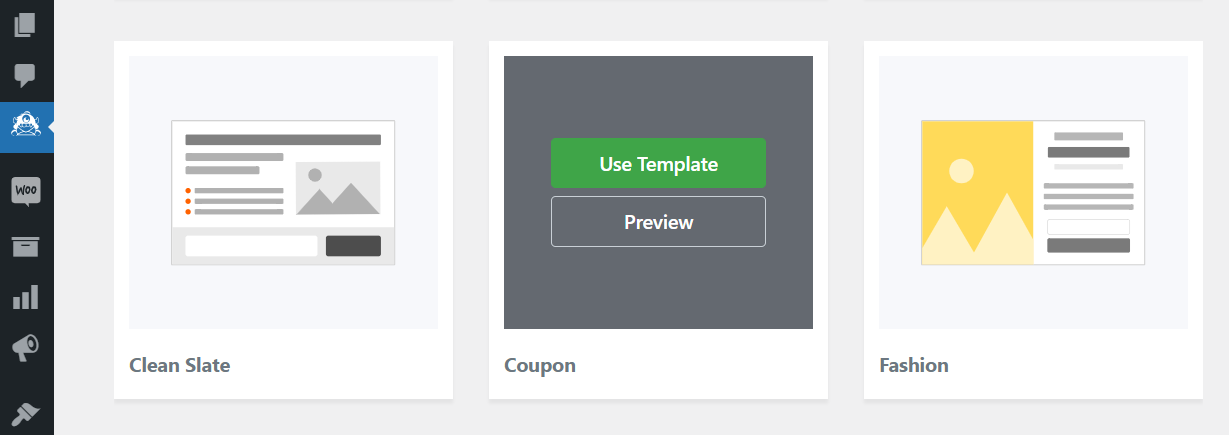
De plugin vraagt u om een naam in te stellen voor uw pop-up voor uw eigen administratie. Nu ziet u een ontwerp dat er zo uitziet naast de OptinMonster-editor:
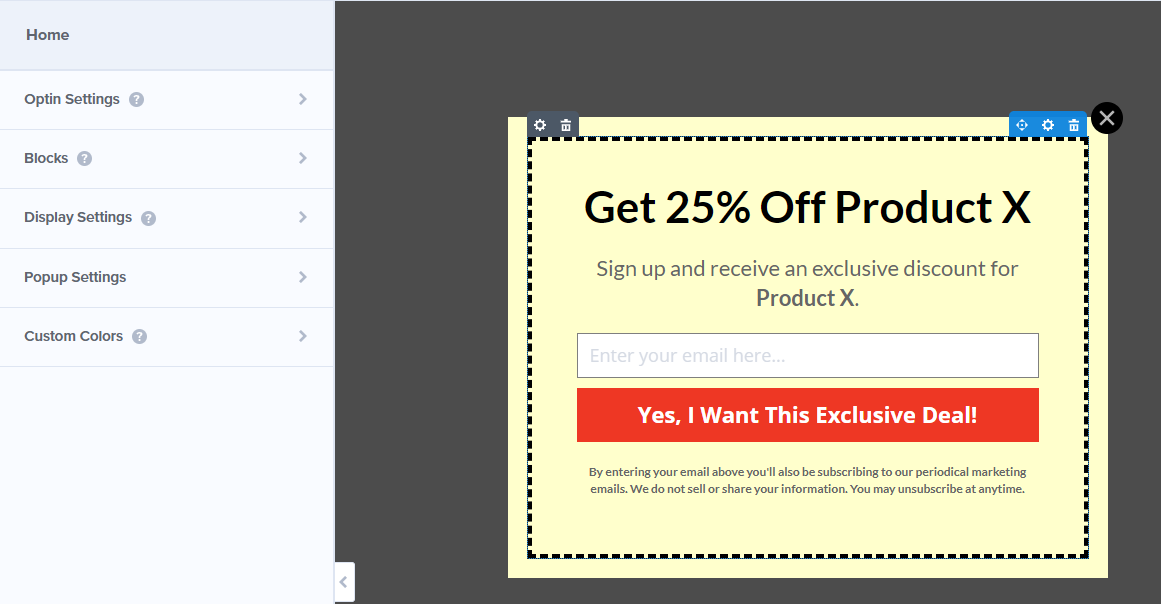
Uw kortingscode-pop-up ontwerpen
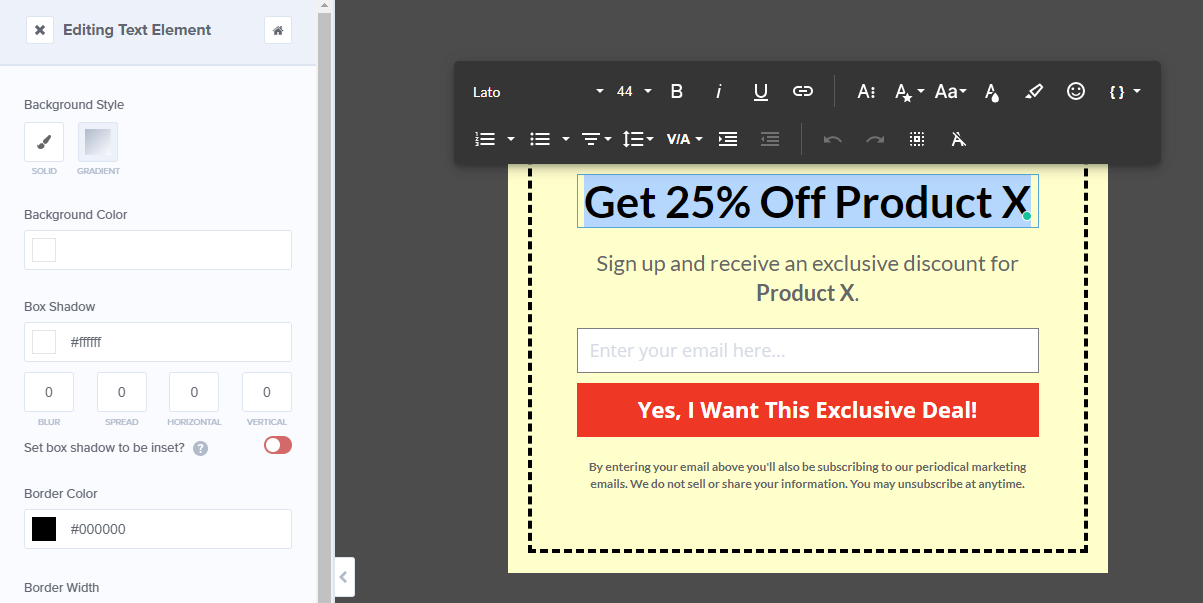
U kunt elk element in het ontwerp selecteren om het te bewerken. Als u de tekst selecteert, ziet u alle opties die u van een teksteditor zou verwachten:
De twee belangrijkste elementen in ons ontwerp zijn het e-mailveld en de bevestigingsknop. Voor onze WooCommerce-pop-up willen we een e-mailaanmeldingsformulier dat een kortingscode weergeeft zodra bezoekers zich aanmelden.
Selecteer het e-mailveld en u kunt de placeholdertekst en de verzendknop daaronder bewerken:

Naast het bewerken van de tekst van uw WooCommerce-popup, kunt u ook de stijl ervan aanpassen. Elk element bevat een eigen Stijlen tabblad met tal van unieke opties:

Zodra u tevreden bent met het ontwerp van uw popup.
Klik op het tabblad Succes naast Optin bovenaan het scherm. Dat laat u zien wat uw bezoekers zullen zien nadat ze hun e-mail hebben ingevoerd en op de bevestigingsknop hebben geklikt in het eerste deel van uw popup:
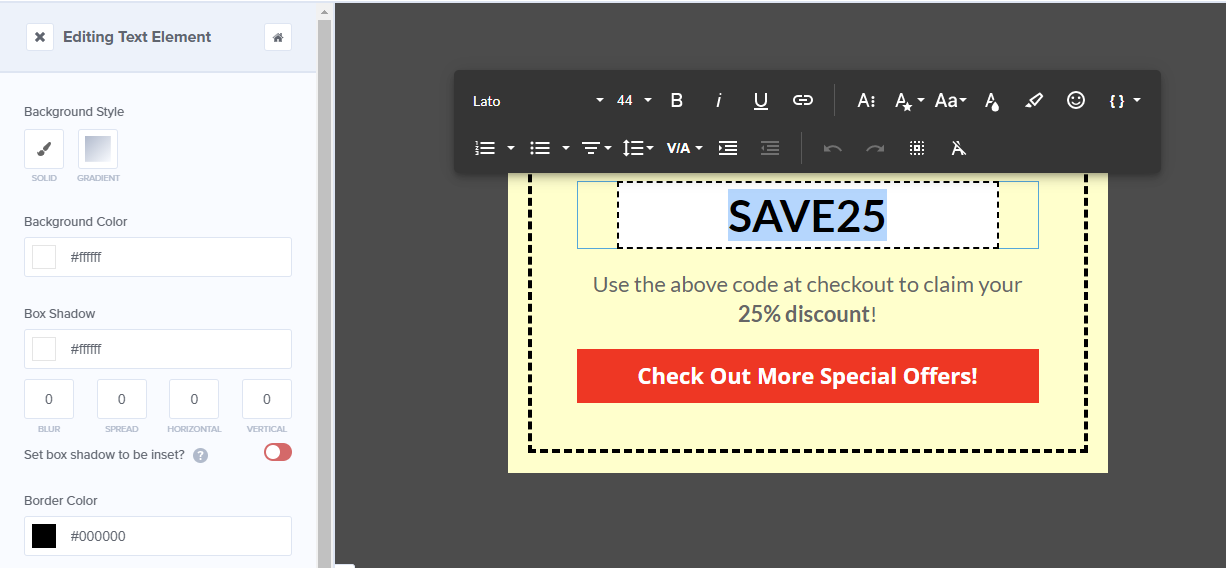
Aangezien u al een coupon hebt, vervangt u de placeholdertekst die u ziet in de Succes popup met die code. Nu kunt u uw couponontwerp opslaan, maar sluit de editor nog niet.
Stap 4: Configureer de weergavevoorwaarden van uw WooCommerce-couponpopup
Idealiter verschijnt uw WooCommerce-couponpopup niet voor elke bezoeker elke keer dat ze uw winkel bezoeken. OptinMonster stelt u in staat om weergavevoorwaarden te configureren voor elke popup die u maakt, dus laten we dat doen.
Ga terug naar het Optin tabblad en klik op de Weergave-instellingen optie in uw linkermenu.
OptinMonster bevat een optie om te bepalen wanneer de popup opnieuw moet worden weergegeven voor klanten die het aanbod sluiten zonder te converteren:
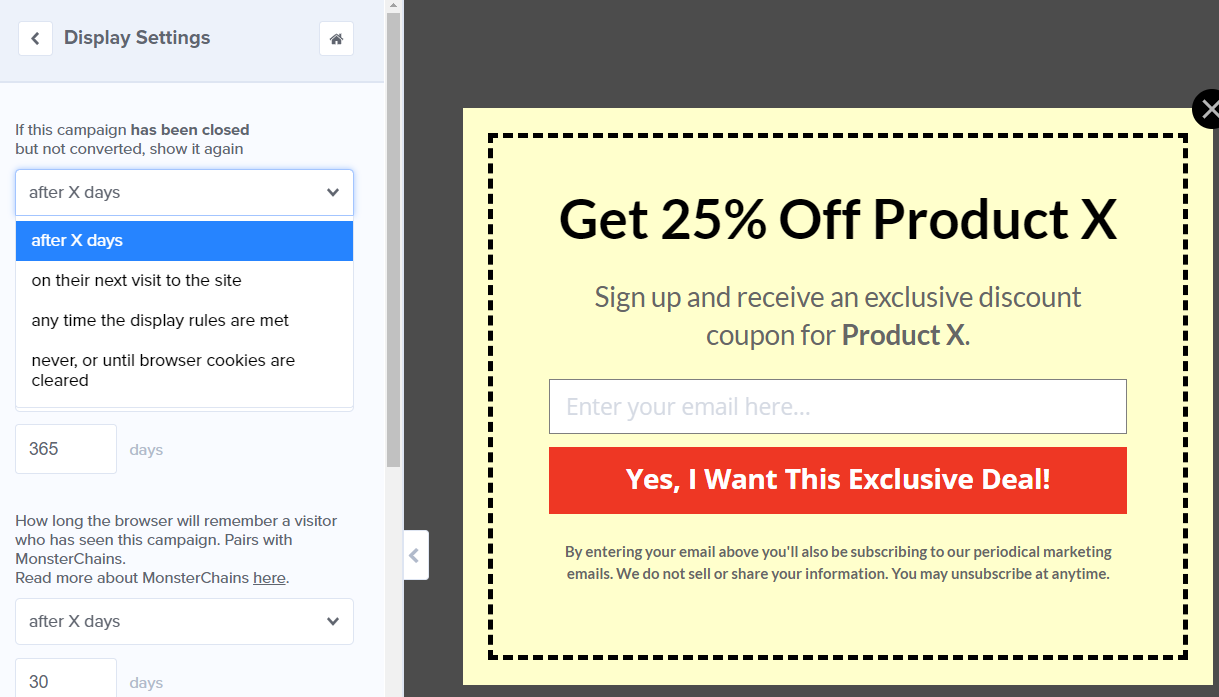
Aangezien de meeste coupons geen permanente aanbiedingen zijn, raden we u aan de optie nooit, of totdat browsercookies zijn gewist te selecteren. Op die manier, als een bezoeker niet geïnteresseerd is, hoeft hij de popup niet opnieuw te zien.
Sla de wijzigingen aan uw popup opnieuw op en publiceer deze. Nu zou uw WooCommerce-couponpopup live moeten zijn voor iedereen die uw website bezoekt.
Conclusie
WooCommerce-couponpopups zijn een van de beste tools die u ter beschikking staan om ervoor te zorgen dat bezoekers uw aanbiedingen niet missen. Met de juiste tools kunt u die popups zelfs gebruiken om uw e-maillijst te laten groeien, wat u een manier biedt om contact te houden met uw klantenbestand.
Als u popups wilt maken die naadloos werken met WooCommerce, raden we OptinMonster aan. Het werkt perfect samen met Advanced Coupons, waardoor u dit in slechts 4 eenvoudige stappen kunt doen:
- Genereer een WooCommerce-coupons code.
- Configureer uw couponvoorwaarden.
- Maak een WooCommerce-popup.
- Configureer de weergavevoorwaarden van uw WooCommerce-couponpopup.
Heeft u vragen over hoe u een WooCommerce-couponpopup maakt? Laten we ze bespreken in de onderstaande reactiesectie!


