
Masz dość oferowania stałych zniżek w swoim sklepie, tylko po to, by zobaczyć rozczarowujące wyniki sprzedaży? Może czas podnieść poziom swoich kuponów dzięki kuponom warstwowym!
Możesz motywować do większych zakupów i zwiększać swoje ogólne przychody, oferując zniżki, które rosną wraz ze wzrostem wydatków klienta. Dodatkowo, możesz nagradzać swoich klientów za większe zakupy, stosując tę skuteczną strategię!
Więc od czego zacząć? W tym artykule przeprowadzimy Cię krok po kroku przez dwa sposoby tworzenia kuponów warstwowych w WooCommerce, dzięki czemu szybko zaczniesz czerpać korzyści dla swojej firmy. Zacznijmy!
Czym są kupony warstwowe?
Stałe zniżki mogą szybko stać się nudne. Jeśli chcesz bardziej spersonalizowanego podejścia (i zastosować sztuczki psychologiczne dla lepszej konwersji kuponów), oferowanie kuponów warstwowych jest właściwym rozwiązaniem!
Kupony warstwowe to rodzaj kuponu, który pozwala właścicielom sklepów oferować zniżki na produkty lub usługi w zależności od kwoty wydanej przez klientów.
Klienci są zachęcani do wydawania większej ilości pieniędzy, aby uzyskać większą zniżkę dzięki kuponom warstwowym, co może przełożyć się na większe zyski i sprzedaż dla firmy.
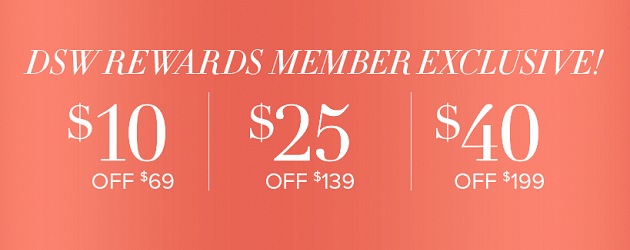
Na przykład sklep detaliczny online może zapewnić kupon warstwowy, który oferuje klientom 10% zniżki na zamówienia o wartości 50 USD lub więcej, 15% zniżki na zamówienia o wartości 100 USD lub więcej i 20% zniżki na zamówienia o wartości 300 USD lub więcej.
W tym przypadku klienci są zachęcani do wydawania większej ilości pieniędzy, aby uzyskać większe oszczędności. Może to być potężny motywator dla tych, którzy wahają się przed dokonaniem zakupu.
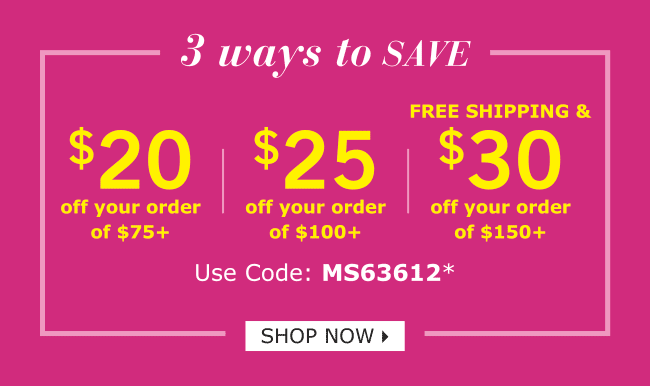
Kupony warstwowe są często używane w marketingu do przyciągania potencjalnych klientów i utrzymywania obecnych. Klienci chętniej wydają więcej pieniędzy, jeśli wierzą, że otrzymują korzystną ofertę, dlatego mogą być szczególnie przydatne dla firm sprzedających drogie przedmioty lub usługi.
Jak tworzyć kupony warstwowe w WooCommerce
Domyślnie wbudowane funkcje WooCommerce są ograniczone, jeśli chodzi o uruchamianie złożonych zniżek, takich jak oferty warstwowe. Standardowy kupon WooCommerce daje jedną kwotę zniżki, więc nie ma sposobu, aby zwiększyć zniżkę w miarę wzrostu koszyka. Może to sprawić, że proces będzie frustrujący i czasochłonny, szczególnie dla początkujących.
Jednak z pomocą Advanced Coupons możesz łatwo tworzyć i zarządzać kuponami warstwowymi, aby zwiększyć sprzedaż i utrzymać zadowolenie klientów. W tym artykule pokażemy Ci dwa sposoby, jak to zrobić:
- Metoda 1: Tiered Cart Discount. Zbuduj każdy poziom w ramach jednego kuponu. Jest to najszybsza opcja dla progów wydatków.
- Metoda 2: Wiele kuponów z warunkami koszyka. Utwórz jeden kupon na każdy poziom. Działa to najlepiej, gdy poziomy są oparte na czymś innym niż suma koszyka, takim jak ilość przedmiotów lub konkretne kategorie produktów.
Metoda 1: Użyj typu kuponu Tiered Cart Discount
Najłatwiejszym sposobem na uruchomienie kuponów warstwowych jest użycie WooCommerce tiered cart discounts w Advanced Coupons Premium. Zamiast tworzyć osobny kupon dla każdego poziomu, ustawiasz wszystkie swoje progi wydatków w jednym kuponie, a koszyk automatycznie stosuje odpowiednią zniżkę.
Oto jak to skonfigurować, używając tego samego przykładu, co powyżej: 10% zniżki przy 50 USD, 15% zniżki przy 100 USD i 20% zniżki przy 300 USD.
Krok 1: Ustaw typ zniżki na Tiered Cart Discount
Przejdź do panelu WordPress > Marketing > Kupony i dodaj nowy kupon. W polu Dane kuponu otwórz zakładkę Ogólne i ustaw Typ rabatu na Warstwowy rabat koszyka.
Krok 2: Dodaj swoje progi wydatków
W sekcji Progi wydatków wybierz swój Typ rabatu progowego: Stała kwota ($) lub Procent (%). Dotyczy to każdego progu w kuponie, więc wybierz ten, który pasuje do Twojej oferty. W naszym przykładzie użyjemy Procent (%).
Następnie wypełnij kolumny Wydaj co najmniej i Rabat dla swojego pierwszego progu i kliknij + Dodaj próg, aby dodać następny. Gdy skończysz, kliknij Zapisz progi.
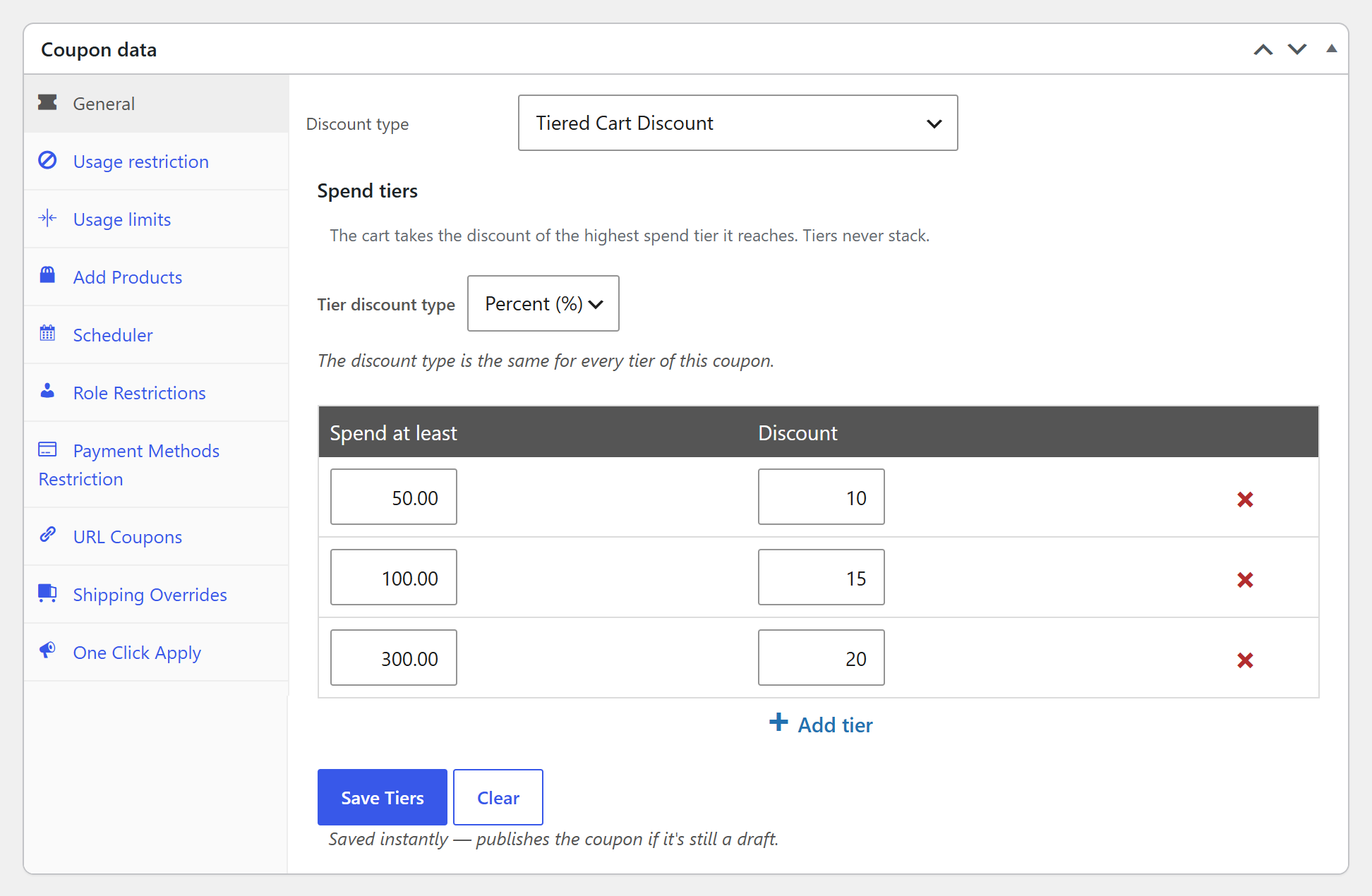
W powyższym przykładzie ustawiliśmy trzy progi. Oznacza to, że klient, który wyda 50 USD, otrzymuje 10% rabatu, klient, który wyda 100 USD, otrzymuje 15% rabatu, a klient, który wyda 300 USD lub więcej, otrzymuje 20% rabatu.
Jak to wygląda w praktyce (perspektywa klienta)
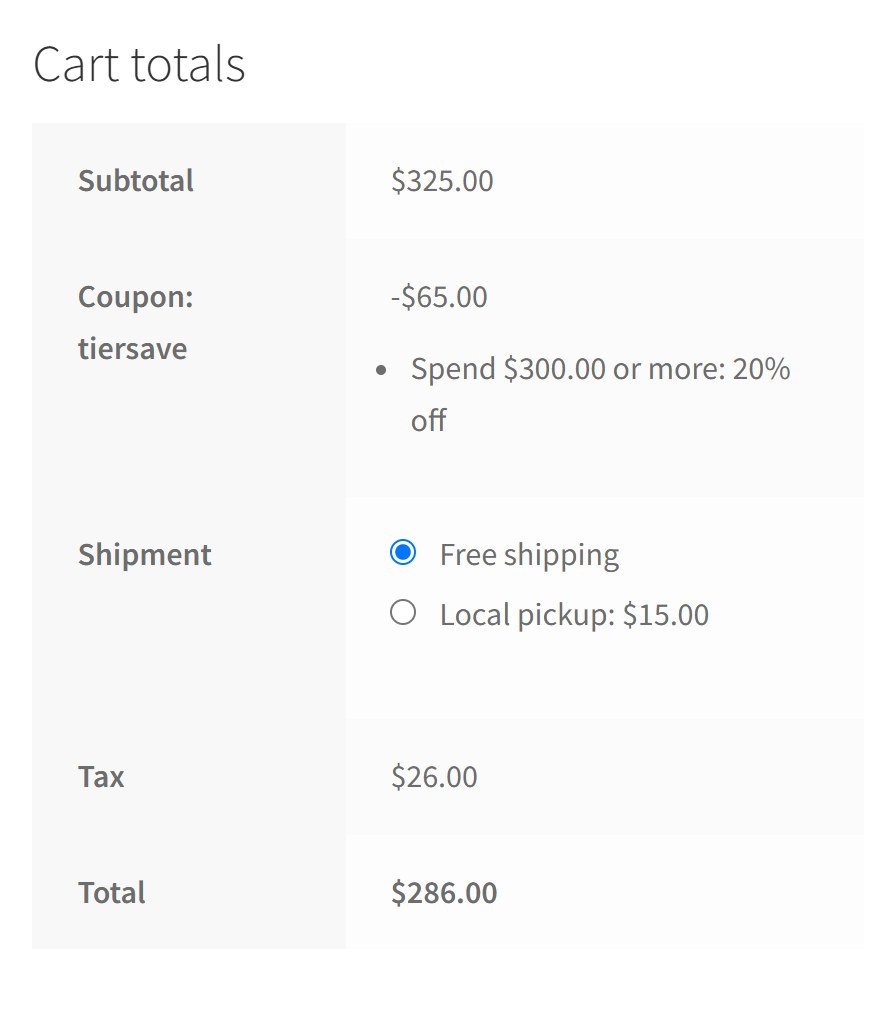
Koszyk zawsze stosuje najwyższy próg osiągnięty przez klienta, a progi nigdy się nie sumują. Gdy kupujący dodają więcej do koszyka, rabat samoczynnie przesuwa się do następnego progu. Sumy koszyka pokazują nawet, który próg został odblokowany:
A jeśli klient zastosuje kupon przed osiągnięciem naszego pierwszego progu, zobaczy pomocną wiadomość, taką jak „Wydaj jeszcze 10,00 USD, aby użyć tego kuponu.” To miły impuls, aby dodać jeszcze jeden produkt do koszyka. Całkiem fajne, prawda?
💡 WSKAZÓWKA PRO: Chcesz całkowicie pominąć kody kuponów? Włącz ustawienie Automatyczne stosowanie dla swojego kuponu progowego. Pozostaje ono wyłączone dla koszyka, dopóki klient nie osiągnie pierwszego progu, a następnie stosuje się automatycznie i przesuwa w górę po progach w miarę wzrostu koszyka.
Pamiętaj tylko, że rabat progowy na koszyk jest oparty na podsumowaniu koszyka (przed innymi rabatami z kuponów) i dotyczy całego koszyka. Jeśli chcesz progi oparte na ilościach produktów, konkretnych produktach lub kategoriach, lub kombinacji rabatów procentowych i stałych, użyj Metody 2 poniżej.
Metoda 2: Połącz wiele kuponów z warunkami koszyka
Ta metoda daje większą kontrolę nad każdym progiem, ponieważ każdy próg jest własnym kuponem z własnymi ustawieniami. Wykorzystuje wiele kuponów w połączeniu z warunkami koszyka i funkcją automatycznego stosowania.
Krok 1: Utwórz wiele kuponów
Pierwszym krokiem w tym procesie jest utworzenie wielu kuponów odzwierciedlających Twoją ofertę progową. Każdy kupon powinien odpowiadać innemu progowi rabatu, na przykład 10% rabatu na zakupy powyżej 50 USD, 15% rabatu na zakupy powyżej 100 USD i tak dalej.
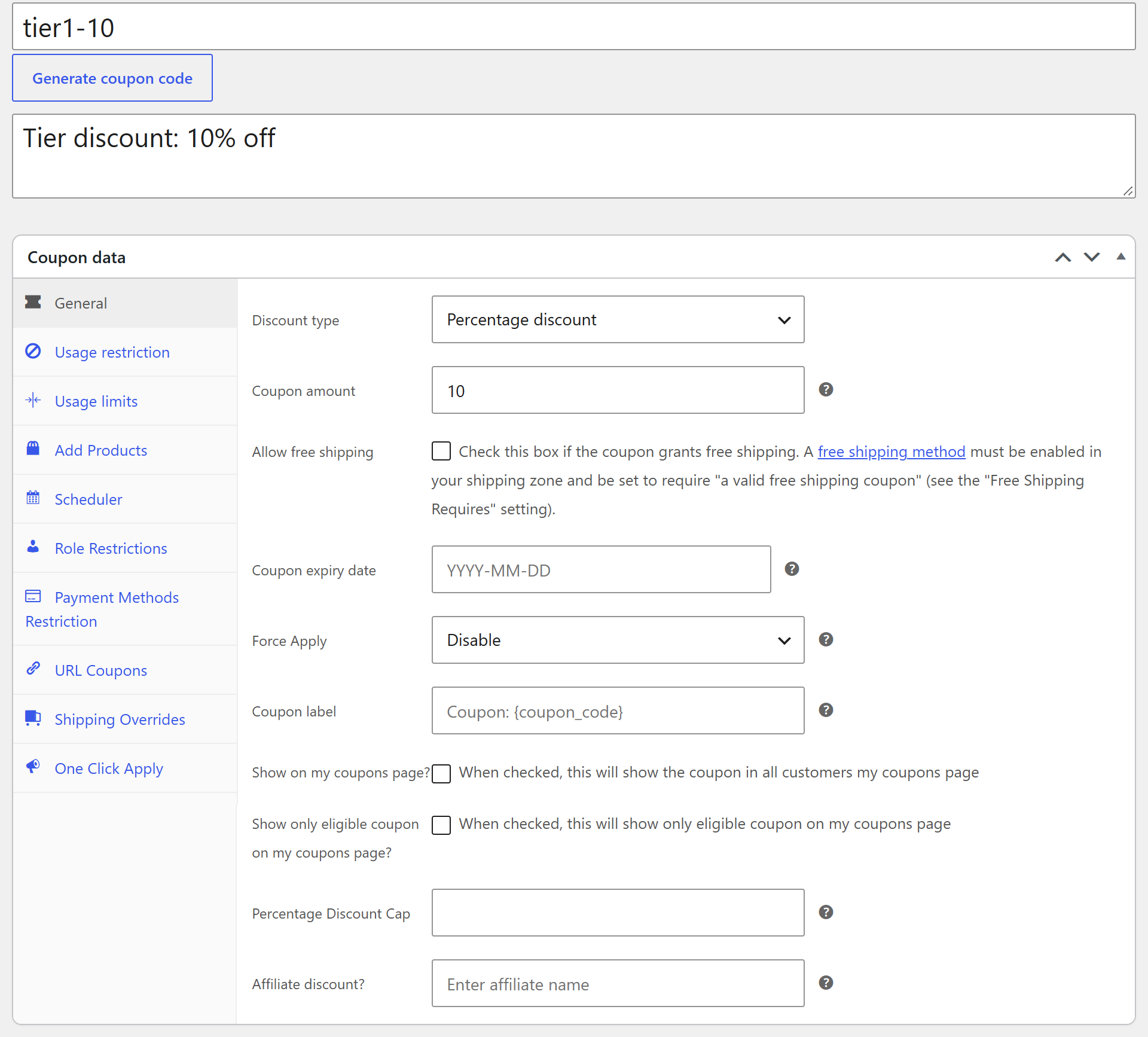
Należy pamiętać, że musisz mieć jasne zrozumienie struktury rabatów, którą chcesz zaoferować swoim klientom. Na przykład, w tym samouczku rozważymy następującą strukturę rabatów warstwowych:
- 50 USD – 99 USD = 10% zniżki
- 100 USD – 299 USD = 15% zniżki
- 300 USD – 599 USD = 20% zniżki
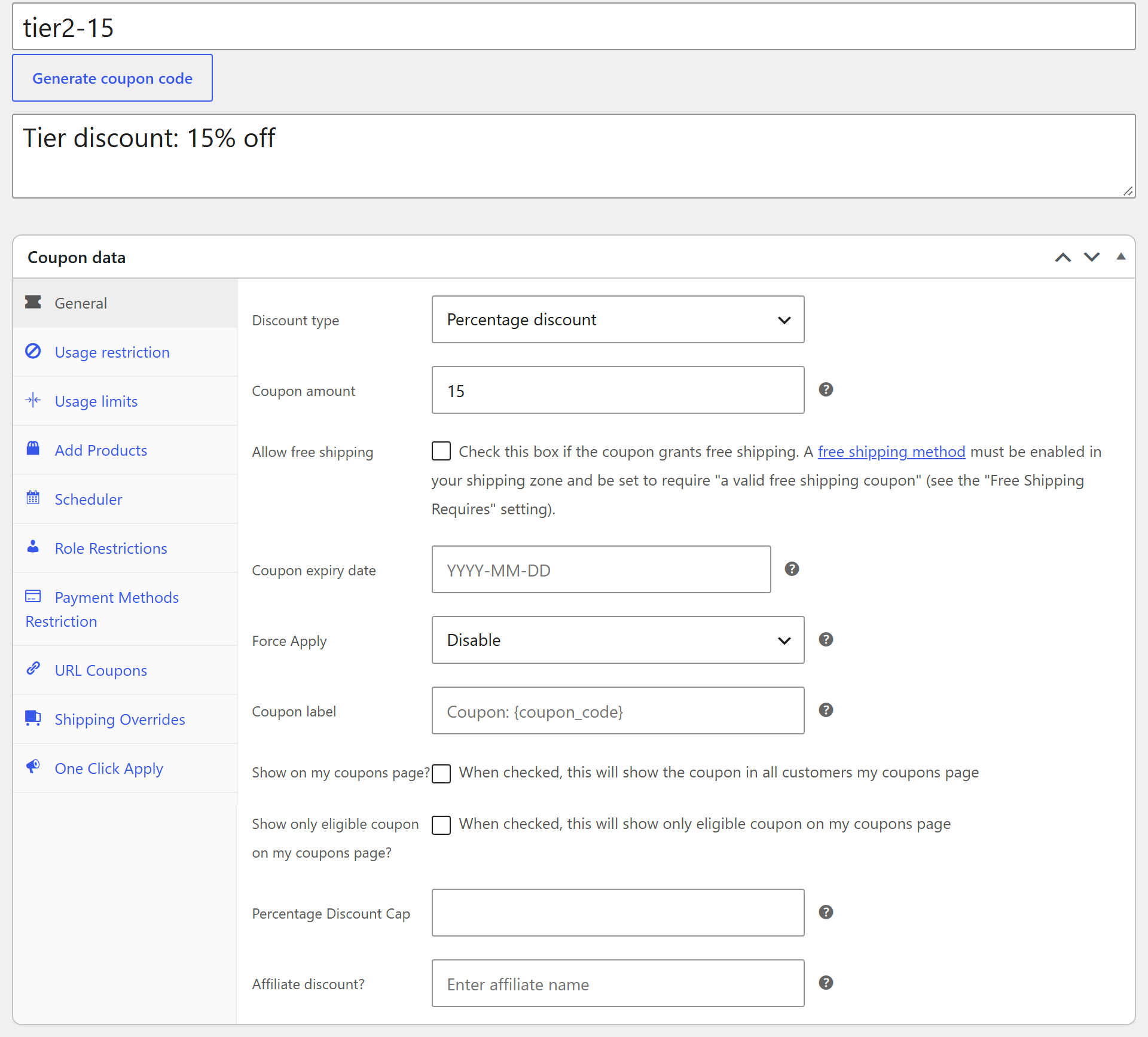
Oznacza to, że musisz skonfigurować jeden kupon dla każdej wysokości rabatu w warstwie, który zostanie połączony z niezbędnymi warunkami koszyka w następnych krokach.
Krok 2: Zastosuj warunki koszyka
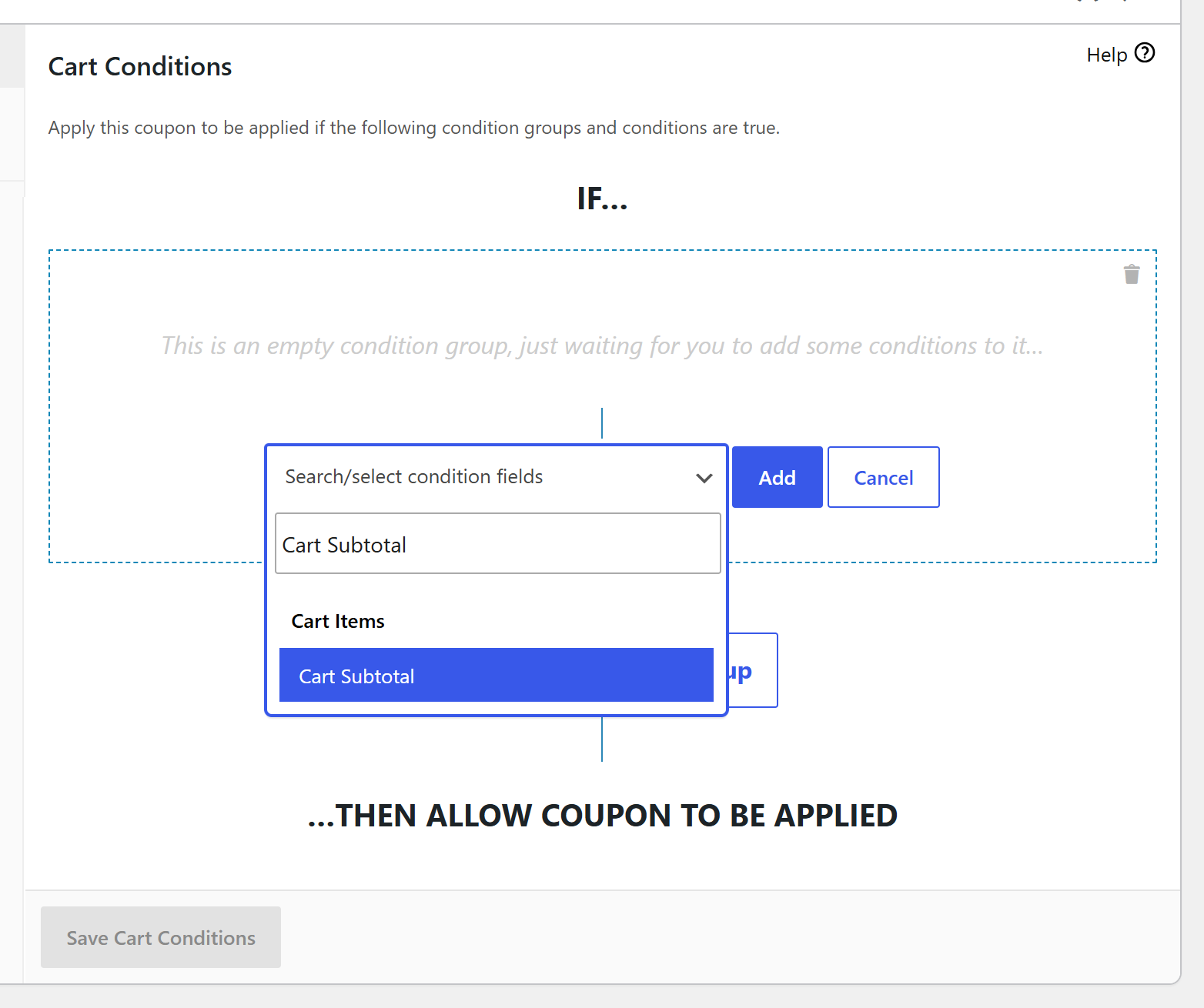
Po utworzeniu kuponu dla każdej warstwy przejdź do sekcji Warunki koszyka tuż pod Dane kuponu. Tutaj otwórz listę rozwijaną Wyszukaj/wybierz pola warunków, wybierz Suma częściowa koszyka i kliknij Dodaj:
Aby kontynuować tworzenie kuponów warstwowych, musisz zdefiniować warunki dla każdej warstwy. Weźmy jako przykład pierwszą warstwę:
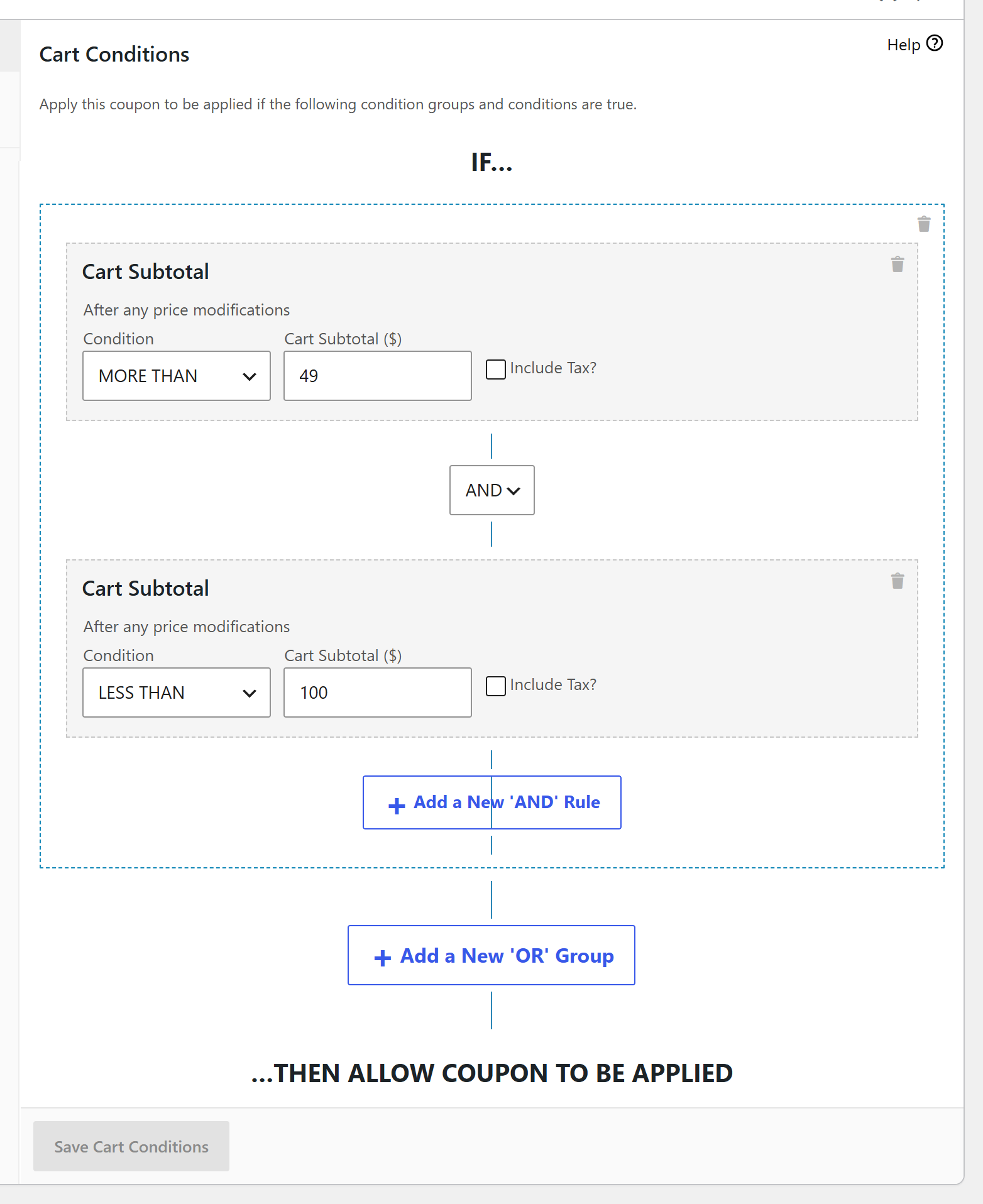
Jeśli zakup jest większy niż 49 USD i mniejszy niż 100 USD, otrzymają 10% zniżki.
Aby skonfigurować ten warunek, ustaw Warunek na WIĘCEJ NIŻ i wprowadź minimalną kwotę częściową dla tej warstwy. Następnie kliknij Dodaj nową regułę „I”, dodaj drugi warunek Suma częściowa koszyka, ustaw go na MNIEJ NIŻ i wprowadź maksymalną kwotę częściową. Nie zapomnij kliknąć Zapisz warunki koszyka:
Teraz przejdź dalej i zastosuj ten sam proces do pozostałych kuponów. Pamiętaj, że każda warstwa będzie działać według tej samej logiki, ale z innymi liczbami i stawkami rabatów.
Tutaj również Metoda 2 jest elastyczna. Zamiast sumy częściowej koszyka, możesz budować warstwy wokół innych warunków koszyka, takich jak liczba przedmiotów w koszyku lub kwota, jaką klient wydaje w określonej kategorii.
Krok 3: Włącz ustawienie automatycznego stosowania
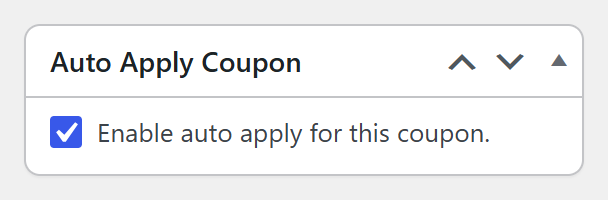
Na koniec znajdź pole Automatyczne stosowanie kuponu w bocznym pasku edytora kuponów i zaznacz Włącz automatyczne stosowanie dla tego kuponu. Zrób to dla każdego z kuponów warstwowych. Ta funkcja jest dostępna w Advanced Coupons Premium.
Ta funkcja jest szczególnie przydatna w przypadku kuponów warstwowych, ponieważ kupon zostanie zastosowany tylko wtedy, gdy suma częściowa koszyka spełni minimalny wymóg dla danej warstwy:
Po włączeniu tej funkcji rabat zostanie automatycznie zastosowany do koszyka klienta, gdy spełni on określone warunki kuponu. W ten sposób eliminujesz potrzebę ręcznego wprowadzania kodu kuponu przez klientów, zapewniając płynny i bezproblemowy proces realizacji zakupu.
Często zadawane pytania
Czy można tworzyć zniżki warstwowe w WooCommerce bez wtyczki?
Nie bardzo. Domyślny kupon WooCommerce daje jedną kwotę rabatu, więc nie może zwiększyć rabatu wraz ze wzrostem wartości koszyka. Aby zastosować rabaty warstwowe, potrzebujesz wtyczki takiej jak Advanced Coupons, która pozwala ustawić warstwy wydatków w ramach jednego kuponu lub połączyć kilka kuponów z warunkami koszyka.
Czy zniżki warstwowe się sumują?
W przypadku kuponu Rabat warstwowy koszyka, nie. Koszyk stosuje tylko najwyższą warstwę, którą osiągnie klient. Na przykład klient, który wydał 325 USD przy warstwach 50 USD, 100 USD i 300 USD, otrzymuje rabat z warstwy 300 USD, a nie sumę wszystkich trzech.
Czy można oferować zniżki warstwowe na konkretne produkty lub kategorie?
Tak, ale użyj do tego metody wielu kuponów. Tiered Cart Discount dotyczy całego koszyka, więc dla progów opartych na produktach lub kategoriach utwórz jeden kupon na każdy próg i ustaw jego warunki koszyka, takie jak minimalna kwota wydatków w określonej kategorii.
Wnioski
Rabat warstwowy odnosi się do strategii cenowej, w której im więcej klient kupi, tym większy rabat otrzyma. Ta strategia zachęca klientów do kupowania więcej, aby skorzystać z rabatów.
Chociaż domyślne funkcje WooCommerce nie są w stanie w pełni obsługiwać tego typu oferty rabatowej, przez zainstalowanie Advanced Coupons możesz łatwo skonfigurować kupony warstwowe na jeden z dwóch sposobów:
W przypadku większości ofert opartych na wydatkach, Rabat warstwowy koszyka jest najszybszym sposobem na rozpoczęcie. Przejdź do swoich kuponów i wypróbuj już dziś!
Chcesz zagłębić się w myślenie stojące za tym, na przykład, ile warstw użyć i dlaczego automatycznie stosowane rabaty tak dobrze konwertują? Sprawdź nasz przewodnik po strategii rabatów warstwowych.
Masz jakieś pytania dotyczące tego artykułu? Daj nam znać w komentarzach!