

Jeśli chciałeś wprowadzić ceny warstwowe w WooCommerce w swoim sklepie, prawdopodobnie napotkałeś typowe przeszkody:
- Standardowe kupony w WooCommerce nie są wystarczająco potężne, aby to zrobić, nie mają takiej opcji
- Wtyczki do reguł cenowych i zniżek są skomplikowane i powolne, i nie ma innego powodu, aby je instalować (duży koszt za małą korzyść)
- Gotowe rozwiązania są trudne do zrozumienia dla klienta (np. musi pamiętać kody kuponów w zależności od tego, co dodał do koszyka i ręcznie je zastosować), co prowadzi do wielu pytań do obsługi klienta, przez co wysiłek jest ledwo opłacalny
Ten artykuł nauczy Cię strategii rabatów stopniowanych dla koszyka klienta na podstawie sumy częściowej, ale bez tych niedogodności. Pokaże również, jak to zrobić za pomocą automatycznie stosowanego kuponu, co oznacza, że Twoi klienci nie muszą nic robić.
A piękno polega na tym, że gdy klienci nic nie muszą robić, chętniej akceptują i konwertują.
Udzielanie automatycznych zniżek nie jest czymś nowym
Advanced Coupons posiada tę funkcję automatycznego naliczania kuponów od samego początku:
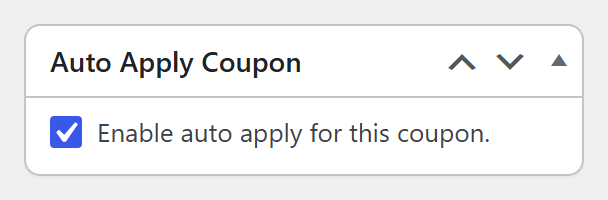
Jeśli chcesz stosować ceny warstwowe WooCommerce bez żadnych problemów, jest to konieczność! Ta strategia jest używana przez setki naszych użytkowników, aby ułatwić klientom korzystanie z kuponów.
Osobiście używałem tej strategii również we własnych sklepach do automatycznego:
- Udzielania zniżek odnowieniowych dla osób, które mają do nich prawo na podstawie historii zakupów
- Stosowania zniżek tematycznych na święta w zaplanowanych terminach w ciągu roku
- Stosowania zniżek na konkretne produkty, gdy mamy jeden produkt, który chcemy promować
Kiedy automatycznie stosujesz ofertę, taką jak zniżka warstwowa, lub jakąkolwiek inną ofertę (jak widać po tym, co zrobiłem), doświadczysz znacznie wyższego wskaźnika przyjęcia w porównaniu do promocji, w których jej nie używasz.
Automatyczne naliczanie to tylko jedna część. Jaka jest reszta?
Drugą częścią, którą musisz dobrze zrobić, są Twoje warunki
Nie chcesz udzielać zniżek, takich jak zniżki warstwowe, w niewłaściwych okolicznościach. Oczywistym ograniczeniem jest zapewnienie, że zniżka jest stosowana tylko w odpowiednich zakresach sumy częściowej koszyka.
Na przykład:
Warstwa
- 1: 50–100 USD – daj klientowi 10% zniżki
- 2: 100–150 USD – daj klientowi 15% zniżki
- 3: 150–200 USD – daj klientowi 20% zniżki
- 4: 200 USD i więcej – daj klientowi 25% zniżki
Nazywamy to „Warunkami Koszyka”. Jest to zestaw warunków, które muszą być spełnione w koszyku klienta, zanim będzie mógł skorzystać z oferty. Powyższe to minimalne warunki koszyka, których potrzebowałbyś do struktury zniżek warstwowych. Ale czy są inne warunki, które możesz sprawdzić oprócz tych? Oczywiście.
Możesz też chcieć przyznać ofertę tylko istniejącym klientom z kontem, a nie gościom. Albo możesz chcieć przyznać ofertę tylko komuś, kto kupuje w określonej kategorii. Albo możesz chcieć przyznać ofertę tylko komuś, kto kupuje ponownie w określonym czasie.
Możesz nawet określić, *kto* otrzymuje ofertę. Wbudowane pole WooCommerce Dozwolone adresy e-mail (w zakładce Ograniczenia użycia kuponu) ogranicza kupon do podanych przez Ciebie adresów e-mail klientów. A jeśli wolisz zablokować niektórych klientów, Advanced Coupons Premium dodaje pola Zablokowani klienci i Zablokowane adresy e-mail klientów do tej samej zakładki.
Wszystko to jest możliwe do zrobienia w połączeniu z Twoją ofertą kuponów na rabaty stopniowe WooCommerce.
Dla kogo jest ta strategia?
Konkretnie, ta strategia rabatów stopniowych WooCommerce jest przeznaczona dla właścicieli sklepów WooCommerce, którzy chcą nagradzać swoich klientów za większe zakupy w jednym zamówieniu.
Dodatkowo, jest ona szczególnie odpowiednia, jeśli prowadzisz sklep sprzedający wiele produktów, zwłaszcza tych, które musisz wysłać do klienta. Produkty fizyczne w przeciwieństwie do produktów cyfrowych.
Cel strategii: Dlaczego warto zastosować ofertę rabatów stopniowych WooCommerce?
Głównym celem strategii jest zwiększenie Średniego Przychodu na Zamówienie (nazywanego również Średnim Przychodem na Użytkownika, w skrócie ARPU). Ciągle kusząc ich dodatkowymi rabatami, klient jest skłonny wydać więcej na swoje zamówienie, aby uzyskać kolejny poziom rabatu.
Ile poziomów należy użyć?
Możesz oczywiście zastosować tę strategię z mniejszą liczbą poziomów. Ale zalecam rozważenie 4 poziomów, ponieważ sprawia to, że kwoty dla poszczególnych poziomów są bliższe sobie.
Ma to efekt domina, polegający na tym, że klient widzi, że jest „już tak blisko” osiągnięcia następnego poziomu, i jest bardziej prawdopodobne, że doda coś jeszcze do swojego koszyka, aby odblokować kolejny poziom rabatu. Jest to bardziej osiągalne w ich umysłach, co jest kluczem do sukcesu.
Jak skonfigurować strategię rabatów stopniowanych w WooCommerce
Aby to zadziałało, będziesz potrzebować:
- Sklepu WooCommerce
- Kopia Advanced Coupons Premium – naszego popularnego wtyczki rozszerzającej funkcje kuponów
Konfiguracja jest również szybsza niż kiedykolwiek. Advanced Coupons Premium zawiera teraz typ kuponu Tiered Cart Discount, dzięki czemu możesz zbudować wszystkie cztery poziomy w ramach jednego kuponu. Oto jak.
1. Konfiguracja kuponu stopniowanego
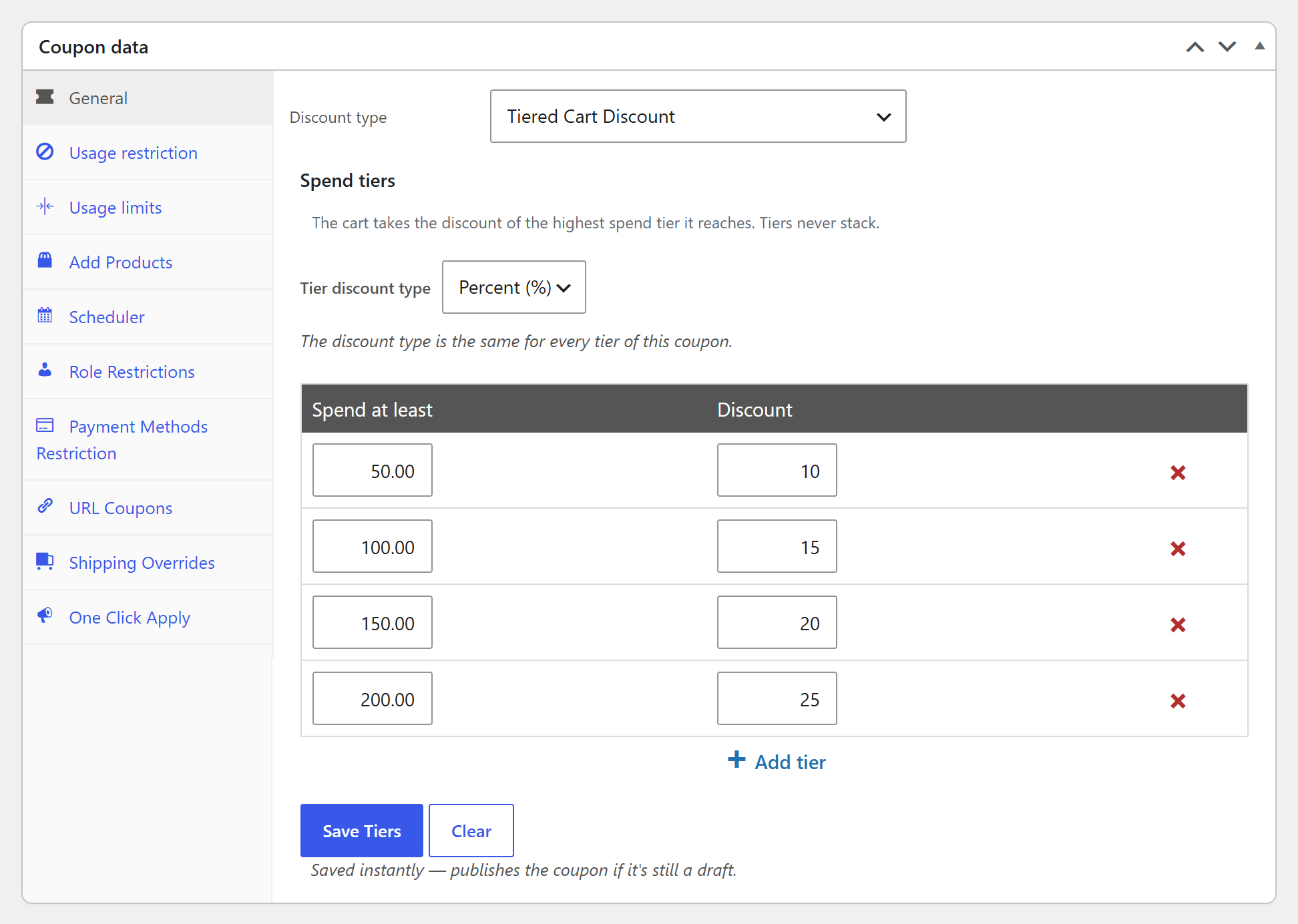
Przejdź do panelu WordPress > Marketing > Kupony i dodaj nowy kupon. W zakładce Ogólne ustaw Typ rabatu na Tiered Cart Discount, a Typ rabatu stopniowanego na Procent (%).
Następnie dodaj jeden wiersz dla każdego poziomu, używając kolumn Wydaj co najmniej i Rabat oraz linku + Dodaj poziom. Oto poziomy w naszym przykładowym ustawieniu:
- #1: Wydaj co najmniej 50 USD – daj klientowi 10% rabatu
- #2: Wydaj co najmniej 100 USD – daj klientowi 15% rabatu
- #3: Wydaj co najmniej 150 USD – daj klientowi 20% rabatu
- #4: Wydaj co najmniej 200 USD – daj klientowi 25% rabatu
Po wprowadzeniu poziomów kliknij Zapisz poziomy:
Pamiętaj, że kod nie musi być odczytywalny dla ludzi, ponieważ będzie stosowany automatycznie. Ale dla wizualnego odniesienia, nadal miło jest nazwać go czymś, co ma sens dla użytkownika końcowego.
2. Pozwól poziomom obsługiwać Twoje zakresy sum częściowych
Dzięki zniżce na koszyk warstwowej nie musisz konfigurować warunków sumy koszyka dla każdego zakresu. Kupon sprawdza sumę koszyka (przed innymi zniżkami z kuponów) i stosuje najwyższy poziom, który osiągnął klient. Poziomy nigdy się nie sumują, więc nie ma nakładających się zakresów, o które trzeba się martwić.
Jeśli klient zastosuje kupon przed osiągnięciem pierwszego poziomu, zobaczy komunikat typu „Wydaj jeszcze 10,00 zł, aby użyć tego kuponu.” To jeszcze jeden mały impuls w kierunku następnego poziomu zniżki.
3. Ustaw automatyczne stosowanie
Na koniec przechodzimy do części „magicznej”.
W polu Automatycznie stosuj kupon w bocznym pasku edytora kuponów zaznacz Włącz automatyczne stosowanie dla tego kuponu (to samo pole wyboru pokazane wcześniej) i zapisz kupon. Kupon pozostaje nieaktywny w koszyku, dopóki klient nie osiągnie pierwszego poziomu, a następnie stosuje się automatycznie i przechodzi na kolejne poziomy w miarę wzrostu wartości koszyka.
To wszystko – będziesz mieć wdrożoną strategię automatycznie stosowanej zniżki na warstwowe ceny WooCommerce!
Potrzebujesz różnych zasad dla każdego poziomu?
Zniżka na koszyk warstwowy używa tego samego typu zniżki dla każdego poziomu i dotyczy całego koszyka. Jeśli chcesz, aby każdy poziom miał własne zasady (na przykład poziomy oparte na ilości przedmiotów, konkretnej kategorii lub kombinacji zniżek procentowych i stałych), nadal możesz utworzyć jeden kupon z automatycznym stosowaniem dla każdego poziomu z własnymi warunkami koszyka. Dzięki tej konfiguracji możesz również dodać limit zniżki procentowej (Advanced Coupons Premium) do każdego kuponu procentowego, aby ograniczyć maksymalną zniżkę, jaką może otrzymać zamówienie.
Oba podejścia omawiamy krok po kroku w naszym przewodniku Zwiększ swoją sprzedaż dzięki kuponom warstwowym: Przewodnik dla początkujących.
Ostatni krok: Testowanie
Ups! Zanim będziesz mógł uruchomić ceny warstwowe WooCommerce, będziesz musiał przetestować.
Ostatnim krokiem przy ustawianiu jakiejkolwiek oferty kuponowej jest przetestowanie jej na stronie front-end.
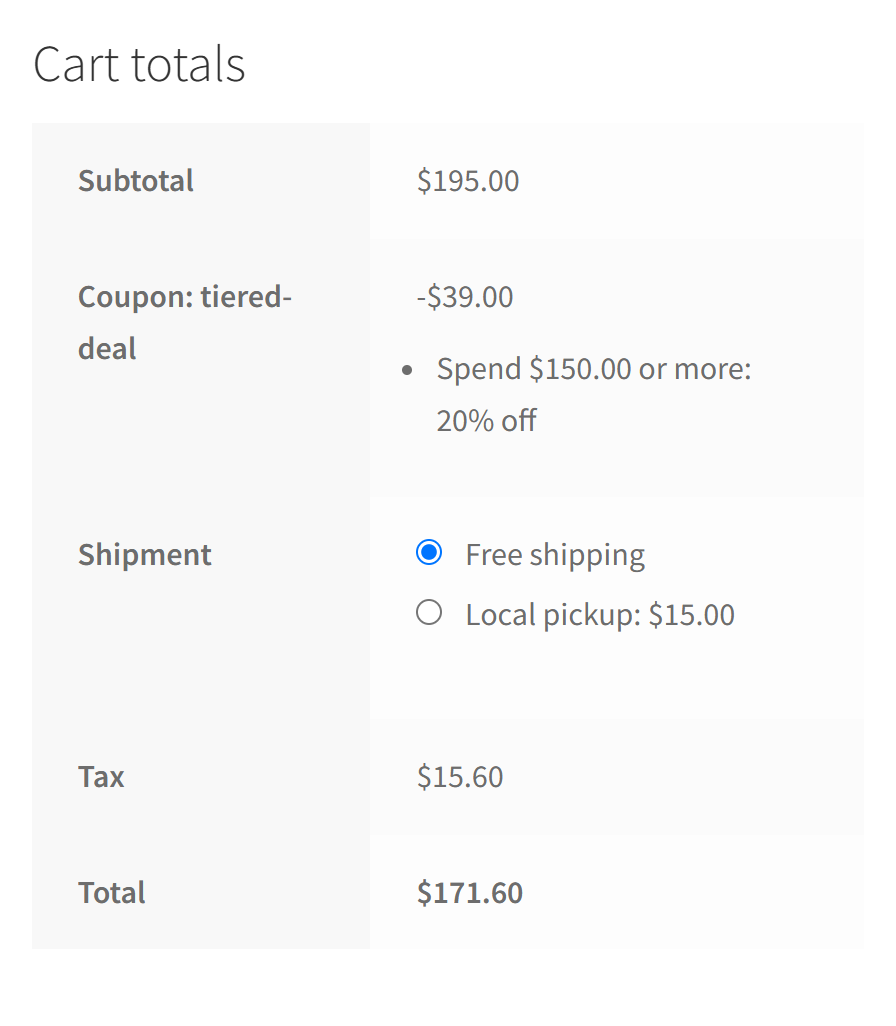
W powyższym przykładzie suma koszyka wynosi 195 USD. Osiąga to trzeci poziom, więc kupon zastosował się sam i obniżył cenę o 20%, a koszyk pokazuje dokładnie, który poziom został odblokowany.
Wypróbuj kilka różnych kwot koszyka, aby upewnić się, że każdy poziom uruchamia się tam, gdzie oczekujesz. I tak dalej.
Często zadawane pytania
Czym jest strategia rabatów stopniowanych?
Strategia rabatów stopniowanych daje klientom większy rabat, im więcej wydadzą w jednym zamówieniu, na przykład 10% rabatu przy 50 USD, 15% rabatu przy 100 USD i tak dalej. Celem jest zwiększenie średniej wartości zamówienia poprzez pokazanie kupującym, jak blisko są kolejnego poziomu rabatu.
Ile poziomów powinna mieć strategia rabatów stopniowanych?
Nie ma ustalonej zasady, ale około czterech poziomów sprawdza się dobrze w wielu sklepach. Utrzymuje to poziomy wydatków blisko siebie, dzięki czemu następna zniżka zawsze wydaje się w zasięgu ręki. Mniej poziomów jest prostszych do wyjaśnienia, podczas gdy zbyt wiele może sprawić, że oferta będzie myląca.
Wnioski
Funkcje kuponów w WooCommerce nie są w stanie zrealizować tego typu oferty. Będziesz potrzebować wtyczki rozszerzającej funkcje kuponów o nazwie Advanced Coupons. Możesz zobaczyć wszystkie funkcje i pobrać Advanced Coupons for WooCommerce tutaj.
W tym artykule omówiliśmy, jak utworzyć ofertę rabatu WooCommerce na ceny warstwowe za pomocą Advanced Coupons. I sprawdź to: wszystko, czego potrzeba, to trzy proste kroki:
- Konfiguracja kuponu warstwowego
- Pozwól poziomom zarządzać zakresami sumy koszyka
- Ustaw automatyczne stosowanie
Masz jakieś pytania dotyczące cen warstwowych WooCommerce? Daj nam znać w komentarzach poniżej!





Dokładnie tego potrzebowałem, dzięki!
Świetnie Brenden, dzięki za odwiedziny!
Dzięki za wartościowy post.
Proszę bardzo Rocky 🙂
Wygląda całkiem fajnie i łatwo w użyciu. Obecnie tworzę stronę WooCommerce – na pewno rozważę twoją wtyczkę, gdy będzie gotowa!
Czekamy na Ciebie Cato!
Cóż, to coś nowego. Zastanowię się nad tym
Dzięki za odwiedziny Tammy 🙂
Cześć Josh! Czy można ustawić Użytkownika jako jeden z warunków dla danego kuponu? Innymi słowy, kupon zostanie zastosowany przy kasie tylko wtedy, gdy zakupy robi konkretny użytkownik?
Hej Kim, nie mamy jeszcze konkretnego użytkownika jako warunku koszyka, ale jest to coś, co prawdopodobnie dodamy w najbliższej przyszłości.
Innym sposobem, aby to zrobić, może być użycie ograniczenia poczty e-mail w samym WooCommerce, znajdującego się w zakładce Ograniczenia użytkowania.