

Tworzenie reguł kuponów to świetny sposób na ograniczenie tego, kto może skorzystać z Twoich rabatów i innych promocji. Jednak WooCommerce ma ograniczone możliwości stosowania ograniczeń do Twoich kuponów online.
Dobrą wiadomością jest to, że Advanced Coupons ułatwia tworzenie i konfigurowanie niestandardowych reguł kuponów. Będziesz mógł ograniczyć rabaty do klientów, którzy wydali określoną kwotę, wybrali odpowiednie produkty, dokonali zakupu w Twoim sklepie wcześniej i wiele więcej.
W dzisiejszym przewodniku wyjaśnimy zalety tworzenia reguł kuponów w Twoim sklepie WooCommerce. Następnie pokażemy Ci, jak skonfigurować te ograniczenia za pomocą naszej wtyczki Advanced Coupons. Zacznijmy!
Zalety korzystania z reguł kuponów w Twoim sklepie internetowym
Oferowanie kuponów online może zachęcić kupujących do zakupu w Twoim sklepie zamiast u konkurencji. W końcu około 83% amerykańskich kupujących korzystało z kuponów cyfrowych. Poza prostym zapewnieniem niższych cen, kupony mogą nagradzać stałych klientów i pomóc Ci pozbyć się słabo sprzedającego się zapasu.
Jednak nie wszyscy klienci będą uczciwie korzystać z Twoich kuponów. Niestety, niektórzy kupujący nadużywają kodów rabatowych, aby uzyskać stałe zniżki i nadszarpnąć Twoje zyski. W rzeczywistości amerykańskie firmy tracą rocznie od 300 do 600 milionów dolarów z powodu oszustw związanych z kuponami. Oto jak zatrzymać spamowe zamówienia i nadużycia kuponów w WooCommerce, zanim Cię to kosztuje.
Właśnie dlatego istnieją reguły kuponów. Oprócz prostego ograniczenia częstotliwości używania kuponu i dodania daty wygaśnięcia, będziesz mógł ustawić złożone reguły.
Na przykład możesz zapewnić, że kupony będą kwalifikować się tylko wtedy, gdy w koszyku kupującego znajduje się konkretny produkt lub kategoria. Ta promocja może być przydatna, jeśli próbujesz wyprzedać konkretny zapas. Jeśli chcesz ustawić różne zniżki dla każdego produktu lub kategorii zamiast jednej ogólnej zasady, możesz ustawić różne zasady zniżek w ramach jednego kuponu.
Ogólnie rzecz biorąc, tworzenie zasad kuponów daje Ci większą kontrolę nad Twoim sklepem internetowym i jego promocjami. Ponadto te ograniczenia są bardzo łatwe do skonfigurowania za pomocą odpowiedniej wtyczki! Kiedy konfigurujesz te zasady dla kilku sklepów klientów, nasz przewodnik po zarządzaniu kuponami dla agencji omawia, jak utrzymać ich spójność.
Jak skonfigurować reguły kuponów w WooCommerce (3 przykłady)
Korzystanie z Advanced Coupons jest prawdopodobnie najłatwiejszym sposobem na skonfigurowanie reguł kuponów w WooCommerce.

Dzięki temu potężnemu pluginowi możesz wykorzystać warunki koszyka do ograniczenia tego, którzy klienci kwalifikują się do Twoich zniżek i kiedy. Dodatkowo możesz tworzyć złożone warunki, tak aby kupujący musieli spełnić wiele kryteriów, aby uzyskać dostęp do Twoich kuponów. Możesz również dopasowywać kody kuponów za pomocą wspólnego wzorca podczas sprawdzania, które kupony są już zastosowane w koszyku.
Oto trzy przykłady przydatnych reguł kuponów w WooCommerce!
1. Wartość koszyka lub całkowita kwota wydana przez klienta przekracza określoną kwotę
Obie te promocje są przydatne, jeśli próbujesz zmotywować klientów do wydania określonej kwoty pieniędzy w Twoim sklepie. Z jednej strony ograniczenie kuponów do minimalnej wartości koszyka zapewnia, że kupujący nie mogą zniżkować bardzo małych zakupów.
Z drugiej strony możesz nagradzać stałych klientów, którzy stale wydają pieniądze w Twoim sklepie, oferując im zniżkę po osiągnięciu określonej kwoty. Ten typ kuponu może zwiększyć lojalność klientów i zachęcić konsumentów do powrotu.
Najpierw musisz utworzyć nowy kupon rabatowy za pomocą Advanced Coupons, przechodząc do Kupony > Dodaj nowy. Następnie możesz wprowadzić kod lub wygenerować nowy:
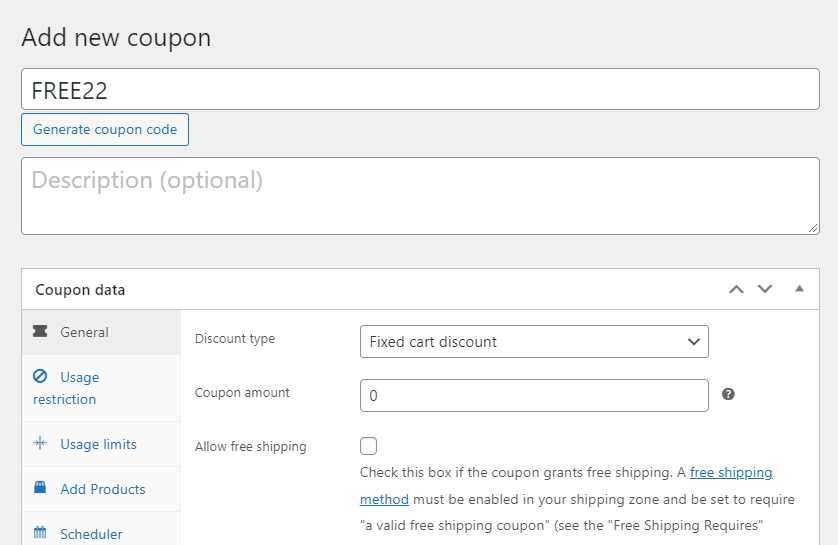
W sekcji Ogólne będziesz mieć dostęp do standardowych ustawień kuponów WooCommerce. Tutaj możesz kontrolować, jak duży rabat stosuje kupon, wraz z typem rabatu.
Teraz przewiń w dół do Warunki koszyka. Tutaj możesz tworzyć zasady i ograniczenia dla swojego kuponu:
Warunki koszyka WooCommerce
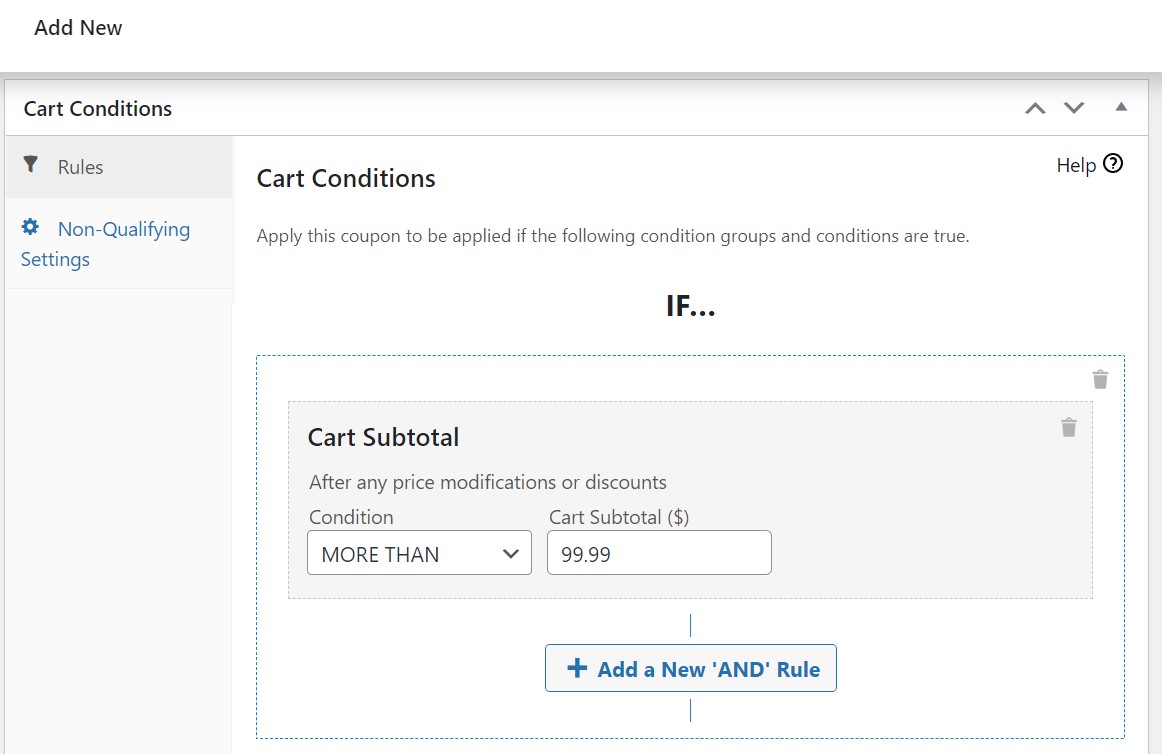
Na przykład, jeśli chcesz ograniczyć swój kupon do klientów, którzy wydają 100 USD lub więcej, wybierz regułę Suma koszyka. Następnie wybierz WIĘCEJ NIŻ i wprowadź „99,99” w polu Suma koszyka ($):
Alternatywnie, jeśli chcesz nagrodzić klienta, który wydał ponad 500 USD w historii swoich zakupów w Twoim sklepie, wybierz Całkowita kwota wydana przez klienta. Wprowadź „500” w polu Całkowita kwota wydana i wybierz liczbę dni w sekcji Przesunięcie dni (0 policzy wszystko, co klient wydał w Twoim sklepie):
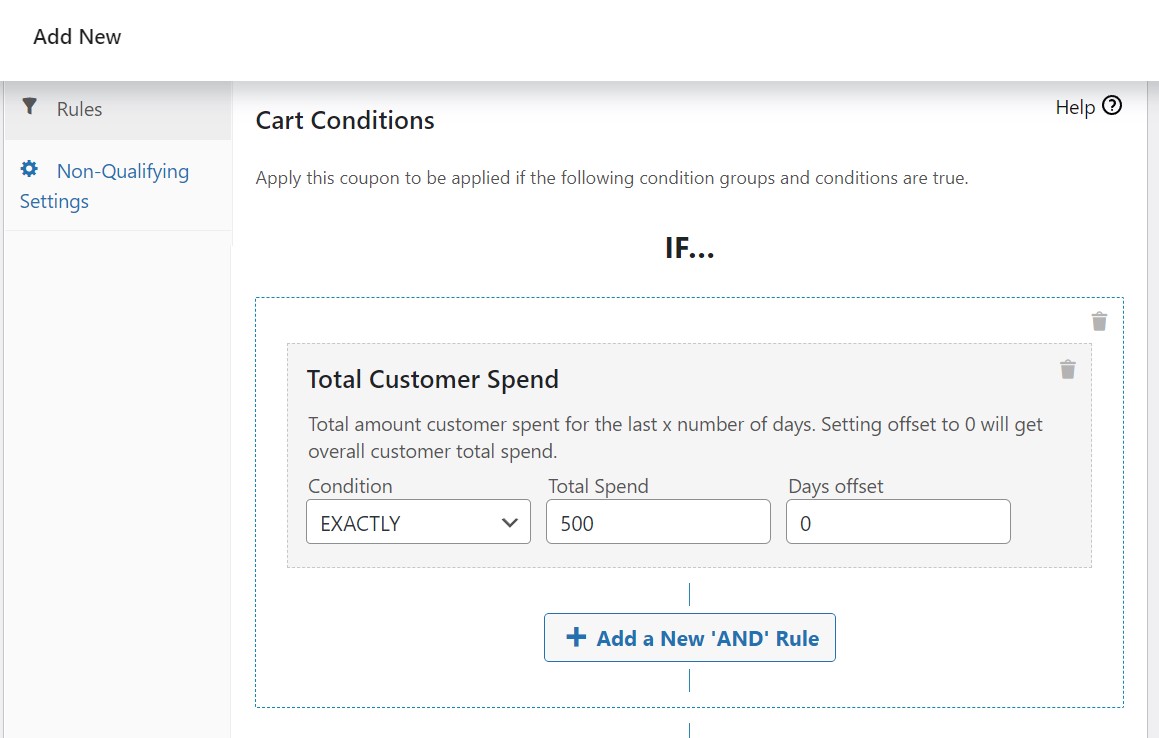
Pamiętaj, że te zasady nie wykluczają się wzajemnie. Możesz ich używać jednocześnie i oferować kupon klientom, którzy wydali co najmniej 500 USD w Twoim sklepie ogólnie i co najmniej 100 USD w tej transakcji.
Po prostu kliknij + Dodaj nową regułę „I” i skonfiguruj tutaj drugie ograniczenie:
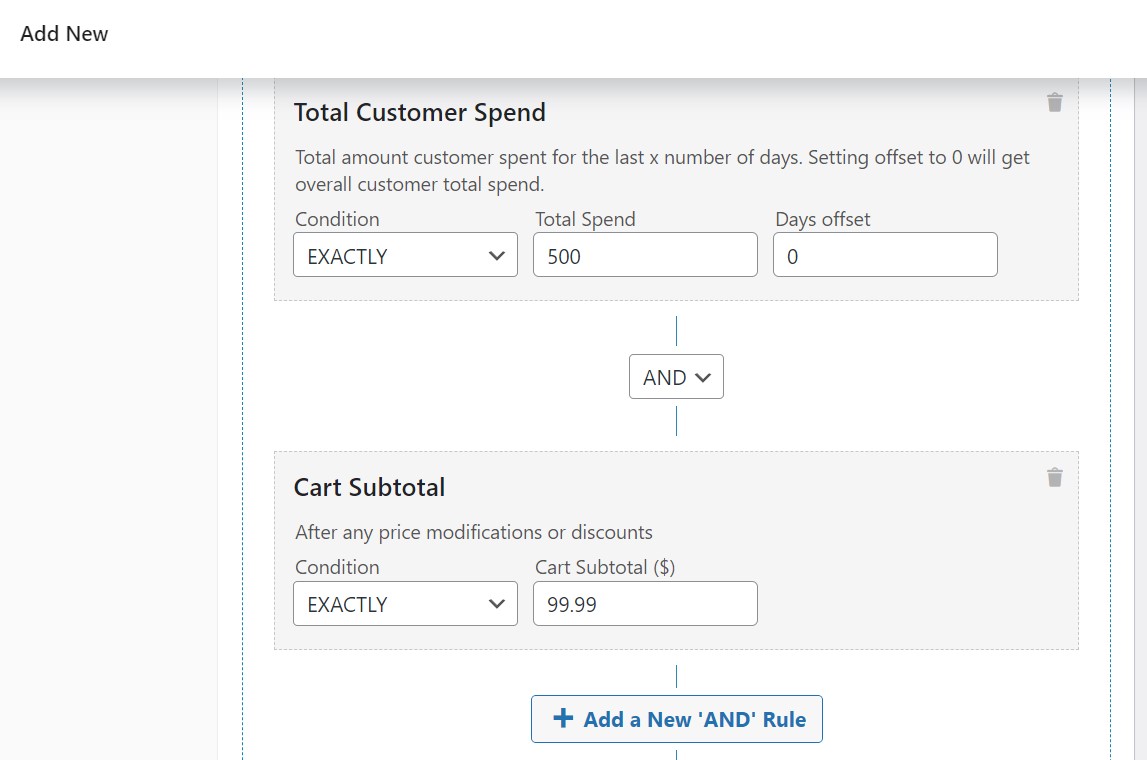
Co więcej, możesz zrobić to samo, ale dodać drugą regułę za pomocą opcji + Dodaj nową grupę „LUB”. To ustawienie oznacza, że klienci muszą spełnić tylko jeden z warunków, aby użyć kuponu. Wtedy nie będziesz musiał tworzyć dwóch różnych kuponów dla tej samej promocji.
Pamiętaj tylko, aby kliknąć Zapisz warunki koszyka i Opublikuj swój kupon, gdy będzie gotowy!
2. Produkt należy do określonej kategorii lub taksonomii
Wyobraź sobie, że sprzedajesz odzież w swoim sklepie internetowym. Wśród różnych artykułów odzieżowych masz kilka bluz z kapturem, które chcesz wyprzedać, aby zrobić miejsce na nowy towar. Chcesz więc zastosować zniżkę z kuponu tylko dla klientów, którzy kupią jeden z tych przedmiotów.
Ponownie musisz utworzyć nowy kupon i przejść do Warunki koszyka. Teraz wybierz Kategorie produktów istnieją w koszyku i przeszukaj dostępne kategorie, aby znaleźć Bluzy z kapturem:
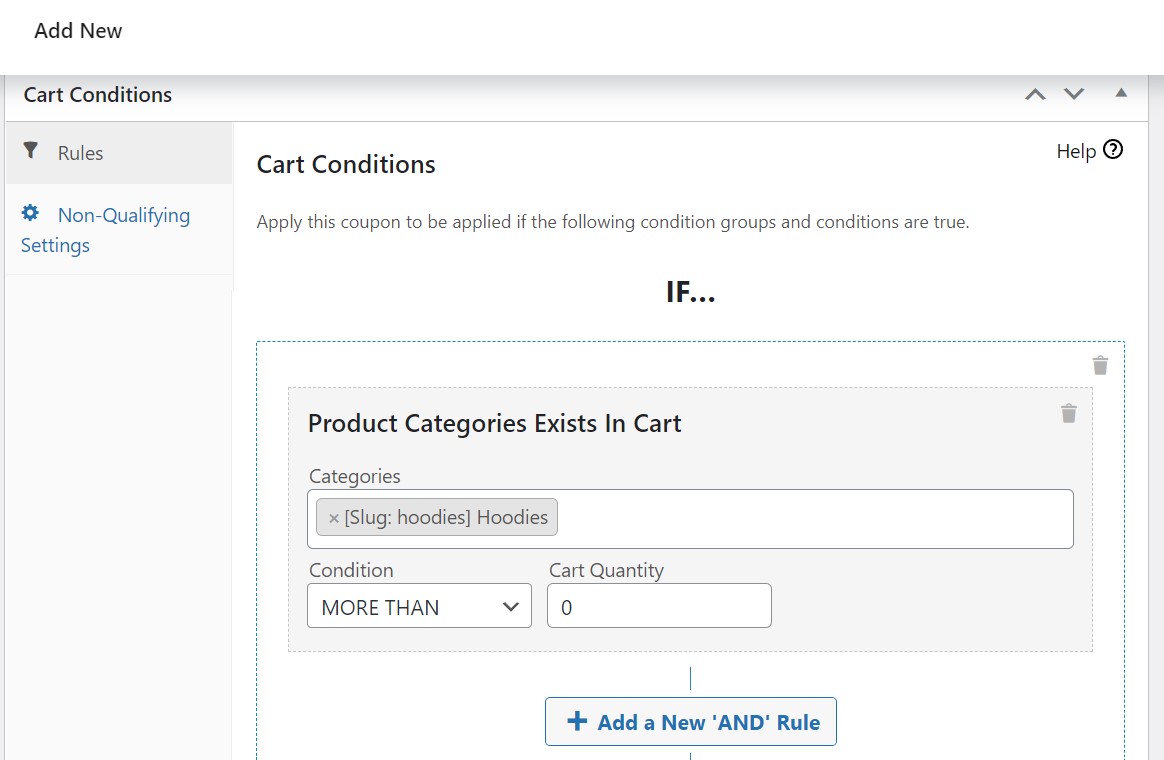
Pamiętaj, że możesz wybrać wiele kategorii. Będziesz także musiał dodać minimalną, maksymalną lub dokładną ilość w koszyku.
Proces jest taki sam, jeśli chcesz zastosować kupon do produktów z określoną taksonomią WooCommerce. Na przykład możesz ograniczyć zniżkę do czerwonych bluz z kapturem:
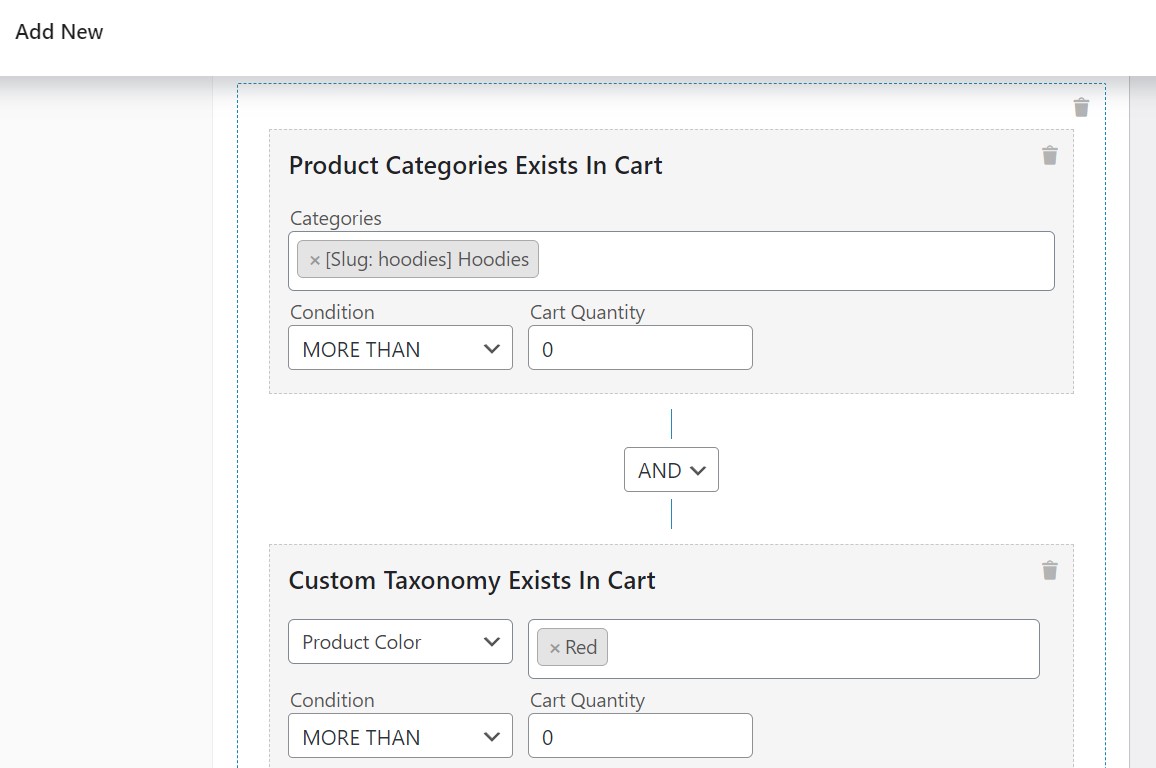
Najpierw musisz utworzyć i przydzielić wszelkie kategorie i taksonomie w swoim sklepie WooCommerce, zanim wybierzesz je z tego menu. Jeśli jeszcze ich nie używasz, zalecamy zapoznanie się z tym przewodnikiem po taksonomiach WooCommerce.
3. Promocja BOGO (Kup jeden, otrzymaj jeden)
Kupony typu „Kup jeden, otrzymaj jeden” (BOGO) mogą pomóc w pozbyciu się wielu produktów z magazynu podczas jednego zakupu. Popularne warianty obejmują oferowanie drugiego produktu za darmo lub ze znaczną zniżką, aby zmotywować kupujących.
Na szczęście łatwo będzie Ci utworzyć promocję BOGO za pomocą Advanced Coupons. Jednak w przeciwieństwie do innych zasad kuponów, które do tej pory rozpatrywaliśmy, zniżkę skonfigurujesz w ustawieniach Ogólne.
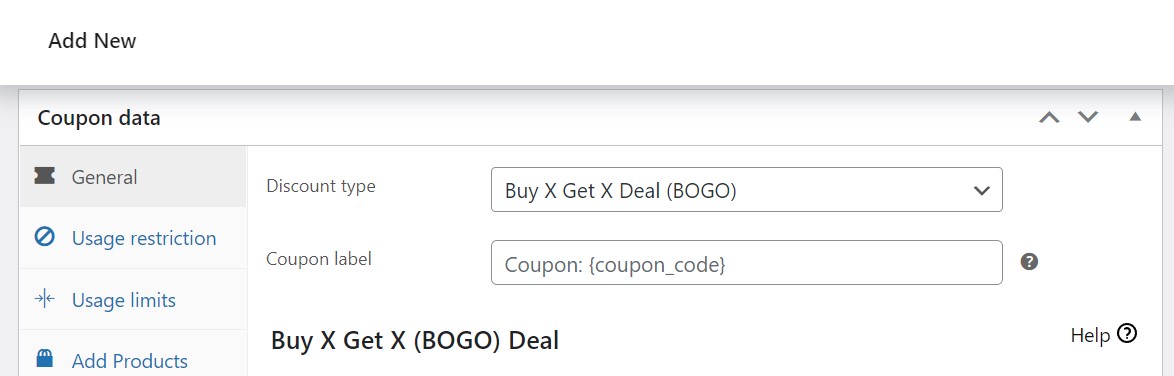
Utwórz swój kupon i przewiń w dół do sekcji Ogólne. W sekcji Typ zniżki wybierz z menu rozwijanego Kup X, otrzymaj X (BOGO):
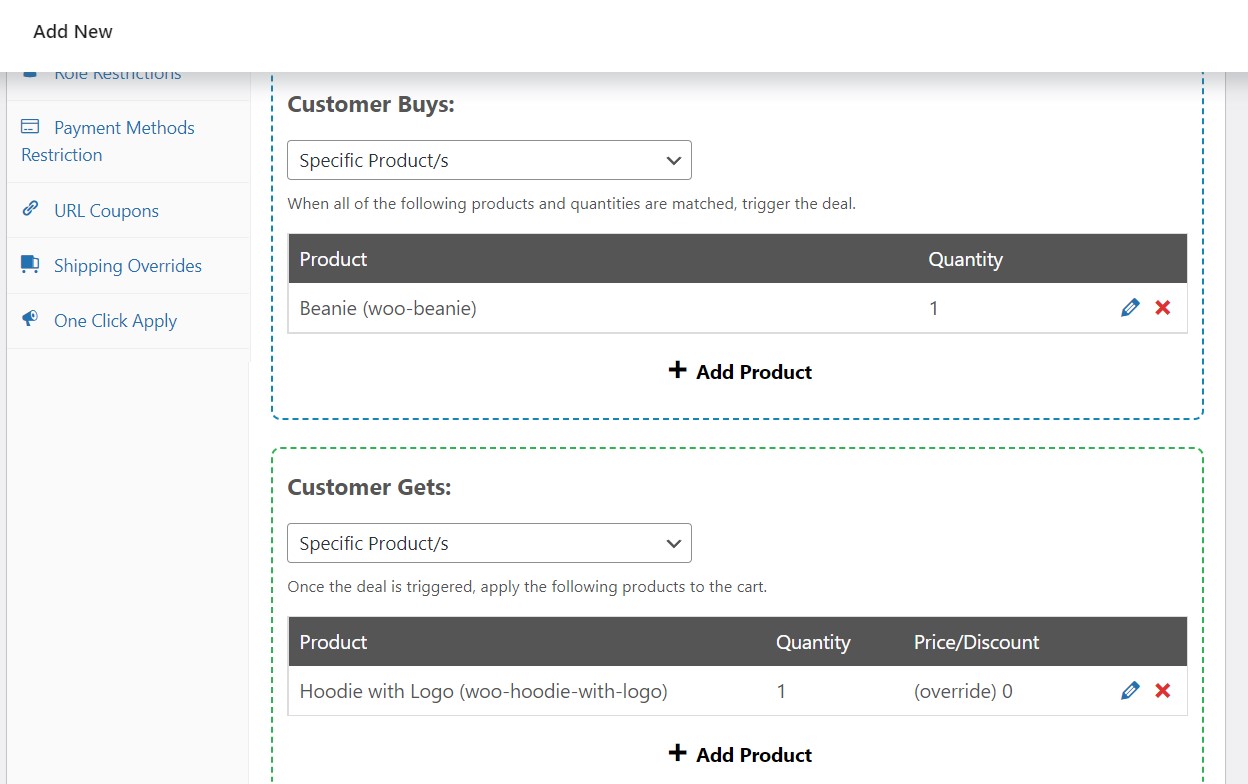
Teraz przewiń trochę w dół do nowego interfejsu zasad, który się pojawił. Tutaj wybierz, który produkt (lub kategoria produktów) wywoła promocję i który produkt kupujący otrzyma za darmo lub ze zniżką:
Poniżej znajdują się dodatkowe ustawienia do skonfigurowania. Na przykład możesz ograniczyć promocję BOGO do jednorazowego użycia na klienta i automatycznie dodać darmowy lub przeceniony produkt do koszyka:
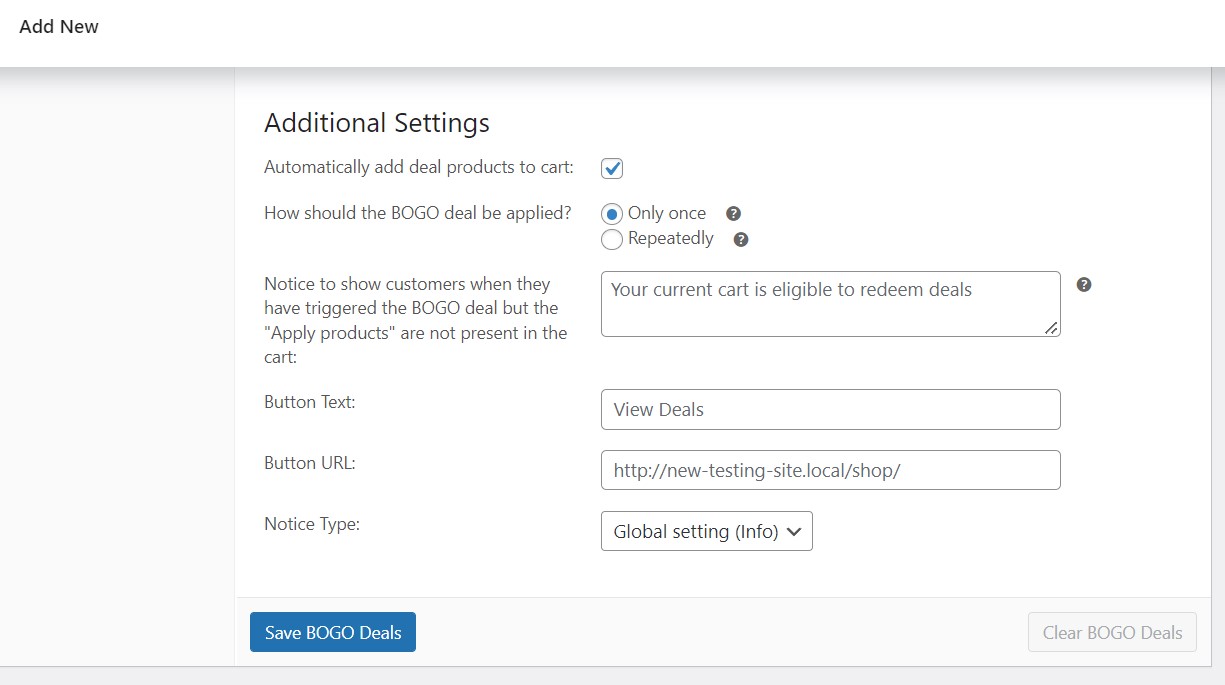
Pamiętaj, aby kliknąć Zapisz promocje BOGO, gdy będziesz gotowy.
Pamiętaj, że Advanced Coupons automatycznie przyzna najtańszy produkt za darmo lub ze zniżką, aby zapewnić Ci najwyższe zyski ze sprzedaży.
Wnioski
Dodawanie zasad kuponów chroni Twój sklep przed oszustwami związanymi z kuponami i pozwala lepiej kontrolować Twoje promocje online. Na szczęście łatwo jest tworzyć te ograniczenia za pomocą Advanced Coupons.
Podsumowując, możesz skonfigurować zasady kuponów na 3 proste sposoby:
- Suma częściowa lub całkowita wartość wydana przez klienta przekracza określoną kwotę
- Produkt należy do określonej kategorii lub taksonomii
- Promocja BOGO (Kup jeden, otrzymaj jeden)
Masz jakieś pytania dotyczące tworzenia zasad kuponów? Daj nam znać w sekcji komentarzy poniżej!


