

Kupony to fantastyczny sposób na zwiększenie sprzedaży i zadowolenie klientów. Nie możesz jednak (a przynajmniej nie powinieneś) oferować kuponów, które nigdy nie wygasają. Jeśli nie ustawisz czasu wygaśnięcia kuponu WooCommerce, ryzykujesz, że klienci będą nadużywać ofert.
W tym artykule porozmawiamy o tym, dlaczego powinieneś skonfigurować swoje kupony tak, aby wygasały o określonej godzinie. Następnie pokażemy Ci, jak dodać czas wygaśnięcia kuponu WooCommerce za pomocą Advanced Coupons.
Dlaczego powinieneś ustawiać czasy wygaśnięcia kuponów
Idealnie byłoby, gdyby jak najwięcej klientów skorzystało z Twoich kuponów – to znak rozpoznawczy udanej kampanii. Jednak muszą istnieć pewne ograniczenia w użyciu dotyczące kuponów. Jeśli pozwolisz klientom wielokrotnie używać kuponów bez ograniczeń, skończysz na minusie.
Podobnie, jeśli nie ustawisz dat wygaśnięcia dla kuponów, klienci mogą używać kodów długo po tym, jak chcesz, aby oferta się zakończyła. Jeśli oferujesz zniżki związane ze świętami lub specjalnymi okazjami, ma sens również wcześniejsze skonfigurowanie czasów wygaśnięcia kuponów WooCommerce.
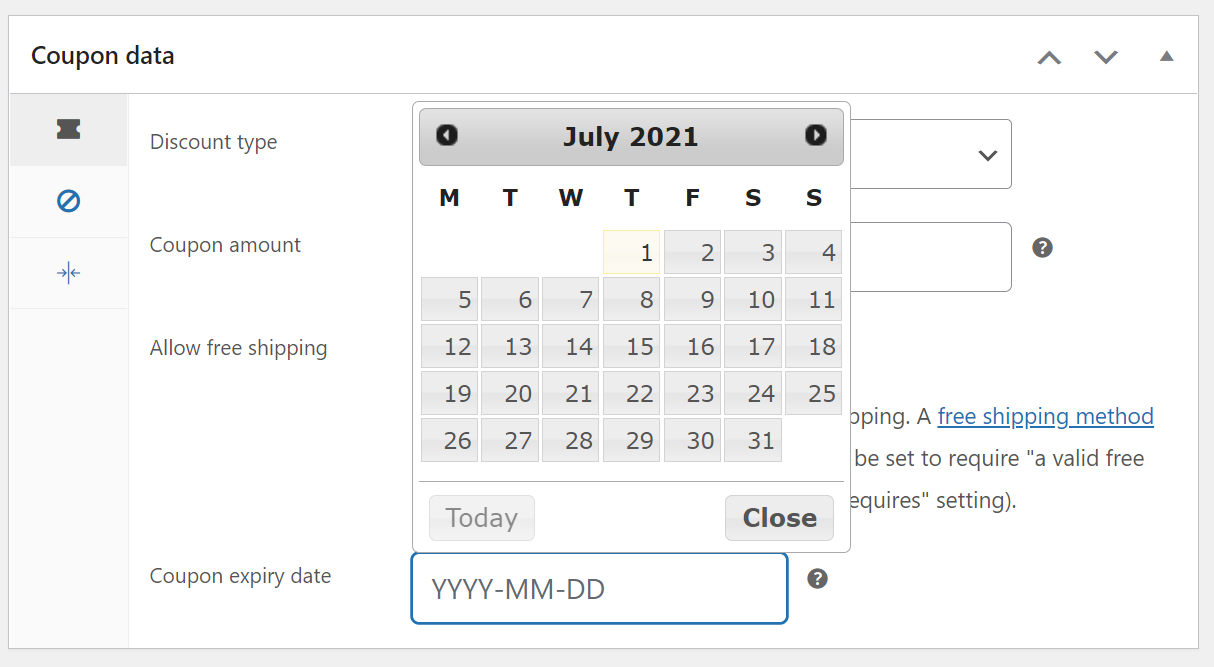
Domyślnie WooCommerce umożliwia ustawienie dat wygaśnięcia kuponów. Możesz jednak ustawić tylko datę. Oznacza to, że jeśli chcesz skonfigurować kupon tak, aby wygasł o określonej godzinie, nie masz szczęścia:
Oprócz dat wygaśnięcia, WooCommerce oferuje inne opcje dotyczące ograniczeń użycia kuponów. Na przykład możesz skonfigurować kupony tak, aby działały tylko wtedy, gdy klienci wydadzą powyżej X lub poniżej Y. Możesz również ustawić kupony tak, aby wykluczały przecenione produkty i tworzyć oferty, które działają tylko dla określonych produktów.
Wszystkie te funkcje są świetne, ale ogólnie rzecz biorąc, system kuponów WooCommerce jest nieco ograniczony, jeśli chodzi o opcje konfiguracji. W tym miejscu pojawia się Advanced Coupons.
Jak ustawić czas wygaśnięcia kuponu WooCommerce
Jeśli chcesz móc ustawić czas wygaśnięcia kuponu WooCommerce, będziesz potrzebować dodatkowego wtyczki, takiej jak Advanced Coupons. Dzięki Advanced Coupons możesz tworzyć oferty zniżkowe dla prawie każdego scenariusza, jaki możesz sobie wyobrazić:

Wtyczka przejmuje system kuponów WooCommerce i ulepsza go w każdy możliwy sposób. Uzyskujesz dostęp do znacznie większej liczby opcji ograniczeń użycia, w tym funkcji, które pozwalają ograniczyć kupony tak, aby tylko określone role użytkowników miały do nich dostęp.
Korzystając z Advanced Coupons, możesz tworzyć kupony, które aplikują się jednym kliknięciem, oraz kody, które aplikują się automatycznie. Ponadto możesz ustawić limity użycia kuponów, dzięki czemu każdy kod będzie działał tylko określoną liczbę razy, zanim wygaśnie.
Ta funkcja może być szczególnie przydatna, jeśli zapomnisz ustawić czas wygaśnięcia kuponu WooCommerce. Czasy wygaśnięcia kuponów można ustawić zarówno w darmowej, jak i w wersji premium Advanced Coupons. Oznacza to, że możesz pobrać wtyczkę i postępować zgodnie z samouczkiem razem z nami.
Krok 1: Utwórz nowy kupon
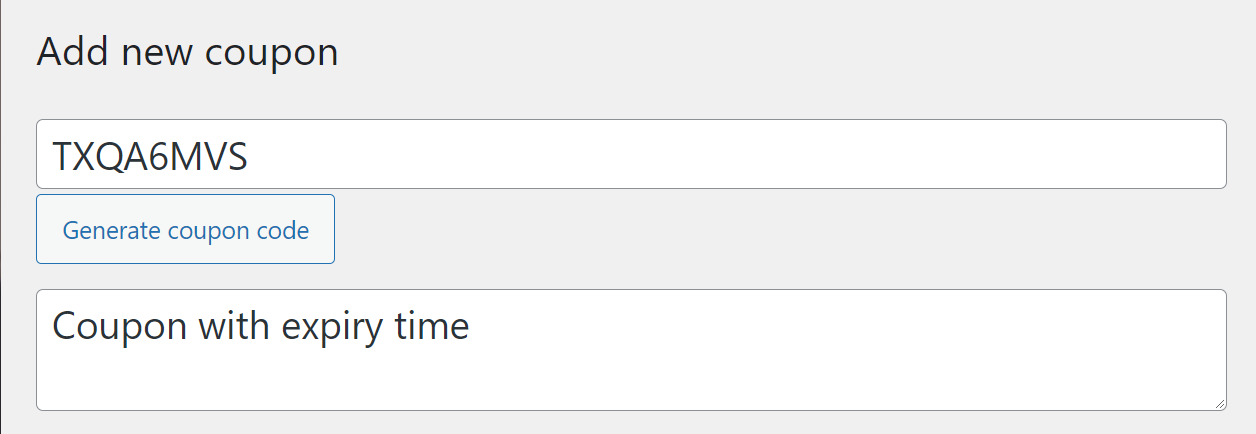
Aby rozpocząć, utwórzmy nowy kupon. Przejdź do Kupony > Dodaj nowy i wygeneruj kod kuponu:
Teraz przewiń w dół do sekcji Dane kuponu i wybierz zakładkę Harmonogram . Tutaj możesz ustawić konkretne daty rozpoczęcia i wygaśnięcia kuponu, aż do minuty:
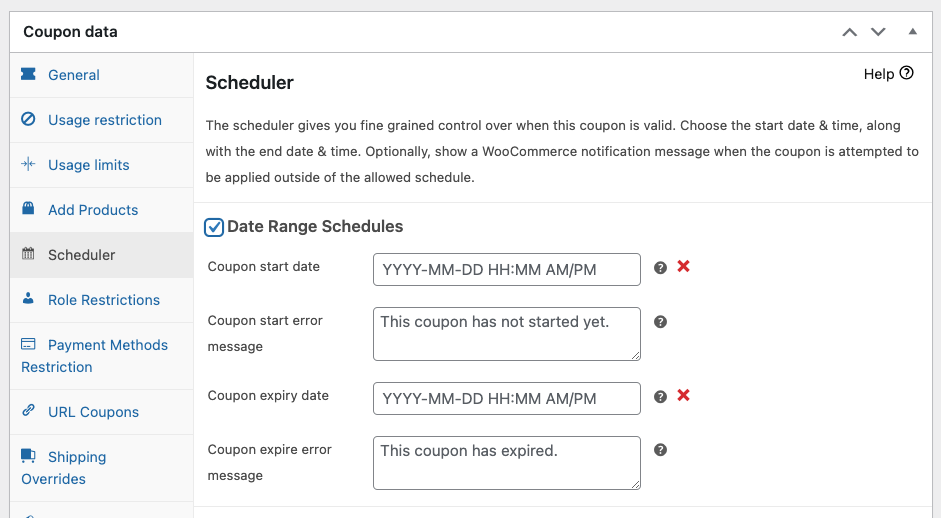
Pamiętaj, że czas wygaśnięcia kuponu WooCommerce, który ustawisz, będzie oparty na strefie czasowej Twojego sklepu. Oznacza to, że jeśli chcesz prowadzić oferty dla określonych regionów, możesz sprawdzić ich strefę czasową i dostosować daty wygaśnięcia kuponów dla tych klientów.
Krok 2: Dodaj komunikaty o błędach
Advanced Coupons umożliwia również dodawanie komunikatów o błędach dla Twoich kuponów, na wypadek gdyby klienci próbowali ich użyć poza ich oknem czasowym:
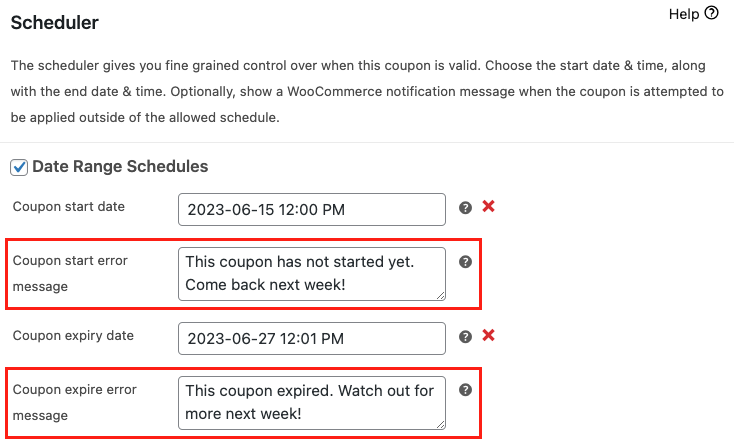
Możesz wpisać dowolne komunikaty o błędach, jakie chcesz, ale zalecamy, aby były one opisowe. W ten sposób użytkownicy będą wiedzieć, dlaczego kupony nie działają i nie będą zakładać, że jest problem z Twoim sklepem.
Krok 3: Ustaw harmonogramy kuponów według dnia i godziny
Na koniec, jeśli masz na myśli konkretny dzień i godzinę, Advanced Coupons pozwala bez wysiłku skonfigurować harmonogram kuponów na konkretny dzień/godzinę. Ta funkcja okazuje się szczególnie przydatna, gdy chcesz prowadzić promocje dostosowane do konkretnych dni, na przykład wyprzedaże błyskawiczne we wtorki.
Aby skorzystać z tej funkcji, po prostu przewiń w dół do zakładki harmonogramu i zaznacz pole wyboru zatytułowane „Harmonogramy Dzień/Godzina.” Daje to dostęp do różnych dni tygodnia, umożliwiając wybór, kiedy Twój kupon powinien być aktywny każdego dnia:
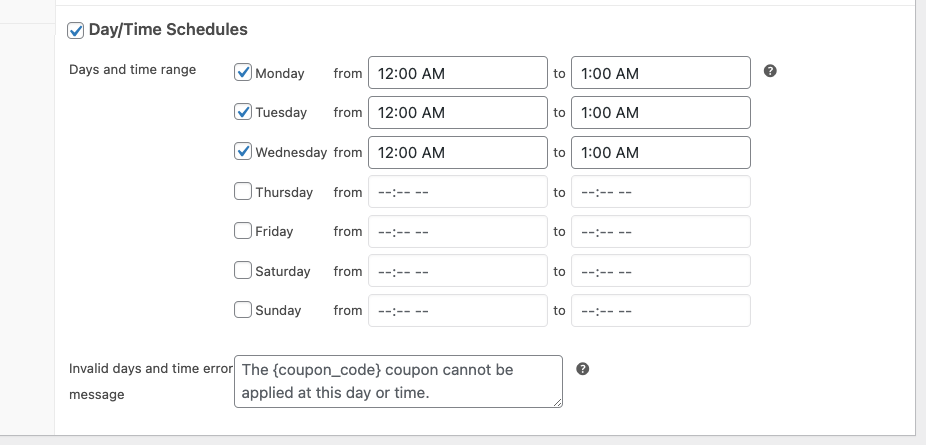
Jeśli klienci próbują zrealizować kupon w datach lub godzinach, gdy jest on nieprawidłowy, masz możliwość wyświetlenia komunikatu o błędzie. Służy to jako pomocny sposób kierowania klientów do właściwego czasu, kiedy promocja jest faktycznie aktywna.
Wnioski
Wszyscy kochają kupony. Jednak kupony mogą być mieczem obosiecznym. Jeśli oferujesz kupony bez żadnych limitów użycia lub dat wygaśnięcia, niektórzy klienci wykorzystają je. Ostatecznie może to wpłynąć na Twoje zyski i zniechęcić Cię do przyszłego korzystania z kuponów.
Domyślnie WooCommerce oferuje kilka funkcji, które umożliwiają ograniczenie użycia kuponów. Jednak możesz zrobić znacznie więcej, jeśli użyjesz Advanced Coupons. Dzięki Advanced Coupons będziesz mógł ustawić czasy wygaśnięcia kuponów WooCommerce w 3 prostych krokach:
Masz pytania dotyczące ustawiania czasów wygaśnięcia kuponów WooCommerce? Porozmawiajmy o nich w sekcji komentarzy poniżej!


