

Oferowanie zniżek może być skutecznym sposobem na zwiększenie sprzedaży. Należy jednak upewnić się, że są one poprawnie skonfigurowane, aby uniknąć nadużyć i strat. Oznacza to, że będziesz musiał nauczyć się, jak ustawić zasady zniżek dla WooCommerce.
Na szczęście nasz wtyczka Advanced Coupons pozwala na skonfigurowanie ograniczeń użycia i warunków koszyka dla Twoich kuponów. Posiada ona wiele opcji, dzięki czemu możesz mieć pewność, że Twoje zniżki są wykorzystywane efektywnie.
W tym poście wyjaśnimy, czym są zasady rabatów i dlaczego warto je ustawić. Następnie pokażemy, jak tworzyć ograniczenia i warunki kuponów oraz przyjrzymy się kilku przykładom. Zacznijmy!
Czym są reguły zniżek WooCommerce?
Zanim przejdziemy do konfiguracji, warto wyjaśnić, czym właściwie jest zasada rabatu.
Zasady rabatów WooCommerce to ustawienia konfiguracyjne, które decydują o tym, jak działa kupon: jaki rodzaj rabatu stosuje, kto może go użyć i jakie warunki musi spełnić koszyk, aby zadziałał.
Domyślnie WooCommerce oferuje podstawową wersję. Możesz wybrać typ rabatu, dodać kilka ograniczeń użycia i ograniczyć liczbę wykorzystań kuponu:
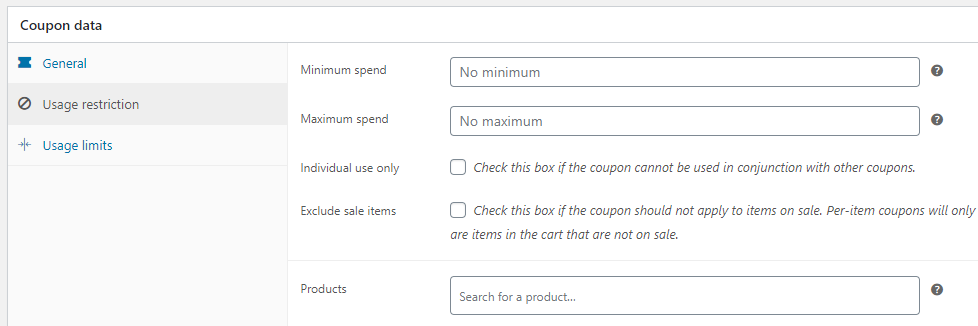
To wystarcza na jednorazową promocję. Zaczyna brakować, gdy chcesz, aby kupon reagował na to, co faktycznie znajduje się w koszyku klienta.
Tę lukę wypełnia nasza wtyczka Advanced Coupons. Oprócz wbudowanych ustawień WooCommerce, otrzymujesz narzędzie do tworzenia warunków koszyka, które pozwala łączyć zasady, dzięki czemu pojedynczy kupon może sprawdzać kilka rzeczy naraz.
W praktyce zasady rabatów pozwalają na:
- Ograniczenie kuponu do określonych ról użytkowników lub do gości w przeciwieństwie do zarejestrowanych klientów
- Zastosowanie rabatu tylko do określonych produktów lub kategorii produktów
- Wymaganie minimalnej wartości koszyka lub minimalnej liczby przedmiotów w koszyku
- Zaoferować zniżkę na pierwsze zamówienie dla nowych klientów
- Łączenie kilku warunków, aby jeden kupon obejmował bardziej specyficzny scenariusz
Korzyści z ustawiania zasad zniżek
Zniżki mogą pomóc Ci zwiększyć sprzedaż i wskaźnik utrzymania klientów. W rzeczywistości 35 procent kupujących jest skłonnych wypróbować nowy produkt, jeśli jest do niego dołączony kod kuponu lub zniżki. Kolejne 36 procent chętniej kupi produkt, jeśli jest on objęty darmowym prezentem.
Jednak tworzenie atrakcyjnych ofert to nie wszystko. Musisz również ustawić zasady zniżek, aby upewnić się, że te kupony są wykorzystywane przez właściwych klientów.
Domyślnie WooCommerce pozwala na uruchamianie podstawowych ofert. Z naszą wtyczką Advanced Coupons uzyskasz dostęp do bardziej zaawansowanych zasad i ustawień zniżek. W ten sposób możesz dopracować swoją strategię sprzedaży i dotrzeć do właściwego klienta.
Ustawiając zasady zniżek, możesz mieć pewność, że nadal zarabiasz na swoich kuponach.
Na przykład, możesz ograniczyć liczbę użyć, zdefiniować produkty, na które mogą być używane, i wiele więcej.
Zastanawiasz się, jak wypada w porównaniu z dedykowanymi wtyczkami zniżek? Nasze porównanie Advanced Coupons vs Discount Rules For WooCommerce szczegółowo to omawia.
Zasady rabatów czy kody kuponów: czego użyć?
Oba ostatecznie robią to samo, czyli obniżają cenę zamówienia. Tym, co je odróżnia, jest wyzwalacz.
Kod kuponu czeka, aż kupujący coś wpisze. Zasada rabatu uruchamia się sama, w oparciu o to, co już zawiera koszyk.
Żadne z nich nie jest lepsze w abstrakcji, więc warto wiedzieć, które pasuje do promocji, którą masz na myśli.
Reguły automatyczne zazwyczaj wygrywają, gdy nie chcesz, aby kupujący musiał cokolwiek robić. Pomyśl o cenach warstwowych, darmowej wysyłce powyżej określonej kwoty lub ofercie kategorii, która powinna po prostu się zastosować. Wszystko to działa lepiej dyskretnie. Nikt nie porzuca koszyka, bo szukał kodu, który był w e-mailu.
Kody zazwyczaj wygrywają, gdy rabat musi być udostępniony, śledzony lub ograniczony do znanej grupy. Kampania z influencerem, agent wsparcia naprawiający klienta, oferta partnerska lub e-mail z ponownym zaangażowaniem – wszystkie opierają się na kodzie, który można przekazać i zmierzyć. Kod jest również łatwiejszy do wycofania: przestań go publikować, a przestanie się rozprzestrzeniać.
Wiele sklepów potrzebuje obu, i to jest normalna sytuacja, a nie kompromis. Możesz stosować automatyczne ceny warstwowe w całym katalogu przez cały rok, a następnie nałożyć kodowaną promocję sezonową. Limity użycia i warunki koszyka, które omawiamy poniżej, zapobiegają nakładaniu się tych dwóch elementów w sposób, którego nie zamierzałeś.
Jedna rzecz warta rozważenia przed zaangażowaniem się w konfigurację opartą wyłącznie na regułach: reguły rabatów rozwiązują tylko kwestię rabatów. W momencie, gdy chcesz dodać punkty lojalnościowe, karty podarunkowe lub kredyt sklepowy, to już inny zestaw narzędzi. Łączenie kilku wtyczek, aby to objąć, staje się kosztowne w utrzymaniu, dlatego warto sprawdzić, co wtyczka obsługuje poza samymi regułami.
Jak ustawić zasady zniżek dla WooCommerce
Nasza wtyczka Advanced Coupons pozwala na ustawienie różnych zasad zniżek dla WooCommerce. Możesz tworzyć podstawowe oferty, takie jak zniżki przy minimalnej kwocie wydatków, po bardziej złożone, takie jak oszczędności na wybranych produktach.
W tym poradniku przyjrzymy się, jak ustawić zasady dla stałej zniżki na koszyk. Później w poście omówimy kilka innych przykładów.
Krok 1: Wybierz typ zniżki
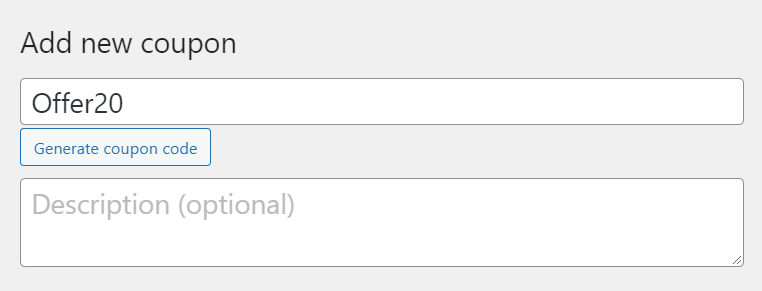
Po zainstalowaniu i aktywowaniu wtyczki na swojej stronie, przejdź do Marketing > Kupony i kliknij Dodaj kupon. Tutaj możesz wprowadzić kod dla swojego kuponu lub poprosić wtyczkę o jego wygenerowanie:
Następnie przewiń w dół do pola Dane kuponu. W sekcji Ogólne możesz wybrać typ zniżki, którą chcesz zaoferować, oraz kwotę kuponu:
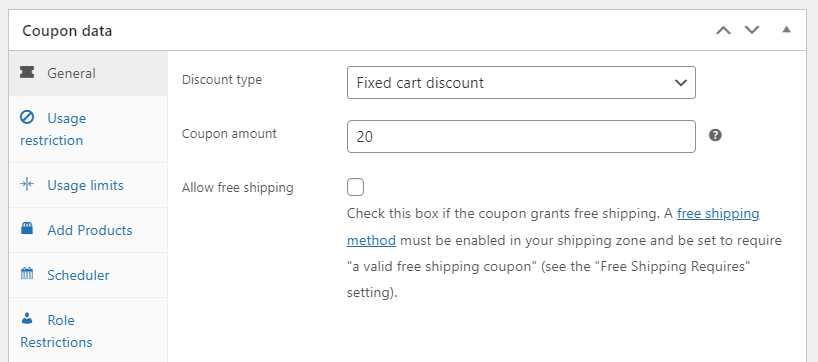
Masz również możliwość zaoferowania darmowej wysyłki z kuponem.
Krok 2: Skonfiguruj ograniczenia użycia i limity
Następnie przejdź do zakładki Ograniczenia użycia. Tutaj możesz wybrać, kiedy kupon może być użyty. Na przykład, możesz zdefiniować minimalną i maksymalną kwotę wydatków oraz uniemożliwić klientom używanie kuponu z inną ofertą i/lub produktami w promocji:
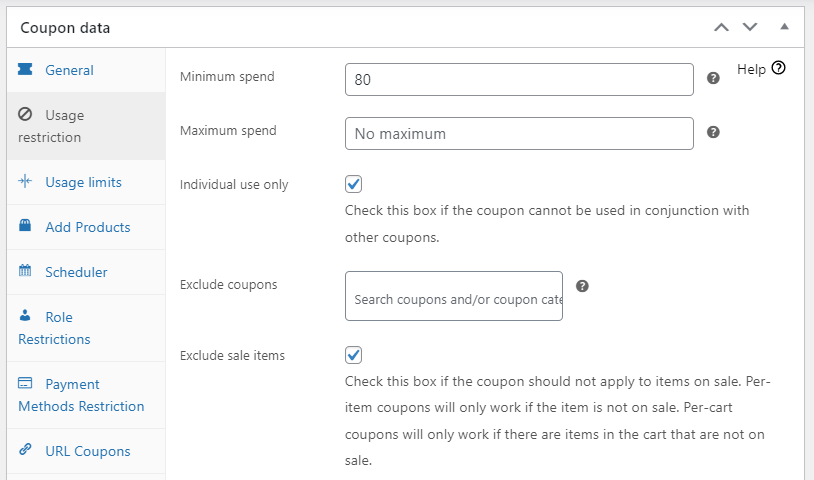
Dodatkowo możesz wykluczyć konkretne produkty i kategorie produktów z oferty:
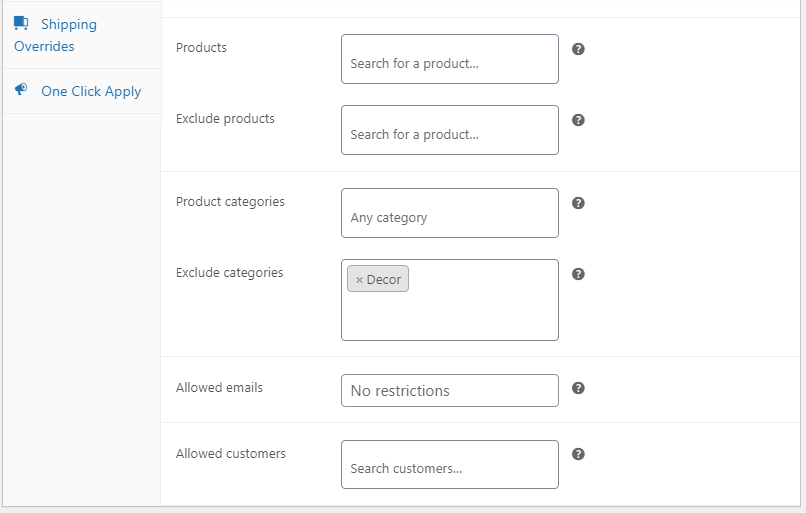
W ten sposób klienci nie będą mogli zrealizować kuponu, jeśli będą mieli konkretne przedmioty w swoich koszykach. Alternatywnie, możesz wybrać produkty i kategorie, na które rabat może być zastosowany.
Przejdźmy do następnego zestawu zasad. Klikając na zakładkę Limity użycia, możesz zdefiniować liczbę razy, jaką kupon może być użyty:
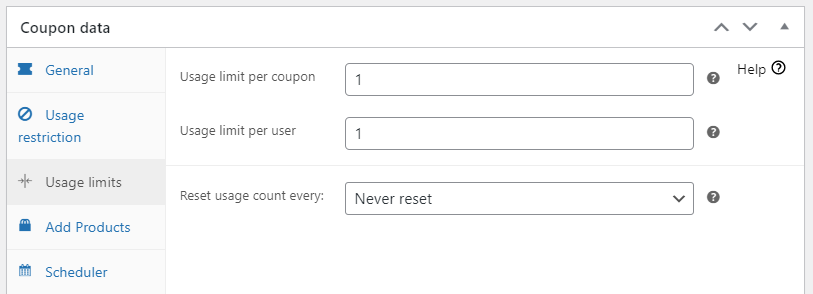
Możesz również wybrać liczbę razy, jaką może być użyty przez poszczególnych klientów. Te zasady pomogą Ci zapobiec nadużywaniu kuponów.
Krok 3: Utwórz ograniczenia dotyczące ról i płatności
Możesz również chcieć uniemożliwić swoim pracownikom korzystanie z rabatu w Twoim sklepie. Aby to zrobić, przejdź do zakładki Ograniczenia ról i zaznacz pole Włącz ograniczenia ról:
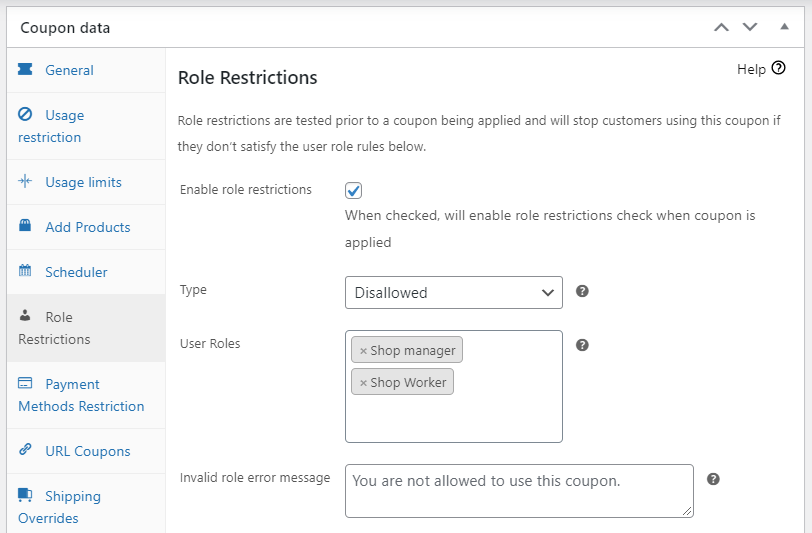
Dla Typu wybierz Niedozwolone.
Następnie w polu Role użytkowników wybierz użytkowników, których chcesz zablokować od oferty.
Podobnie, możesz chcieć uniemożliwić klientom korzystanie z rabatu przy użyciu konkretnych metod płatności. Przejdź do Ograniczenia metod płatności i zaznacz pole Włącz ograniczenie metod płatności:
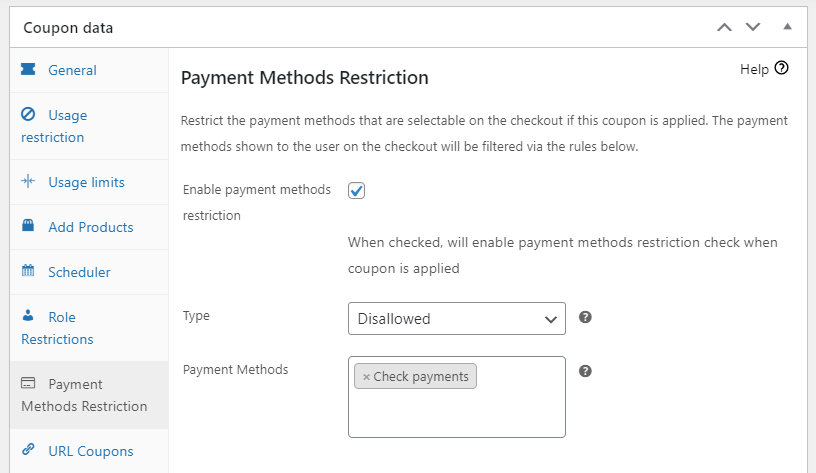
W polu Typ wybierz Niedozwolone. W Metodach płatności wybierz rodzaje płatności, których nie można użyć z kuponem.
Krok 4: Dodaj warunki koszyka
Nasz wtyczka Advanced Coupons umożliwia również dodawanie warunków koszyka. W ten sposób możesz skonfigurować bardziej zaawansowane zasady rabatów dla WooCommerce.
Na przykład, jeśli chcesz, aby Twój kupon był dostępny tylko dla powracających klientów. Przejdź do Warunki koszyka > Zasady. Z menu rozwijanego wybierz Klient zamawiał produkty wcześniej:
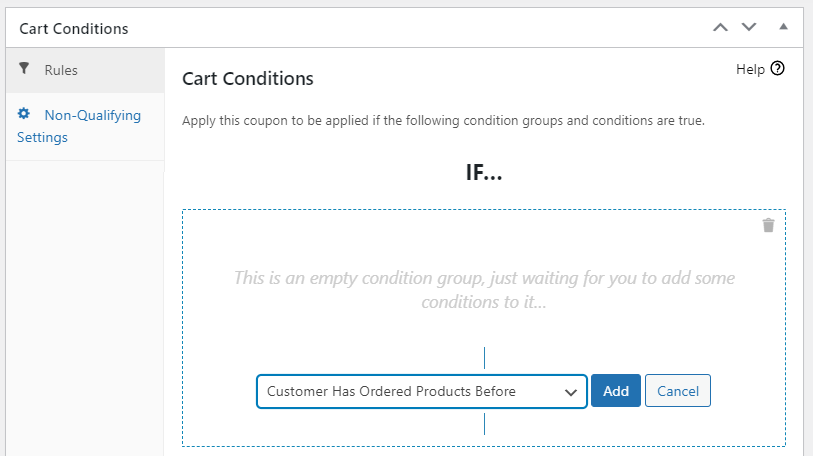
Po kliknięciu Dodaj możesz skonfigurować dodatkowe warunki dla kuponu. Na przykład, klient musiałby złożyć co najmniej trzy zamówienia w przeszłości:
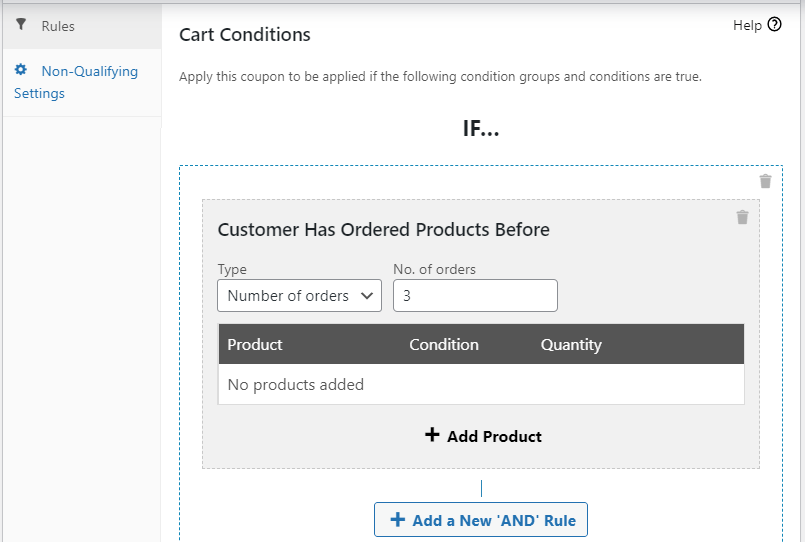
Możesz również wybrać konkretne produkty, które musieli wcześniej kupić.
Nie jesteś też ograniczony do pojedynczego warunku. Kliknij Dodaj nową grupę „LUB”, aby wprowadzić drugą regułę, a następnie użyj listy rozwijanej między nimi, aby zdecydować, czy obie muszą zostać spełnione, czy tylko jedna z nich:
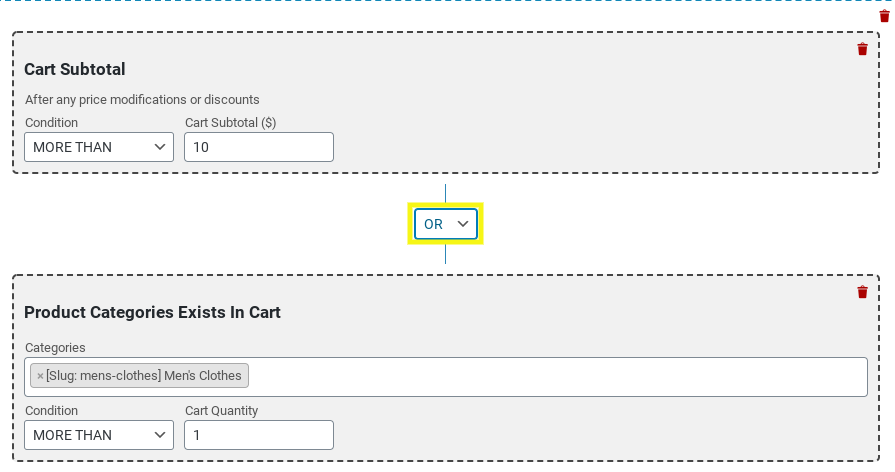
Tak zbudowałbyś coś w rodzaju kuponu, który ma zastosowanie tylko wtedy, gdy suma częściowa koszyka przekracza określoną kwotę i obecna jest określona kategoria produktu.
Gdy będziesz gotowy, kliknij Zapisz warunki koszyka. Następnie naciśnij Opublikuj, aby Twój kupon stał się aktywny.
Krok 5: Przetestuj swój kupon
Zanim gdziekolwiek zaczniesz promować ofertę, sprawdź, czy reguły działają zgodnie z oczekiwaniami.
Otwórz swój sklep w oknie przeglądania prywatnego, aby być traktowanym jako gość. Dodaj do koszyka przedmiot, który spełnia ustawione przez Ciebie warunki, a następnie zastosuj kod kuponu przy kasie:
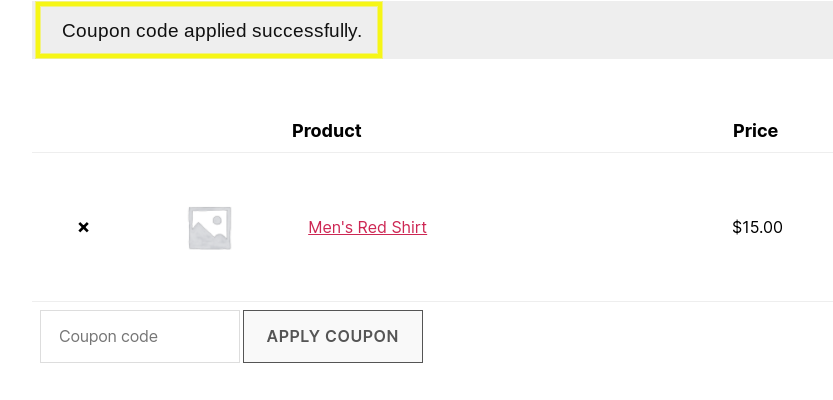
Jeśli rabat zostanie zastosowany bezproblemowo, Twoje reguły działają. Jeśli nie, zwykłym winowajcą jest warunek, który jest bardziej restrykcyjny niż zamierzałeś, lub dwie reguły połączone operatorem I, gdy miałeś na myśli LUB.
Przykłady zasad rabatowych dla WooCommerce
Teraz, gdy wiesz, jak ustawić zasady rabatowe dla WooCommerce, przyjrzyjmy się kilku przykładom. Ponownie, będziemy używać naszej wtyczki Advanced Coupons do tworzenia tych ofert.
1. Oferty typu Kup jeden, drugi za darmo (BOGO) dla konkretnych produktów
Oferty typu Kup jeden, drugi za darmo (BOGO) to skuteczny sposób na zachęcenie do zakupów. Dzięki tej ofercie klienci, którzy kupią konkretny produkt, otrzymają drugi za darmo.
Możesz również oferować promocje typu BOGO (kup jeden, drugi gratis), aby pozbyć się nadwyżek zapasów w swoim magazynie lub promować konkretną markę.
Aby rozpocząć, wybierz Kup X, Otrzymaj X jako typ rabatu. Następnie wybierz produkty lub kategorie produktów, na które kupon może być użyty:
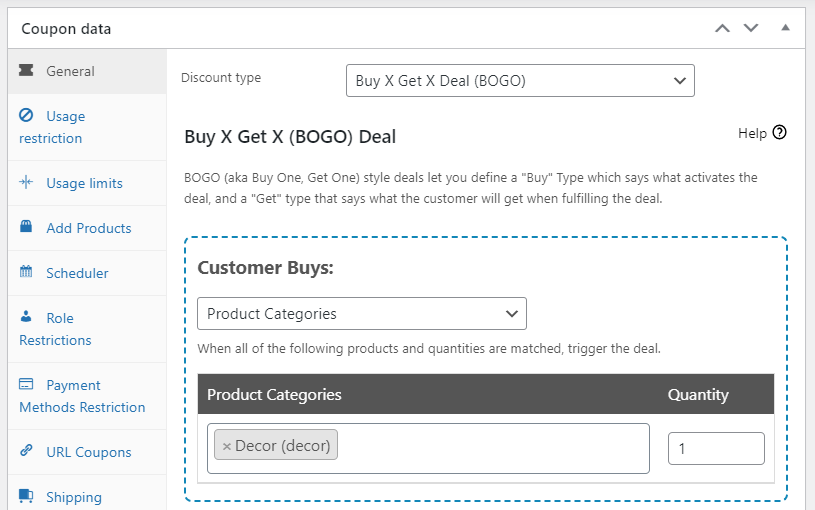
Będziesz także musiał wybrać produkt, który klient otrzyma po wykorzystaniu kuponu:
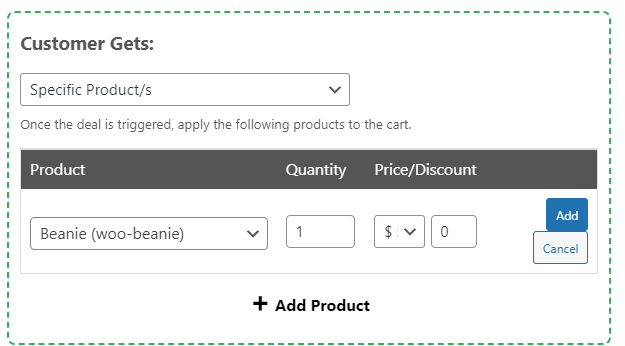
Na koniec możesz dodać warunki koszyka do swojej oferty BOGO.
Na przykład, możesz zdecydować, aby była ona dostępna tylko dla zalogowanych klientów, którzy złożyli określoną liczbę zamówień w określonym czasie:
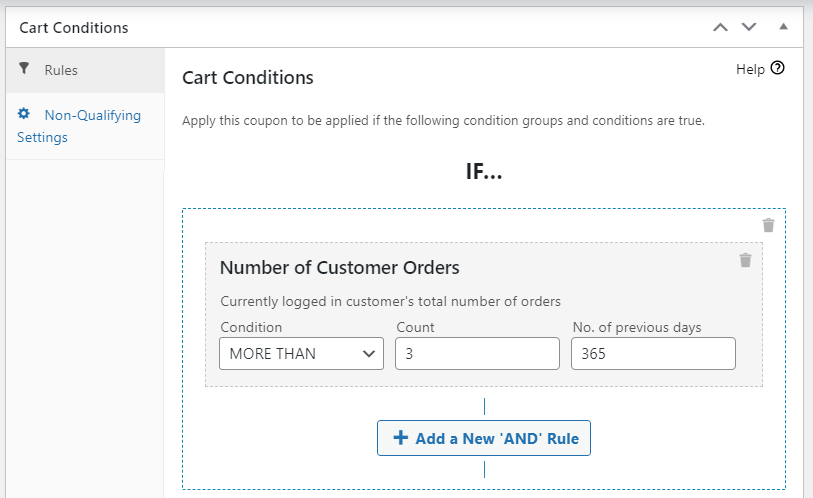
Możesz również dodać warunek drugorzędny. Pamiętaj, aby zapisać zmiany, gdy będziesz gotowy.
2. Spersonalizowane kupony
Przyjrzyjmy się innemu przykładowi zasad rabatów dla WooCommerce. Jako właściciel sklepu chcesz tworzyć kupony tylko dla swoich pracowników, aby wyrazić uznanie za ich ciężką pracę.
Najpierw musisz wybrać typ i kwotę rabatu:
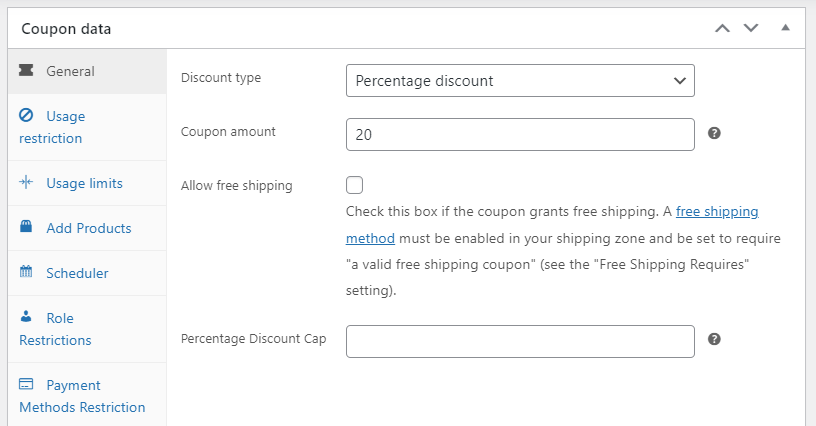
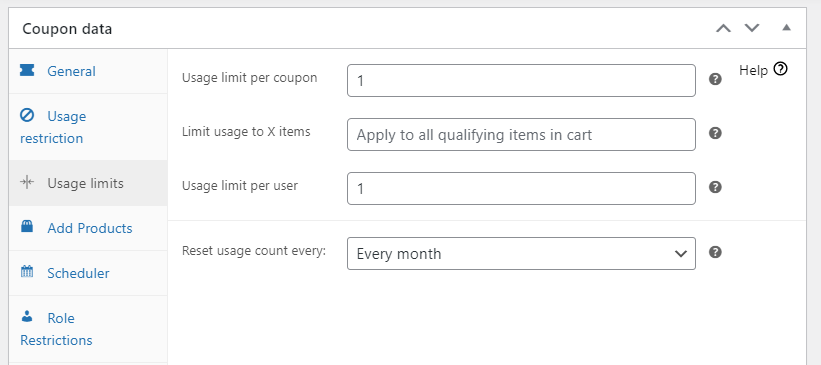
Na przykład, załóżmy, że otrzymują 20% zniżki miesięcznie, którą mogą wykorzystać na dowolne produkty i zamówienia. W sekcji Limity użycia ustaw limit na kupon i użytkownika na 1. Następnie dla Resetuj licznik użycia co wybierz Co miesiąc:
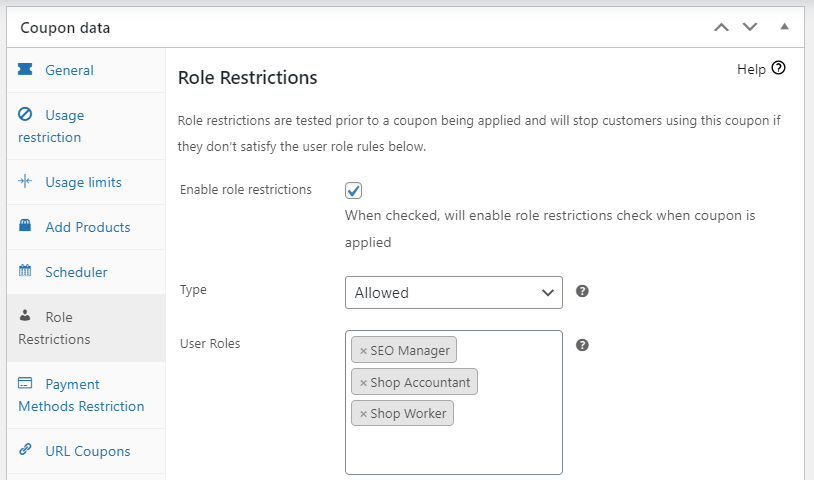
Teraz przejdź do Ograniczenia ról. Zaznacz pole, aby włączyć ograniczenia ról, ustaw Typ na Dozwolone i wybierz użytkowników, którzy będą mieli dostęp do kuponu:
To wszystko! Pamiętaj, że możesz dodać warunki koszyka, jeśli chcesz skonfigurować więcej zasad rabatów.
3. Oferty oparte na lokalizacji
Teraz przyjrzyjmy się mniej powszechnemu przykładowi zasad rabatów dla WooCommerce. Jeśli wchodzisz na nowy rynek, możesz chcieć zaoferować zniżki specjalnie dla użytkowników z określonej lokalizacji.
Zacznij od zdefiniowania typu rabatu, ograniczeń użycia i limitów użycia (jak pokazano wcześniej). Następnie w Warunkach koszyka wybierz swoją strefę wysyłki i region:
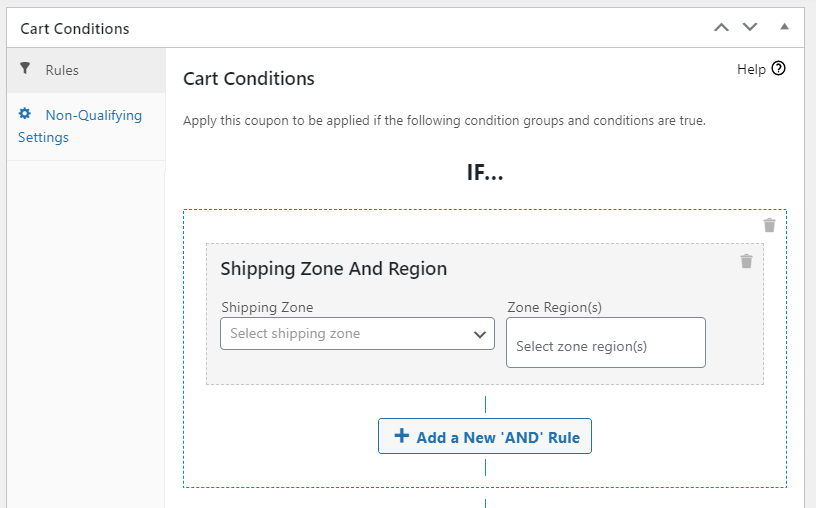
Teraz klienci, którzy znajdują się w określonej strefie wysyłki, będą mogli użyć tego kuponu.
Możesz również wykorzystać tę funkcję do tworzenia wielu ofert dla różnych segmentów odbiorców, w oparciu o lokalizacje geograficzne. Na przykład, możesz zaoferować 20% zniżki dla użytkowników w USA i 15% zniżki dla kupujących w Wielkiej Brytanii.
4. Rabaty oparte na kategoriach
WooCommerce już pozwala na włączanie lub wykluczanie całych kategorii produktów z kuponu. Połączenie tego z warunkiem koszyka daje coś bardziej ukierunkowanego.
Załóżmy, że chcesz zaoferować 10% rabatu na cały koszyk, ale tylko wtedy, gdy klient kupi więcej niż jeden produkt z jednej kategorii. Dodałbyś warunek koszyka dla tej kategorii i ustawił ilość:
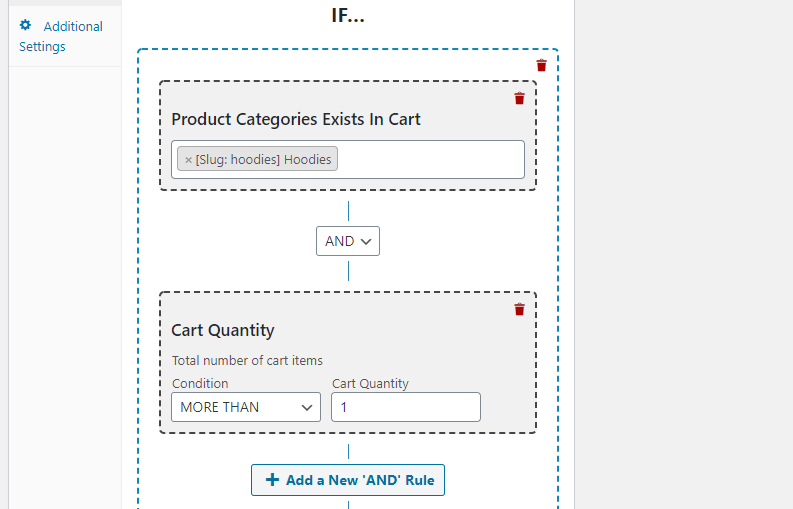
Następnie, aby oferta była powiązana tylko z tą kategorią, wyklucz resztę z Dane kuponu > Ograniczenie użycia:

To przydatny wzorzec do wyczyszczenia określonego asortymentu bez rabatowania całego katalogu.
Wnioski
Rabaty mogą być potężnym sposobem na zwiększenie sprzedaży. Jednak może być konieczne ustawienie konkretnych zasad, aby upewnić się, że Twoje kupony są wykorzystywane efektywnie. Z Advanced Coupons możesz skonfigurować ograniczenia użycia i limity dla swoich kuponów w zaledwie kilku krokach:
- Wybierz typ rabatu
- Konfiguruj ograniczenia użycia i limity
- Twórz ograniczenia dotyczące ról i płatności
- Dodaj warunki koszyka
- Przetestuj swój kupon
W tym artykule przedstawiliśmy kompletny przewodnik po regułach rabatów. Podzieliliśmy się również 4 przykładami reguł rabatów w WooCommerce:
- Oferty BOGO dla konkretnych produktów
- Spersonalizowane kupony
- Oferty oparte na lokalizacji
- Rabaty oparte na kategoriach
Masz pytania dotyczące konfiguracji reguł rabatowych dla WooCommerce? Daj nam znać w sekcji komentarzy poniżej!


