

Pierwsze wrażenie jest wszystkim, zwłaszcza w kontekście e-commerce. Jako właściciel firmy chcesz mieć pewność, że Twoi pierwsi kupujący będą mieli pozytywne doświadczenia zakupowe, jednocześnie czując się docenieni i ważni. A jak to zrobisz? Udzielając zniżki dla klienta po raz pierwszy!
To nie tylko zachęca ludzi do dokonania pierwszego zakupu, ale także zwiększa ich szanse na zostanie lojalnymi klientami. Jak przyciąganie i utrzymanie w jednym, prawda?
W tym artykule pokażemy Ci, jak łatwo skonfigurować i udzielać zniżek dla klientów po raz pierwszy w WooCommerce. Podzielimy się również kilkoma wskazówkami i sztuczkami, jak możesz znacznie ułatwić konfigurację. Zacznijmy!
Dlaczego warto rozważyć udzielanie zniżek dla klientów po raz pierwszy
„Pierwsze wrażenie jest najważniejsze”, jak mówi powiedzenie, i jest to prawdą nawet w biznesie.
Jako właściciel sklepu internetowego chcesz podjąć kroki, aby zagwarantować, że Twoi potencjalni konsumenci będą mieli niezapomnianą i korzystną pierwszą wizytę. Oferowanie zniżek dla klientów po raz pierwszy jest jednym ze sposobów na to.
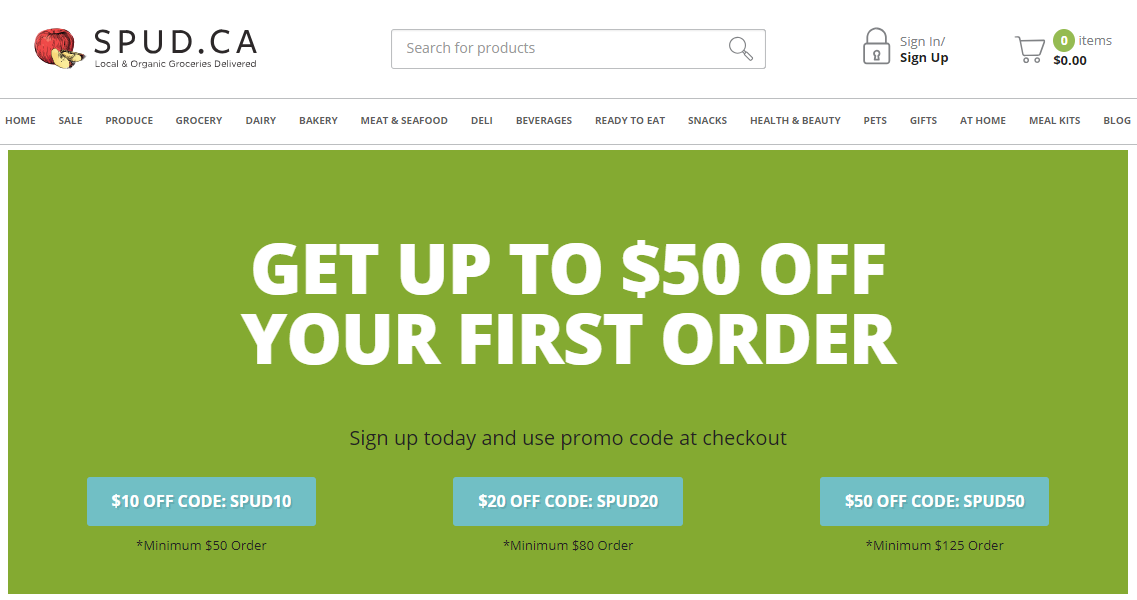
Według badania RetailMeNot, 80% kupujących uważa, że jest bardziej skłonnych do zakupu czegoś od marki, jeśli otrzymają zniżkę. Ponadto 45% klientów twierdzi, że jest bardziej skłonnych do zakupu, jeśli otrzymają ekskluzywną ofertę lub zniżkę.
Podobnie, inne badanie wykazało, że jeśli zniżka zostanie przyznana przy pierwszym zakupie, 92% klientów po raz pierwszy jest bardziej skłonnych do zostania stałymi klientami.
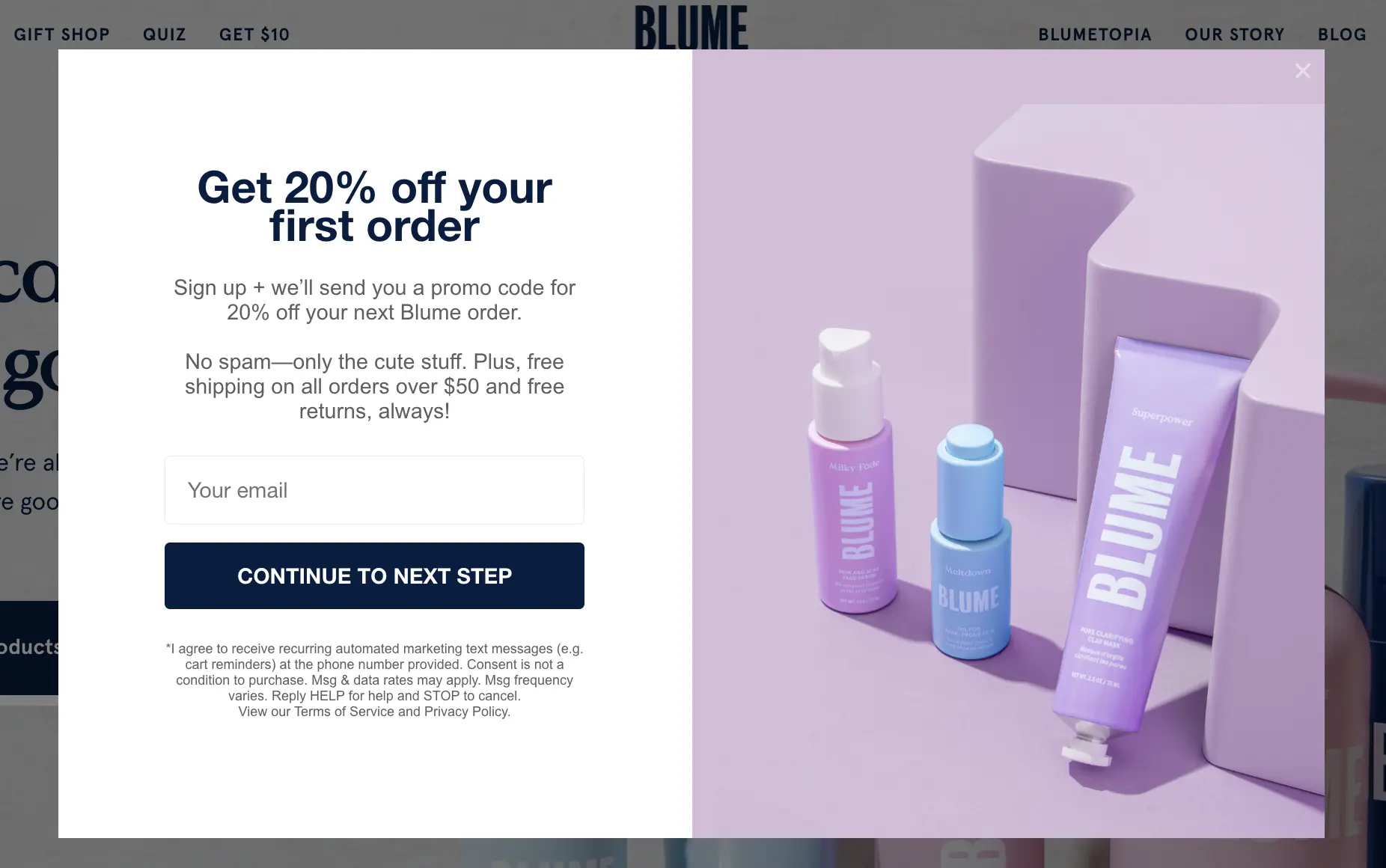
Pomyśl o tym: jako klient, odkrycie nowego sklepu i zobaczenie kodu rabatowego pojawiającego się podczas procesu realizacji zakupu to ekscytująca gratka. Sprawia, że klient czuje się doceniony i ważny, zwiększając szanse, że dokończy zakup i wróci do Twojego sklepu w przyszłości.
Dodatkowo, zniżki dla klientów po raz pierwszy to darmowa sztuczka reklamowa!
Ludzie lubią opowiadać swoim przyjaciołom i rodzinie o niesamowitych oszczędnościach, a marketing szeptany może znacznie poprawić Twój zasięg. Twoi nowi klienci mogą opowiedzieć swoim znajomym o Twoim sklepie, a kto wie, może oni również zostaną lojalnymi klientami.
2 kroki do skonfigurowania zniżek dla klientów po raz pierwszy w WooCommerce
Na szczęście, z pomocą Advanced Coupons, oferowanie zniżek dla klientów po raz pierwszy jest łatwe.

W przeciwieństwie do innych wtyczek kuponów, Advanced Coupons oferuje mnóstwo wbudowanych funkcji, które mogą obsługiwać różne funkcjonalności kuponów, w tym Kup jeden, drugi gratis, Automatycznie stosowane kupony, Kupony URL, oferty zaplanowane i inne. Oznacza to, że możesz łatwo tworzyć i zarządzać swoimi zniżkami bez żadnych problemów!
Więc na co czekamy? Zacznijmy:
Krok 1: Utwórz kupon
Po zainstalowaniu Advanced Coupons możesz utworzyć nowy kupon dla klientów dokonujących zakupu po raz pierwszy. Aby to zrobić, przejdź do „Kupony” i wybierz „Dodaj nowy” z panelu administracyjnego WordPress. Uzyskasz w ten sposób dostęp do ustawień kuponu, które możesz dostosować do swojej promocji:
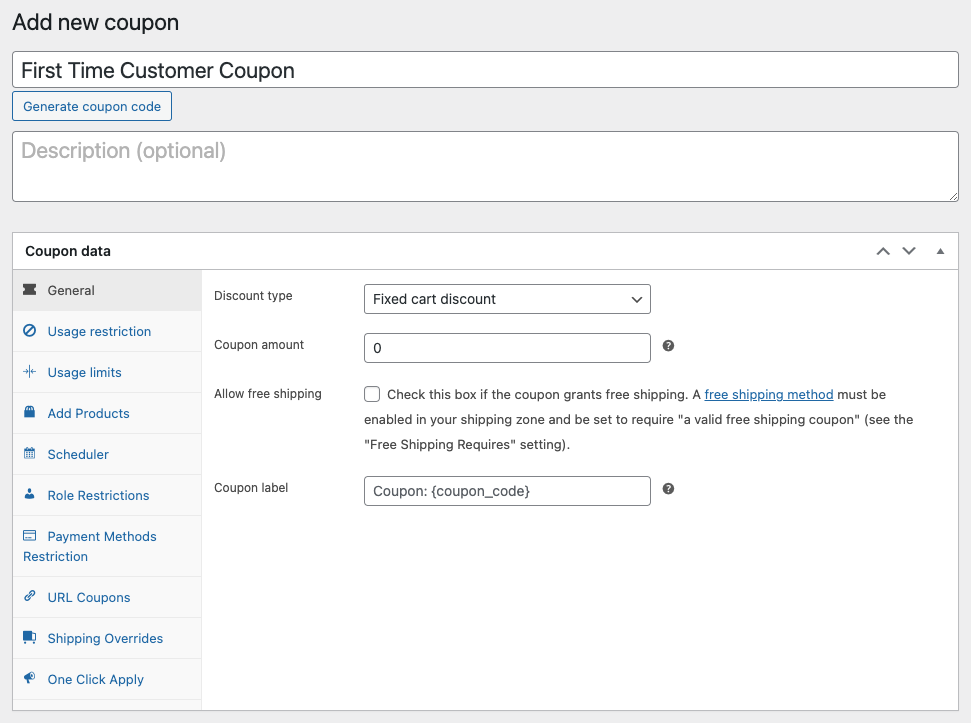
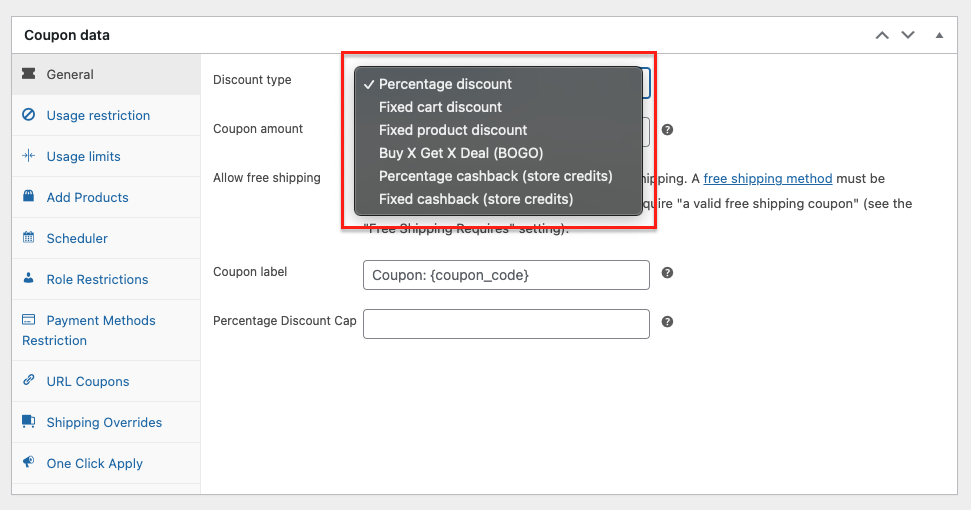
Tworząc kupon dla klientów dokonujących zakupu po raz pierwszy, masz swobodę wyboru spośród różnych typów rabatów oferowanych przez Advanced Coupons.
Pozwala to dostosować ofertę w sposób odpowiadający potrzebom i celom Twojej firmy. Możesz wybierać spośród rabatów procentowych, zwrotów gotówki i innych:
Ponadto Advanced Coupons oferuje dodatkowe ustawienia dostosowywania, które możesz wykorzystać do zwiększenia atrakcyjności kuponu. Możesz między innymi dodawać darmowe produkty do kuponów lub ustawiać minimalne wymagania dotyczące zakupu:
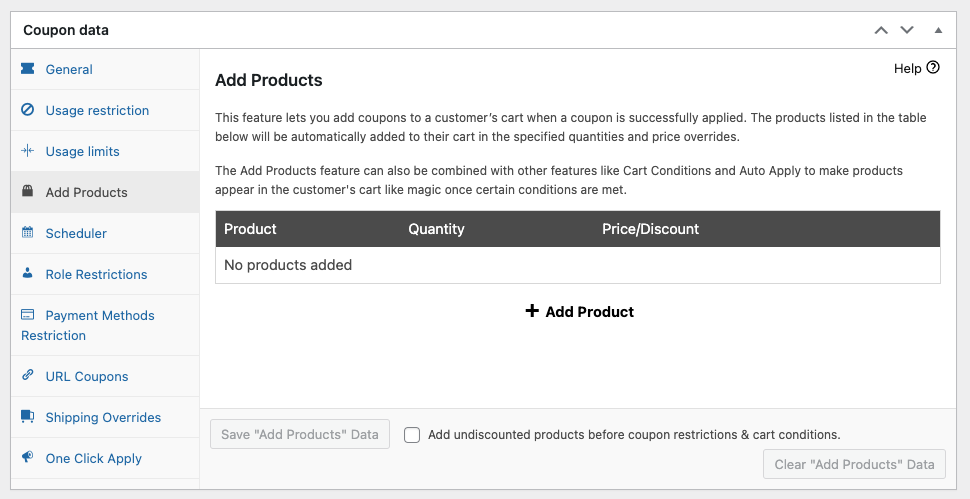
Dzięki tym potężnym funkcjom możesz stworzyć atrakcyjną ofertę, która przyciągnie nowych klientów bez uszczerbku dla Twoich zysków. Upewnij się więc, że sprawdzisz je wszystkie odpowiednio!
Krok 2: Skonfiguruj warunek koszyka
Po skonfigurowaniu danych kuponu następnym krokiem jest dostosowanie i kontrolowanie sposobu realizacji kuponów w sekcji Warunki koszyka:
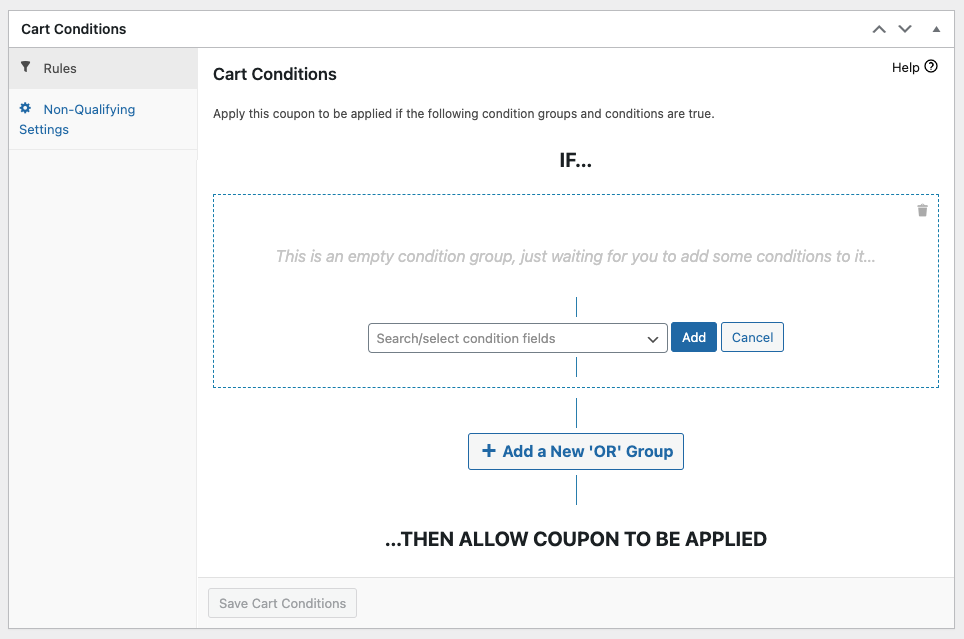
Warunki koszyka to zasady, które muszą zostać spełnione, aby kupon został zastosowany do koszyka klienta.
Advanced Coupons udostępnia różne warunki koszyka do wyboru, takie jak suma częściowa koszyka, kategorie produktów, metody wysyłki i wiele innych. Ponadto warunki te pozwalają właścicielom sklepów tworzyć złożone i ukierunkowane oferty kuponów w oparciu o szeroki zakres czynników.
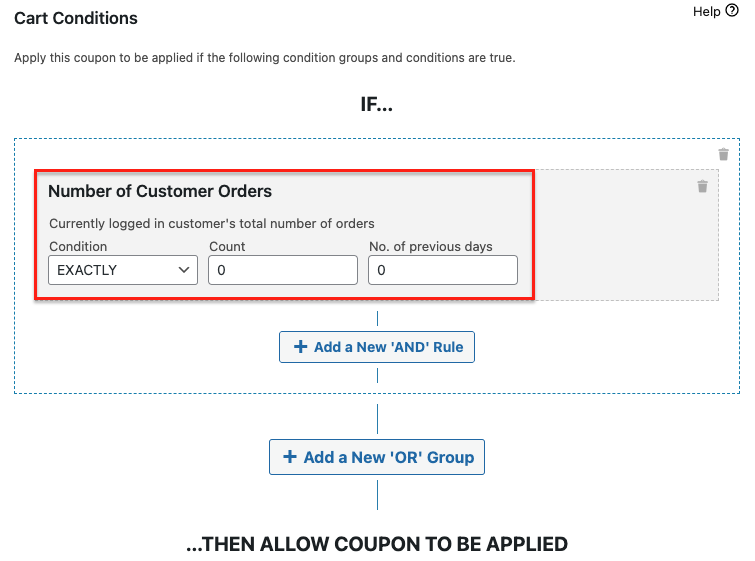
Jednakże, ponieważ naszym celem jest oferowanie rabatów dla klientów dokonujących zakupu po raz pierwszy, wybierz z listy rozwijanej opcję „Liczba zamówień klienta”. Pozwoli to na kierowanie ofert do klientów, którzy jeszcze nie dokonali żadnych zakupów w Twoim sklepie:
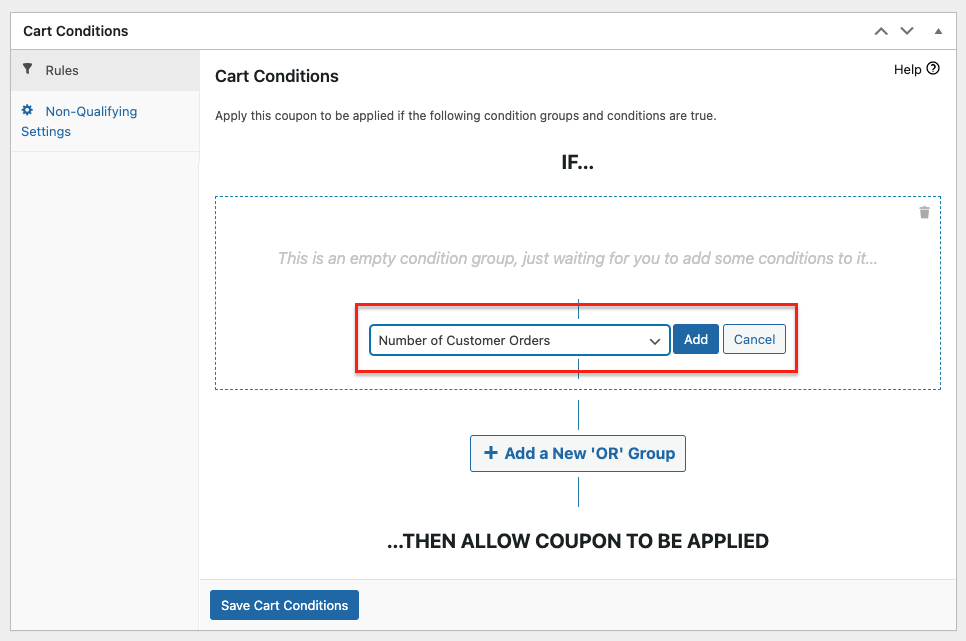
Następnie ustaw Warunek na „DOKŁADNIE”, a Liczbę na „0”. Oznacza to, że kupon zostanie zastosowany tylko wtedy, gdy klient nie dokonał jeszcze żadnych zakupów.
Dodatkowo możesz również ustawić „Liczba poprzednich dni” na „0”, aby sprawdzić całkowitą kwotę wydaną przez klienta od momentu utworzenia konta. Gwarantuje to, że klient nie dokonał żadnych wcześniejszych zakupów, nawet jeśli założył konto jakiś czas temu:
Wnioski
Oferowanie zniżek dla nowych klientów to doskonały sposób na przyciągnięcie nowych konsumentów i budowanie lojalności wobec marki. Jest to potężna taktyka marketingowa, która może zwiększyć sprzedaż, poprawić lojalność klientów i wygenerować pozytywne reklamy z polecenia.
Na szczęście, udzielanie zniżek dla nowych klientów jest dość prostym procesem. Dzięki odpowiednim narzędziom i ustawieniom możesz wprowadzić tego typu zniżki w ciągu kilku minut. W tym poście omówiliśmy, jak udzielać zniżek dla nowych klientów za pomocą wtyczki Advanced Coupons w dwóch krokach:
Masz jakieś pytania dotyczące tego artykułu? Daj nam znać w komentarzach!




