

Jako właściciel sklepu e-commerce, ważne jest, aby znajdować kreatywne sposoby na przyciąganie i utrzymywanie klientów. Jednym z pewnych sposobów na osiągnięcie tego celu jest oferowanie darmowego produktu lub prezentu wraz ze zniżką na koszyk WooCommerce. Dodaje to wartości do ich zakupu, a także zachęca ich do sfinalizowania transakcji.
W tym artykule omówimy korzyści płynące z jednoczesnego oferowania darmowego produktu i stosowania zniżki na koszyk WooCommerce. Następnie omówimy 3 proste kroki, aby skonfigurować to w Twoim sklepie za pomocą wtyczki Advanced Coupons Premium. Zaczynajmy!
Korzyści z oferowania darmowego produktu i jednoczesnego stosowania zniżki na koszyk WooCommerce
Oferowanie darmowych produktów wraz ze zniżkami na cały koszyk może być bardzo skutecznym sposobem na marketing Twoich produktów. Oto dlaczego warto wypróbować to potężne połączenie:
1. Przyciąga uwagę i wzbudza zainteresowanie
Oferowanie darmowego produktu to sprawdzony sposób na przyciągnięcie uwagi i wzbudzenie zainteresowania Twoimi produktami.
Ludzie uwielbiają dostawać coś za darmo, a oferując wartościowy darmowy produkt, możesz przyciągnąć uwagę potencjalnych klientów, którzy w przeciwnym razie mogliby być niechętni do interakcji z Twoją marką.
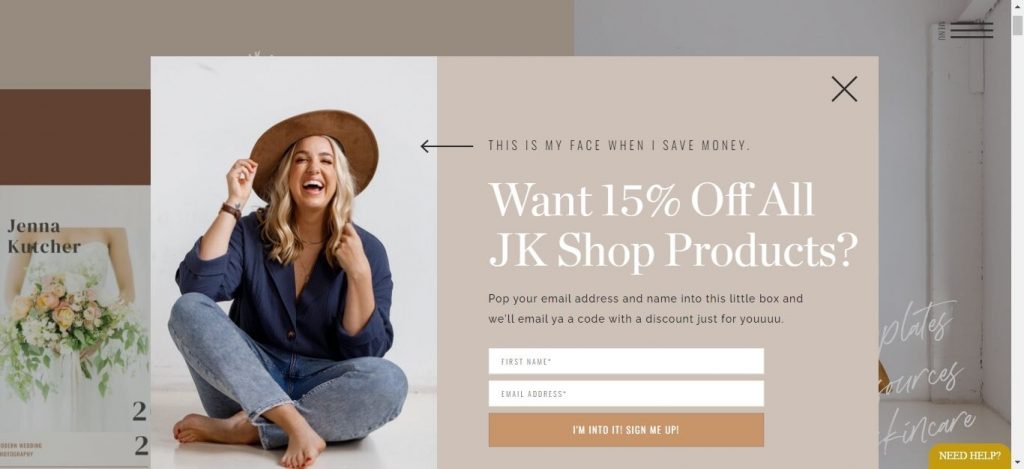
Jednoczesne dodanie zniżki do koszyka WooCommerce sprawia, że Twoja oferta jest jeszcze bardziej atrakcyjna. Zapewniając dodatkową zachętę do zakupu, tworzysz poczucie pilności i motywujesz potencjalnych klientów do natychmiastowego działania.
2. Zwiększa zaangażowanie i lojalność klientów
Kiedy klienci otrzymują darmowy produkt i zniżkę na koszyk, czują się docenieni i ważni.
To pozytywne doświadczenie zwiększa zaangażowanie i lojalność klientów, sprawiając, że chętniej wracają na Twoją stronę w celu przyszłych zakupów.
Podobnie, gdy oferujesz darmowy produkt i jednocześnie stosujesz zniżkę na koszyk, tworzysz niezapomniane i przyjemne doświadczenie zakupowe, które pozostawia trwałe wrażenie na Twoich klientach.
3. Zwiększa sprzedaż i ogólne przychody
Głównym celem każdego biznesu e-commerce jest zwiększenie sprzedaży i przychodów.
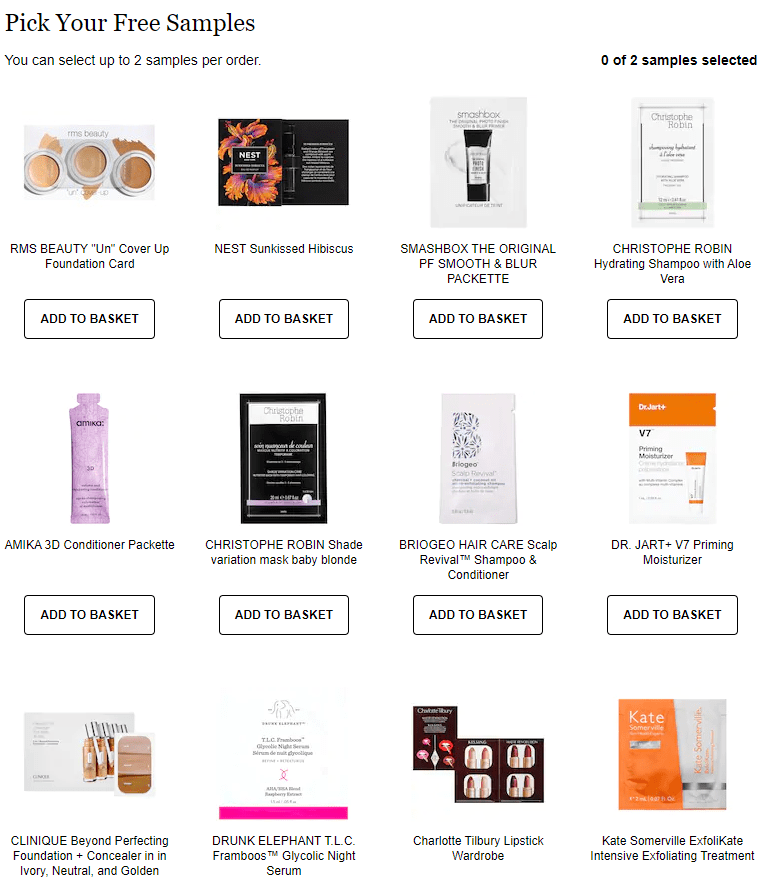
Oferując darmowy produkt i jednocześnie stosując zniżkę na koszyk, tworzysz potężną zachętę dla potencjalnych klientów do dokonania zakupu. Połączenie wartościowego darmowego produktu i obniżonej ceny koszyka zachęca klientów do kupowania więcej i zwiększa średnią wartość zamówienia.
Ostatecznie prowadzi to do wyższej sprzedaży i przychodów dla Twojej firmy.
3 kroki do zaoferowania darmowego produktu i zniżki na koszyk WooCommerce w tym samym czasie (pełny przewodnik)
Teraz, gdy wiemy, dlaczego ta kombinacja promocyjna jest strategią wartą rozważenia, porozmawiajmy o jej skonfigurowaniu w Twoim sklepie WooCommerce!
Przede wszystkim: potrzebujesz Advanced Coupons Premium:
Chociaż WooCommerce zapewnia płynną platformę do wdrożenia tej strategii, potrzebny byłby wtyczka innej firmy, taka jak Advanced Coupons, do skonfigurowania tego rabatu.
W tym przewodniku pokażemy, jak łatwo to zrobić w zaledwie 3 krokach:
Krok 1: Utwórz lub edytuj kupon.
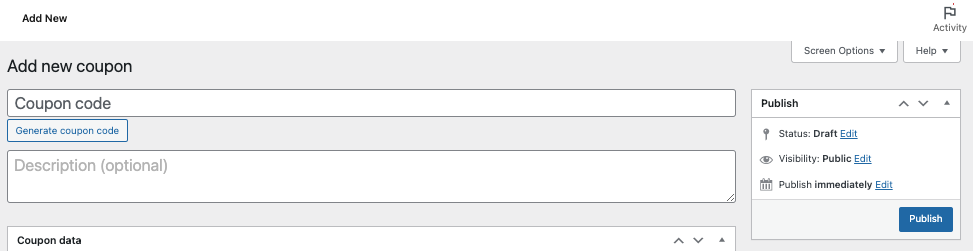
Aby rozpocząć, przejdź do swojego panelu WooCommerce i wybierz Kupony. Jeśli masz już kupon, którego chcesz użyć, wybierz odpowiedni.
W przeciwnym razie utwórz nowy kupon, klikając przycisk Dodaj nowy:
Krok 2: Dodaj darmowy produkt.
Po przejściu do edytora kuponów przejdź do zakładki Dodaj produkty. Tutaj możesz określić darmowy produkt, który chcesz zaoferować:
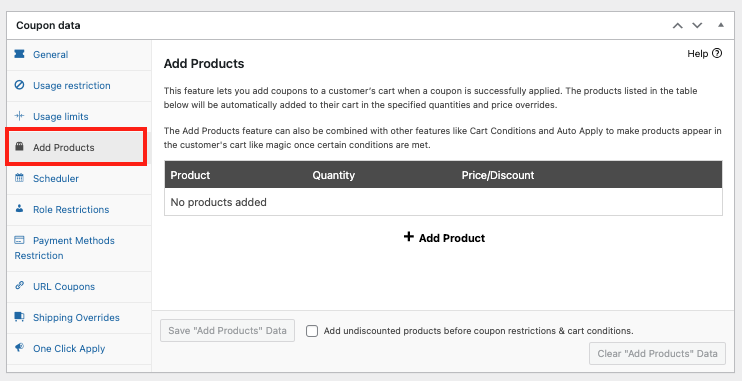
Załóżmy, że chcesz podarować parę okularów przeciwsłonecznych.
Po prostu wyszukaj produkt w podanym polu, wprowadź ilość (1) i wybierz typ rabatu. Teraz, jeśli chcesz zaoferować darmowy produkt, masz dwie opcje:
- Zniżka procentowa
- Nadpisz cenę
Zauważ, że jeśli wybierzesz „Rabat procentowy”, musisz ustawić wartość na 100. Zapewni to, że produkt będzie całkowicie darmowy. Z drugiej strony, jeśli wolisz nadpisać cenę, wprowadź 0. Osiągnie to ten sam rezultat:
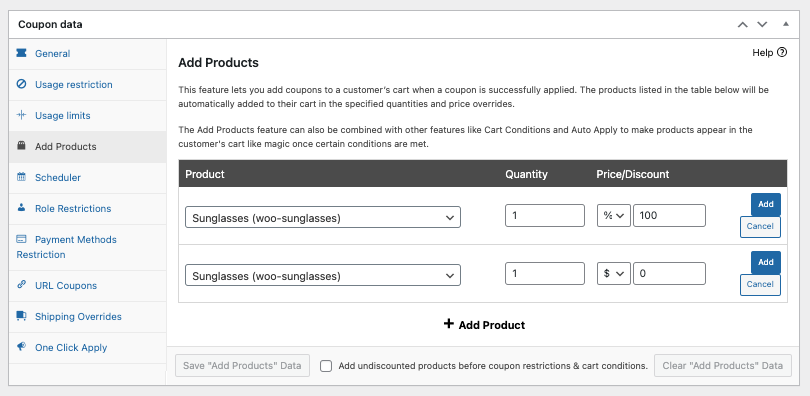
Dzięki funkcji Dodaj produkty, wybrany produkt zostanie automatycznie dodany do koszyka klienta po zastosowaniu kuponu i spełnieniu wszelkich innych ustawionych przez Ciebie wymagań.
Krok 3: Ustaw rabat na koszyk WooCommerce.
Teraz, gdy skonfigurowałeś darmowy produkt, czas przejść do zakładki Ogólne, aby wybrać typ rabatu na koszyk, który chcesz zastosować:
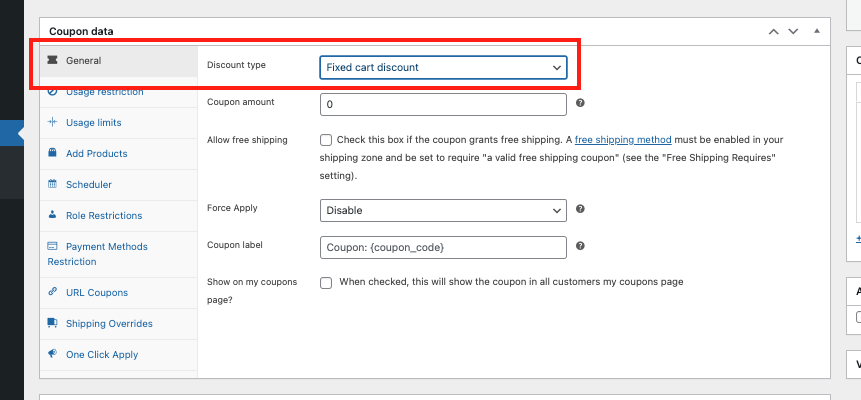
Na przykład, wybierzmy Procentowy rabat na koszyk w wysokości 50%. Po prostu wprowadź żądaną kwotę kuponu w odpowiednim polu i skonfiguruj pozostałe ustawienia:
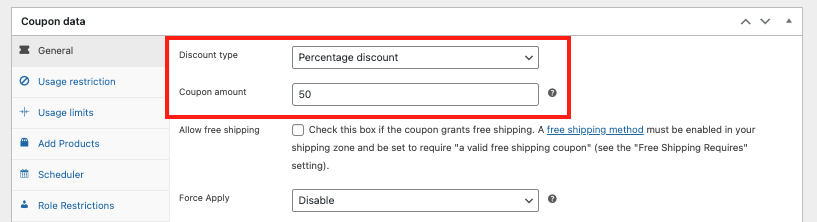
Oznacza to, że klient otrzyma 50% zniżki na całkowitą wartość koszyka podczas realizacji zakupu.
Po zakończeniu kliknij „Opublikuj” i gotowe! Pomyślnie skonfigurowałeś promocję, która oferuje darmowy produkt i jednocześnie stosuje rabat na koszyk WooCommerce.
Wnioski
Oferowanie darmowego produktu i jednoczesne udzielanie rabatu na koszyk WooCommerce to doskonały sposób na zachęcenie klientów i zwiększenie sprzedaży. Na szczęście, z pomocą Advanced Coupons Premium, możesz łatwo skonfigurować tę kuszącą ofertę i czerpać z niej korzyści.
W tym artykule omówiliśmy 3 proste kroki, aby zaoferować darmowy produkt i rabat na koszyk WooCommerce jednocześnie za pomocą Advanced Coupons:
Masz pytania dotyczące tego artykułu? Daj nam znać w komentarzach poniżej.




