

Oferowanie darmowych lub przecenionych produktów może być skuteczną strategią zwiększania sprzedaży w Twoim sklepie internetowym. Jednym ze sposobów, który może w tym pomóc, jest oferowanie 3. produktu taniej, gdy klient kupi dwa. Jednak ręczne konfigurowanie tego typu promocji może być czasochłonne i podatne na błędy.
Dobrą wiadomością jest to, że łatwo jest skonfigurować wszelkiego rodzaju promocje w WooCommerce. Na przykład możesz łatwo zautomatyzować ofertę „kup dwa, otrzymaj jeden z rabatem”, zarówno w całym sklepie, jak i tylko na określone produkty.
W tym poście pokażemy Ci dokładnie, jak dać trzeci produkt za niższą cenę za pomocą kuponów WooCommerce. Postępując zgodnie z naszym przewodnikiem krok po kroku, będziesz w stanie wdrożyć tę promocję w swoim sklepie i skorzystać z jej zalet. Do dzieła!
Dlaczego warto dać 3. produkt taniej
Przyciągnięcie ludzi do Twojego sklepu WooCommerce może wymagać wiele pracy. Kiedy już się pojawią, musisz ich zachęcić do jak największych zakupów.
Oferowanie kuponów to doskonały sposób, aby to zrobić. Przecenione produkty mogą:
- Zachęcić klientów do dodania do koszyka większej liczby produktów, niż pierwotnie zamierzali.
- Wykorzystać strach klientów przed przegapieniem (FOMO), zwłaszcza jeśli promocja jest oferowana przez ograniczony czas.
- Skłonić klientów do udostępniania informacji o Twojej ofercie w mediach społecznościowych.
Liczby również potwierdzają siłę rabatów. Na przykład 64% konsumentów poczeka z zakupem produktów, aż będą w promocji, a 22% kupi produkty tylko wtedy, gdy są w promocji lub oferowany jest kupon – nawet od swoich ulubionych marek.
Istnieje wiele skutecznych rodzajów rabatów, które możesz zaoferować, ale jedną z najlepszych opcji jest zaoferowanie niższej ceny na trzeci produkt dla klientów, którzy już kupili dwa takie same (lub podobne) produkty.
Może to zachęcić klientów, którzy planowali kupić tylko jeden produkt, do zwiększenia zamówienia i skorzystania z oferty.
Jak dać 3. produkt taniej za pomocą kuponów WooCommerce (w 5 krokach)
Jak więc wdrożyć tego rodzaju rabat w swoim sklepie WooCommerce? Najłatwiejszą metodą jest użycie kuponu – przejdźmy przez to, jak ten proces działa.
Krok 1: Zainstaluj WooCommerce i Advanced Coupons
Na początek zakładamy, że masz już działający sklep WooCommerce. Jeśli nie, pierwszą rzeczą, którą chcesz zrobić, to skonfigurować WooCommerce na swojej stronie internetowej.
Dodatkowo, będziesz chciał dodać do swojego sklepu nasz własny plugin Advanced Coupons. Ten plugin został zaprojektowany, aby rozszerzyć funkcje kuponów WooCommerce i dodać nowe opcje, ułatwiając tworzenie wszelkiego rodzaju kuponów i ich dokładne dostosowywanie:
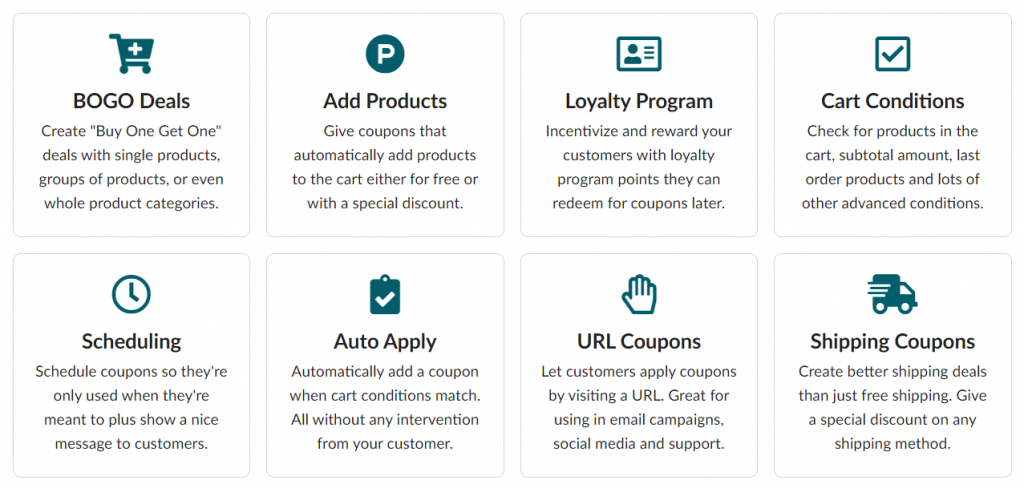
Będziesz więc musiał zacząć od zainstalowania i aktywowania Advanced Coupons na swojej stronie internetowej. Darmowa wersja wystarczy do skonfigurowania podstawowych promocji typu BOGO. Jednakże, dla tego przypadku użycia zalecamy wersję premium, ponieważ oferuje ona dostęp do większej liczby funkcji i opcji.
Jeśli zdecydujesz się na wersję premium, pamiętaj, że będziesz również potrzebować zainstalowanej darmowej wersji. Ponadto, nie zapomnij aktywować swojej licencji w sekcji WooCommerce > Ustawienia > Advanced Coupons > Licencja.
Krok 2: Wybierz wyzwalacz kuponu i produkty
Teraz, gdy masz już potrzebne narzędzia, jesteś gotowy do skonfigurowania swojej promocji. Przejdź do WooCommerce > Kupony i wybierz opcję utworzenia nowego kuponu. Następnie kliknij sekcję o nazwie Ogólne, a następnie wybierz typ rabatu Kup X, Otrzymaj X (BOGO):
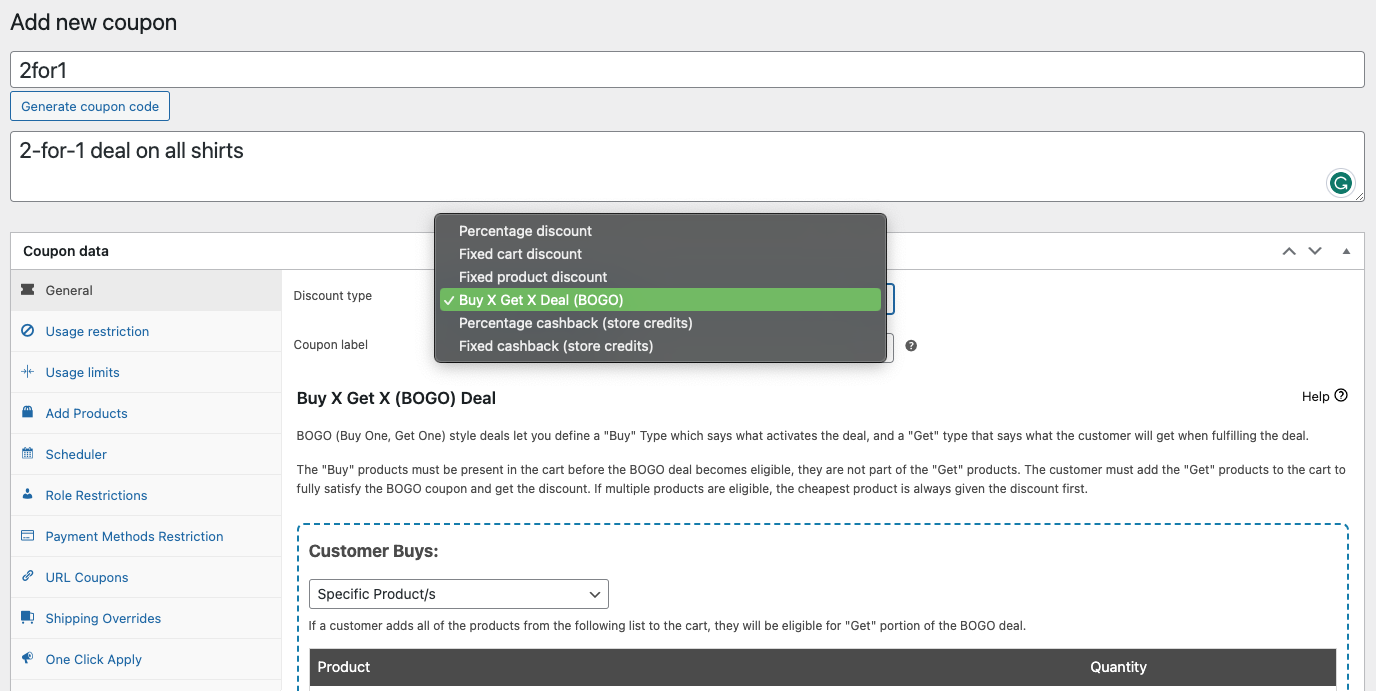
Tutaj pierwszą rzeczą, którą musisz zrobić, jest wybranie typu „Kup”. Określa to, jakie warunki aktywują Twoją promocję BOGO. Z wersją premium pluginu będziesz miał trzy opcje:
- Konkretne produkty: Aby promocja została zastosowana, klienci będą musieli dodać do koszyka konkretne produkty w określonych ilościach.
- Dowolna kombinacja produktów: Klienci muszą jedynie spełnić wymaganą ilość, ale mogą wybrać dowolną kombinację przedmiotów.
- Kategorie produktów: Ponownie, klienci muszą spełnić wymaganą ilość i będą musieli wybrać przedmioty z określonych kategorii.
- Dowolne produkty: Klienci mogą dodać dowolne produkty, aby aktywować promocję
Wybierz wyzwalacz, który najlepiej odpowiada Twoim potrzebom. Poniżej znajdziesz pole o nazwie Produkty:
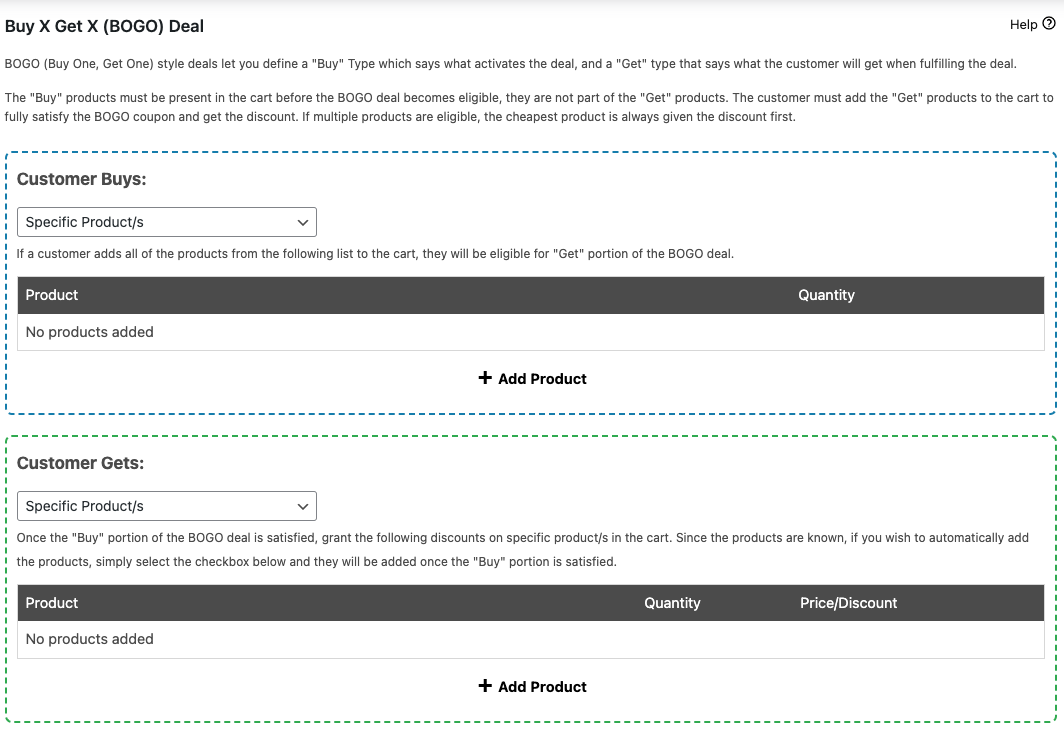
Tam możesz zdecydować, do jakich konkretnych produktów (lub kategorii produktów) zostanie zastosowana Twoja promocja.
Upewnij się, że wpisałeś „2” jako ilość – będzie to wymagało od klientów zakupu dwóch przedmiotów, zanim będą mogli skorzystać z rabatu.
Krok 3: Skonfiguruj swoją promocję
Następnie musisz wybrać opcję w sekcji Klient otrzymuje:

Zobaczysz te same cztery opcje, które opisaliśmy powyżej. Jedyna różnica polega na tym, że to ustawienie zostanie użyte do określenia, do jakich produktów można zastosować rabat.
Konkretne produkty to przydatna opcja, jeśli konfigurujesz swoją promocję BOGO dla jednego konkretnego przedmiotu. Po wybraniu tej opcji, klienci będą mieli wskazany przedmiot automatycznie dodany do swoich koszyków po spełnieniu warunków promocji.
Jeśli wybierzesz Dowolna kombinacja produktów, Kategorie produktów lub Dowolne produkty, klienci będą mogli wybrać swój rabatowany produkt spośród wszystkich dostępnych opcji. Ponownie, te opcje można dostosować, dodając produkty i kategorie w polu Produkt poniżej.
Dla swojego rabatowanego produktu(ów) upewnij się, że wpisałeś „1” jako ilość. Możesz również określić dowolny rabat, jako procent lub stałą kwotę.
Krok 4: Dostosuj dodatkowe ustawienia
Zanim skończysz, warto sprawdzić sekcję Dodatkowe ustawienia na dole strony:
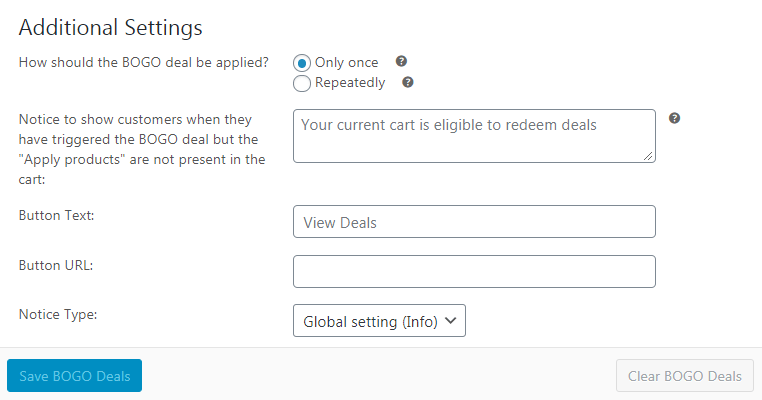
Tutaj możesz dokonać kilku dodatkowych wyborów dotyczących sposobu działania Twojej oferty. Możesz na przykład ustawić, aby kupon był stosowany tylko raz na klienta. Lub możesz wybrać „Wielokrotnie”, aby za każde dwa kwalifikujące się produkty klient mógł otrzymać trzeci z rabatem.
Dodatkowo możesz dostosować komunikat i przycisk, które będą wyświetlane klientom, informując ich o ofercie. Możesz również zmienić sposób wyświetlania powiadomienia WooCommerce, korzystając z opcji Typ powiadomienia.
Po zakończeniu kliknij Zapisz oferty BOGO. Spowoduje to aktywację oferty na Twojej stronie i umożliwi klientom czerpanie z niej korzyści! Oczywiście warto również promować swój rabat, czy to w samym sklepie, za pośrednictwem mediów społecznościowych, czy na liście e-mailowej (lub wszystkich trzech!).
Krok 5: Skonfiguruj warunki koszyka
Technicznie rzecz biorąc, wiesz już, jak dać trzeci produkt taniej, używając kuponu WooCommerce. Jest jednak jeszcze jedna rzecz, którą prawdopodobnie będziesz chciał zrobić.
Na samym dole strony Dodaj nowy kupon znajdziesz sekcję o nazwie Warunki koszyka:
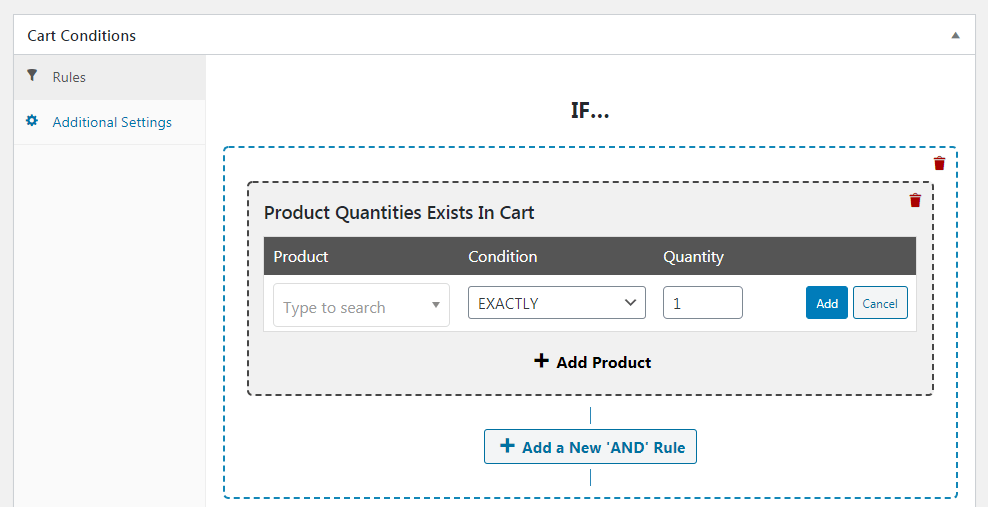
Ta sekcja umożliwia automatyzację kuponu, dzięki czemu będzie on stosowany natychmiast po spełnieniu przez przedmioty w koszyku klienta wymagań oferty.
Na przykład możesz wybrać Ilości produktów istnieją w koszyku, a następnie wprowadzić produkt, do którego dotyczy Twoja oferta, i ilość „2”. Spowoduje to aktywację kuponu, gdy klient doda dwa kwalifikujące się produkty do swojego koszyka.
Możesz również skonfigurować warunki koszyka, aby wyszukiwać produkty w określonych kategoriach i tak dalej. Upewnij się tylko, że Twoje wybory tutaj są zgodne z ofertą, którą utworzyłeś w pierwszych czterech krokach. Następnie możesz zapisać warunki koszyka i wszystko będzie gotowe.
Wnioski
Jeśli chcesz przyspieszyć sprzedaż w swoim sklepie internetowym, warto dowiedzieć się, jak dać trzeci produkt taniej za pomocą kuponów WooCommerce. Jest to łatwa do skonfigurowania oferta, która może zachęcić klientów do dodawania większej liczby produktów do swoich koszyków.
Podsumowując, oto pięć prostych kroków, które możesz wykonać, aby utworzyć tego rodzaju rabat:
- Zainstaluj WooCommerce i wtyczkę Advanced Coupons.
- Wybierz wyzwalacz kuponu i produkty.
- Skonfiguruj swoją ofertę.
- Dostosuj dodatkowe ustawienia.
- Skonfiguruj warunki koszyka.
Masz pytania dotyczące personalizacji kuponu WooCommerce? Zadaj je w sekcji komentarzy poniżej!


