

Jeśli prowadzisz sklep internetowy i chcesz zwiększyć sprzedaż, lepiej zarządzając zapasami, rozważ oferowanie zniżek na produkty pogrupowane w WooCommerce. Takie podejście nie tylko kusi klientów świetnymi ofertami, ale także pokazuje, że zależy Ci na dostarczaniu im wartości.
Jako właściciel sklepu WooCommerce wiesz, jak ważne jest napędzanie sprzedaży i sprawianie, by klienci wracali. Zniżki na produkty pogrupowane mogą naprawdę zrobić różnicę, zachęcając do większej liczby zakupów, budując lojalność i wiele więcej.
Ale od czego zacząć? W tym artykule przeprowadzimy Cię przez trzy proste kroki, aby skonfigurować zniżki na produkty pogrupowane w WooCommerce. Dodatkowo podkreślimy zalety takiego działania. Zacznijmy!
Zrozumienie produktów pogrupowanych w WooCommerce
Kiedy myślisz o oferowaniu zniżek, dobrze jest najpierw zrozumieć, czym są produkty grupowe WooCommerce. Pomyśl o produkcie grupowym jak o zestawie — to zbiór poszczególnych produktów sprzedawanych razem.
Ta przydatna funkcja pozwala łączyć powiązane lub uzupełniające się produkty, oferując klientom bardziej kompletny i atrakcyjny pakiet.
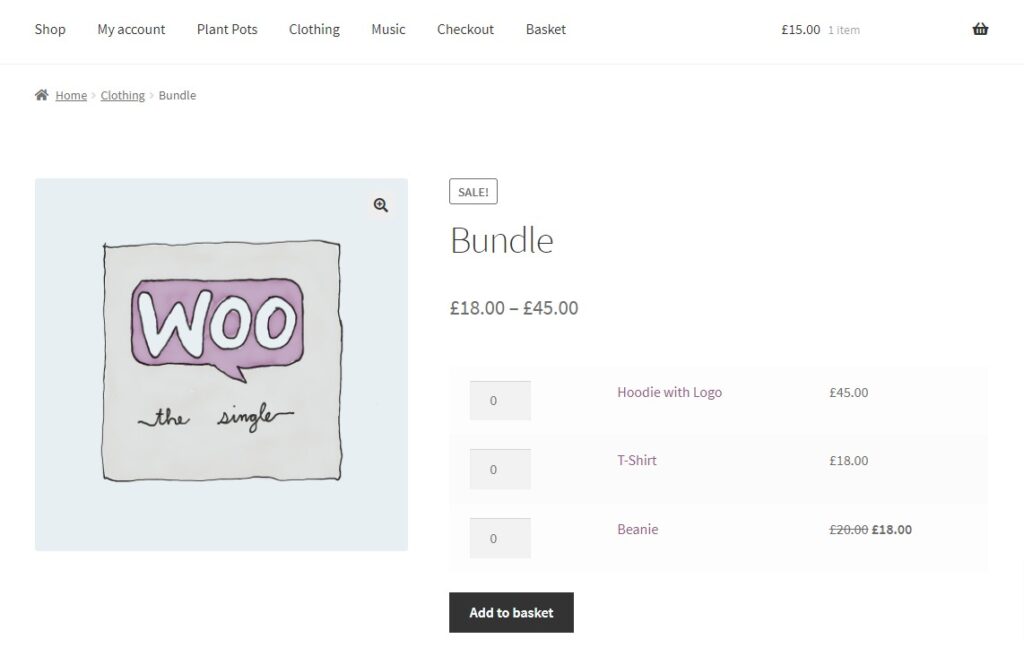
Produkty pogrupowane są naprawdę przydatne, gdy chcesz zaoferować klientom kompletne rozwiązanie lub gotowy zestaw. Weźmy na przykład zestaw fotograficzny.
Może on zawierać sam aparat, obiektyw, kartę pamięci i futerał — wszystko w jednym. W ten sposób upraszczasz i uatrakcyjniasz zakupy, a klienci czują, że otrzymują lepszą wartość.
Korzyści z oferowania zniżek na produkty pogrupowane
Oferowanie zniżek na produkty pogrupowane w Twoim sklepie WooCommerce może przynieść wiele korzyści. Oto, jak może to wzmocnić Twój biznes:
- Zwiększona sprzedaż: Oferowanie zniżek na zestawy może przyciągnąć klientów. To kusząca oferta, która może zachęcić do większej liczby zakupów, zwiększając Twoją sprzedaż i ogólne przychody.
- Zadowoleni klienci: Każdy uwielbia dobrą okazję! Oferując zniżkowe zestawy, pokazujesz klientom, że zależy Ci na zapewnieniu im świetnej wartości, co może ich bardzo uszczęśliwić.
- Silniejsza lojalność wobec marki: Kiedy klienci widzą wartość i wygodę w Twoich zniżkowych zestawach, chętniej pozostają przy Twojej marce, a nawet polecają ją innym.
- Inteligentniejsze zarządzanie zapasami: Bundlowanie pomaga pozbyć się wolniej rotujących produktów, łącząc je z najlepiej sprzedającymi się, co może usprawnić zarządzanie zapasami.
- Więcej sprzedaży krzyżowej i dodatkowej: Dzięki produktom pogrupowanym masz świetną okazję do sugerowania dodatkowych, uzupełniających się produktów. Może to zwiększyć średnią wartość zamówienia i jeszcze bardziej zwiększyć Twoje przychody.
Jak udzielać zniżek na produkty pogrupowane w WooCommerce
Teraz, gdy już opanowałeś produkty pogrupowane i ich zalety dla Twojego sklepu, skonfigurujmy je w Twoim sklepie internetowym!
Jednym z kluczowych punktów, o których należy pamiętać, jest to, że Advanced Coupons jest Twoim narzędziem do oferowania zniżek na te zgrupowane produkty. Jest on wyposażony w funkcje, które pozwalają na elastyczne zniżki, wraz z dodatkami, takimi jak kredyty sklepowe, zwrot gotówki, punkty lojalnościowe i inne! Aby uzyskać większą kontrolę nad tym, jak bardzo każdy produkt jest przeceniony, możesz również dostosować zniżki według produktu w ramach tego samego kuponu.
Zakładając, że wszystko jest gotowe, przejdźmy przez trzy kroki konfiguracji zniżek dla produktów pogrupowanych WooCommerce:
Krok 1. Utwórz produkt pogrupowany.
Aby utworzyć produkt pogrupowany w WooCommerce, wykonaj następujące kroki:
1. Utwórz poszczególne produkty.
Aby rozpocząć, przejdź do Produkty > Dodaj nowy.
Następnie utwórz każdy produkt, który chcesz uwzględnić w pakiecie. Upewnij się, że produkty są poprawnie skonfigurowane z dokładnymi opisami, cenami i innymi istotnymi szczegółami:
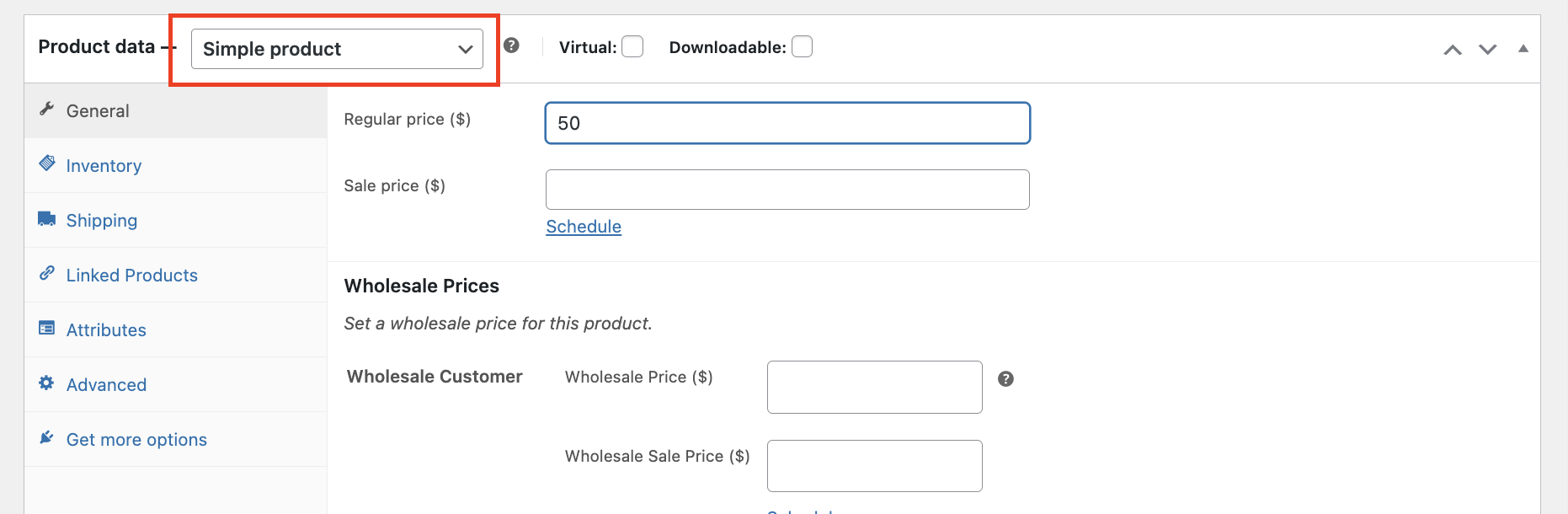
Jeśli poszczególne produkty są już skonfigurowane, możesz pominąć ten krok.
2. Utwórz produkt pogrupowany.
Gdy wszystkie poszczególne produkty są już skonfigurowane, dodaj nowy produkt.
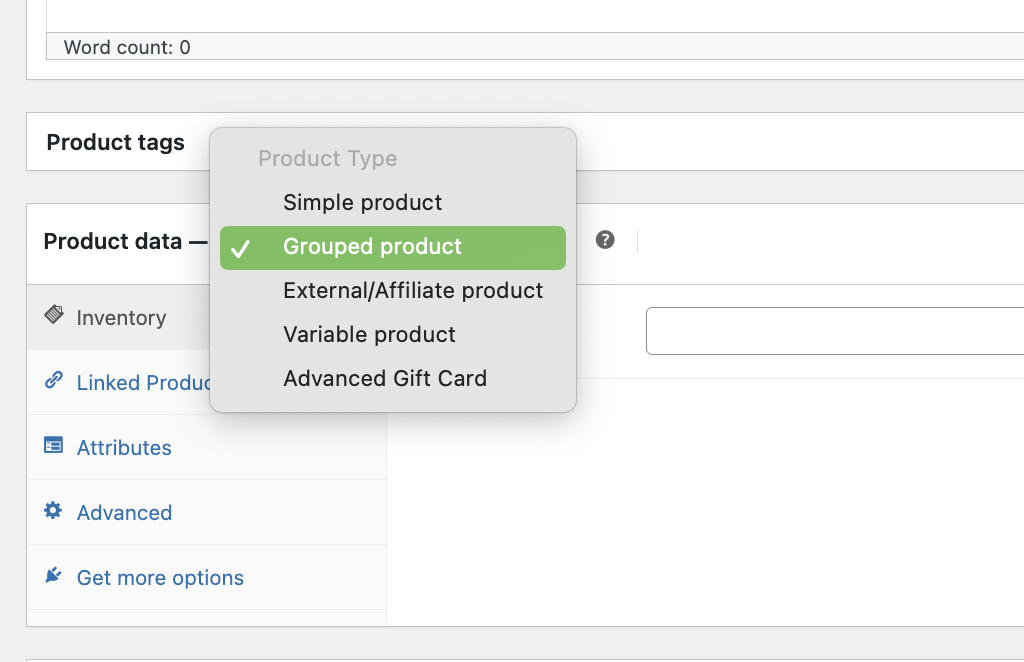
Tym razem w panelu danych produktu wybierz opcję „Produkt pogrupowany” z menu rozwijanego „Dane produktu”:
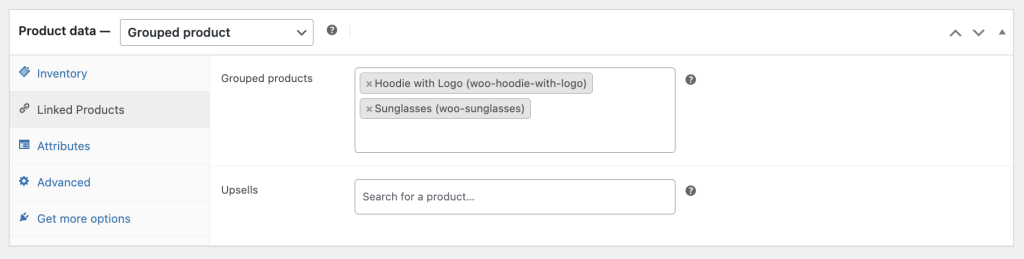
Następnie w sekcji „Produkty pogrupowane” kliknij przycisk „Połączone produkty” i wyszukaj produkty, które chcesz uwzględnić w pakiecie. Następnie wybierz pożądane produkty:
Na koniec skonfiguruj szczegóły produktu pogrupowanego. Podaj opisowy tytuł, ustaw ceny (jeśli dotyczy) i dodaj wszelkie dodatkowe informacje lub obrazy dla produktu pogrupowanego jako całości.
Po zakończeniu konfiguracji kliknij przycisk „Opublikuj” lub „Zaktualizuj”, aby produkt pogrupowany był dostępny w Twoim sklepie WooCommerce.
Krok 2: Utwórz nowy kupon.
Teraz, gdy skonfigurowałeś swój produkt pogrupowany, przejdź do „Kupony”, a następnie wybierz „Dodaj nowy”, aby zacząć tworzyć zniżkę dla tego produktu.
Zacznij od wybrania nazwy lub kodu dla swojego kuponu. Dodatkowo, dodanie opisu może pomóc Ci łatwiej śledzić różne oferty:

Następnie przejdź do sekcji „Dane kuponu”. Tutaj zdefiniujesz szczegóły swojej zniżki, w szczególności:
- Typ zniżki
- Kwota kuponu
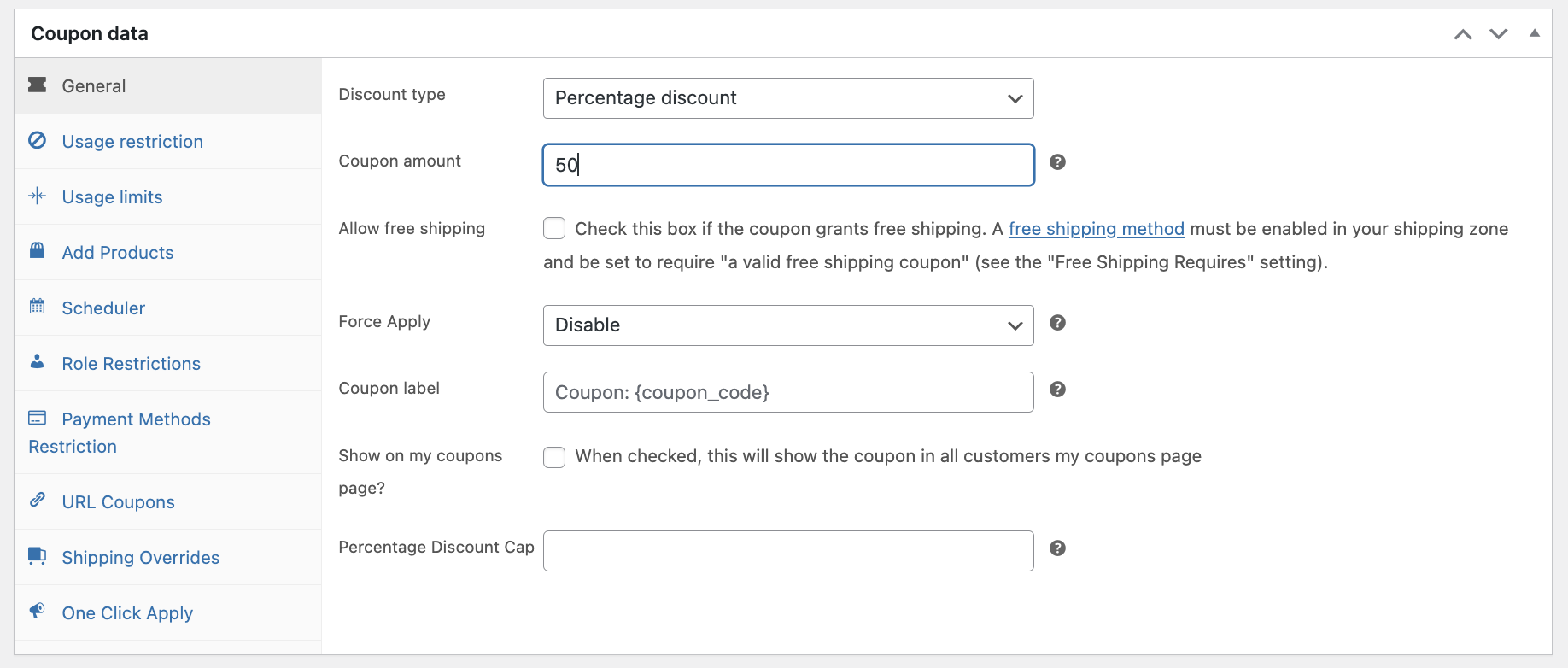
Na koniec dostosuj wszelkie inne ustawienia, aby dopasować kupon do swoich preferencji i wymagań.
Krok 3: Skonfiguruj warunki koszyka dla produktów pogrupowanych WooCommerce.
Warunki koszyka to zasady, które tworzysz, aby upewnić się, że tylko uprawnieni klienci mogą użyć Twojego kuponu.
W przypadku zniżek na produkty pogrupowane, musisz wybrać warunek „Istniejące ilości produktów w koszyku”. Następnie wprowadź produkty, które są częścią zniżki na produkty pogrupowane:
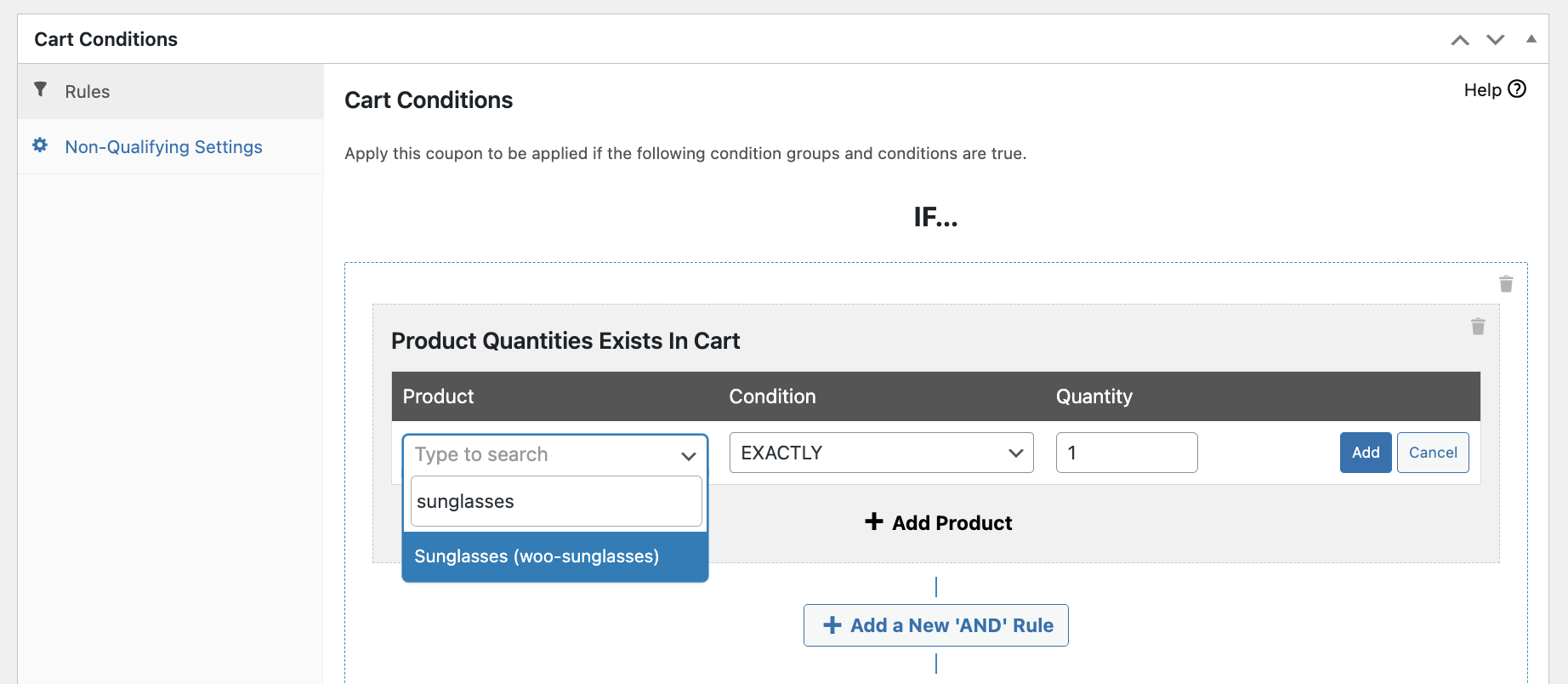
Następnie określ swoje warunki.
Na przykład, jeśli zniżka dotyczy tylko sytuacji, gdy klienci kupują określone produkty pogrupowane, niezależnie od ich ilości, wybierz opcję „WSZYSTKO OPRÓCZ” i ustaw ilość na „0”:
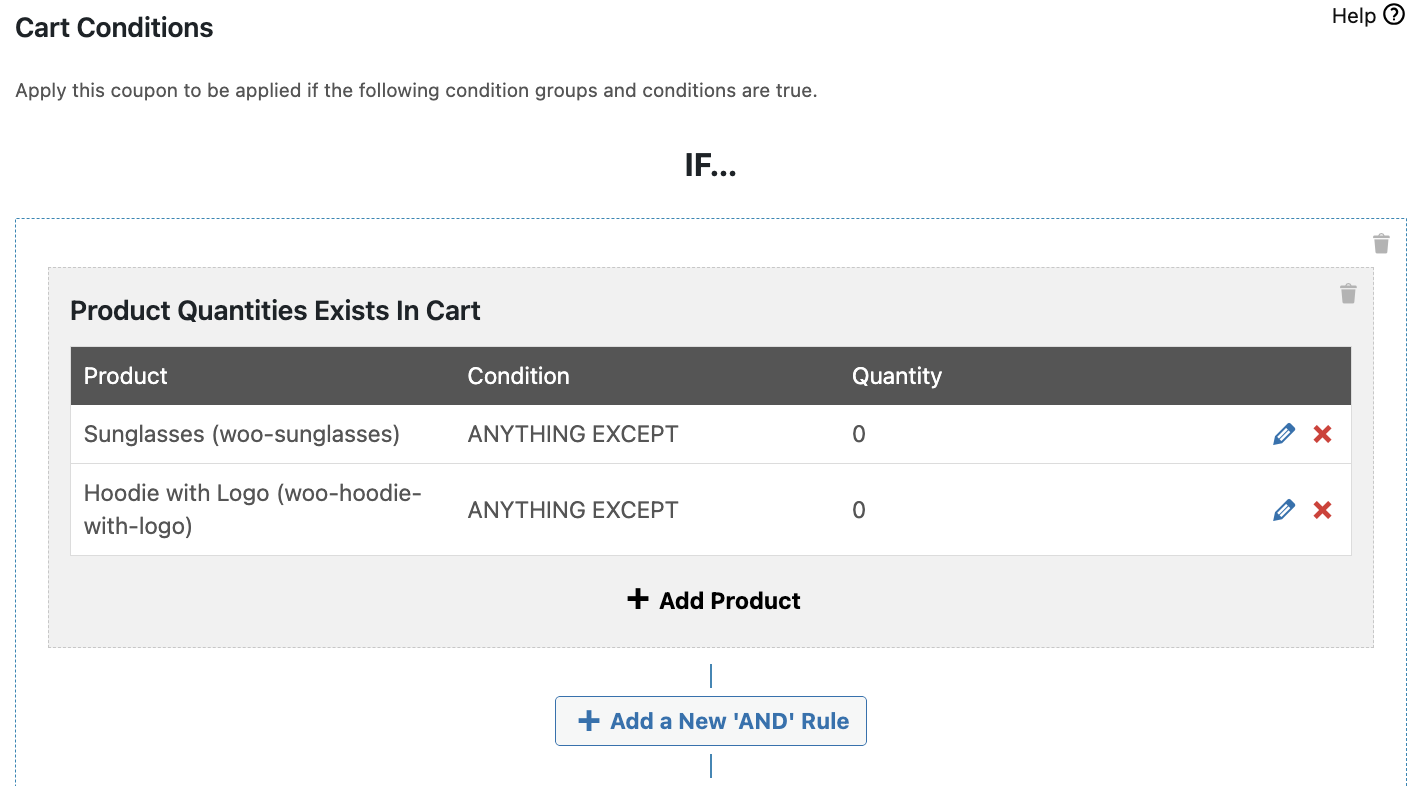
Takie ustawienie zapewnia, że zniżka jest aktywowana tylko wtedy, gdy oba produkty znajdują się w koszyku, pozwalając klientom cieszyć się oszczędnościami na tych pogrupowanych produktach.
Wnioski
Oferowanie zniżek na produkty pogrupowane w Twojej witrynie WooCommerce może przynieść Twojemu biznesowi e-commerce wiele korzyści. Po pierwsze, świetnie nadaje się do zwiększania sprzedaży, lepszego zarządzania zapasami i zwiększania lojalności klientów.
W tym artykule przedstawiliśmy 3 proste kroki do skonfigurowania zniżek na produkty pogrupowane w WooCommerce:
Masz jakieś pytania dotyczące tego artykułu? Daj nam znać w komentarzach!




