
Chcesz zobaczyć, które kupony faktycznie przynoszą rezultaty w Twoim sklepie? Advanced Coupons oferuje dwa widoki raportowania, dzięki czemu możesz szybko sprawdzić wydajność i wyeksportować dane na poziomie zamówienia, gdy jest to potrzebne. Użyj tych raportów, aby zobaczyć, gdzie kupony działają najlepiej, przejrzeć szczegóły na poziomie zamówienia i wyeksportować dane do uzgodnienia.
Dostępność raportów: Pulpit aktywności kuponów jest dostępny w darmowej wtyczce. Raport Zamówienia z kuponami jest dostępny w Advanced Coupons Premium.
Wymagania wstępne
- WooCommerce jest zainstalowany i aktywny.
- Dla Pulpitu aktywności kuponów zainstalowany i aktywny jest Advanced Coupons for WooCommerce. Dla Zamówień z kuponami zainstalowany i aktywny jest Advanced Coupons Premium (który zawiera darmową wtyczkę).
- Jesteś zalogowany jako administrator lub użytkownik z rolą menedżera sklepu WooCommerce.
Część 1: pulpit aktywności kuponów
Jak uzyskać dostęp do pulpitu aktywności kuponów
- Przejdź do Kupony → Pulpit w bocznym menu administratora WordPress.
- Poczekaj, aż widżety pulpitu załadują się dla aktualnie wybranego okresu.
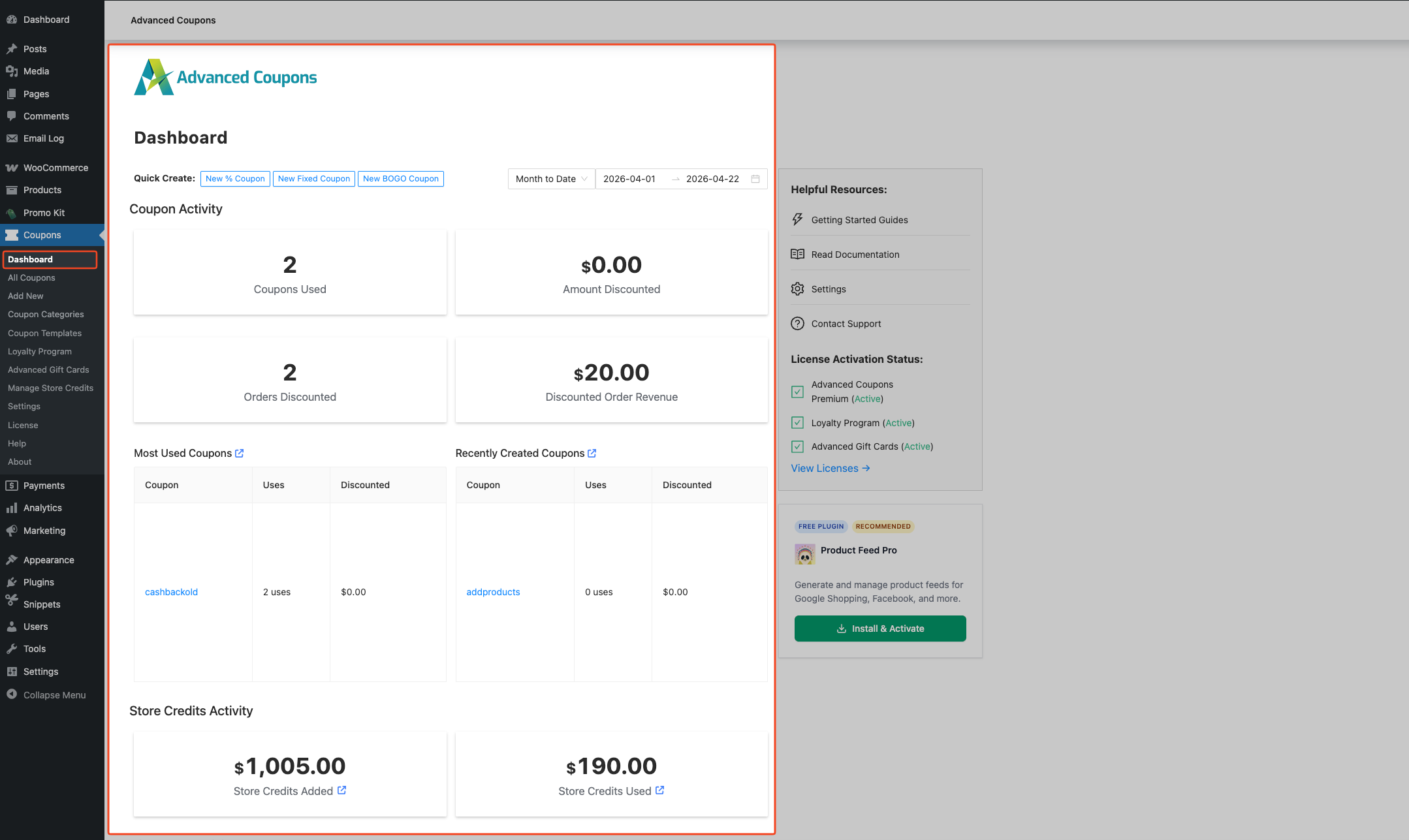
Pulpit ładuje podsumowanie aktywności kuponów na żywo dla wybranego okresu dat.
Zrozumienie widżetów aktywności kuponów
Pulpit wyświetla kilka widżetów metryk w sekcji Aktywność kuponów:
| Widżet | Co pokazuje |
|---|---|
| Wykorzystane kupony | Całkowita liczba indywidualnych zastosowań kuponów we wszystkich zamówieniach w wybranym okresie. Jeśli dwa kupony zostały zastosowane do jednego zamówienia, oba są liczone. |
| Kwota zniżki | Całkowita zniżka zastosowana w okresie. Obejmuje to samą zniżkę, wszelkie podatki, które WooCommerce zarejestrował od tej zniżki, oraz dodatkowe zniżki z kuponów Kup jeden, drugi gratis, Dodaj produkty i Nadpisy wysyłki. |
| Zamówienia ze zniżką | Ile zamówień miało zastosowany co najmniej jeden kupon w wybranym okresie. |
| Przychody ze zniżkowanych zamówień | Całkowity przychód z zamówień, do których zastosowano co najmniej jeden kupon w wybranym okresie (suma wartości zamówień). |
| Najczęściej używane kupony | Tabela zawierająca Twoje najlepiej działające kody kuponów, posortowane od najczęściej używanych do najrzadziej. Każdy wiersz pokazuje kod kuponu, całkowitą liczbę użyć i całkowitą wartość zniżki. |
| Ostatnio utworzone kupony | Pięć najnowszych kuponów utworzonych na koniec wybranego okresu, z liczbą użyć i całkowitą wartością zniżki za okres. |
Jeśli masz włączony moduł Kredyty sklepowe, poniżej widżetów kuponów pojawi się sekcja Aktywność kredytów sklepowych, pokazująca Dodane kredyty sklepowe i Wykorzystane kredyty sklepowe za dany okres.
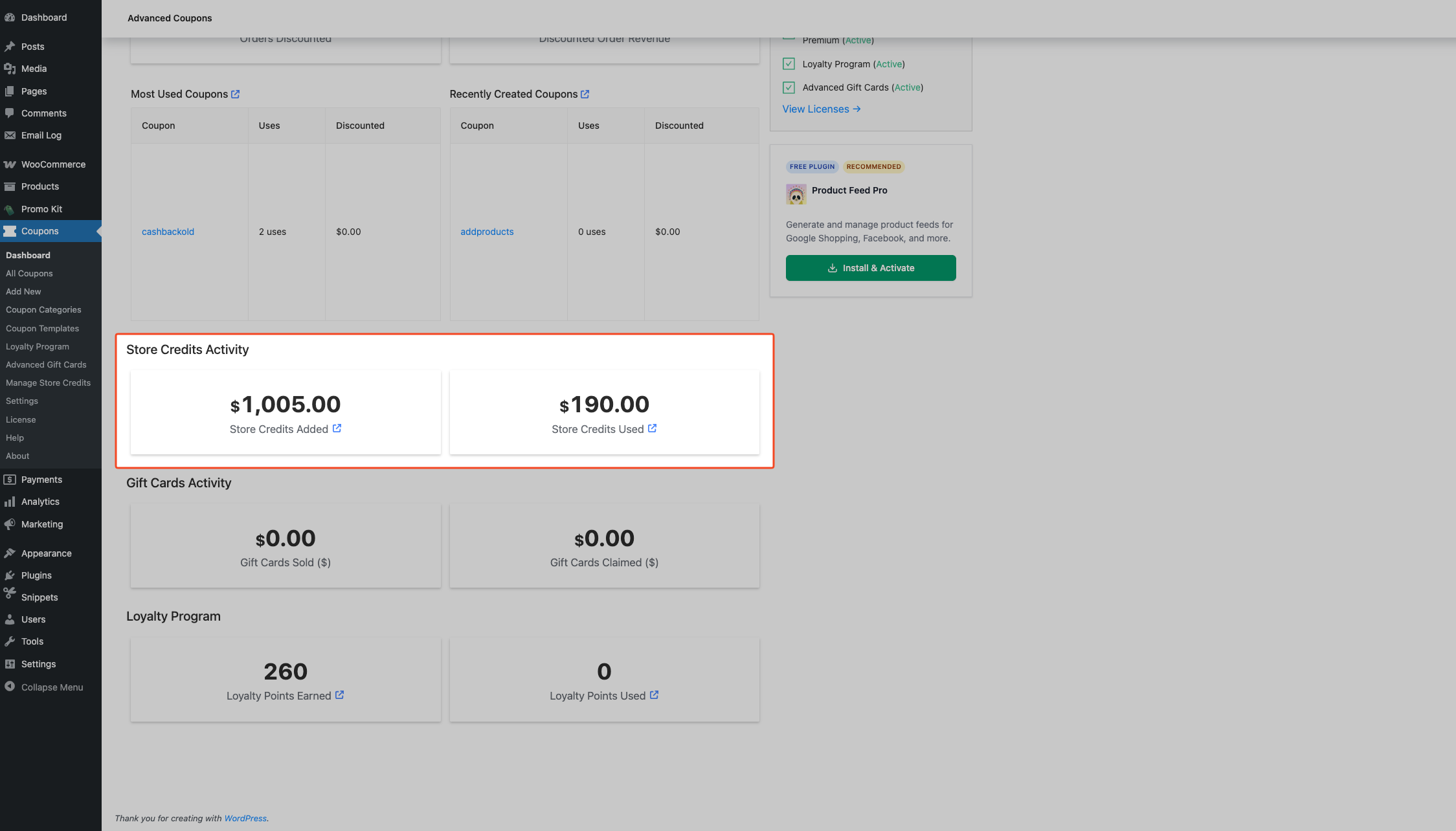
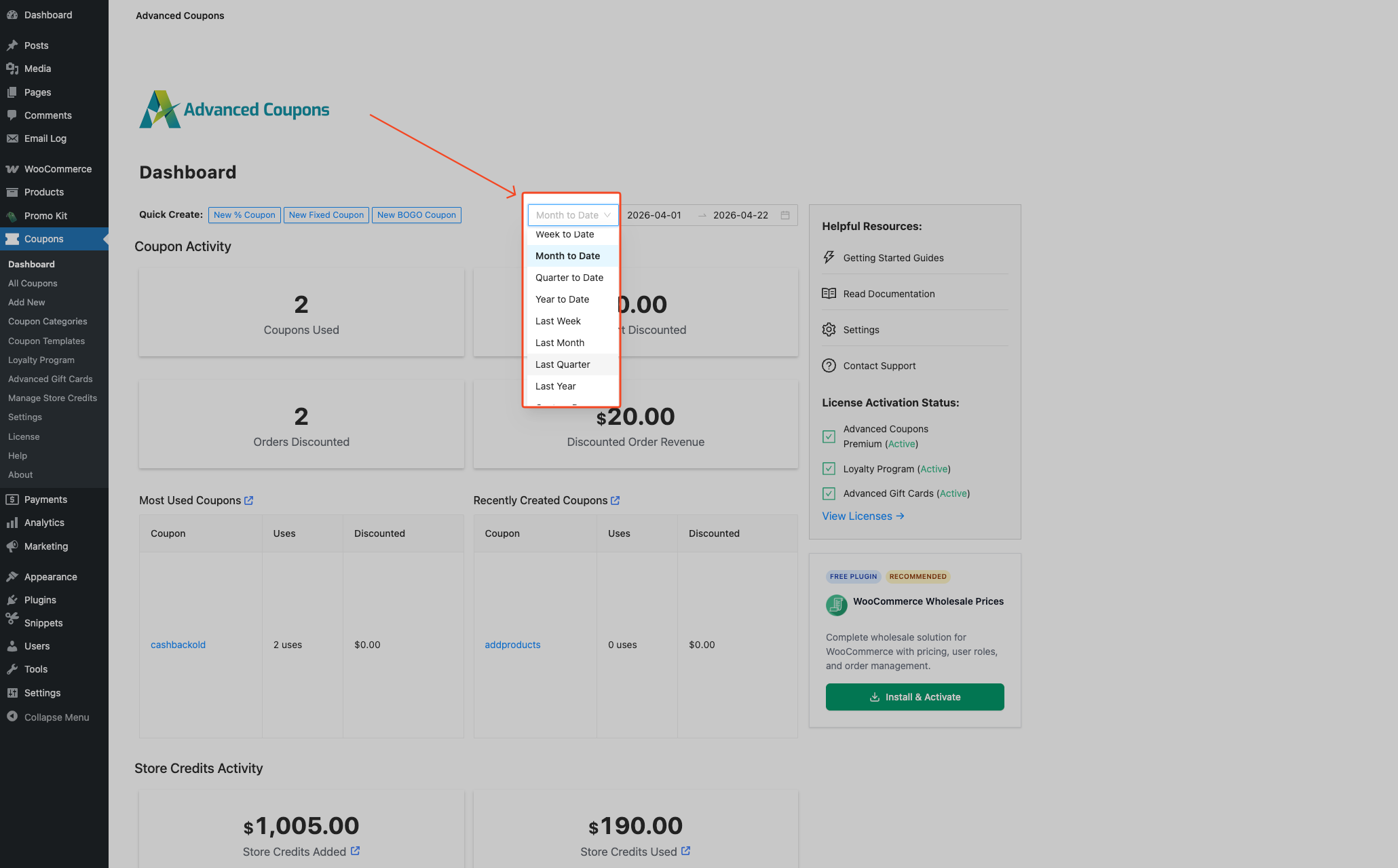
Filtrowanie według okresu dat
- Kliknij rozwijane menu predefiniowanych zakresów dat u góry pulpitu (pokazuje aktualne ustawienie, np. Miesiąc do daty).
- Wybierz potrzebny zakres z tego samego menu rozwijanego.
- Jeśli wybrałeś Niestandardowy zakres, ustaw datę początkową i końcową w wyświetlonym selektorze dat.
Pulpit aktualizuje się automatycznie po zmianie wybranego okresu.
Część 2: Raport zamówień z kuponami (Premium)
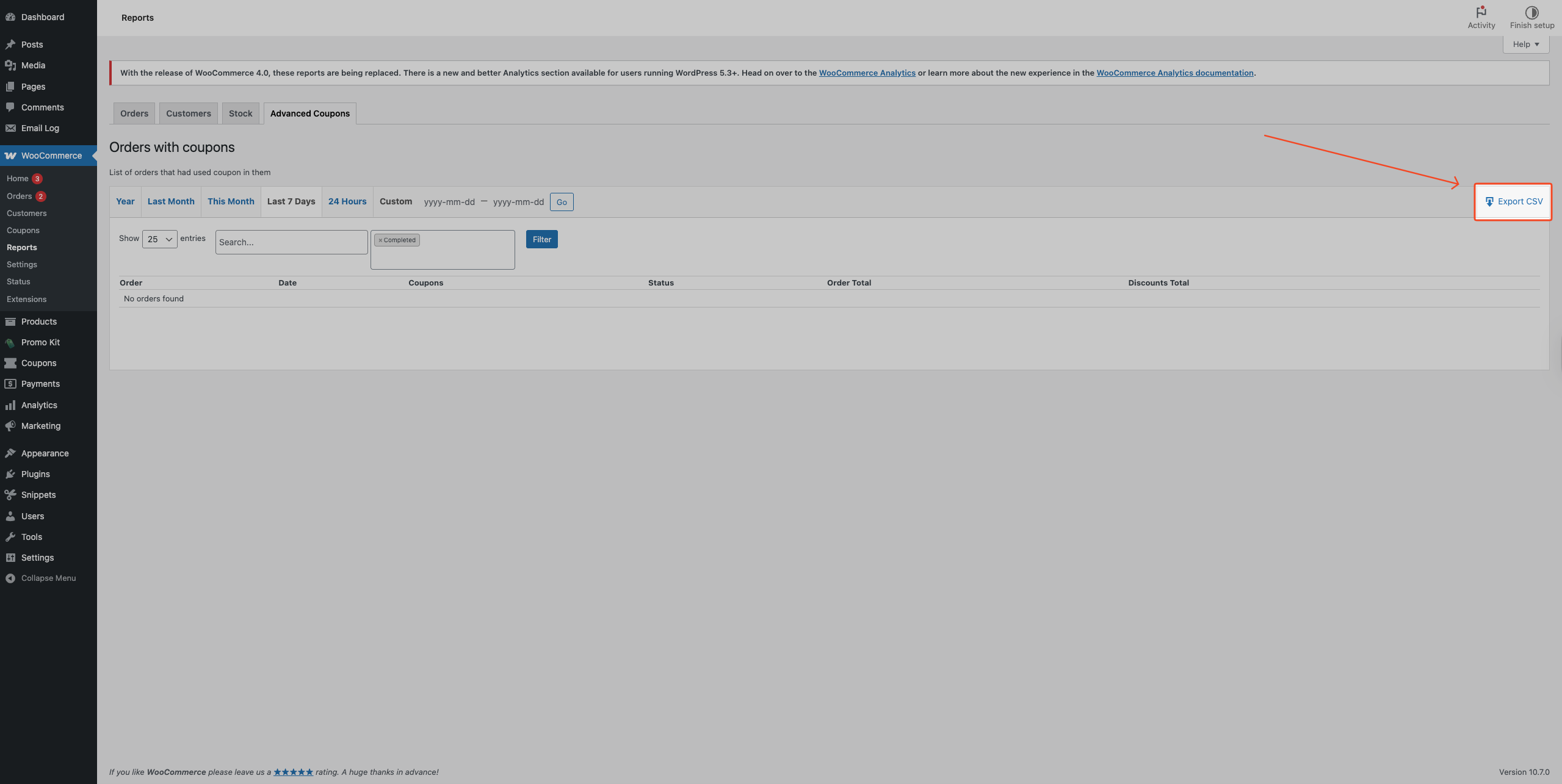
Ten raport jest dostępny w Advanced Coupons Premium i jest wbudowany w ekran starszych raportów WooCommerce. Wyświetla wszystkie zamówienia, w których zastosowano kupon, z możliwością filtrowania według zakresu dat, statusu zamówienia i tekstu wyszukiwania. Możesz również wyeksportować wyniki do formatu CSV.
Jak uzyskać dostęp do raportu zamówień z kuponami
- Przejdź do WooCommerce → Raporty w swoim panelu administracyjnym WordPress.
- Kliknij zakładkę Advanced Coupons.
- Otwórz Zamówienia z kuponami.
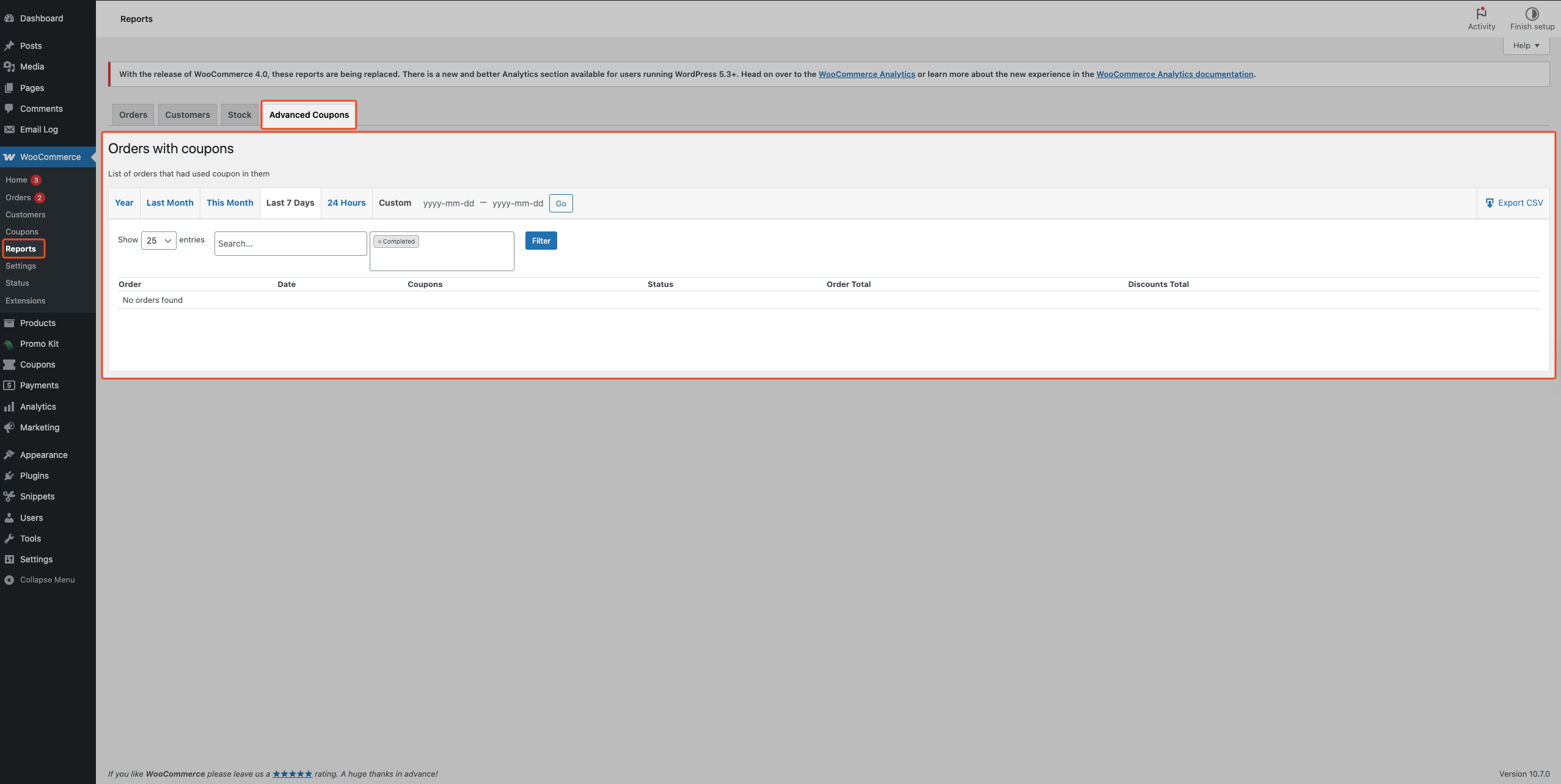
Raport wyświetla stronicowaną tabelę zamówień, do których zastosowano kupon:
| Kolumna | Co pokazuje |
|---|---|
| Zamówienie | Identyfikator zamówienia, połączony z pełnym ekranem szczegółów zamówienia. |
| Daty | Data złożenia zamówienia. |
| Kupony | Kod(y) kuponu zastosowane do zamówienia. |
| Status | Aktualny status zamówienia (na przykład Zakończone lub W trakcie realizacji). |
| Łączna kwota zamówienia | Pełna kwota zamówienia. |
| Łączna kwota rabatu | Łączna kwota rabatu zastosowanego przez kupon(y) w tym zamówieniu. |
Filtrowanie raportu
Raport posiada trzy niezależne mechanizmy filtrowania:
Predefiniowane zakresy dat: Kliknij zakładkę daty u góry raportu (Rok, Poprzedni miesiąc, Ten miesiąc, Ostatnie 7 dni lub 24 godziny), aby natychmiast przełączyć okresy. Domyślny zakres to Ostatnie 7 dni.
Niestandardowy zakres dat: Kliknij Niestandardowy, wprowadź daty początkową i końcową w formacie rrrr-mm-dd, a następnie kliknij Idź.
Filtry tabeli: Użyj opcji Pokaż, aby kontrolować liczbę wierszy na stronę (25, 50, 75 lub 100). Użyj pola Szukaj…, aby znaleźć pasujące zamówienia lub wpisy kuponów. Użyj listy rozwijanej statusu zamówienia, aby wybrać statusy (domyślnie zaznaczone jest Zakończone), a następnie kliknij Filtruj.
Eksportowanie danych raportu do CSV
- Kliknij zakładkę predefiniowanego zakresu dat (Rok, Poprzedni miesiąc, Ten miesiąc, Ostatnie 7 dni lub 24 godziny), aby ustawić zakres eksportu.
- Dla niestandardowego zakresu dat kliknij Niestandardowy i wprowadź daty początkową i końcową w formacie
rrrr-mm-dd. - Kliknij Idź.
- Użyj pola Szukaj…, jeśli chcesz zawęzić wyniki według kodu kuponu lub tekstu zamówienia.
- W kontrolce statusu zamówienia wybierz statusy, które chcesz uwzględnić w eksporcie.
- Kliknij Filtruj, aby tabela odzwierciedlała te wybory.
- Kliknij przycisk Eksportuj CSV (ikona pobierania) w prawym górnym rogu raportu. Eksport obejmuje wszystkie pasujące rekordy — ustawienie Pokaż nie ogranicza pliku eksportu.
- Pobierz wygenerowany plik.
Format nazwy pliku to orders-with-coupons-{zakres}-{data}.csv, a wyeksportowane kolumny obejmują order_id, order_date, coupons, order_status, order_total i discount_total.
Rozwiązywanie problemów
Widgety pulpitu pokazują zerowe wartości
Rozszerz zakres dat, aby objął czas, gdy Twoje zamówienia zostały opłacone, a następnie przeładuj pulpit. Sumy obejmują tylko opłacone zamówienia (na przykład Zakończone lub W trakcie realizacji), a nie Oczekujące na płatność lub Wstrzymane.
Raport zamówień z kuponami jest pusty
W menu rozwijanym statusu zamówienia wybierz każdy status, którego używają Twoje zamówienia z kuponami, a następnie kliknij Filtruj. Rozszerz zakres dat, jeśli te zamówienia wypadają poza okno. Wyczyść pole Szukaj…, jeśli wpisałeś tekst wyszukiwania i wiersze zniknęły.
Domyślnie zaznaczone jest tylko Zakończone, co często ukrywa zamówienia W trakcie realizacji.
Często zadawane pytania
Gdzie jest raport zamówień z kuponami, jeśli nie mogę znaleźć WooCommerce → Raporty?
Jeśli WooCommerce → Raporty brakuje w menu administratora, nadal możesz otworzyć raport bezpośrednio. Jeśli potrafisz wkleić adres URL administratora, wklej [twoja-strona]/wp-admin/admin.php?page=wc-reports&tab=acfw_reports w pasku adresu przeglądarki, zastępując [twoja-strona] adresem URL Twojej witryny.
Czy pulpit aktywności kuponów obejmuje wszystkie statusy zamówień?
Nie. Widgety pulpitu używają tylko opłaconych statusów WooCommerce. Jeśli potrzebujesz filtrowania według statusu, użyj Zamówienia z kuponami i zastosuj tam filtry statusu.
Czy tabela Najczęściej używane kupony łączy użycia z wielu zamówień?
Tak. Jeśli kod kuponu jest używany w wielu zamówieniach, tabela łączy te użycia w jednym wierszu. Liczba Użyć i łączna kwota rabatu reprezentują połączone wartości.
Dane pulpitu nie zaktualizowały się po utworzeniu zamówienia testowego. Czy jest jakieś buforowanie?
Pulpit aktualizuje się po zmianie wybranego zakresu dat. Jeśli Twoje zamówienie testowe się nie pojawi, potwierdź, że zamówienie znajduje się w wybranym zakresie i ma opłacony status, a następnie przeładuj pulpit.
Czy mogę filtrować pulpit aktywności kuponów według jednego kodu kuponu?
Nie bezpośrednio. Aby filtrować według kodu kuponu, użyj Zamówienia z kuponami i wyszukaj według kodu kuponu.
Dlaczego sumy na pulpicie nie odpowiadają moim oczekiwaniom po zwrotach lub usuniętych zamówieniach?
Suma na pulpicie nie zawsze będzie odpowiadać Twoim oczekiwaniom po zwrotach, usuniętych lub przeniesionych do kosza zamówieniach, lub gdy daty i statusy się nie zgadzają. Użyj Zamówienia z kuponami z tym samym zakresem dat i statusami, aby zweryfikować poszczególne zamówienia. Pulpit służy do szybkich trendów; Zamówienia z kuponami jest lepszy do kontroli na poziomie zamówienia przed uzgodnieniem.
Potrzebujesz pomocy?
Jeśli masz pytanie lub napotkasz jakiekolwiek problemy, jesteśmy tutaj, aby pomóc.
- Użytkownicy Premium: Otwórz zgłoszenie wsparcia
- Użytkownicy darmowi: Odwiedź nasze forum społecznościowe na WordPress.org

