
W WooCommerce nagradzanie klientów na podstawie tego, ile wydali, jest proste dzięki Advanced Coupons Premium. W szczególności pozwala to tworzyć kupony, które aktywują się dopiero po tym, jak klient wyda określoną kwotę. Aby to osiągnąć, możesz użyć dwóch potężnych warunków koszyka:
- Całkowita kwota wydana przez klienta
- Całkowite wydatki klienta na określoną kategorię produktów
Te warunki pozwalają tworzyć wysoce ukierunkowane promocje kuponowe oparte na historii zakupów. Zobaczmy, jak działa każdy z nich.
Całkowita kwota wydana przez klienta
Warunek koszyka Całkowite wydatki klienta sprawdza, ile klient wydał w Twoim sklepie, albo:
- W całej historii zamówień
- W określonym okresie
- Lub w ramach liczby jego najnowszych zamówień
Możesz tego użyć do:
- Oferowania kuponów klientom wydającym dużo
- Docierania do klientów, którzy jeszcze niewiele wydali
- Tworzenia zasad kuponów opartych na wydatkach
Jak to skonfigurować:
- Na stronie Edytor kuponów przewiń w dół do sekcji Warunki koszyka.
- Wybierz
Całkowite wydatki klienta. - Zobaczysz ekran podobny do tego:
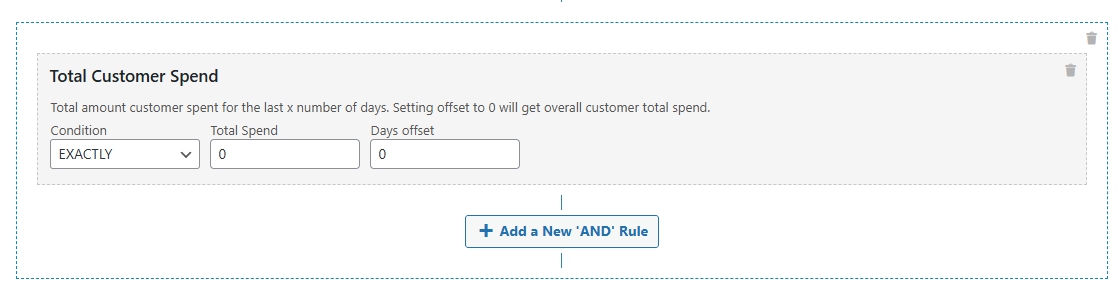
- Następnie skonfiguruj te opcje:
- Warunek:
- DOKŁADNIE – klient musiał wydać dokładnie określoną przez Ciebie kwotę.
- WIĘCEJ NIŻ – klient musiał wydać więcej niż określoną kwotę.
- MNIEJ NIŻ – klient musiał wydać mniej niż określoną kwotę.
- WSZYSTKO OPRÓCZ – klient musiał wydać wszystko oprócz dokładnej kwoty.
- Całkowite wydatki: Wprowadź kwotę, którą chcesz sprawdzić.
- Przesunięcie dni / Liczba zamówień:
- Jeśli chcesz sprawdzić wydatki w całym okresie życia klienta, po prostu wprowadź
0. - Alternatywnie, wprowadź liczbę (np.
30), aby sprawdzić ostatnie 30 dni lub ostatnie 30 zamówień.
- Jeśli chcesz sprawdzić wydatki w całym okresie życia klienta, po prostu wprowadź
- Warunek:
- (Opcjonalnie) Połącz z innymi warunkami koszyka, jeśli to konieczne.
- Zapisz swój kupon.
Przykładowy scenariusz
Na przykład, załóżmy, że chcesz utworzyć kupon, który zostanie zastosowany tylko wtedy, gdy klient wydał więcej niż 500 USD w Twoim sklepie przez cały czas.
Aby to zrobić:
- Najpierw ustaw Typ na
W okresie. - Następnie wybierz WIĘCEJ NIŻ jako warunek.
- Następnie wprowadź 500 jako kwotę wydatków.
- Na koniec ustaw przesunięcie dni na 0, aby uwzględnić wydatki z całego okresu.
W rezultacie ten kupon będzie dostępny tylko dla klientów, którzy spełniają to kryterium wydatków.
Całkowite wydatki klienta na określoną kategorię produktów
Podobnie, warunek Całkowite wydatki klienta na określoną kategorię produktów pozwala sprawdzić, ile klient wydał w ramach określonej kategorii produktów.
Użyj tego, jeśli chcesz:
- Oferować kupony klientom, którzy często kupują w danej kategorii
- Zachęcać do większych zakupów w słabiej radzących sobie kategoriach
- Tworzyć promocje kuponowe skoncentrowane na kategoriach
Jak to skonfigurować:
- W edytorze kuponów przejdź do sekcji Warunki koszyka.
- Wybierz
Całkowite wydatki klienta na określoną kategorię. - Zobaczysz ekran podobny do tego:
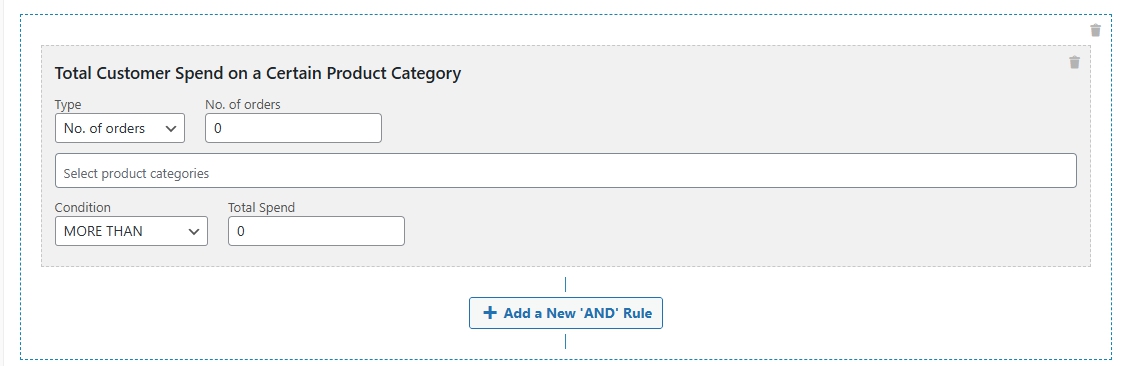
- Następnie skonfiguruj następujące opcje:
- Typ:
- W okresie – sprawdza wydatki klienta w tej kategorii w ciągu ostatnich X dni.
- Liczba zamówień – sprawdza wydatki w ich ostatnich X zamówieniach.
- Warunek:
- DOKŁADNIE – klient musiał wydać dokładnie określoną przez Ciebie kwotę.
- WIĘCEJ NIŻ – klient musiał wydać więcej niż określoną kwotę.
- MNIEJ NIŻ – klient musiał wydać mniej niż określoną kwotę.
- WSZYSTKO OPRÓCZ – klient musiał wydać wszystko oprócz dokładnej kwoty.
- Całkowite wydatki: Kwota wydatków do sprawdzenia.
- Kategoria: Wybierz kategorię produktów, którą chcesz objąć promocją.
- Przesunięcie dni / Liczba zamówień:
- Jeśli chcesz sprawdzić wszystkie historyczne wydatki, wprowadź
0. - Alternatywnie, wprowadź liczbę (na przykład
60), aby sprawdzić wydatki z ostatnich 60 dni lub ostatnich 60 zamówień.
- Jeśli chcesz sprawdzić wszystkie historyczne wydatki, wprowadź
- Typ:
- (Opcjonalnie) Dodaj zasady I, aby połączyć je z innymi warunkami koszyka.
- Zapisz swój kupon.
Przykładowy scenariusz
Na przykład, załóżmy, że chcesz zastosować kupon, jeśli klient wydał więcej niż 200 USD na Akcesoria w ciągu ostatnich 60 dni.
Aby to skonfigurować:
- Najpierw ustaw Typ na
W okresie. - Następnie wybierz WIĘCEJ NIŻ jako warunek.
- Następnie wprowadź 200 jako kwotę wydatków.
- Po tym wybierz Akcesoria jako kategorię.
- Na koniec wprowadź 60 jako przesunięcie dni.
Robiąc to, Twój kupon będzie miał zastosowanie tylko do klientów, którzy spełniają te dokładne kryteria wydatków.
Podsumowanie
Używanie tych warunków koszyka w Advanced Coupons Premium pozwala na:
- Nagradzanie klientów wydających dużo
- Tworzenie ofert specyficznych dla kategorii
- Docelowanie klientów na podstawie faktycznej historii zakupów
Pomaga to tworzyć mądrzejsze, bardziej spersonalizowane kampanie kuponowe, aby zwiększyć sprzedaż w Twoim sklepie.
Pomoc i wsparcie
Mamy dedykowany zespół wsparcia dla Advanced Coupons, który bardzo dobrze zna nasze produkty, WooCommerce i branżę. Zapraszamy do skorzystania z ich wiedzy w dowolnym momencie, na całym świecie.
Jeśli jesteś obecnym klientem, przejdź do formularza zgłoszenia zgłoszenia pomocy technicznej i wyślij nam wiadomość.
Jeśli jesteś użytkownikiem darmowej wtyczki, wyślij nam prośbę o wsparcie na forum. Aktywnie monitorujemy fora wsparcia WordPress.org dla darmowej wtyczki i najlepiej jak potrafimy pomagamy tam naszym użytkownikom.

