

Dla właścicieli sklepów WooCommerce, wyjście poza bariery językowe w celu poszerzenia bazy klientów jest kluczowe dla osiągnięcia międzynarodowego sukcesu. Na szczęście, dzięki postępowi technologicznemu i dostępności łatwych w użyciu narzędzi, możesz łatwo tłumaczyć sklepy WooCommerce.
Jeśli posiadasz sklep internetowy i chcesz poszerzyć swój zasięg poprzez tłumaczenie swojego sklepu, mamy dobrą wiadomość: możesz to zrobić w zaledwie 3 prostych krokach z Advanced Coupons!
W tym przewodniku przyjrzymy się trzem skutecznym metodom, które pozwalają sprzedawcom WooCommerce łatwo tłumaczyć swoje sklepy internetowe. Przełamując barierę językową, możesz przyciągnąć szerszą publiczność, poprawić doświadczenie klienta i ostatecznie zwiększyć sprzedaż. Zaczynajmy!
Korzyści z tłumaczenia Twojego sklepu WooCommerce
Istnieje wiele korzyści z tłumaczenia Twojego sklepu WooCommerce. Po pierwsze, sprawia, że Twoja witryna jest bardziej dostępna dla szerszej publiczności.
Jeśli konsumenci mogą kupować produkty w swoim ojczystym języku, zwiększa to szanse, że zostaną dłużej i być może nawet dokonają zakupu. Oznacza to, że przekształcenie Twojego sklepu w witrynę wielojęzyczną może skutkować większym ruchem, wyższymi wskaźnikami utrzymania i zaangażowania oraz zwiększonymi przychodami.
Umożliwienie użytkownikom tłumaczenia Twojego sklepu WooCommerce na ich lokalny język zapewnia również lepsze doświadczenie użytkownika (UX). Pomaga odwiedzającym w bardziej komfortowym zrozumieniu i nawigacji, co może pomóc im w pozytywnym postrzeganiu Twojej marki.
Tłumaczenie Twojego sklepu WooCommerce może być szczególnie przydatne, jeśli masz globalną publiczność lub próbujesz dotrzeć do nowych rynków w różnych krajach i regionach.
Dodatkowo, masz do dyspozycji różnorodne metody tłumaczenia!
Jak łatwo przetłumaczyć Twój sklep WooCommerce (3 sposoby)
Teraz, gdy rozumiesz niektóre zalety tłumaczenia swojej witryny, przyjrzyjmy się, jak to zrobić. Poniżej przedstawiamy trzy sposoby tłumaczenia WooCommerce.
1. Zainstaluj wtyczkę WordPress Multilingual (WPML)
Jednym z najłatwiejszych sposobów na przetłumaczenie Twojego sklepu WooCommerce jest użycie wtyczki takiej jak WPML:
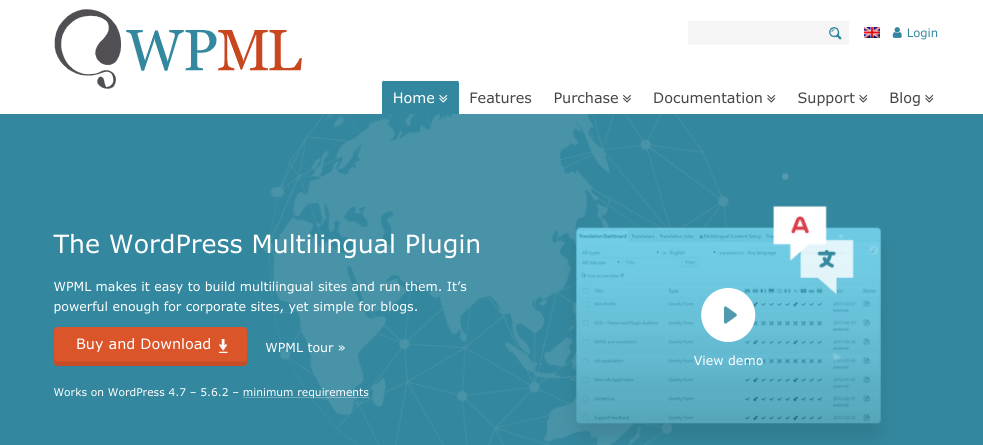
To jest narzędzie premium WordPress, które jest łatwe w użyciu, nawet dla początkujących. Umożliwia integrację Twojego sklepu WooCommerce z zewnętrznymi usługami tłumaczeniowymi w celu automatyzacji procesu tłumaczenia.
WPML pozwala tłumaczyć strony, wpisy, menu i inne. Jest również kompatybilny z każdym motywem lub wtyczką korzystającą z API WordPress. Obejmuje to naszą wtyczkę Advanced Coupons dla WooCommerce.
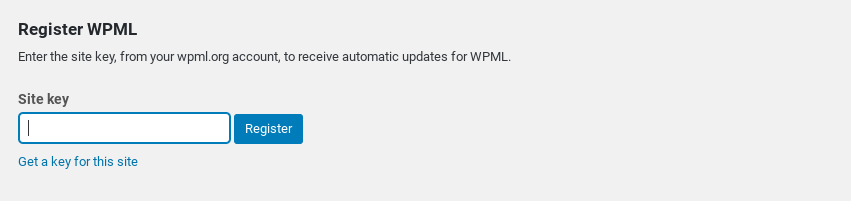
Aby rozpocząć, możesz założyć konto na stronie internetowej WPML. Sugerujemy wybór planu Multilingual CMS. Następnie kolejnym krokiem jest zainstalowanie i aktywowanie wtyczki na swojej stronie. Po kliknięciu w link Zarejestruj teraz, możesz wprowadzić klucz swojej witryny, znajdujący się w panelu konta WPML:
Istnieje szeroka gama innych wtyczek WPML, z których możesz skorzystać. Cztery główne można dodać, przechodząc do Wtyczki > Dodaj nową > Komercyjne, a następnie wybierając Aktywuj po pobraniu > Pobierz.
Tłumaczenie za pomocą wtyczki WPML
Następnie przejdź do WPML > Języki. Wybierz bieżący język swojej witryny, a następnie kliknij przycisk Dalej.
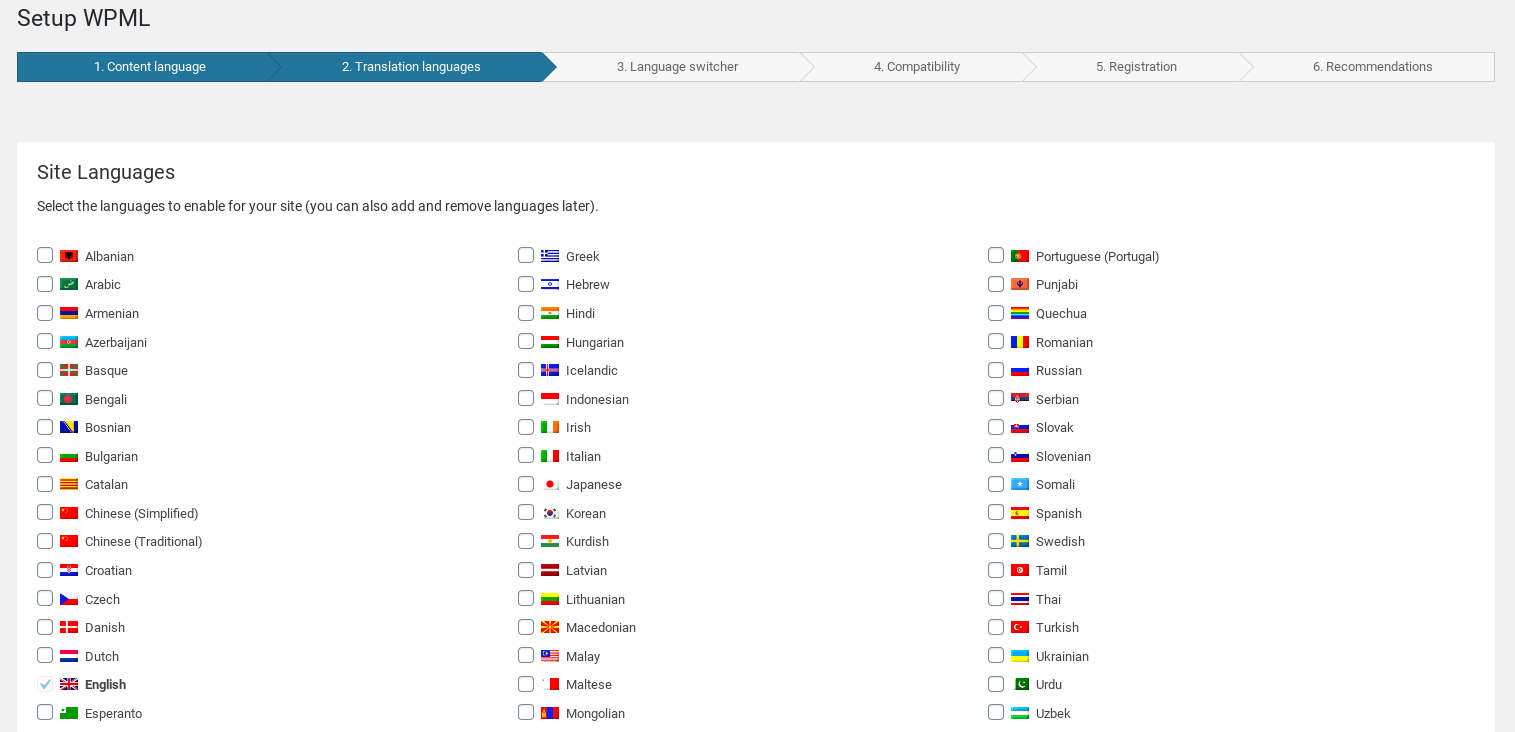
Na następnym ekranie możesz wybrać wszystkie języki, które chcesz mieć, i wybrać kolejność ich wyświetlania w przełączniku języków:
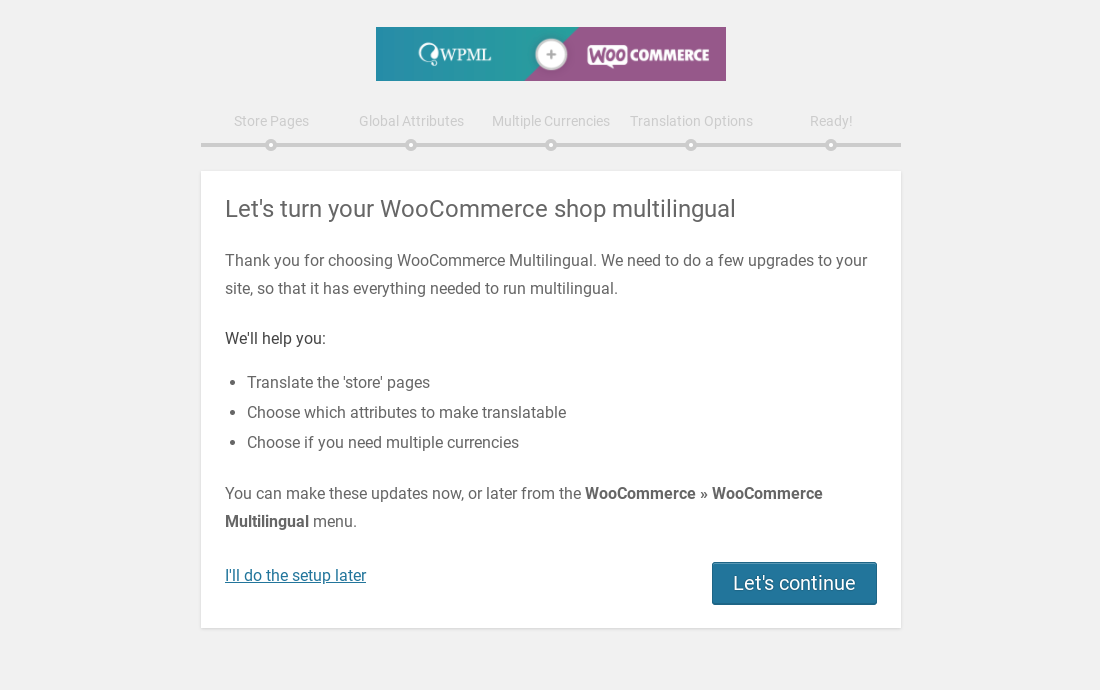
Ostatecznie zostaniesz przeniesiony do kreatora konfiguracji tłumaczeń WooCommerce.
Po kliknięciu przycisku Kontynuuj, możesz tworzyć brakujące tłumaczenia dla stron swojego sklepu i wybierać, które atrybuty mają być możliwe do przetłumaczenia:
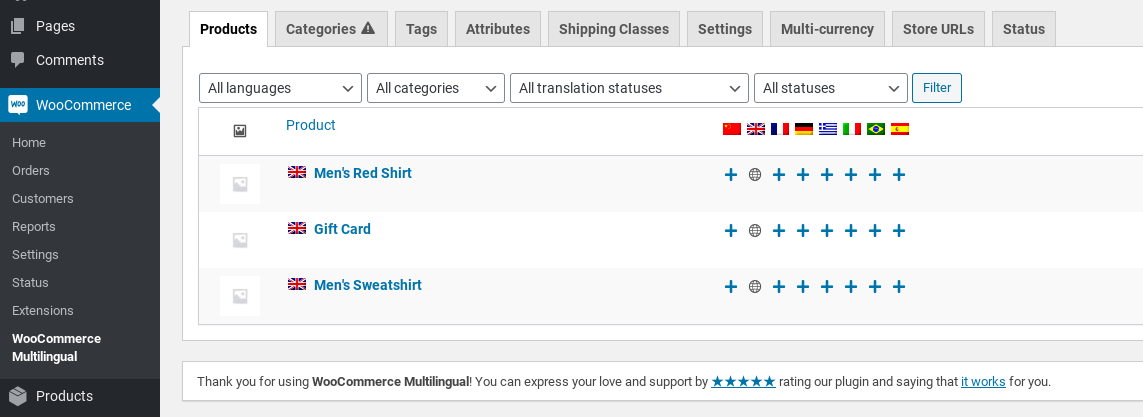
Gdy będziesz gotowy do przetłumaczenia strony, możesz przejść do WooCommerce > WooCommerce Multilingual. Na liście produktów powinieneś zobaczyć kolumnę dla wybranych języków:
Kliknięcie ikony + dla danego języka przeniesie Cię do ekranu tłumaczenia produktu. Tutaj wprowadzisz tłumaczenie tekstu:
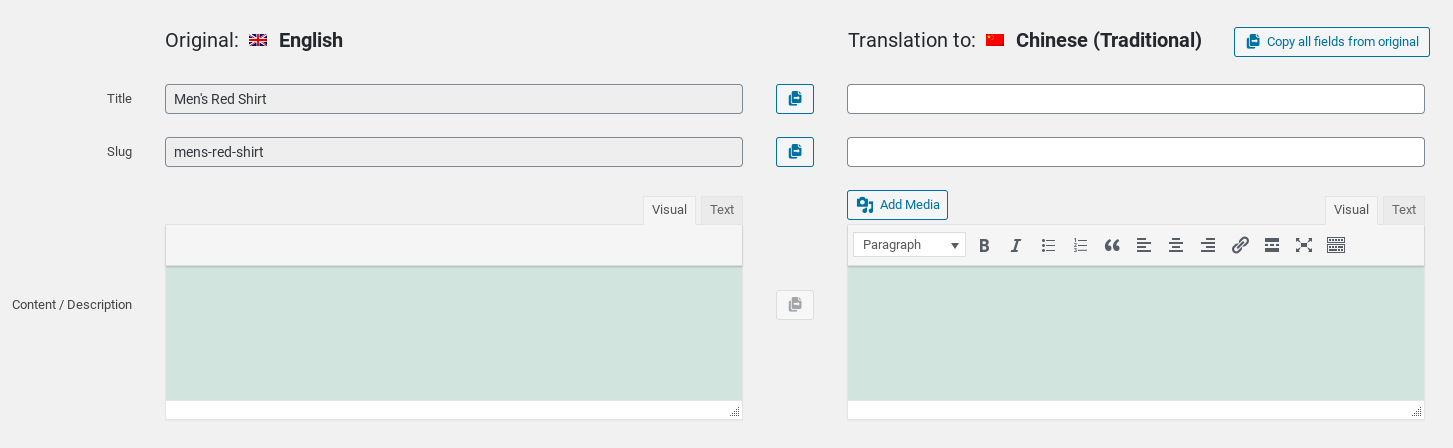
Po zakończeniu zaznacz pole Tłumaczenie zakończone na dole. Na koniec kliknij przycisk Zapisz i zamknij. Następnie możesz powtórzyć ten proces dla tylu stron i języków, ile chcesz!
2. Użyj wtyczki TranslatePress
TranslatePress to kolejny popularny, freemium plugin WordPress, który pozwala łatwo tłumaczyć Twoją stronę internetową:

Możesz jej użyć do przetłumaczenia całej strony naraz. Jest również skonfigurowana do pracy z WooCommerce domyślnie. Jeśli planujesz tłumaczyć WooCommerce tylko na jeden język, możesz użyć darmowej wersji.
Jednak jeśli chcesz przetłumaczyć ją na wiele (lub nieograniczoną liczbę) języków, będziesz musiał zaktualizować do wersji Pro. Aby rozpocząć, najpierw utwórz konto, a następnie zainstaluj i aktywuj wtyczkę na swojej stronie.
Po ukończeniu procesu instalacji, możesz przejść do Ustawienia > TranslatePress > Ogólne:
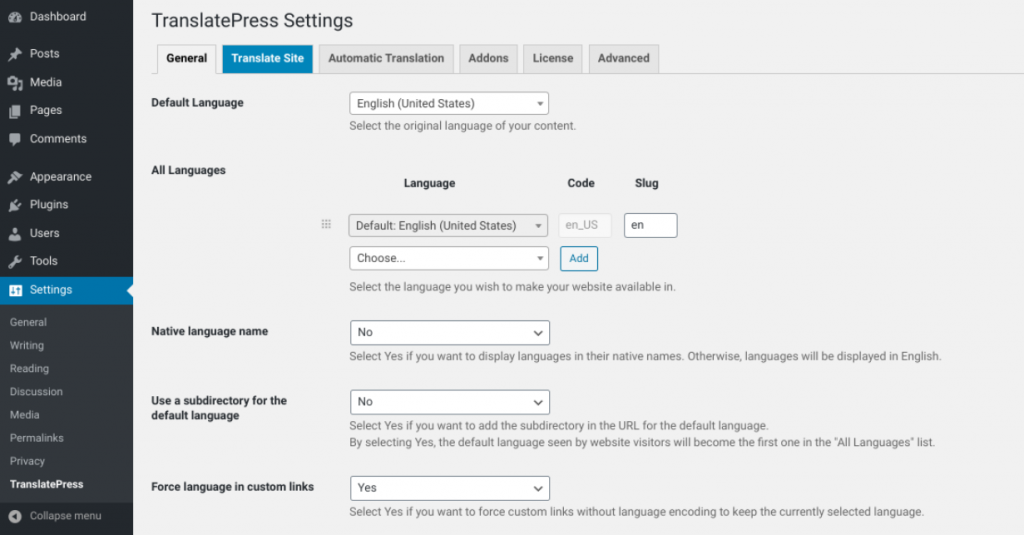
Na tym ekranie możesz wybrać swój domyślny język i wybrać dodatkowy język(i), na który chcesz przetłumaczyć WooCommerce.
Po prostu kliknij język, który chcesz z menu rozwijanego, a następnie kliknij przycisk Dodaj.
Tłumaczenie za pomocą wtyczki TranslatePress
W tej zakładce możesz również skonfigurować inne ustawienia, takie jak sposób wyświetlania selektora języków na stronie front-end Twojej witryny.
Po ukończeniu wybierz przycisk Zapisz zmiany na dole. Teraz możesz przetłumaczyć swój sklep WooCommerce, klikając kartę Przetłumacz witrynę w górnym pasku menu:
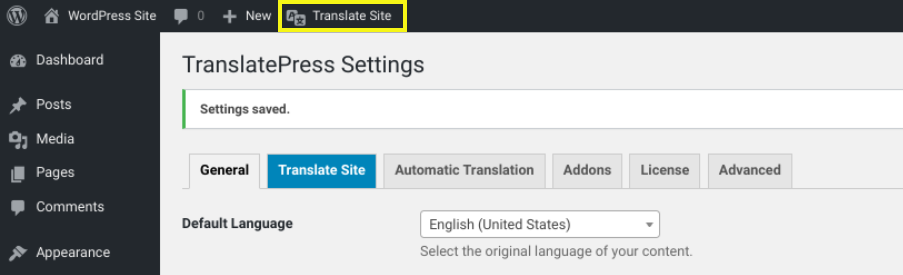
Spowoduje to otwarcie Edytora tłumaczeń i wyświetlenie podglądu Twojej witryny na żywo. Możesz nawigować po różnych stronach swojej witryny, klikając linki. Aby przetłumaczyć, po prostu wybierz ikonę ołówka obok:
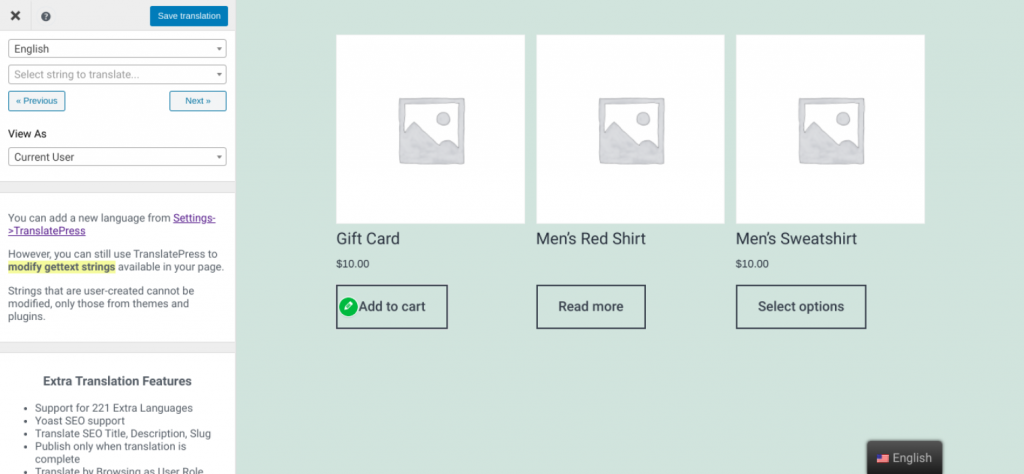
Następnie będziesz mógł wpisać tłumaczenie w panelu po lewej stronie. Możesz również użyć Google Translate, aby zrobić to automatycznie.
Po zakończeniu pamiętaj, aby kliknąć przycisk Zapisz tłumaczenie na górze. To wszystko!
Teraz możesz sprawdzić, czy działa poprawnie, odwiedzając swój sklep WooCommerce i korzystając z przełącznika języków.
3. Ręczne tłumaczenie witryny
Możesz również zastosować ręczne podejście do tłumaczenia witryny. Jest to idealne rozwiązanie, jeśli czujesz się komfortowo pracując z plikami WordPress i chcesz samodzielnie przeprowadzić proces tłumaczenia.
Aby to zrobić, możesz edytować swoje pliki Portable Object Template (.POT). Jest to główny plik tłumaczeniowy motywu lub wtyczki, utworzony przez deweloperów, który zawiera listę linii tekstowych w języku angielskim.
Może on służyć jako podstawa do tworzenia nowych tłumaczeń. Powinieneś być w stanie znaleźć go w folderze językowym swojej wtyczki lub motywu.
Łatwym sposobem na przetłumaczenie motywu lub wtyczki jest użycie oprogramowania takiego jak Poedit:
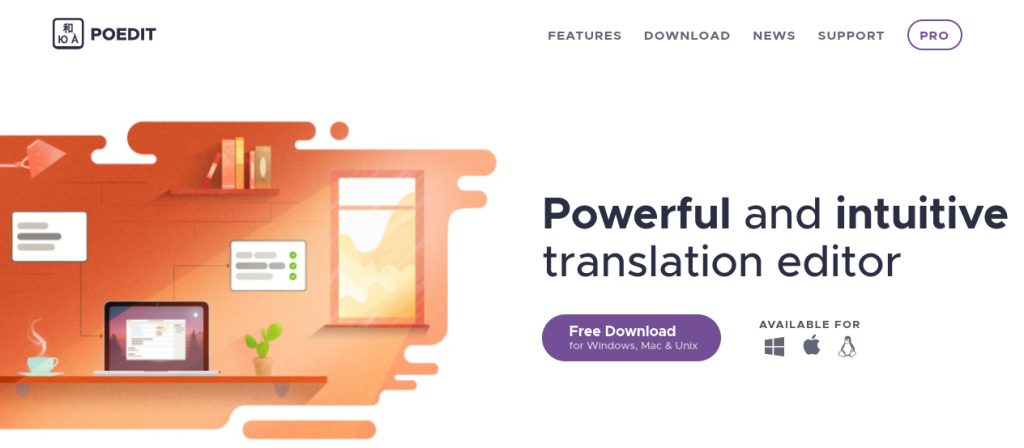
To narzędzie freemium jest dostępne na urządzenia z systemem Windows, Mac i Linux i zawiera wbudowaną pamięć tłumaczeń.
Uwaga: Przed zainstalowaniem tego narzędzia na macOS możesz chcieć potwierdzić kompatybilność systemu. Wiedza o tym, jak sprawdzić, czy Twój Mac nie jest za stary do aktualizacji i czy obsługuje wymaganą wersję, może pomóc zapewnić płynne działanie oprogramowania.
Wersja Pro Poedit zawiera również dedykowane wsparcie dla WordPress.
Po pobraniu możesz przejść do Plik > Nowy katalog z pliku POT/PO. Wybierz plik z wtyczki lub motywu, który chcesz przetłumaczyć, a następnie wybierz język tłumaczenia.
Po zapisaniu pliku będziesz mógł rozpocząć tłumaczenie swojej wtyczki lub motywu. Po zakończeniu możesz po prostu przesłać pliki do folderu językowego swojej wtyczki lub motywu.
Tłumaczenie za pomocą wtyczki Loco Translate
Inną opcją jest użycie wtyczki WordPress, takiej jak Loco Translate:
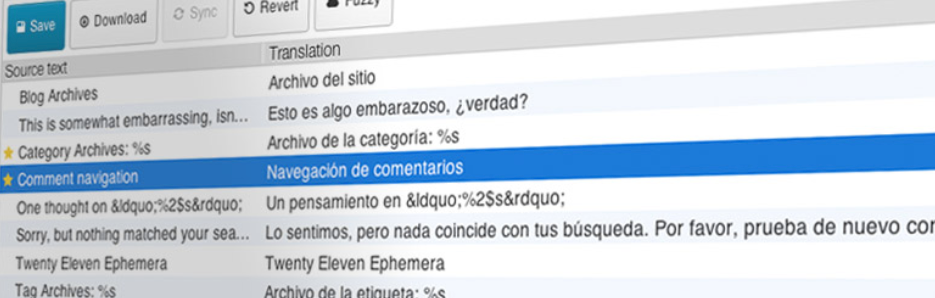
To narzędzie pozwala tłumaczyć wtyczki i motywy bezpośrednio z panelu administracyjnego WordPress. Oprócz edycji w przeglądarce oferuje integrację z usługami automatycznego tłumaczenia.
Po aktywacji w swojej witrynie możesz zacząć z niej korzystać, przechodząc do Loco Translate > Ustawienia:
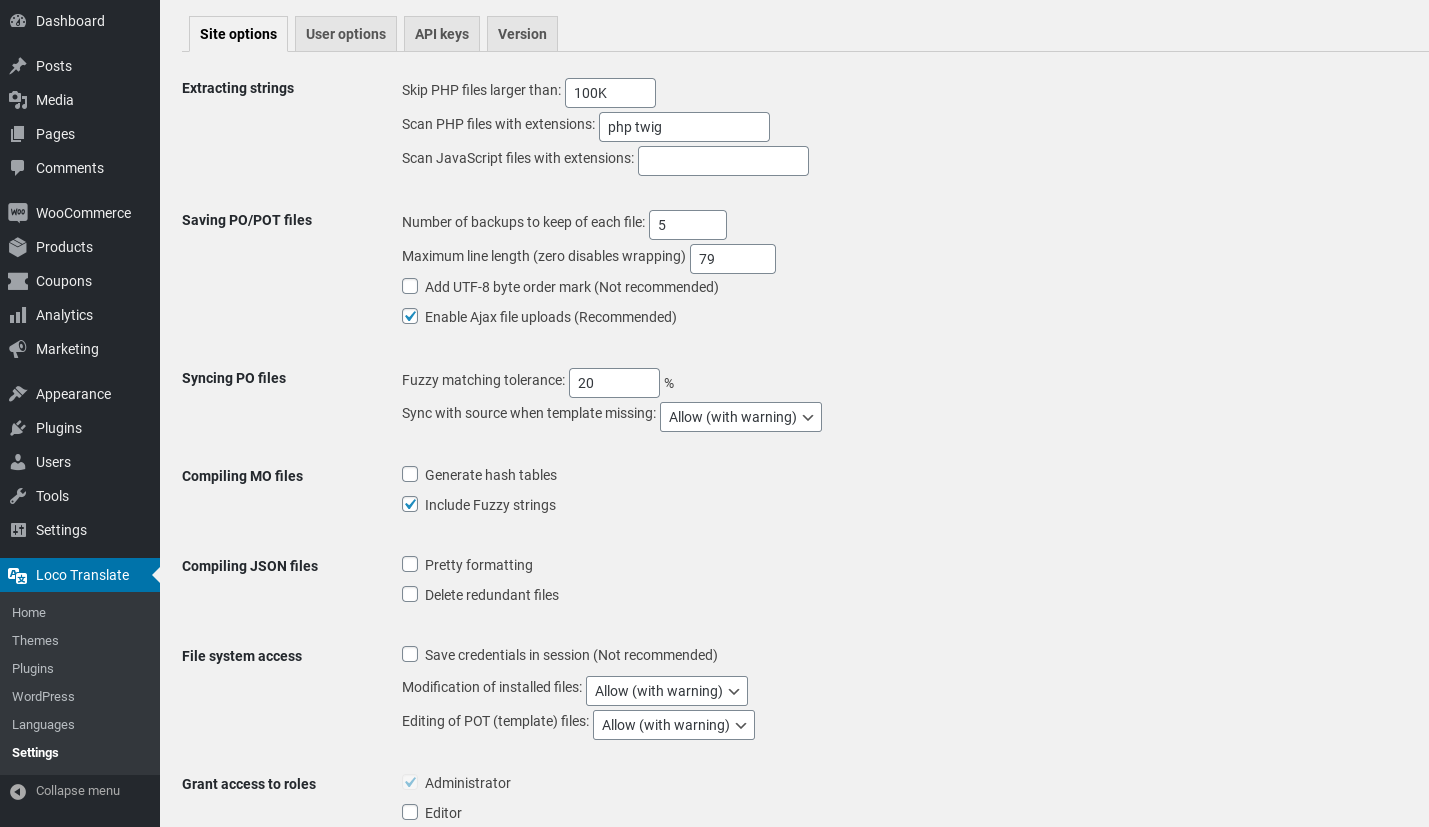
Następnie możesz tłumaczyć wtyczki i motywy, przechodząc do karty Strona główna:
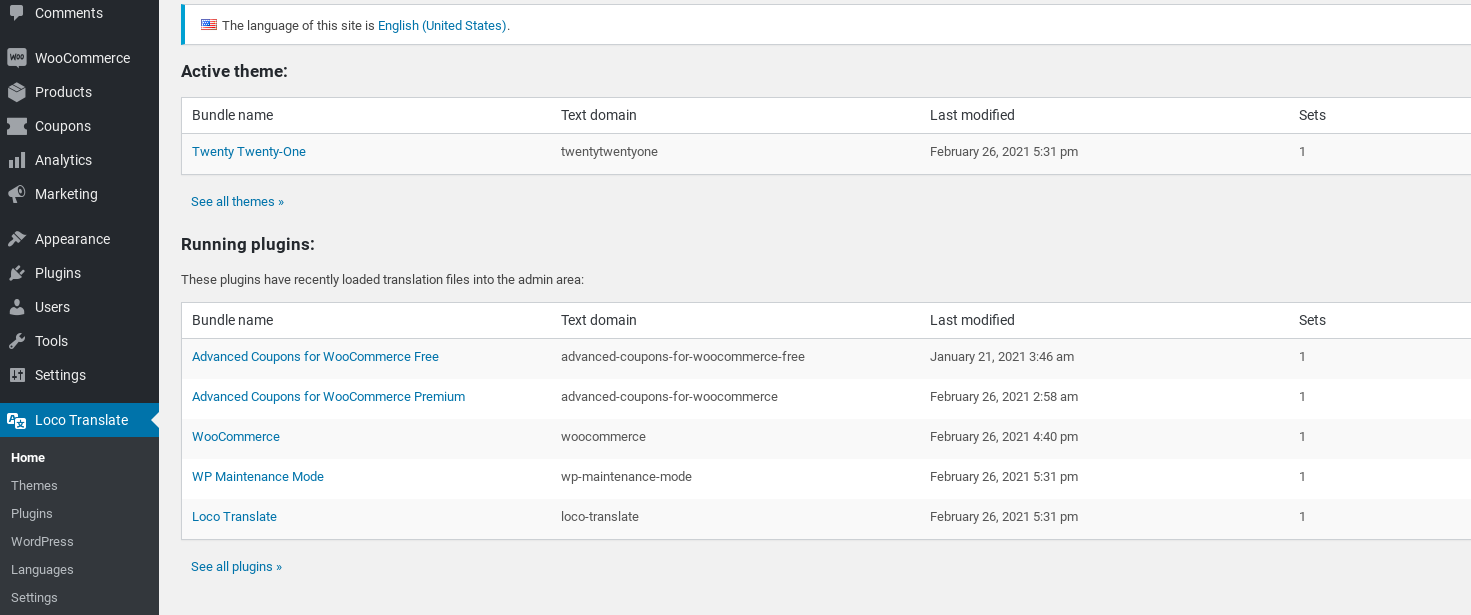
Po prostu kliknij nazwę wtyczki lub motywu, aby rozpocząć konfigurowanie ustawień językowych dla każdego z nich. Bardziej szczegółowe wskazówki znajdziesz w oficjalnej dokumentacji wtyczki.
Wnioski
Wielu właścicieli witryn zakłada, że aby dotrzeć do odbiorców mówiących wieloma językami, trzeba stworzyć wiele witryn. Jednak tłumaczenie Twojego sklepu internetowego jest w rzeczywistości dość proste, gdy używasz odpowiednich narzędzi.
Jak omówiliśmy w tym poście, istnieją trzy metody, których możesz użyć do tłumaczenia WooCommerce:
- Zainstaluj wtyczkę WPML.
- Użyj wtyczki TranslatePress.
- Tłumacz WooCommerce ręcznie za pomocą Poedit lub Loco Translate.
Masz jakieś pytania dotyczące tłumaczenia swojej witryny? Daj nam znać w sekcji komentarzy poniżej!


