

Uruchamianie promocji BOGO dla całej marki jest teraz znacznie łatwiejsze dzięki Advanced Coupons Premium! Nowa opcja targetowania Marki produktów pozwala tworzyć oferty WooCommerce BOGO według marek bez konieczności wybierania każdego produktu indywidualnie. Wybierz markę dla strony Klient kupuje:, strony Klient dostaje: lub obu, a następnie ustaw ilość i rabat na swoją ofertę.
Przejdźmy przez konfigurację, a następnie krótko przyjrzymy się innym opcjom targetowania BOGO dostępnym w Advanced Coupons.
Co robi targetowanie według marek BOGO
Targetowanie według marek dodaje Marki produktów jako opcję po obu stronach oferty BOGO. Każda oferta BOGO w Advanced Coupons ma część „Kup”, czyli to, co klient musi mieć w koszyku, aby się zakwalifikować, i część „Dostajesz”, czyli to, co otrzymuje po spełnieniu warunku.
Teraz możesz skierować dowolną stronę na markę:
- Marka po stronie Kup: Każdy produkt z wybranych przez Ciebie marek liczy się do kwalifikacji do oferty.
- Marka po stronie Dostajesz: Po uruchomieniu oferty produkty z wybranych przez Ciebie marek otrzymują zniżkę.
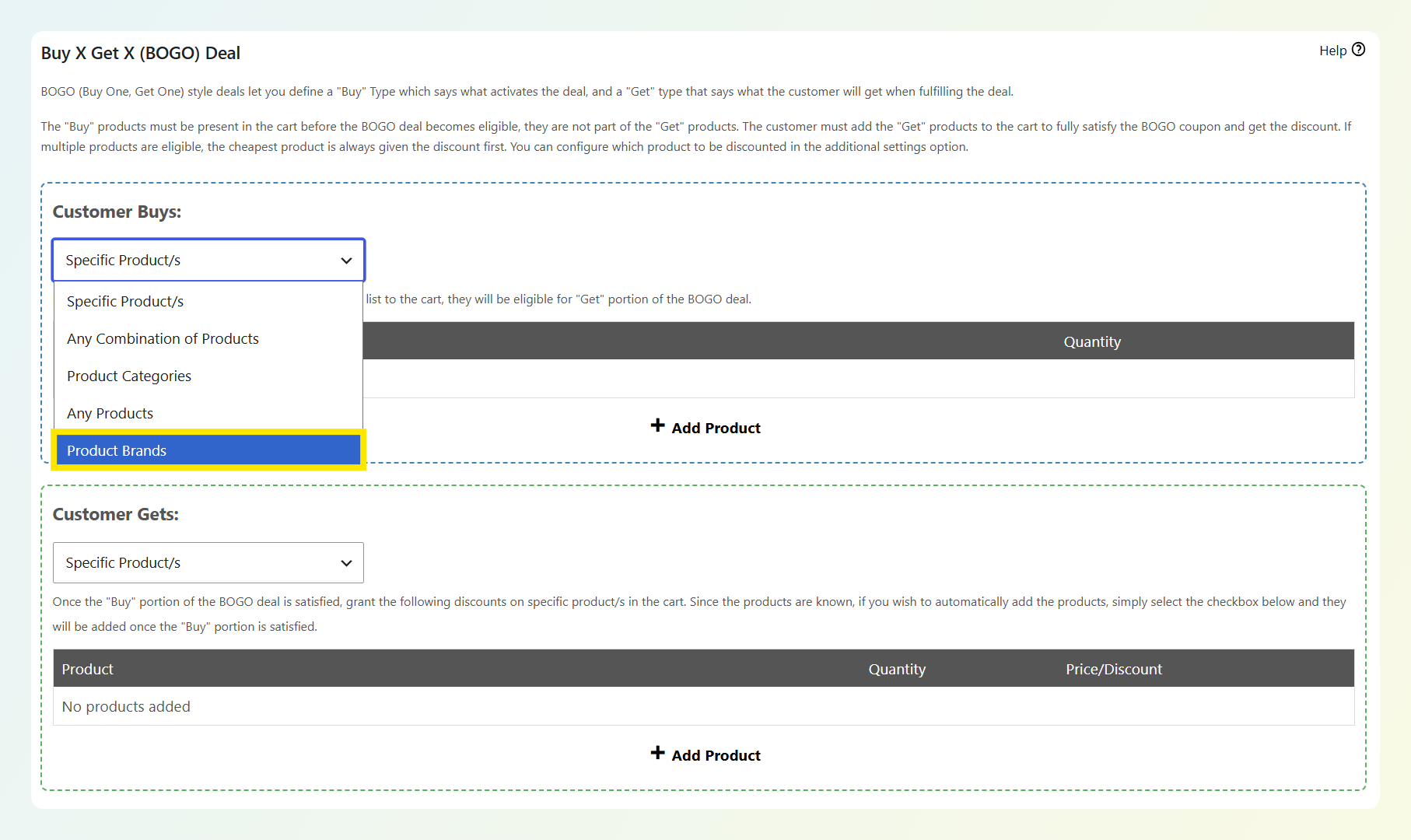
Ponieważ obie strony są niezależne, możesz wymagać produktów z jednej marki i rabatować produkty z innej. Na przykład, klient może kupić kawę jednej marki i otrzymać zniżkę na filtry innej marki. Możesz również skierować obie strony na tę samą markę, aby uzyskać klasyczną ofertę „kup jeden, drugi za darmo” dla całej marki.
Każda strona ma również własne ustawienie ilości, dzięki czemu możesz tworzyć oferty takie jak „Kup 2 z tej marki, otrzymaj 1 z innej marki”.
Jak wybrany jest rabatowany produkt
Gdy kilka produktów z wybranej marki kwalifikuje się do promocji, Advanced Coupons domyślnie rabatuje najtańszy produkt. Możesz to zmienić na najdroższy kwalifikujący się produkt w sekcji Dodatkowe ustawienia.
Sekcja Klient otrzymuje: może zrobić więcej niż tylko udostępnić produkt za darmo. Możesz nadpisać cenę, zastosować rabat procentowy lub stały, lub pozostawić cenę bez zmian.
Jak Advanced Coupons wykrywa marki
Opcja Marki produktów pojawia się tylko wtedy, gdy Advanced Coupons wykryje obsługiwaną taksonomię marek w Twoim sklepie.
WooCommerce Brands stało się częścią rdzenia WooCommerce i zostało domyślnie włączone w WooCommerce 9.6 w styczniu 2025 r. Advanced Coupons może również rozpoznawać obsługiwane taksonomie marek stron trzecich. Jeśli Twój sklep nie ma dostępnej obsługiwanej taksonomii marek, opcja Marki produktów pozostaje ukryta.
Jak skonfigurować oferty WooCommerce BOGO według marki
Zanim zaczniesz, upewnij się, że Advanced Coupons Premium jest zainstalowany i zaktualizowany, z co najmniej jedną marką przypisaną do Twoich produktów. Potrzebujesz wtyczki? Możesz sprawdzić dostępne plany.
Jako przykład użyjemy marki kawy o nazwie Cafe Organica, więc zamień ją na dowolną markę, którą promujesz, postępując zgodnie z instrukcjami.
Krok 1: Utwórz swój kupon
Przejdź do swojego panelu WordPress > Kupony > Dodaj nowy i nadaj swojemu kuponowi kod.
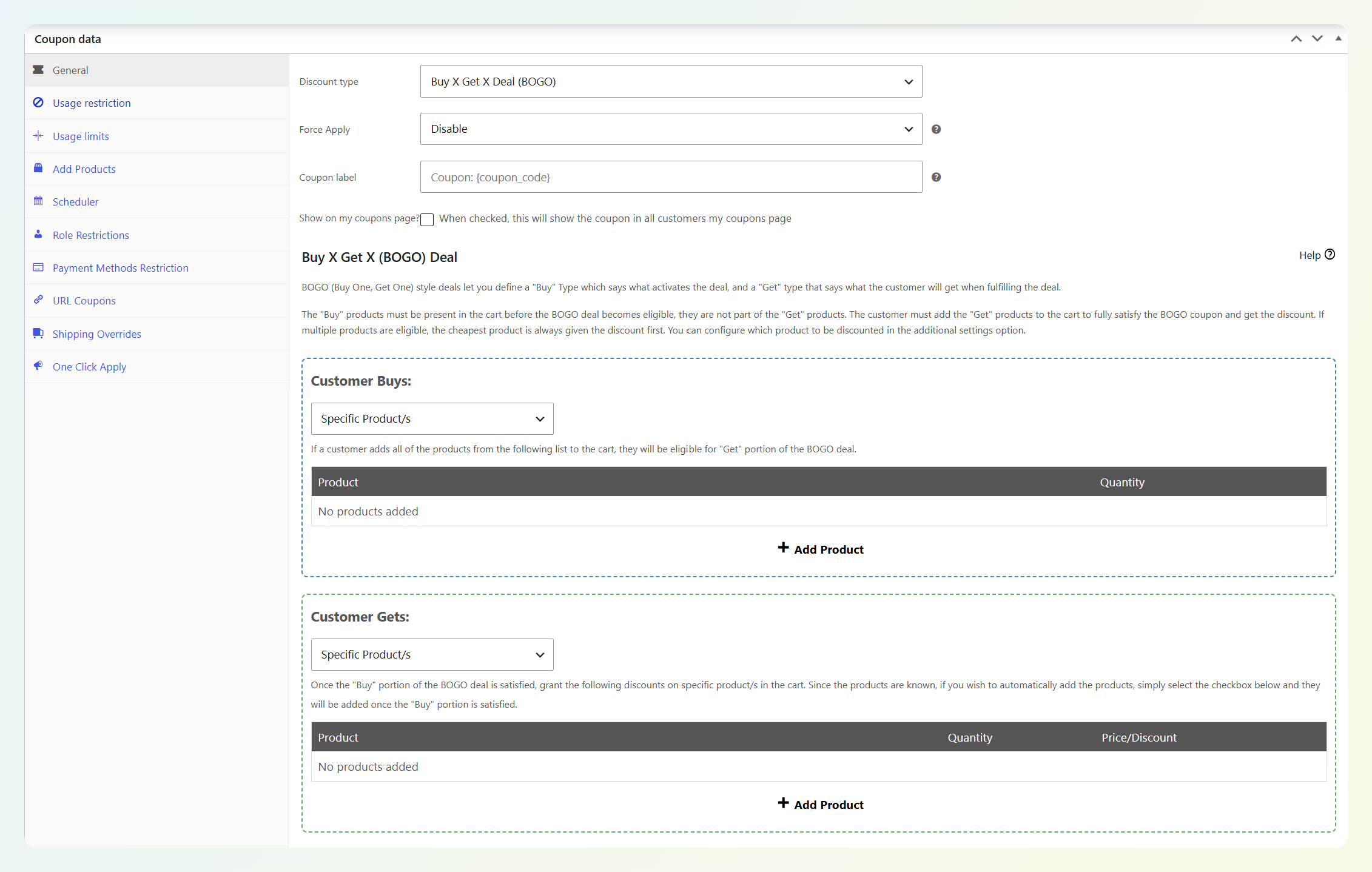
W sekcji Typ rabatu wybierz Kup X, otrzymaj X (BOGO). To właśnie ta opcja wyświetla ustawienia BOGO dalej na stronie.
Krok 2: Znajdź ustawienia oferty BOGO
Po wybraniu tego typu rabatu w panelu danych kuponu pojawi się sekcja Oferta Kup X, otrzymaj X (BOGO). Jest ona podzielona na dwie części: Klient kupuje: i Klient otrzymuje:.
Krok 3: Ustaw, co kupuje klient
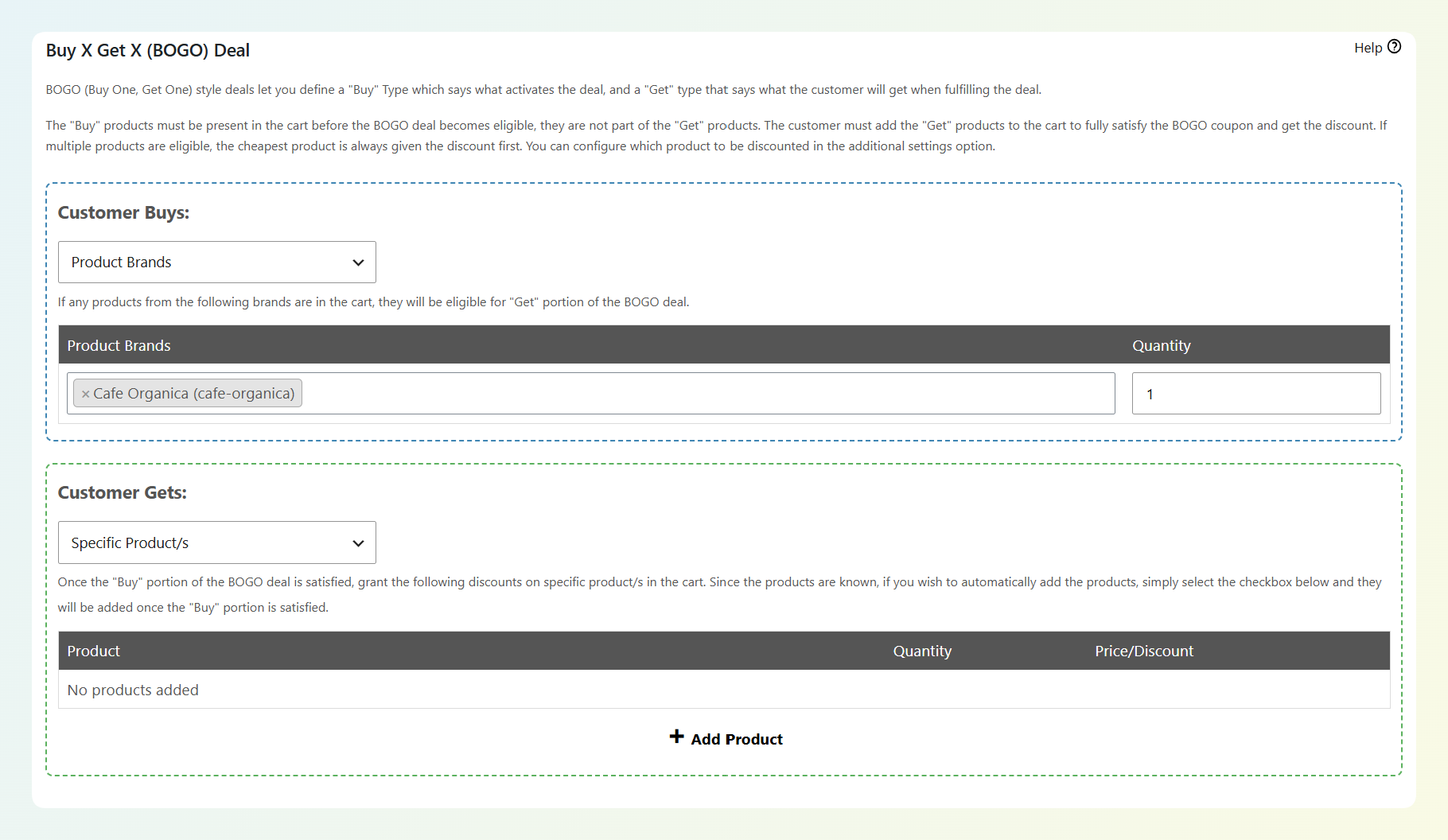
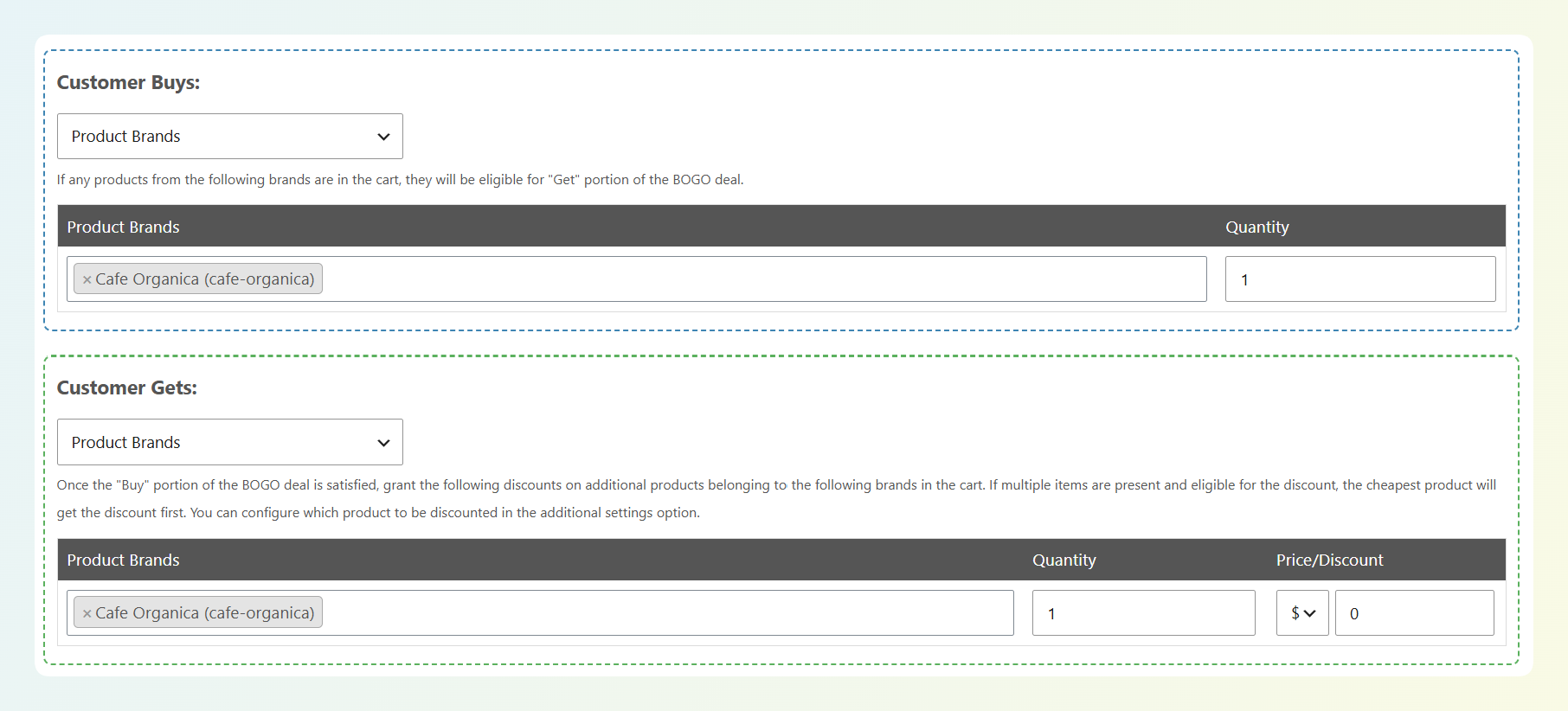
W sekcji Klient kupuje: ustaw listę rozwijaną na Marki produktów. Pojawi się pole wyszukiwania marki z polem ilości obok. Wyszukaj markę, która powinna uruchomić Twoją ofertę, a następnie ustaw, ile jej produktów klient musi mieć w koszyku, aby się zakwalifikować.
W naszym przykładzie wybieramy Cafe Organica i pozostawiamy ilość na 1, więc jeden produkt z tej marki wystarczy, aby uruchomić ofertę.
Krok 4: Ustaw, co otrzymuje klient
Sekcja Klient Otrzymuje: działa tak samo. Ustaw listę rozwijaną na Marki Produktów, wyszukaj markę, której produkty mają być przecenione, i ustaw ilość.
Użyj kolumny Cena/Zniżka, aby wybrać sposób zniżki kwalifikującego się produktu. Selektor obok pola wartości daje cztery opcje:
- Nadpisz cenę: Zastąp cenę produktu podaną kwotą. Ustawienie tego na 0 sprawia, że przedmiot jest darmowy.
- Zniżka procentowa: Odejmij procent od ceny. 100% również daje darmowy przedmiot.
- Zniżka stała: Odejmij ustaloną kwotę od ceny.
- Brak zniżki: Pozostaw cenę bez zmian.
W naszym przykładzie ponownie wybieramy Cafe Organica z ilością 1, a następnie pozostawiamy nadpisanie ceny na 0, aby drugi produkt Cafe Organica dla kupującego był darmowy.
Krok 5: Dostosuj dodatkowe ustawienia
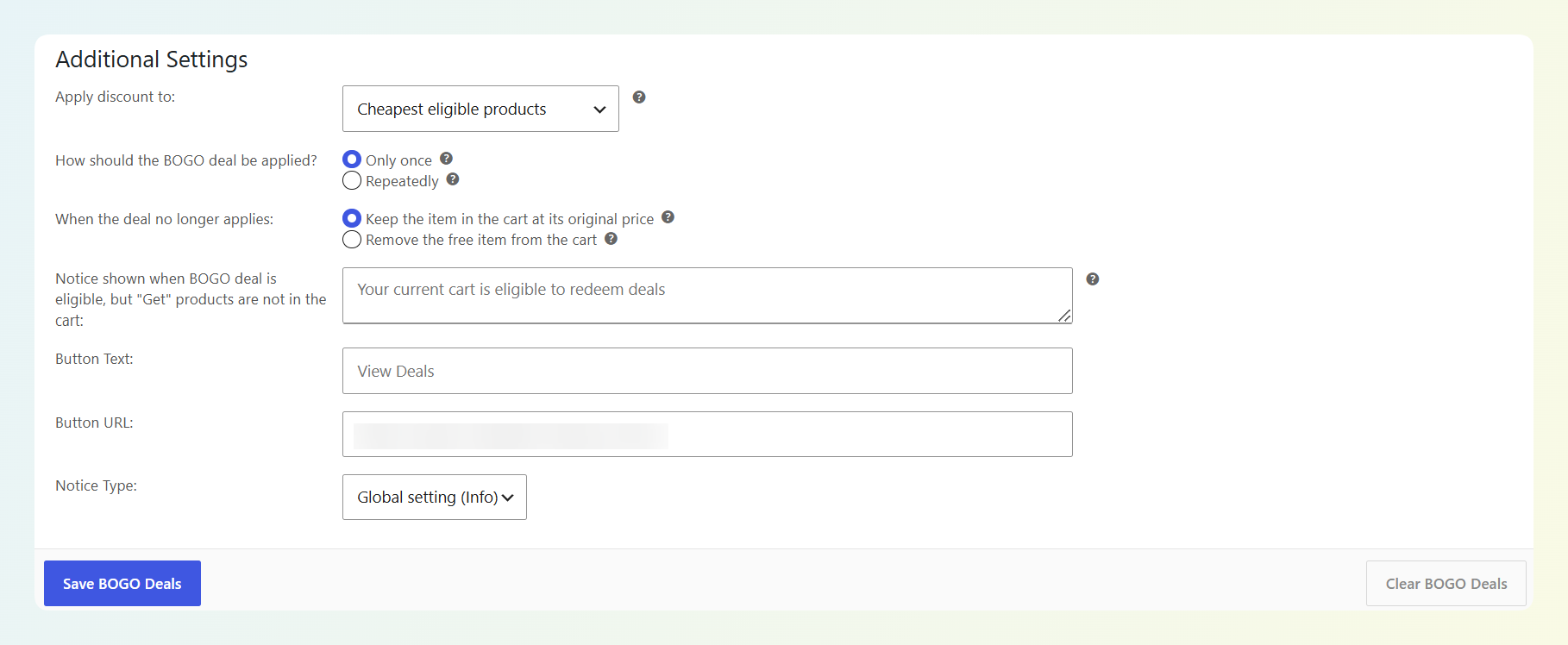
Poniżej obu sekcji znajdziesz Dodatkowe Ustawienia. Możesz je pozostawić bez zmian dla prostego BOGO marki lub dostosować, gdy potrzebujesz większej kontroli nad tym, który produkt jest przeceniony i jak często oferta jest stosowana:
- Zastosuj zniżkę do: Wybierz Najtańsze kwalifikujące się produkty lub Najdroższe kwalifikujące się produkty. To decyduje, który przedmiot zostanie przeceniony, gdy kupujący ma w koszyku kilka kwalifikujących się produktów z danej marki.
- Jak ma być zastosowana oferta BOGO? Tylko raz stosuje ofertę jednorazowo, niezależnie od tego, ile razy kupujący spełni warunek. Wielokrotnie stosuje ją za każdym razem, gdy ją spełni, a możesz to ograniczyć maksymalnym limitem.
- Gdy oferta przestaje obowiązywać: Zachowaj przedmiot w koszyku w oryginalnej cenie jest domyślne, więc produkt pozostaje, a po prostu wraca do pełnej ceny. Usuń darmowy przedmiot z koszyka zamiast tego wycofuje ilość z oferty, pozostawiając wszystko, co kupujący dodał sam.
- Ustawienia powiadomień: Wiadomość, tekst przycisku, adres URL przycisku i typ powiadomienia wyświetlane, gdy kupujący kwalifikuje się do oferty, ale nie dodał jeszcze produktów „Odbierz”. Przydatne w przypadku ofert marek, ponieważ klient może nie zdawać sobie sprawy, które produkty się liczą.
Krok 6: Zapisz i przetestuj
Kliknij Zapisz oferty BOGO na dole sekcji, a następnie opublikuj lub zaktualizuj kupon. Najpierw zapisz konfigurację BOGO, aby pełna oferta została zapisana wraz z kuponem.
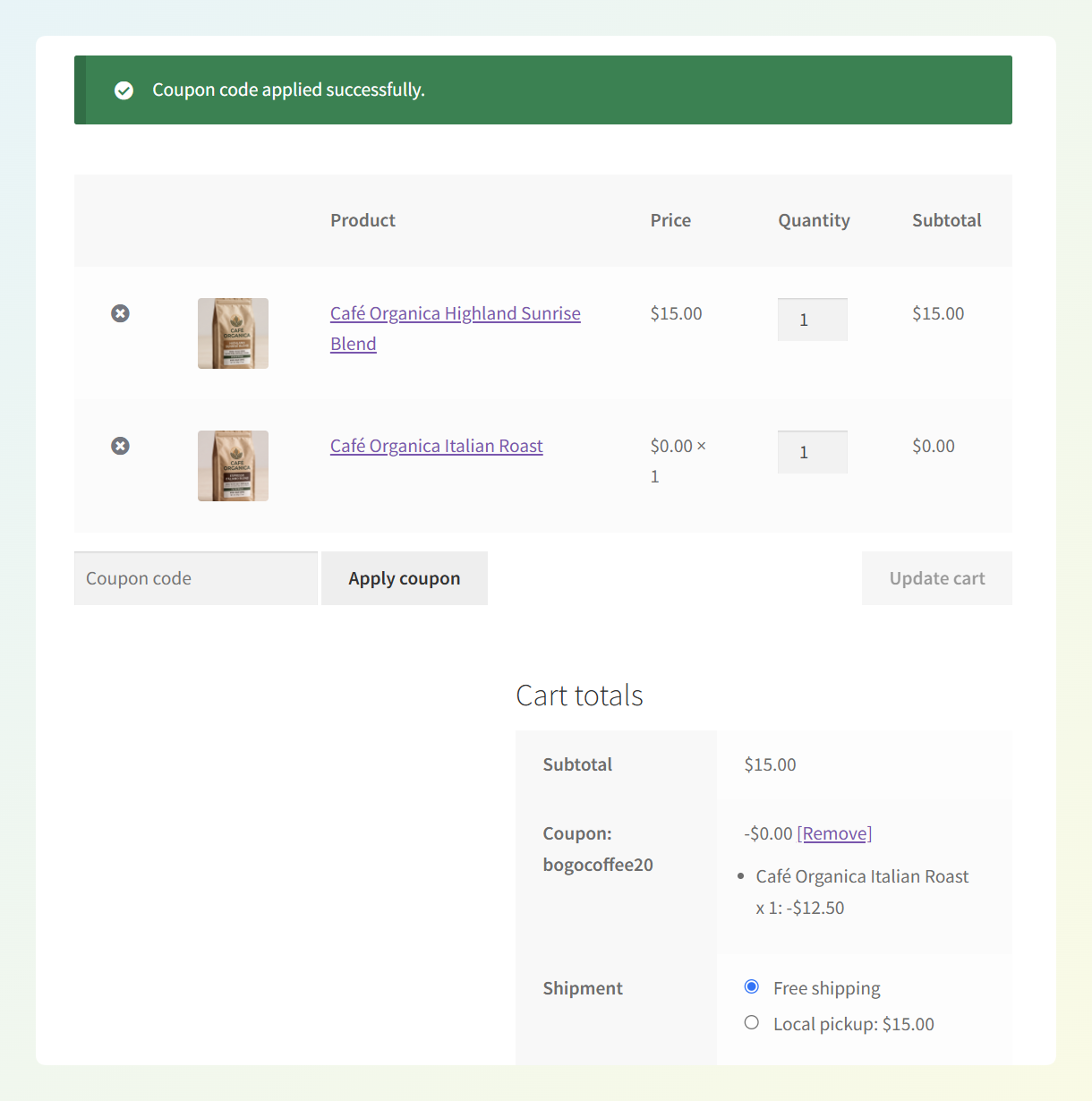
Aby przetestować ofertę, dodaj dwa produkty Cafe Organica do koszyka testowego i zastosuj kupon. Przy zaznaczonej opcji Najtańsze kwalifikujące się produkty i nadpisaniu ceny na 0, tańszy produkt powinien stać się darmowy, podczas gdy produkty innych marek powinny pozostać niezmienione.
🎯 WSKAZÓWKA: Targetowanie według marki nie służy tylko do ofert typu KUP JEDEN, DRUGI GRATIS. Możesz także tworzyć kupony dla konkretnych marek w ustawieniach Marek Produktów w sekcji Ograniczenia Użycia, co jest przydatne, gdy chcesz uzyskać prosty procent zniżki na asortyment dostawcy, zamiast oferty typu kup jeden, drugi gratis.
Typy targetowania KUP JEDEN, DRUGI GRATIS w skrócie
Marki Produktów dołączają do pięciu innych sposobów targetowania oferty KUP JEDEN, DRUGI GRATIS. Oto pełny zestaw i gdzie każdy z nich jest dostępny:
| Typ targetowania | Co pasuje | Darmowy | Premium |
|---|---|---|---|
| Konkretny produkt/y | Dokładnie wymienione produkty | ✅ | ✅ |
| Te same produkty | Te same produkty już w koszyku (tylko dla klienta) | ❌ | ✅ |
| Dowolna kombinacja produktów | Dowolny produkt z utworzonej listy | ❌ | ✅ |
| Kategorie produktów | Wszystko z wybranych kategorii | ❌ | ✅ |
| Dowolne produkty | Wszystko w koszyku | ❌ | ✅ |
| Marki Produktów | Wszystko z wybranych marek | ❌ | ✅ nowość |
Promocje oparte na markach mogą być szczególnie przydatne, gdy kupujący mają już wyraźnych faworytów. W styczniowym badaniu 3300 kupujących z 2025 roku Attentive i CITE Research stwierdziły, że 38% było lojalnych wobec pięciu lub mniej marek, w porównaniu do 22% w 2023 roku. To samo badanie wykazało, że 44% czuło się docenionych lub cenionych przez swoje ulubione marki.
Daje to praktyczny powód do tworzenia ofert wokół marek, których klienci już szukają.
Często zadawane pytania
Z jakimi konfiguracjami marek to działa?
Działa to z funkcją Marek wbudowaną w WooCommerce, która jest domyślnie włączona od wersji WooCommerce 9.6. Advanced Coupons może również automatycznie rozpoznawać obsługiwane taksonomie marek stron trzecich. Gdy taka jest dostępna, opcja Marki Produktów pojawia się w ustawieniach BOGO bez konieczności konfigurowania dodatkowych taksonomii w kuponie.
Dlaczego nie widzę opcji Marki produktów?
Opcja pojawia się tylko wtedy, gdy Advanced Coupons wykryje obsługiwaną taksonomię marek. Jeśli używasz Marek WooCommerce, sprawdź w sekcji Produkty > Marki i upewnij się, że Twoje produkty mają przypisane marki. Będziesz również potrzebować Advanced Coupons Premium, ponieważ targetowanie Marek Produktów nie jest dostępne w darmowej wtyczce.
Czy mogę wymagać jedną markę i dawać inną?
Tak. Części „Kup” i „Dostajesz” są konfigurowane oddzielnie, więc możesz ustawić je na różne marki. Jest to przydatne w przypadku promocji krzyżowych, na przykład wymagając zakupu z gamy premium przed zniżką na produkt z niższej półki. Możesz również mieszać typy targetowania, z marką po jednej stronie i kategorią po drugiej.
Czy to działa z produktami wariantowymi?
Tak. Marki są przypisywane na poziomie produktu, więc wariant w koszyku jest dopasowywany na podstawie marki jego produktu nadrzędnego. Jeśli Twoja kawa Cafe Organica jest dostępna w trzech opcjach mielenia, wszystkie trzy liczą się do oferty bez żadnych dodatkowych działań z Twojej strony.
A co z sub-markami?
Wybór marki nadrzędnej automatycznie obejmuje wszelkie marki zagnieżdżone pod nią, tak samo jak kategorie nadrzędne obejmują swoje podkategorie. Więc jeśli zorganizowałeś gamy dostawcy jako sub-marki, wybranie marki najwyższego poziomu obejmuje je wszystkie.
Podsumowanie
Oferty WooCommerce KUP JEDEN, DRUGI GRATIS według marek ułatwiają tworzenie promocji wokół asortymentu dostawcy. Zamiast wybierać produkty pojedynczo, możesz wybrać markę dla strony „Kup” i „Odbierz”, a kupon dopasuje kwalifikujące się produkty do niej przypisane. Produkty dodane do tej marki później mogą być uwzględnione bez konieczności przebudowywania oferty.
W tym przewodniku nauczyliśmy się:
- Co robi targetowanie BOGO według marek
- Jak skonfigurować ofertę BOGO według marek
- Jakie typy targetowania BOGO są dostępne
Gotowy do wypróbowania? Otwórz ustawienia kuponu i stwórz BOGO targetowane według marek dla swojej następnej promocji u dostawcy.
Masz pytania dotyczące aktualizacji? Daj nam znać w komentarzach. Chętnie pomożemy!




