

Niskie marże zysku mogą być problematyczne dla firm WooCommerce. Dzieje się tak, ponieważ klienci mają tendencję do kupowania jednego lub dwóch produktów z Twojego sklepu internetowego, zamiast kupować wiele przedmiotów, tak jak w przypadku sklepów stacjonarnych. Dlatego musisz zbadać zniżki na pakiety WooCommerce!
Na szczęście korzystanie ze zniżek na pakiety WooCommerce jest prostym i bardzo skutecznym sposobem na zwiększenie przychodów, gdy klienci kupują w Twoim sklepie. Ta strategia marketingowa może zachęcić klientów do dodawania dodatkowych przedmiotów do koszyków, zwiększając zysk z każdej sprzedaży.
W tym artykule wyjaśnimy zniżki na pakiety WooCommerce i niektóre korzyści z ich oferowania. Podamy również przewodnik krok po kroku, jak zacząć korzystać ze zniżek na pakiety w Twoim sklepie internetowym. Zatem do dzieła!
Wprowadzenie do zniżek na pakiety WooCommerce
Zniżka na pakiet to specjalna oferta, którą klienci otrzymują za zakup określonego zestawu produktów. Na przykład, konkretna kombinacja przedmiotów może kosztować 15 USD, jeśli zostanie kupiona indywidualnie, ale po spakowaniu razem, może spaść do zaledwie 10 USD.
Ta strategia cenowa jest bardzo skuteczna, ponieważ jasno pokazuje klientom, że otrzymują świetną ofertę. Nawet jeśli prawdopodobnie wydali więcej niż planowali, zakup ma lepszą postrzeganą wartość.
Jednym z najbardziej znanych przykładów tego modelu cenowego są zestawy posiłków w sieciach fast food. Na przykład, w McDonald’s pojedynczy Big Mac zazwyczaj kosztuje 5,99 USD.
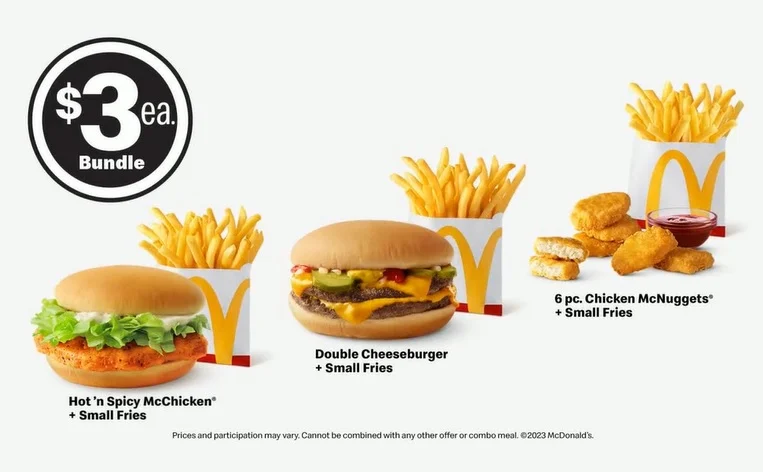
Bez zniżek na pakiety wielu klientów byłoby zadowolonych tylko z burgera. Jednak Big Mac Meal ma wyższą postrzeganą wartość niż sam Big Mac, więc jest to popularniejsza opcja.
Ta sama zasada może dotyczyć Twojego sklepu WooCommerce. Możesz grupować swoje produkty z podobnymi przedmiotami, aby zwiększyć ogólną sprzedaż.
Korzyści z oferowania klientom zniżek na pakiety
Istnieje kilka sposobów, w jakie pakowanie produktów może przynieść korzyści firmom e-commerce.
Po pierwsze, może pomóc zwiększyć przychody. Ponieważ klient zamawia wiele produktów w jednym zakupie, Twoje koszty pozyskania i dystrybucji będą znacznie niższe niż w przypadku sprzedaży każdego produktu osobno.
Te oferty mogą również przyciągnąć powracających klientów. Jeśli konsumentowi spodobało się to, co wcześniej kupił od Ciebie, może dostrzec wartość w pakiecie i dokonać zakupu. Dlatego nie będziesz musiał przekonywać go o jakości i niezawodności Twojego sklepu.
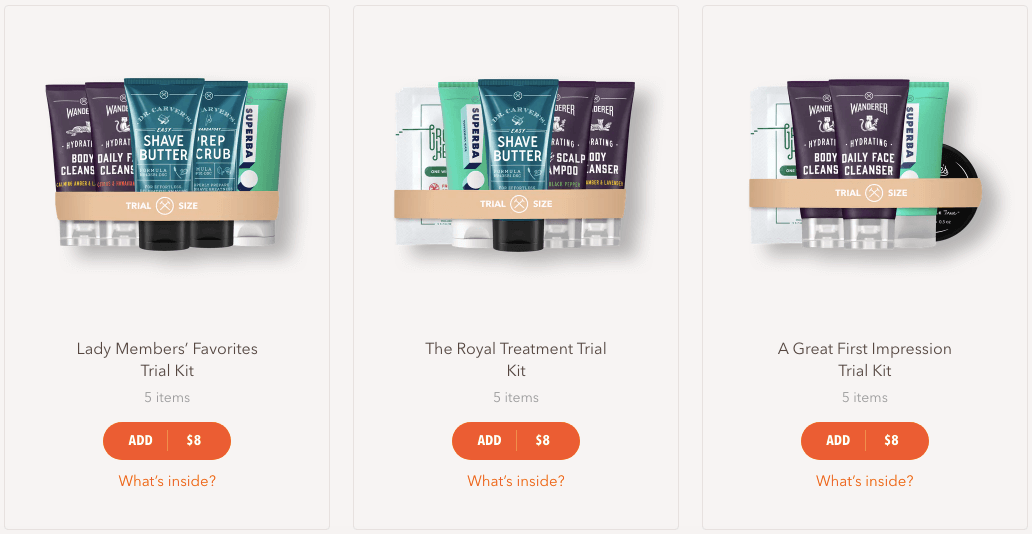
Oprócz ponownego przyciągania klientów, pakiety mogą również pomóc w dotarciu do nowych klientów. Niezależnie od tego, czy poprzez listę e-mailową, czy reklamę w mediach społecznościowych, postrzegana wartość oferty może skłonić potencjalnego klienta do rozważenia zakupu.
Pakietowanie może być również bardzo skutecznym rozwiązaniem wielu powszechnych problemów logistycznych, z którymi borykają się sklepy e-commerce. Wdrożenie tego modelu cenowego pozwala Twojej firmie szybko przenieść dużą ilość zapasów lub wyprzedać nieudane produkty.
Możesz po prostu spakować dowolne przedmioty, których chcesz się pozbyć, z bardzo popularnymi produktami. Prawdopodobnie sprzedadzą się znacznie szybciej niż sprzedawane indywidualnie.
Jak używać zniżek na pakiety WooCommerce w Twoim sklepie
Właśnie rozmawialiśmy o zniżkach na pakiety i o tym, jak mogą one przynieść korzyści Twojej firmie e-commerce. Teraz przyjrzyjmy się, jak możesz je wdrożyć w praktyce:
Krok 1: Skonfiguruj wtyczkę Advanced Coupons
Aby oferować zniżki na pakiety w sklepie WooCommerce, możesz skorzystać z naszej wtyczki Advanced Coupons. Nasze przyjazne dla użytkownika narzędzie rozszerza funkcje kuponów WooCommerce, aby zwiększyć elastyczność i zaangażowanie. W przypadku sklepów hurtowych możesz nakładać te kupony rabatowe na pakiety na integrację WooCommerce Product Bundle w formularzu zamówienia hurtowego, dzięki czemu kupujący hurtowi mogą konfigurować pakiety i stosować rabaty kuponowe, wszystko z jednego, jednostronicowego doświadczenia zamawiania.
Standardowe funkcje kuponów WooCommerce nie pozwalają na tworzenie specyficznych zniżek w oparciu o produkty w koszyku. Oznacza to, że nie ma sposobu na ustawienie cen pakietowych.
Aby rozpocząć instalację wtyczki na swojej stronie, przejdź do naszej strony z cennikiem. Znajdziesz tu trzy wtyczki i pakiet „All Plugins Bundle” (to kolejny przykład zniżki na pakiet!):
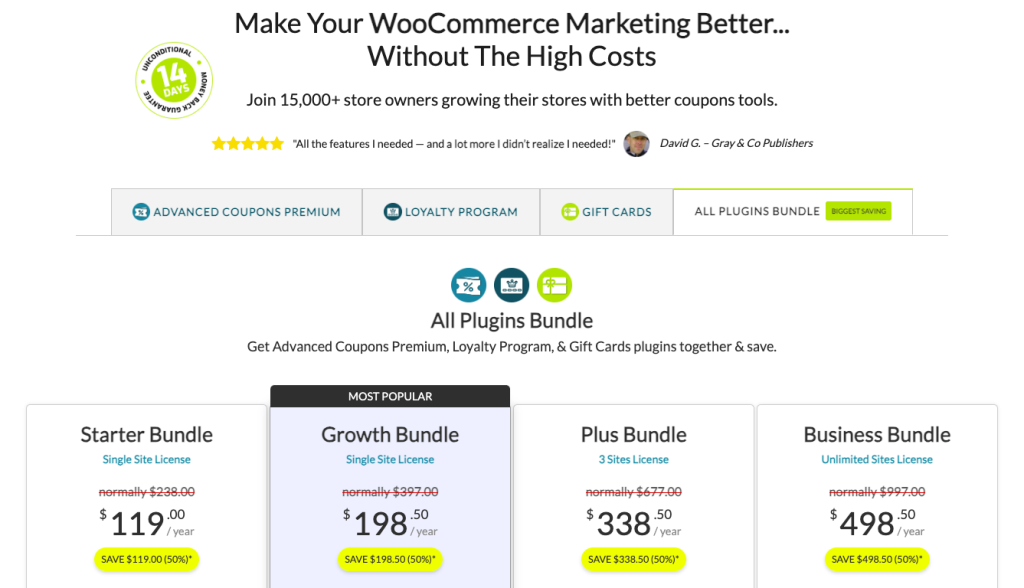
Advanced Coupons Premium zawiera wszystkie funkcje potrzebne do tego tutorialu. Niemniej jednak, w zależności od Twojej firmy, inna opcja może być dla Ciebie najlepsza.
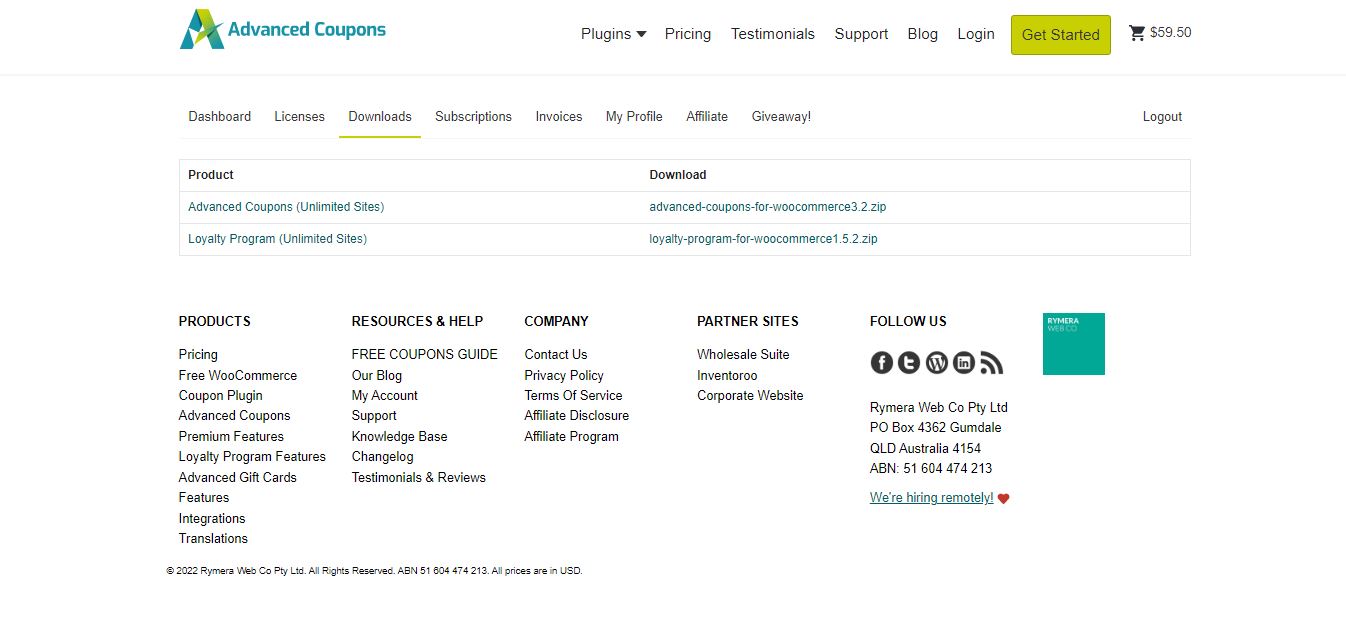
Po zakupie wtyczki premium przejdź do sekcji Pobrane w panelu klienta. Możesz teraz pobrać folder .zip:
Następnie przejdź do obszaru administracyjnego WordPress i przejdź do strony Wtyczki. Wybierz przycisk Prześlij wtyczki w lewym górnym rogu i wybierz pobrany plik .zip. Następnie kliknij Zainstaluj teraz:
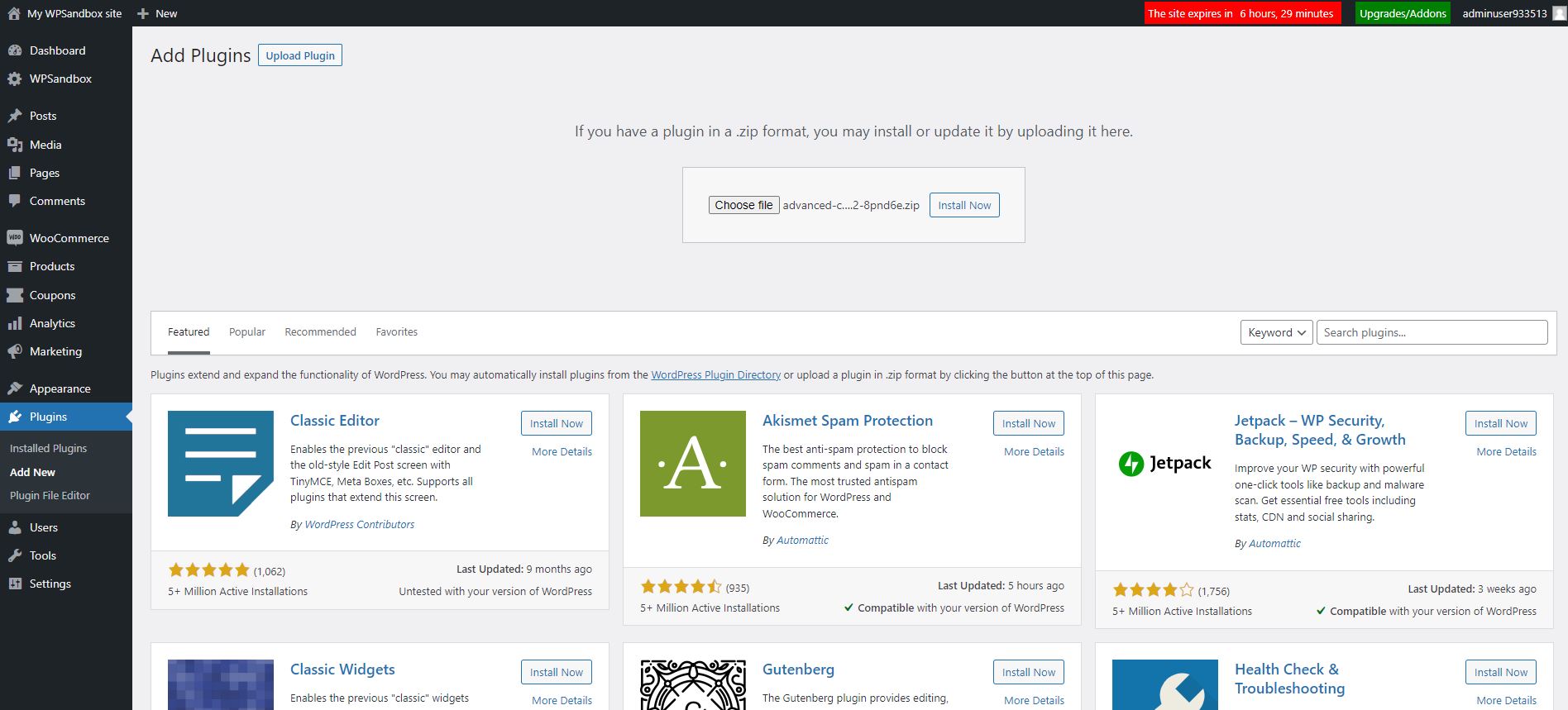
Na koniec aktywuj wtyczkę. Powinna być teraz gotowa do użycia!
Krok 2: Dodaj nowy kupon
Teraz utwórzmy naszą pierwszą zniżkę na pakiet. Możemy użyć funkcji warunków koszyka, aby sprawdzić, czy w koszyku znajduje się określony zestaw przedmiotów i zastosować zniżkę.
Wybierz Kupony > Dodaj nowy. Otworzy się strona tworzenia kuponu. Pierwszą rzeczą, którą musisz zrobić, jest wprowadzenie kodu kuponu. Możesz wpisać własny lub wybrać przycisk poniżej pola tekstowego, aby wygenerować losowy kod.
Następnie masz opcję wprowadzenia opisu kodu. Nie jest to wymagane, ale jeśli planujesz mieć wiele kuponów, może to pomóc w łatwiejszym ich identyfikowaniu. Na potrzeby tego przewodnika pozostawimy to pole puste.
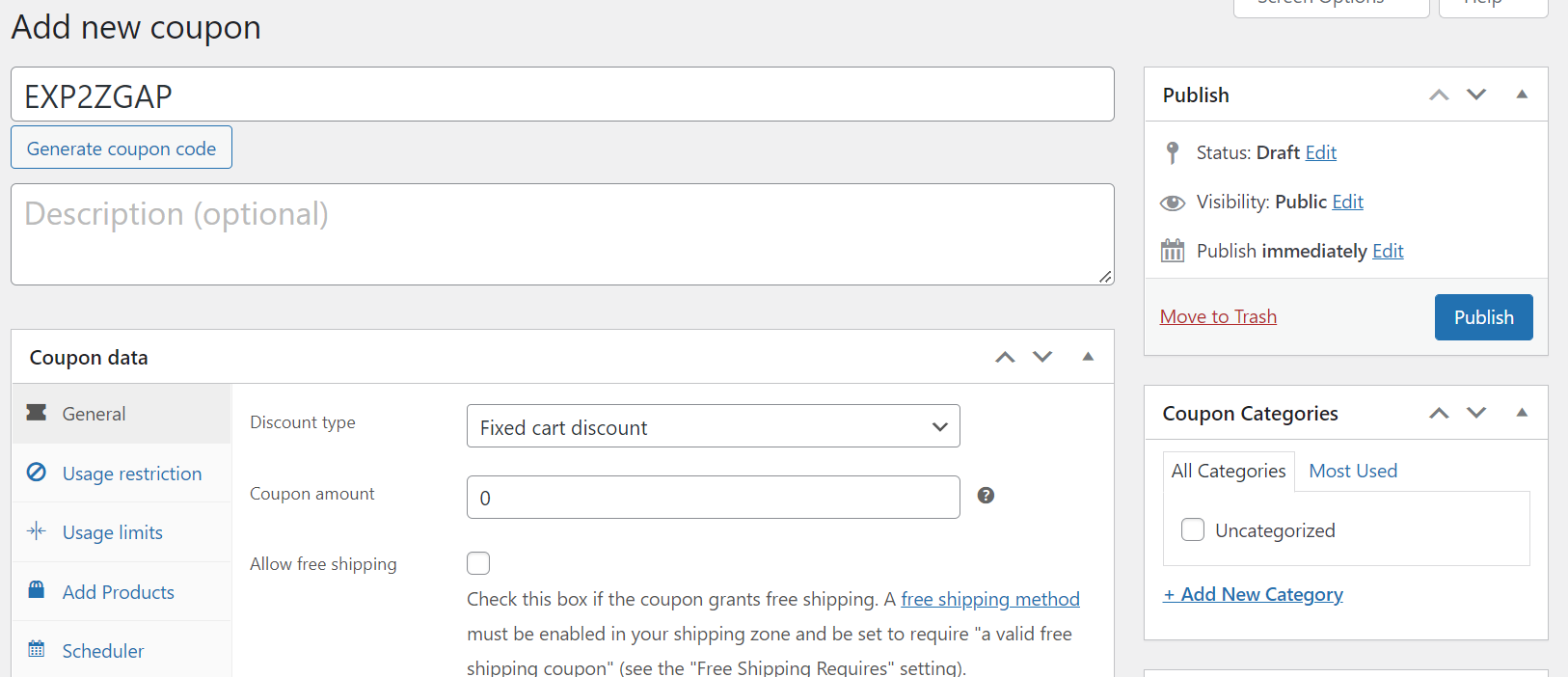
Następnie przewiń w dół do sekcji Dane kuponu na stronie. Tutaj masz wiele opcji, które zapewniają znaczną elastyczność podczas tworzenia kuponu.
W sekcji Typ rabatu można wybrać kilka rodzajów rabatów. Wybrany typ będzie unikalny dla Twoich wymagań, więc jest inny dla każdego.
Możesz również wprowadzić datę wygaśnięcia. Jest to data, do której rabat ma być ważny. Eksperymentuj ze wszystkimi tymi ustawieniami, aż będziesz zadowolony z konfiguracji rabatu.
Krok 3: Użyj funkcji warunków koszyka dla rabatów pakietowych
Następne kilka zakładek kontroluje, kiedy i do kogo stosowany jest kupon. Warto przejrzeć te ustawienia, na wypadek gdyby niektóre z nich były dla Ciebie istotne.
W tym artykule pominiemy je i przejdziemy do sekcji Warunki koszyka. Tutaj możesz wybrać, które produkty zostaną uwzględnione w Twoim pakiecie.
Kliknij menu rozwijane Szukaj/Wybierz Pola Warunków w zakładce Zasady. Musisz wybrać Ilości Produktów Istniejące w Koszyku, aby utworzyć rabat pakietowy. Teraz kliknij Dodaj.
Wybierz Więcej niż w polu warunku, a następnie ustaw ilość w koszyku na „0”. To ustawienie oznacza, że jeśli odpowiedni produkt znajduje się w koszyku, rabat zostanie zastosowany:
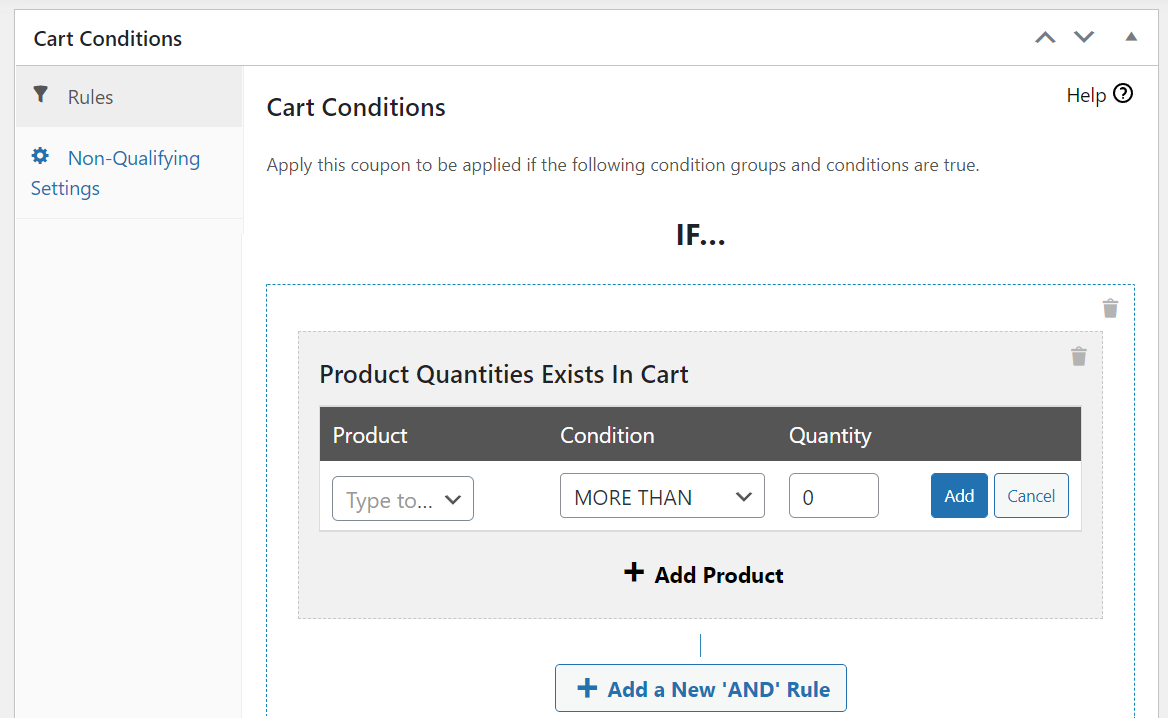
Aby dodać więcej produktów do swojego pakietu, po prostu kliknij przycisk Dodaj Nową Zasadę „I” i powtórz proces dodawania produktu, ustawiania warunków i wprowadzania ilości. Po dodaniu wszystkich produktów kliknij Zapisz Warunki Koszyka w prawym dolnym rogu.
Aby zweryfikować, czy kupon został poprawnie utworzony, najedź kursorem na Kupony na pasku bocznym i wybierz Wszystkie Kupony z menu podręcznego. Spowoduje to wyświetlenie listy Twoich kuponów:
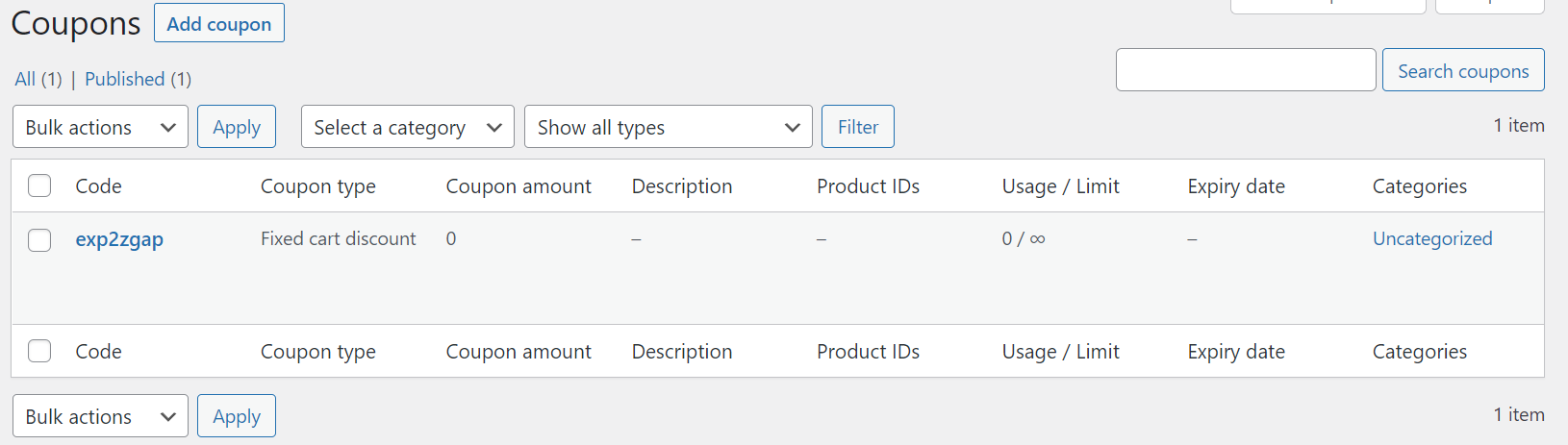
Aby przetestować kupon, najedź kursorem na jego kod i kliknij Wyświetl. Spowoduje to przejście do wersji na żywo Twojej witryny, gdzie możesz przetestować, czy kupon działa poprawnie.
Wnioski
Jednym z najprostszych i najskuteczniejszych sposobów na zwiększenie marży zysku w Twoim biznesie WooCommerce jest oferowanie klientom rabatów pakietowych. Ta konfiguracja zachęca konsumentów do wydawania więcej na każdy zakup, jednocześnie czując, że otrzymali lepszą ofertę. Ponadto nasz plugin Advanced Coupons sprawia, że rabaty pakietowe są proste i łatwe do skonfigurowania dla sklepów WooCommerce.
Podsumowując, możesz tworzyć rabaty pakietowe WooCommerce, wykonując następujące kroki:
- Zainstalować i aktywować wtyczkę Advanced Coupons.
- Dodaj nowy kupon.
- Użyj funkcji warunków koszyka, aby przekształcić kupon w rabat pakietowy.
Masz jakieś pytania dotyczące oferowania rabatów pakietowych WooCommerce? Daj nam znać w komentarzach poniżej!


