


Ekscytujące wieści dla właścicieli sklepów! 🥳 Dzięki naszemu nowemu warunkowi całkowitej kwoty koszyka WooCommerce możesz teraz tworzyć kupony na podstawie całkowitej kwoty koszyka kupujących. Uwzględnia to opłaty za wysyłkę, podatki i inne opłaty przy stosowaniu kuponów, dając Ci większą kontrolę nad tym, kiedy i kto kwalifikuje się do rabatu.
Lepsza kontrola oznacza bardziej dopasowane oferty, szczęśliwszych klientów i promocje zgodne z celami Twojego sklepu. W tym przewodniku omówimy, jak to działa, dlaczego jest ważne i jak możesz od razu zacząć korzystać z tej potężnej nowej funkcji. Zaczynajmy!
Czym Jest Warunek Całkowitej Kwoty Koszyka WooCommerce?
Warunek całkowitej kwoty koszyka WooCommerce to nowa funkcja w Advanced Coupons, która pozwala tworzyć oferty kuponów na podstawie ostatecznej kwoty koszyka klienta – nie tylko subtotalu. Zamiast obliczać rabaty przed wysyłką, podatkami i innymi opłatami, masz teraz możliwość zastosowania ich do całej kwoty, którą klient zapłaci przy kasie.
Oferuje to znacznie większą elastyczność w ustalaniu warunków stosowania kuponów. Na przykład, możesz chcieć nagrodzić kupujących, którzy osiągną określoną całkowitą kwotę zamówienia w WooCommerce, lub ograniczyć rabaty tylko do zamówień o wyższej wartości. Dzięki temu nowemu warunkowi koszyka masz pełną kontrolę.
💡 WARTO WIEDZIEĆ: Nowy warunek całkowitej kwoty koszyka to tylko jeden z wielu potężnych warunków koszyka dostępnych w Advanced Coupons. Dzięki naszemu wtyczce możesz ustawiać reguły oparte na zawartości koszyka, rolach klientów, strefach wysyłki i wielu innych! Sprawdź naszą pełną listę tutaj.
Dlaczego oferować zniżki od całkowitej kwoty koszyka? (Korzyści i przypadki użycia)
Wprowadzenie zniżek od całkowitej kwoty koszyka oferuje kilka korzyści dla Twojego sklepu WooCommerce i otwiera więcej możliwości zachwycenia klientów. Przyjrzyjmy się niektórym z nich poniżej:
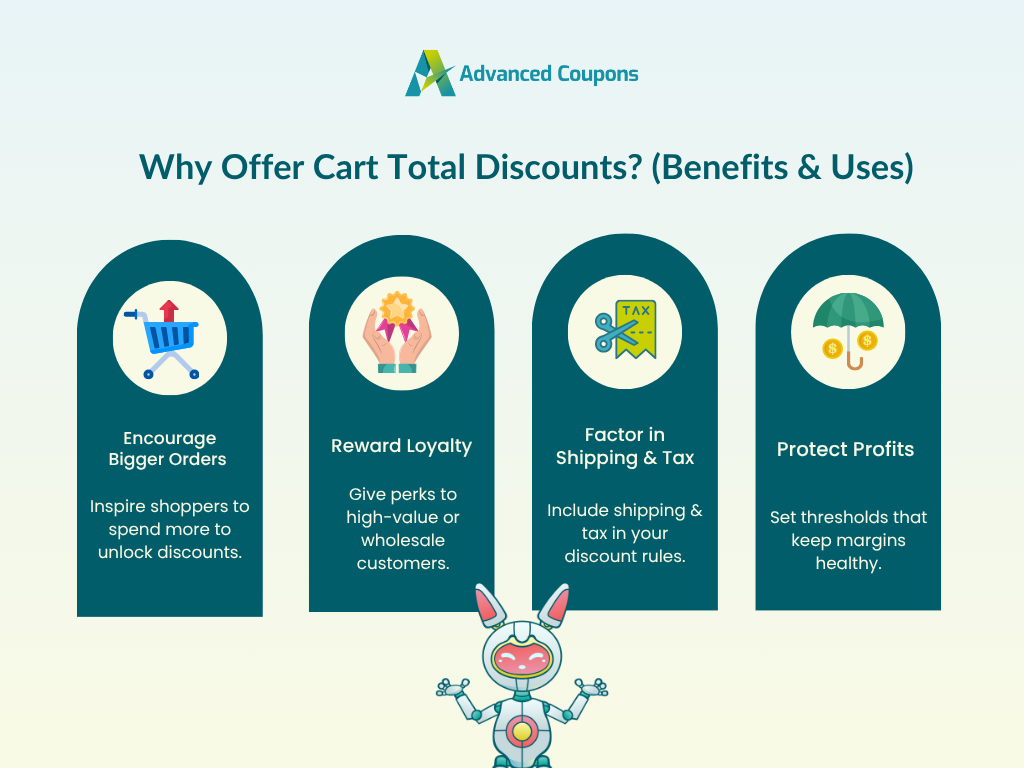
1. Zachęcanie do większych zamówień w koszyku
Zniżki od całkowitej kwoty koszyka stanowią silną motywację dla kupujących do zwiększenia wartości ich zamówienia. Załóżmy, że oferujesz 10% zniżki na zamówienia o całkowitej kwocie powyżej 70 USD. Daje to klientom jasną zachętę do osiągnięcia tego progu wydatków. Aby odblokować zniżkę, chętniej dodadzą dodatkowy produkt, ulepszą do wersji premium lub włączą produkty uzupełniające do swojego koszyka. Z czasem ta strategia może pomóc zwiększyć średnią wartość zamówienia w Twoim sklepie.
2. Nagradzanie najlepszych klientów
Klienci wydający dużo pieniędzy to jedni z Twoich najcenniejszych kupujących, a oferowanie ekskluzywnych zniżek od całkowitej kwoty koszyka to sposób na okazanie wdzięczności za ich lojalność. Jest to szczególnie ważne, jeśli obsługujesz również klientów hurtowych lub masowych, którzy regularnie składają duże zamówienia.
3. Uwzględnianie kosztów wysyłki i podatków w zniżkach
Jednym z największych ograniczeń zniżek opartych na podsumowaniu jest to, że nie uwzględniają one opłat za wysyłkę, podatków i innych dodatkowych opłat. Czasami tworzy to frustrujące sytuacje, w których kupujący wydaje dużą kwotę, ale nie kwalifikuje się do zniżki, ponieważ te koszty nie są wliczone. Jest to jeden z największych powodów porzucania koszyka.
Dzięki warunkowi całkowitej kwoty koszyka WooCommerce możesz włączyć te opłaty do obliczenia progu zniżki. Załóżmy, że prowadzisz ofertę „Wydaj 70 USD, otrzymaj darmową wysyłkę”. Jeśli wartość produktów klienta wynosi 65 USD, a koszty wysyłki i podatki wynoszą 10 USD, całkowita kwota w kasie WooCommerce wynosi 75 USD, co kwalifikuje go do promocji. Daje mu to ostatni impuls do dokończenia zamówienia, pomagając Ci uzyskać więcej konwersji.
4. Dostosowywanie promocji w oparciu o marże zysku
Jedną z największych zalet nowego warunku całkowitej kwoty koszyka WooCommerce jest to, że daje Ci większą elastyczność w dostosowywaniu promocji w sposób, który wspiera Twoje marże zysku.
Na przykład, jeśli Twoje średnie marże zysku dla zamówienia o wartości 50 USD są zbyt niskie, możesz ustawić zniżki na koszyk tak, aby aktywowały się tylko wtedy, gdy całkowita wartość zamówień osiągnie 70 USD lub więcej. Zamiast udzielać ogólnych zniżek, które mogą potencjalnie zbyt mocno obniżyć Twoje zyski, masz większą kontrolę nad tym, kiedy stosowane są promocje. Jest to szczególnie ważne dla firm o zmiennych kosztach produktów lub popycie sezonowym, gdzie marże mogą się wahać.
Jak oferować zniżki od całkowitej kwoty koszyka w WooCommerce (krok po kroku)
Chcesz skorzystać z nowych warunków koszyka WooCommerce? Ich konfiguracja jest szybka i łatwa, a w tej sekcji przeprowadzimy Cię krok po kroku.
📝 WAŻNE: Zanim zaczniesz, upewnij się, że Twoja wtyczka Advanced Coupons Premium jest zaktualizowana do najnowszej wersji.
Mając to z głowy, przejdźmy do kroków!
Krok 1: Utwórz i skonfiguruj swój kupon
Aby utworzyć kupon rabatowy na koszyk, przejdź do Kupony > Dodaj nowy. Spowoduje to przejście do ekranu edytora kuponów, gdzie możesz ustawić podstawowe szczegóły swojej oferty. Stąd możesz dodać:
- Kod kuponu: Wprowadź nazwę kuponu, której kupujący mogą użyć podczas finalizacji zakupu. Możesz również wygenerować losowy kod, klikając „Wygeneruj kod kuponu”.
- Opis: Zalecamy również dodanie krótkiej notatki opisującej, dla kogo i czego jest przeznaczony kupon.
- Typ i kwota rabatu: W zakładce Ogólne wybierz typ rabatu, który chcesz zaoferować (np. stały lub procentowy) i ustaw kwotę.
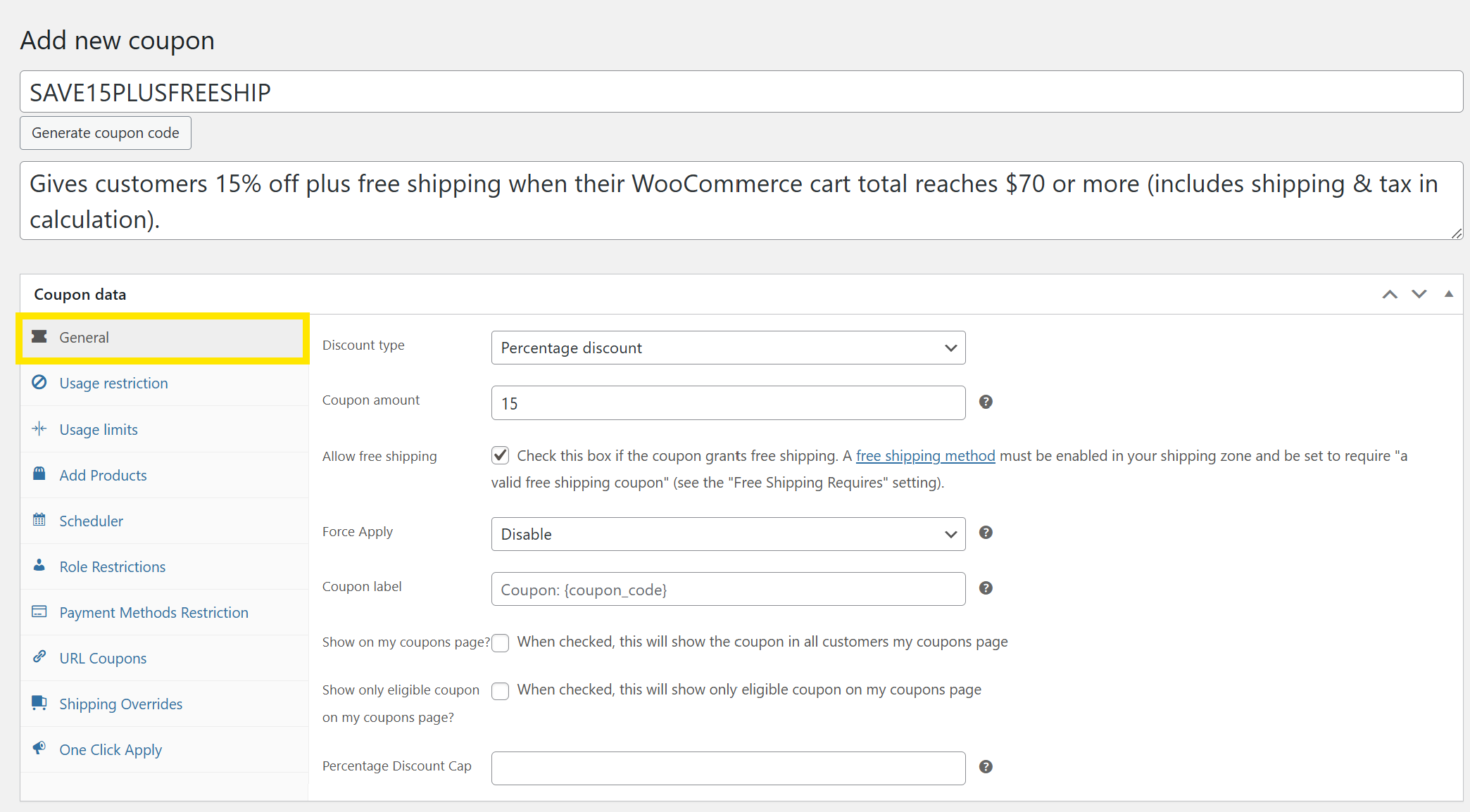
W dzisiejszym przykładzie utwórzmy kupon oferujący 15% rabatu procentowego i darmową wysyłkę, gdy łączna kwota w koszyku osiągnie 70 USD.
💡 WARTO WIEDZIEĆ: Po zainstalowaniu Advanced Coupons zauważysz, że masz dostęp do znacznie większej liczby funkcji kuponów, takich jak Harmonogram, Ograniczenia płatności, Kupony URL, Nadpisy wysyłki i inne. Zachęcamy do zapoznania się z tymi opcjami, aby jeszcze lepiej dopasować swoje oferty.
Krok 2: Ustaw warunek całkowitej kwoty koszyka
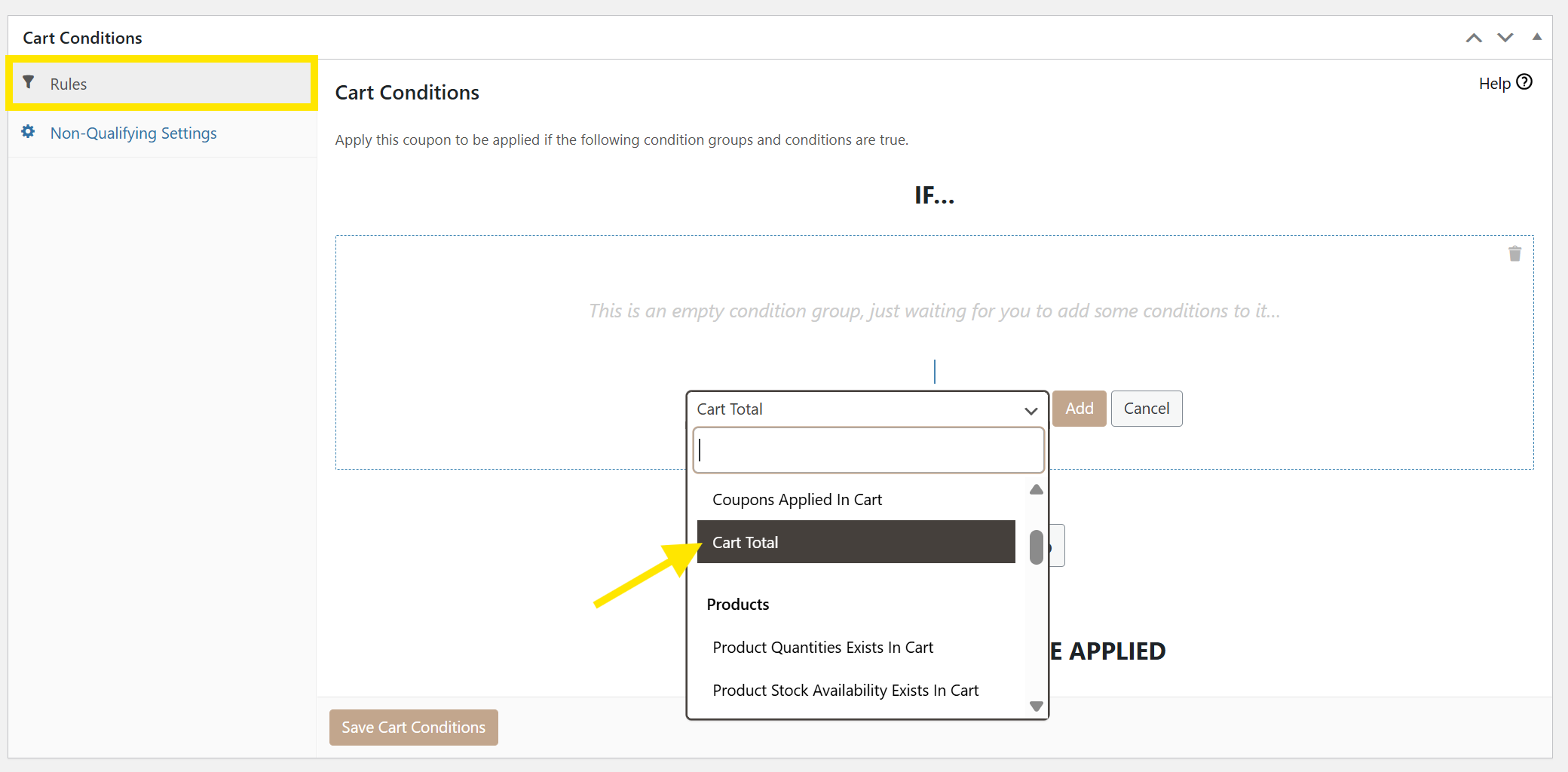
Po skonfigurowaniu podstawowych szczegółów kuponu przewiń w dół do sekcji Warunki koszyka. Tutaj możesz dokładnie określić, kiedy kupon powinien zostać zastosowany. W zakładce Reguły wybierz Całkowita kwota koszyka z menu rozwijanego i kliknij Dodaj.
Tutaj możesz wybrać typ warunku. W naszym przykładzie użyjemy „Więcej niż” i ustawimy wartość na 70, dzięki czemu kupon będzie stosowany tylko wtedy, gdy łączna kwota koszyka WooCommerce wynosi 70 USD lub więcej.
Zauważ, że pole wyboru Uwzględnij podatek jest zaznaczone domyślnie, co oznacza, że podatki zostaną uwzględnione w obliczeniu całkowitej kwoty koszyka, chyba że zdecydujesz się je wyłączyć.
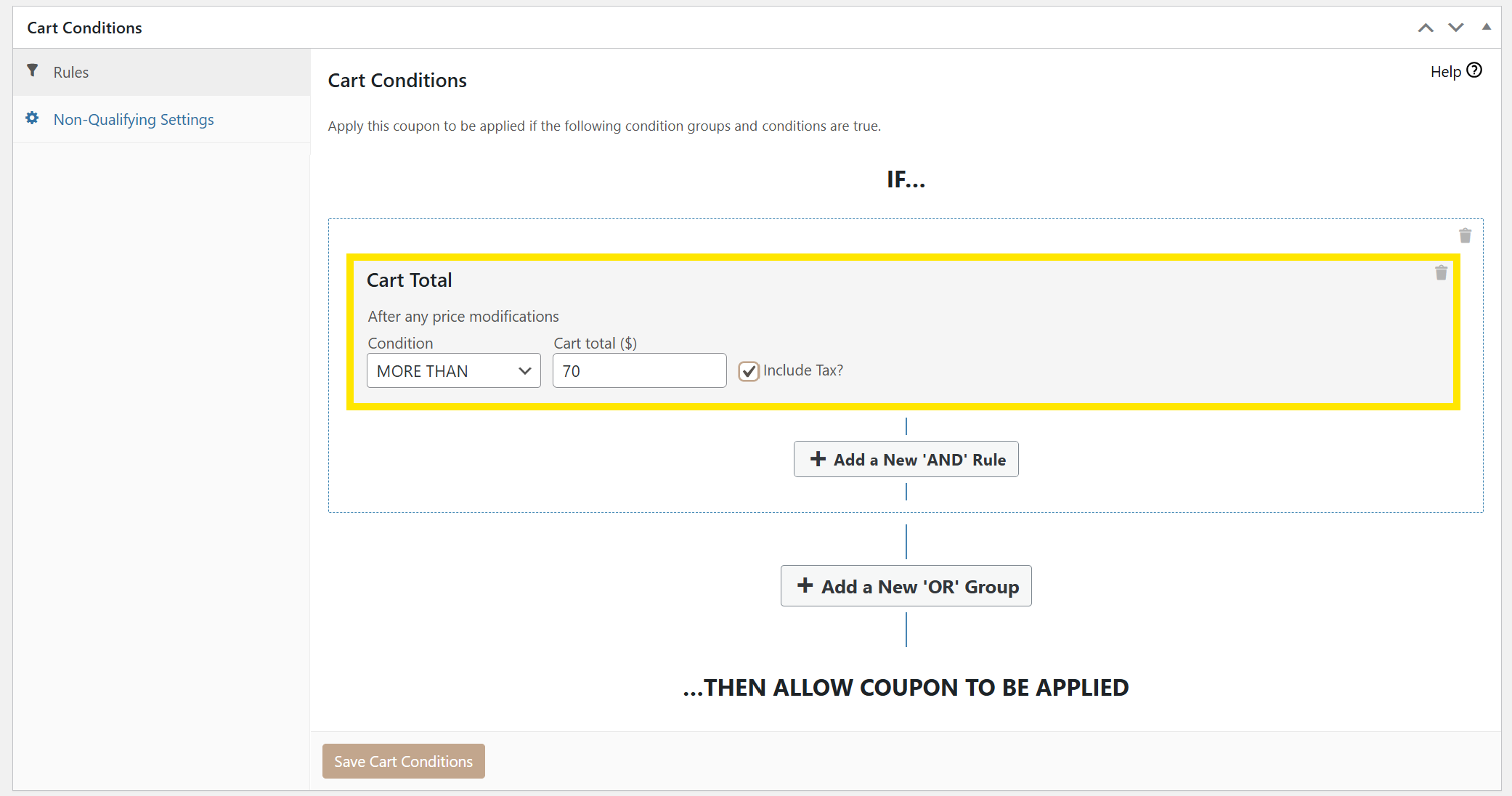
Gdy będziesz zadowolony z ustawień, kliknij Zapisz warunki koszyka, aby zapisać zmiany.
🎯 WSKAZÓWKA EKSPERTA: Możesz łączyć warunki koszyka, aby uzyskać dokładniejsze targetowanie. Na przykład możesz połączyć „Całkowitą kwotę koszyka” z „Rolą klienta”, aby ustawić rabaty wyłącznie dla kupujących hurtowo lub określonych grup klientów.
Krok 3: Opublikuj swój kupon!
Po ustawieniu warunku całkowitej kwoty koszyka nadszedł czas, aby opublikować kupon! Pamiętaj, aby wykonać kilka podstawowych kontroli przed publikacją:
- Sprawdź dokładnie typ rabatu, kwotę i wszelkie dodatkowe ustawienia (takie jak darmowa wysyłka).
- Sprawdź, czy ustawiono datę wygaśnięcia lub limity użycia (jeśli dotyczy tej promocji).
- Upewnij się, że warunki koszyka są poprawnie skonfigurowane, aby kupon obowiązywał tylko wtedy, gdy jest to zamierzone.
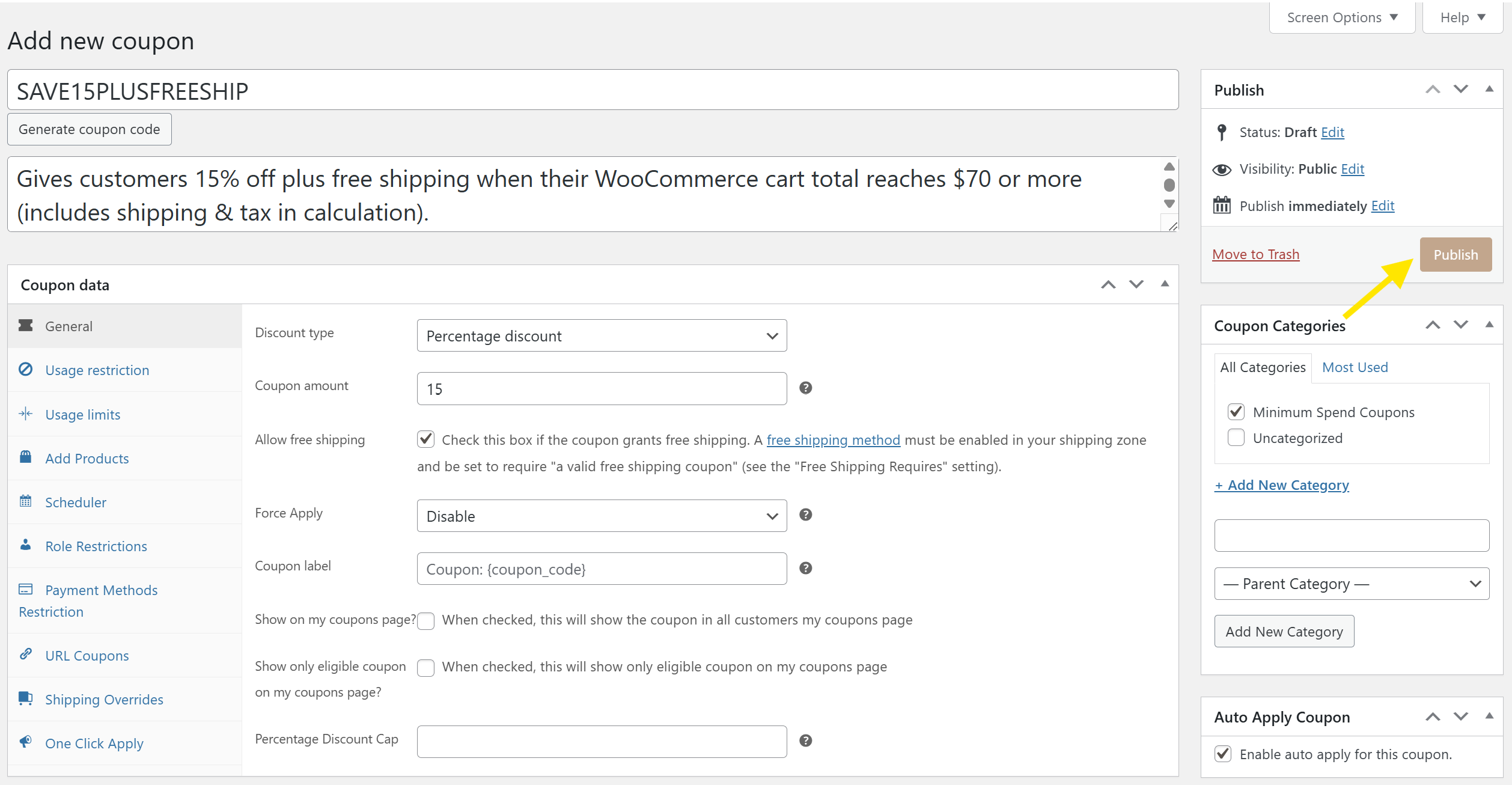
Zalecamy również przetestowanie kuponu przed jego uruchomieniem. Przetestuj zarówno koszyki kwalifikujące się, jak i niekwalifikujące się, aby upewnić się, że zasady działają idealnie. Jeśli wszystko wygląda dobrze, kliknij Opublikuj!
Teraz jesteś gotowy, aby podzielić się swoją nową promocją ze sprzedawcami. 🎉
Oto stworzony przez nas kupon w akcji podczas realizacji zakupu:
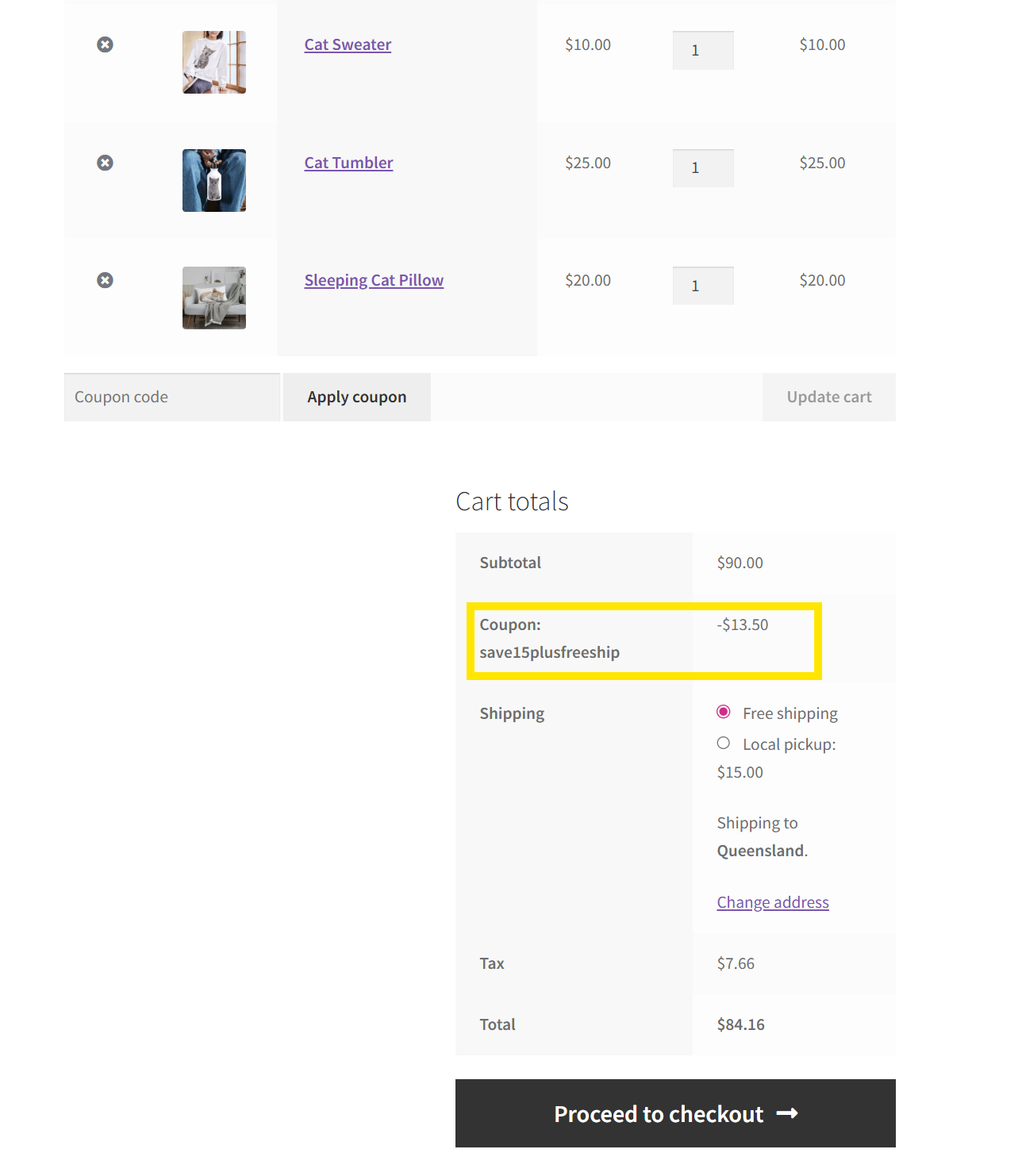
🎯 WSKAZÓWKA EKSPERCKA: Chcesz, aby realizacja kuponów była bezproblemowa dla klientów? Włącz automatyczne stosowanie! Ta funkcja Advanced Coupons automatycznie stosuje kupon, gdy koszyk spełnia Twoje warunki, bez konieczności ręcznego wprowadzania kodu przez kupujących.
Często zadawane pytania
Jaka jest różnica między subtotalem a sumą całkowitą w WooCommerce?
W WooCommerce, subtotal koszyka obejmuje całkowity koszt produktów w koszyku przed dodatkowymi opłatami, takimi jak wysyłka, podatki i inne należności. Całkowita kwota koszyka, z drugiej strony, uwzględnia te opłaty. Jest to ostateczna kwota, którą klient zapłaci przy kasie. Nowa funkcja warunku całkowitej kwoty koszyka w Advanced Coupons pozwala tworzyć rabaty na podstawie tej ostatecznej kwoty.
Czy mogę połączyć warunek całkowitej kwoty koszyka z innymi warunkami koszyka?
Tak! Dzięki Advanced Coupons Premium możesz łączyć wiele warunków koszyka, aby tworzyć ukierunkowane oferty. Na przykład, możesz połączyć Całkowitą Kwotę Koszyka z Rolą Klienta, aby przyznać rabaty tylko określonym grupom klientów, takim jak kupcy hurtowi. Innym przykładem byłoby połączenie warunku całkowitej kwoty koszyka z produktami w koszyku, aby tworzyć promocje tylko wtedy, gdy kupowane są określone przedmioty.
Czy potrzebuję Advanced Coupons Premium, aby używać warunku całkowitej kwoty koszyka?
Tak, warunek całkowitej wartości koszyka jest częścią wtyczki Advanced Coupons Premium. Jeśli korzystasz z darmowej wersji Advanced Coupons, musisz zaktualizować do wersji Premium, aby uzyskać dostęp do tej funkcji, wraz z innymi potężnymi opcjami, takimi jak rabaty z automatycznym stosowaniem, zaawansowane oferty BOGO, kupony URL i opcje planowania.
Wniosek
Najnowszy warunek całkowitej wartości koszyka w WooCommerce w Advanced Coupons daje Ci lepszą kontrolę i elastyczność nad Twoimi promocjami. Teraz, gdy możesz tworzyć rabaty na podstawie ostatecznej wartości koszyka, możesz tworzyć ukierunkowane oferty, które zachwycą Twoich najlepszych klientów i zachęcą do zamówień o wyższej wartości.
W tym przewodniku omówiliśmy:
- Przegląd funkcji warunku całkowitej wartości koszyka w WooCommerce
- Korzyści z oferowania rabatów na całkowitą wartość koszyka
- Jak tworzyć rabaty oparte na całkowitej wartości koszyka (krok po kroku)
Chcesz poznać więcej sposobów na ukierunkowanie swoich ofert? Sprawdź nasz pełny przewodnik po Warunkach koszyka w Advanced Coupons, aby zobaczyć wszystkie zasady, które możesz łączyć, aby tworzyć mądrzejsze, bardziej dopasowane promocje!
Mamy nadzieję, że ten przewodnik Ci pomógł. Daj nam znać, jeśli masz jakiekolwiek pytania dotyczące tej nowej funkcji. 😊




