

Personalizacja to nie tylko modne hasło w marketingu, to potężne narzędzie do zwiększania sprzedaży i zaangażowania klientów! Według informacji branżowych, 63% marketerów uważa wzrost współczynnika konwersji za główną korzyść płynącą z personalizacji. Jednym ze sposobów wykorzystania tego potencjału dla Twojego sklepu jest utworzenie a kuponu WooCommerce dla konkretnego użytkownika.
Oferując kupony specyficzne dla użytkownika, możesz zapewnić bardziej ekskluzywne doświadczenia zakupowe, nagradzać lojalność i ponownie angażować nieaktywnych klientów. W tym przewodniku przeprowadzimy Cię przez wszystko, co musisz wiedzieć, w tym jak to skonfigurować w Twoim sklepie WooCommerce.
Gotowy do nauki? Zacznijmy od razu!
Dlaczego warto oferować kupony specyficzne dla użytkownika w WooCommerce?
Wszyscy (w tym Twoi klienci) uwielbiają spersonalizowane oferty. W rzeczywistości 91% klientów ujawnia, że chętniej patronują markom, które dostarczają oferty i rekomendacje odpowiadające ich potrzebom. Na szczęście możesz wykorzystać tę okazję i dostarczać ukierunkowane oferty, tworząc kupony WooCommerce dla konkretnych użytkowników.
Oto kilka kluczowych scenariuszy, w których ta strategia może Ci przynieść korzyści:
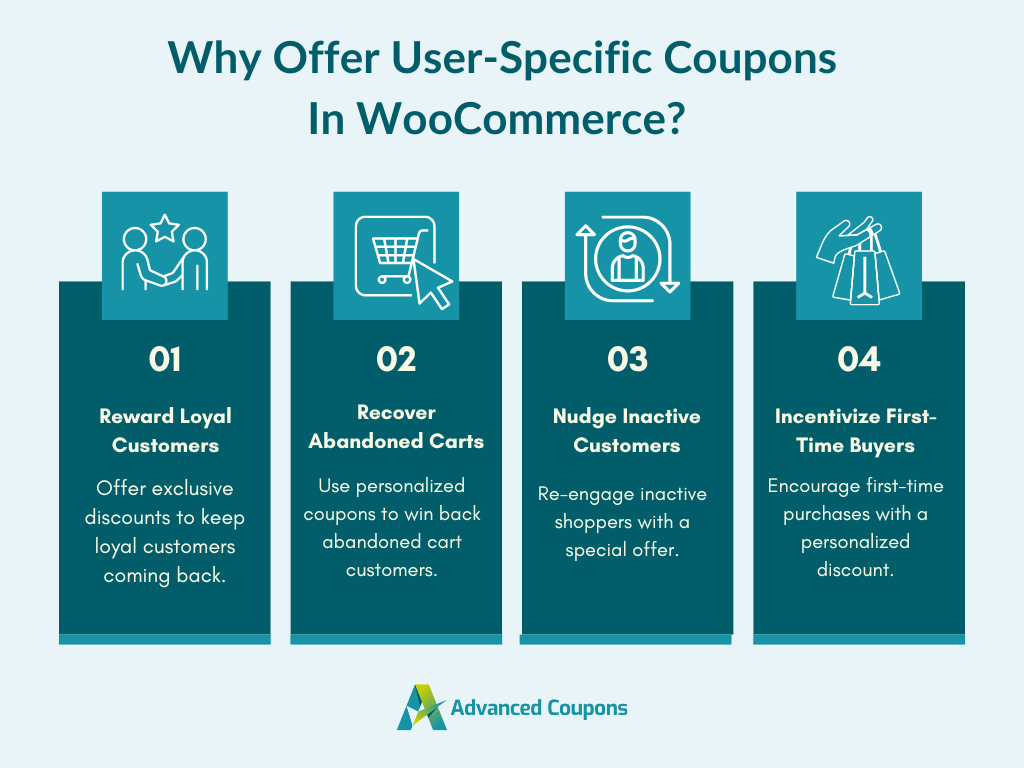
1. Nagradzaj swoich lojalnych klientów
Znasz to aż za dobrze – Twoi lojalni klienci są paliwem napędzającym rozwój firmy. To oni dokonują powtarzalnych zakupów i działają jako ambasadorzy marki, polecając Twój sklep innym. Dlaczego więc nie sprawić, by poczuli się wyjątkowo, przyznając im ekskluzywne kupony? To prosty, ale skuteczny sposób, aby okazać im swoje uznanie i wdzięczność.
Możesz pójść o krok dalej, łącząc tę strategię z programem lojalnościowym. Na przykład, możesz przyznawać punkty lojalnościowe klientom za każdy zakup i pozwolić im wymieniać te punkty na specjalne, przypisane do użytkownika kupony. Daje im to dodatkową motywację do dalszych zakupów u Ciebie!
Wtyczki takie jak WooCommerce Loyalty Program ułatwiają tworzenie tych systemów nagród. Dzięki tej wtyczce możesz łatwo skonfigurować program lojalnościowy w WooCommerce w mniej niż 5 minut. Wybierz, które działania klienta zdobywają punkty, w tym zakupy, pozostawianie recenzji i inne.
2. Odzyskuj porzucone koszyki
Średni wskaźnik porzucania koszyków w handlu internetowym we wszystkich branżach wynosi oszałamiające 70,19%! To ogromny problem, z którym borykają się właściciele sklepów e-commerce, ale nie oznacza to, że nic nie można z tym zrobić. Dzięki odpowiedniej zachęcie możesz przyciągnąć klientów z powrotem i odzyskać utracone sprzedaże. Tutaj mogą pomóc spersonalizowane kupony.
Wykorzystaj kupony WooCommerce dla konkretnych użytkowników w swoich wysiłkach na rzecz odzyskiwania porzuconych koszyków, wysyłając dobrze dopasowane, ekskluzywne oferty dla klientów, którzy zostawili przedmioty w swoich koszykach. Kupony te mogą oferować zniżkę procentową lub darmową dostawę, dając im dodatkowy impuls do dokończenia zakupu.
Eksperymentuj z automatyzacją, aby ten proces był bardziej płynny. Na przykład, możesz skonfigurować zautomatyzowane e-maile o porzuconych koszykach, które są wysyłane do klientów kilka godzin po porzuceniu koszyka.
3. Zachęcaj nieaktywnych klientów
Odpływ klientów to kolejne powszechne wyzwanie, z którym boryka się każdy biznes – jest to wskaźnik, w którym kupujący z czasem tracą zaangażowanie w Twój sklep. Chociaż jest to powszechne zjawisko, wysokie wskaźniki odpływu mogą wpłynąć na rentowność i długoterminową stabilność Twojego sklepu. Jednym z kluczowych sposobów na zmniejszenie tego jest ponowne zaangażowanie „nieaktywnych” klientów.
Spersonalizowane oferty, takie jak kupon WooCommerce dla konkretnego użytkownika, mogą być potężną zachętą do zachęcenia nieaktywnych kupujących do przeglądania Twojego sklepu. Rozważ włączenie tego do swoich kampanii odzyskiwania klientów. Na przykład, możesz wysyłać e-maile z aktualizacjami do nieaktywnych klientów, informując ich o nowościach w Twoim sklepie, wraz z spersonalizowanym kuponem rabatowym.
4. Zachęcaj kupujących po raz pierwszy
Pierwszym krokiem do budowania długoterminowej, lojalnej relacji z klientami jest skłonienie ich do zakupu i wypróbowania Twoich ofert. Niestety, może to być spore wyzwanie! Nowi kupujący (zwłaszcza ci w fazie badań) często wahają się przed podjęciem decyzji, jeśli nie znają Twojej marki. Właśnie tutaj spersonalizowana oferta może zrobić ogromną różnicę.
Dając nowym klientom zachętę do dokonania pierwszego zakupu, możesz zmniejszyć początkową barierę zakupu i stworzyć dobre pierwsze wrażenie. Spersonalizowany kupon dla nowego kupującego jest idealnym bodźcem, zwiększającym potencjał konwersji. Ogólnie rzecz biorąc, toruje to drogę do budowania trwałych relacji z klientami.
Jak stworzyć kupon WooCommerce dla konkretnego użytkownika (krok po kroku)
Domyślne ograniczenia kuponów WooCommerce stanowią solidną podstawę dla właścicieli sklepów, aby kontrolować, jak, kiedy i kto może używać kuponów. Na przykład, możesz ustawić minimalną lub maksymalną kwotę wydatków, lub ograniczyć użycie kuponu według kategorii produktów i ustawić limity użycia:
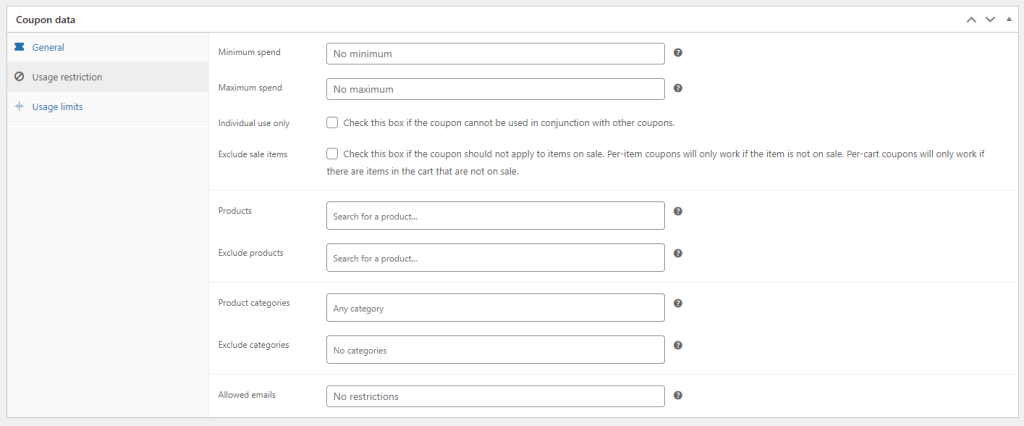
Jednakże, nie pozwala to na określenie kuponów dla poszczególnych klientów i ról użytkowników. Aby to zrobić, będziesz potrzebować wtyczki takiej jak Advanced Coupons. Zaraz po zainstalowaniu wtyczki zauważysz dodatkowe ustawienia na stronie kuponu:
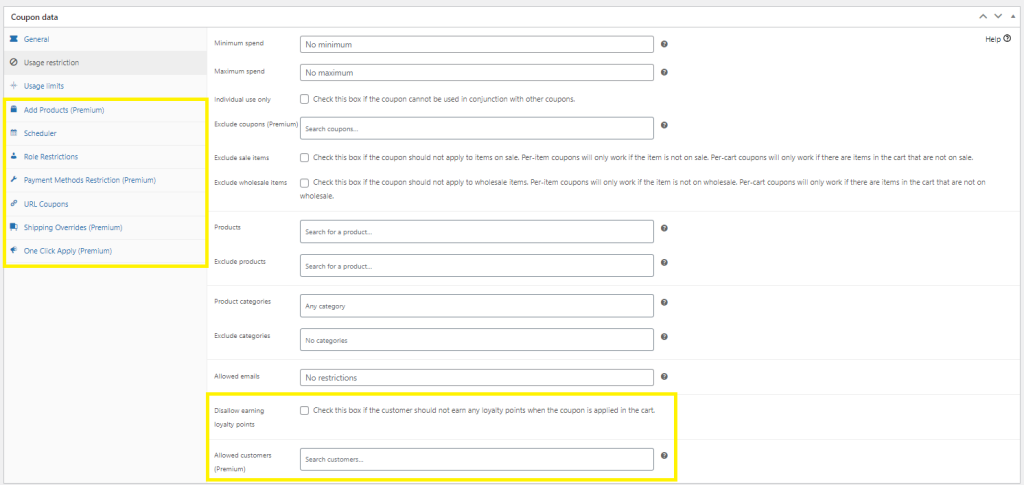
Poniżej pokażemy, jak możesz wykorzystać te funkcje do tworzenia kuponów WooCommerce dla konkretnych użytkowników lub ról użytkowników! Zacznijmy od razu.
Krok 1: Skonfiguruj swój kupon
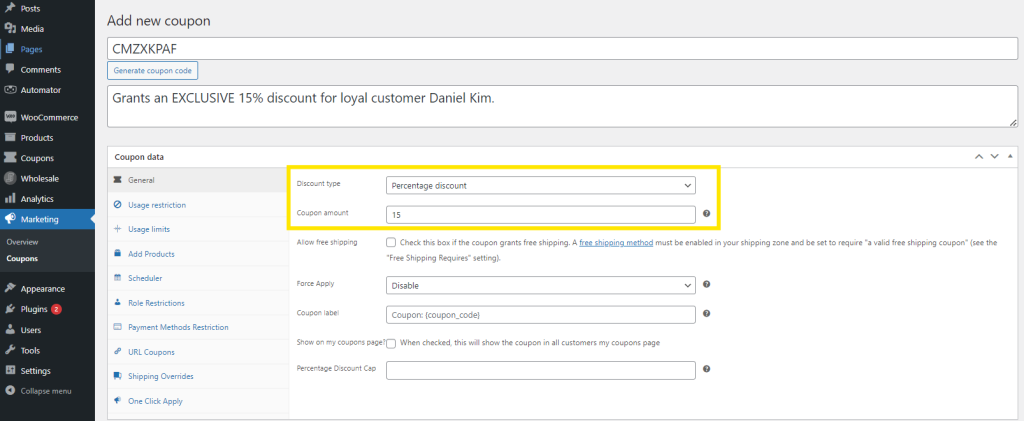
Z panelu WordPress przejdź do Marketing > Kupon > Dodaj kupon. Spowoduje to przejście do strony ustawień kuponu, gdzie możesz skonfigurować rodzaj rabatu lub oferty, którą chcesz zaoferować. Tutaj również możesz ustawić pożądaną nazwę kodu kuponu lub wygenerować losowy kod.
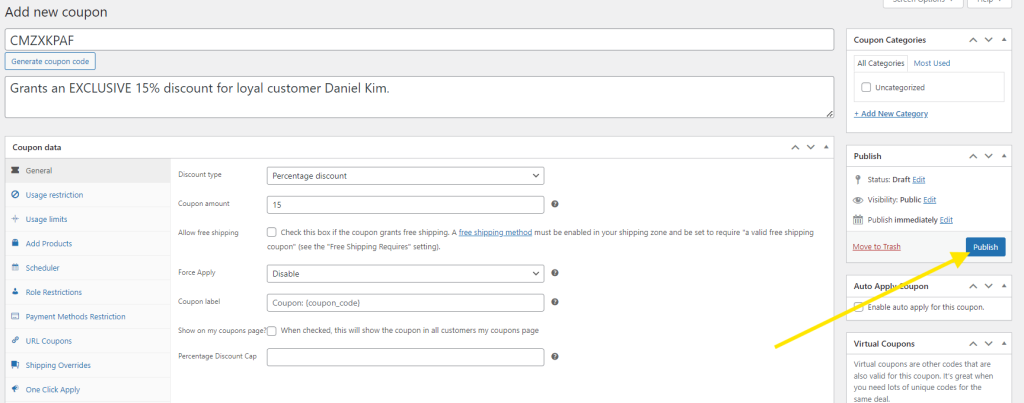
W tym przykładzie utwórzmy kupon 15% zniżki dla naszego lojalnego klienta Daniela Kima. Aby to zrobić, przejdź do „Zakładka Ogólne“, ustaw typ rabatu na „Rabat procentowy” i wprowadź 15%:
Oprócz głównego rabatu, możesz zbadać inne opcje, aby ulepszyć swoją ofertę. Na przykład, możesz:
- Oferować darmową wysyłkę
- Dodać darmowe produkty do swojej oferty
- Ustaw warunki koszyka, aby zapewnić klientowi uprawnienia do użycia kuponu.
Advanced Coupons oferuje ogromną elastyczność w dostosowywaniu ofert i zapewnianiu klientom satysfakcjonującego doświadczenia zakupowego. Zachęcamy do zapoznania się z tymi dodatkowymi opcjami przed ustawieniem ograniczeń użycia.
Krok 2: Ustaw ograniczenia dla konkretnych użytkowników
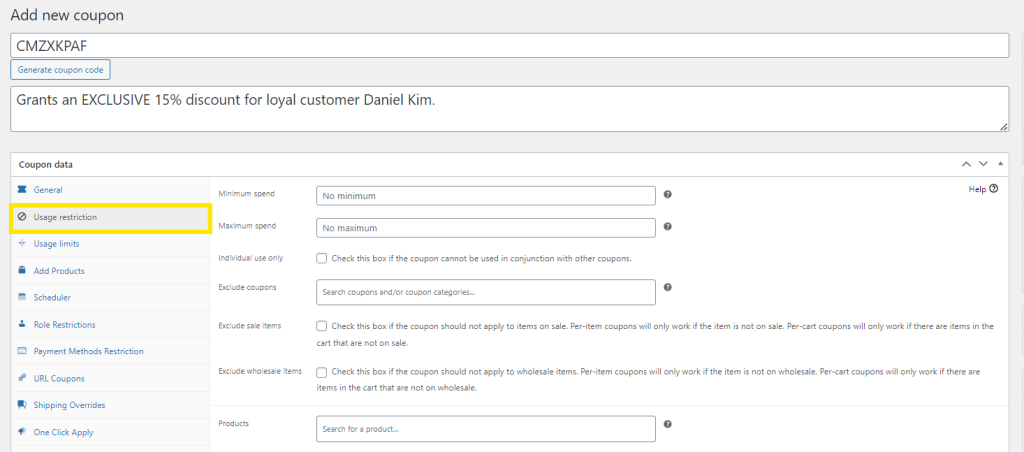
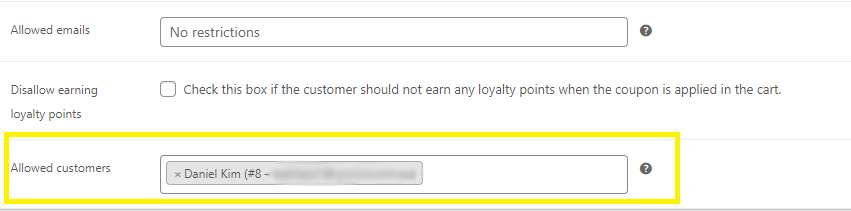
Po skonfigurowaniu kuponu nadszedł czas na ustawienie ograniczeń i limitów użycia. Tutaj możesz skonfigurować kupon tak, aby był dostępny tylko dla określonych użytkowników. Aby to zrobić, przejdź do Ograniczenia użycia, a następnie do sekcji „Dozwoleni Klienci”:
Tutaj możesz wyszukać i wybrać nazwę klienta, dla którego chcesz udostępnić kupon. W naszym przypadku wyszukamy Daniela Kima i wybierzemy jego imię z listy. Zapewni to, że tylko klient Daniel Kim będzie mógł użyć kuponu.
Ustawianie ograniczeń według ról użytkowników klienta
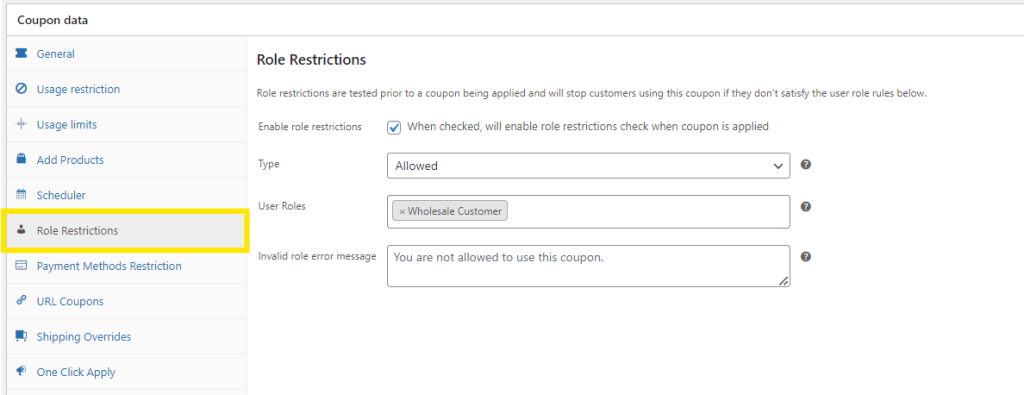
Zdarzają się sytuacje, gdy chcesz, aby Twoje promocje były dostępne tylko dla określonych ról użytkowników klienta. Na przykład, możesz prowadzić wyjątkowe rabaty hurtowe dla klientów hurtowych. Dzięki Advanced Coupons możesz łatwo kierować reklamy do określonych ról klientów, ograniczając użycie kuponów do ról użytkowników WooCommerce.
Aby to zrobić, przejdź do zakładki Ograniczenia ról w ustawieniach kuponu. Następnie zaznacz „Włącz ograniczenia ról”. W menu rozwijanym „Role użytkowników” możesz wybrać rolę użytkownika, do której chcesz zastosować kupon. W naszym przykładowym scenariuszu wybierzemy „Klient Hurtowy” z listy, zapewniając, że nasz kupon będzie stosowany tylko do użytkowników przypisanych do tej roli.
Krok 3: Przejrzyj i opublikuj swój kupon
Tak, jesteśmy na ostatnim kroku! Po skonfigurowaniu szczegółów kuponu i ograniczeń użycia, wszystko, co pozostało, to dokonać ostatecznego przeglądu i opublikować kupon.
Poświęć chwilę na przejrzenie ustawień kuponu – upewnij się, że typ i kwota rabatu oraz ograniczenia specyficzne dla użytkownika są poprawnie ustawione. Gdy wszystko będzie gotowe, po prostu kliknij przycisk „Opublikuj”!
💡 Tip: Want to make it easier for customers to redeem your offers? Use Advanced Coupons Auto Apply Coupon Feature! Simply tick "Enable auto apply for this coupon" to automatically apply coupons during checkout.
I to wszystko! Kupon jest aktywny i gotowy do użycia przez klientów. Pamiętaj, aby poinformować swoich cennych klientów o tej wyjątkowej ofercie!
Często zadawane pytania
Jak utworzyć unikalny kupon w WooCommerce?
Przejdź do swojego panelu WordPress, a następnie nawiguj do Marketing > Kupon > Dodaj Kupon. Stąd możesz utworzyć i skonfigurować unikalny kod kuponu oraz określić typ rabatu, który chcesz zaoferować swoim klientom. Możesz również ustawić ograniczenia użycia, aby zapewnić, że tylko uprawnieni klienci będą mogli użyć kuponu.
Jak wysłać kod kuponu do klienta w WooCommerce?
Gdy już opublikujesz swój kupon w WooCommerce, możesz udostępnić go klientom za pośrednictwem poczty e-mail lub mediów społecznościowych. Możesz również wyświetlić baner z ogłoszeniem na swojej stronie internetowej. Aby zapewnić bezproblemową realizację kuponów, rozważ utworzenie kuponów WooCommerce z automatycznym zastosowaniem. Te kupony są automatycznie dodawane do koszyka klienta, dzięki czemu kupujący nie przegapią dostępnych ofert.
Jak dodać 20% rabatu w WooCommerce?
Przejdź do swojego panelu WordPress > Marketing > Kupony > Dodaj kupon. Wybierz „Zniżka procentowa” z typu zniżki i wpisz „20” w polu kwoty. To ustawienie utworzy kupon, który przyzna 20% zniżki na całkowite zamówienie klienta. Nie zapomnij kliknąć „Opublikuj”, gdy skończysz konfigurować kupon.
Jak dodać zasady zniżek w WooCommerce?
WooCommerce oferuje domyślne ograniczenia użycia kuponów, które pomogą Ci ustawić zasady zniżek, takie jak minimalna lub maksymalna kwota wydatków, lub zniżki na konkretne produkty (lub kategorie). Wtyczki takie jak Advanced Coupons rozszerzają tę funkcjonalność, pozwalając na ustawienie złożonych warunków koszyka, aby tworzyć bardziej elastyczne oferty, takie jak zaawansowane oferty BOGO, zniżki na wysyłkę i inne.
Wnioski
Wykorzystanie personalizacji w marketingu kuponów może pomóc Ci zwiększyć sprzedaż i zaangażować kupujących! Jednym ze sposobów na osiągnięcie tego jest utworzenie kuponu WooCommerce dla konkretnego użytkownika. Tworząc ekskluzywne zniżki dla kupujących, możesz stworzyć bardziej spersonalizowane doświadczenie zakupowe i zachęcić ich do interakcji z Twoją firmą.
W tym artykule przeprowadziliśmy Cię przez kilka typowych scenariuszy, w których ta strategia może być korzystna:
- Nagradzanie lojalnych klientów
- Odzyskiwanie porzuconych koszyków
- Zachęcanie nieaktywnych klientów
- Zachęcanie nowych kupujących
Pokazaliśmy również, jak łatwo możesz ustawić kupon WooCommerce dla konkretnego użytkownika za pomocą Advanced Coupons w tym kompletnym przewodniku:
- Skonfiguruj swój kupon
- Ustaw ograniczenia dla konkretnych użytkowników
- Przejrzyj i opublikuj swój kupon
Advanced Coupons rozszerza domyślną funkcjonalność kuponów WooCommerce, pozwalając na ustawienie warunków koszyka do uruchamiania zaawansowanych ofert, takich jak oferty BOGO, kupony URL, zniżki na wysyłkę, kupony z harmonogramem i wiele więcej!
Masz pytania? Daj nam znać w komentarzach!




