

Jeśli Twój kupon WooCommerce nie działa, przyczyną jest zazwyczaj drobny szczegół konfiguracji, który łatwo przeoczyć. Typowe problemy obejmują wygasłe kupony, limity użycia, minimalne kwoty wydatków, ograniczenia produktów, konflikty wtyczek i problemy z buforowaniem.
Dobrą wiadomością jest to, że większość problemów z kuponami ma proste rozwiązania, gdy już wiesz, gdzie szukać. W tym przewodniku omówimy najczęstsze przyczyny awarii kuponu WooCommerce i jak rozwiązać każdy z nich krok po kroku.
Zacznij od prostych sprawdzeń, a następnie przejdź do bardziej technicznych, jeśli to konieczne. W ten sposób możesz jak najszybciej przywrócić działanie kuponów.
Najczęstsze powody, dla których Twój kupon WooCommerce nie działa
Większość awarii kuponów wynika z ograniczeń, ustawień lub konfliktów. Zacznij od najprostszych sprawdzeń, a następnie przejdź do bardziej technicznych, jeśli kupon nadal nie zostanie zastosowany.
1. Klient używa nieprawidłowego kodu kuponu
Czasami problemem jest sam kod. Jeśli kod kuponu jest błędnie napisany, wprowadzony z dodatkowymi spacjami lub wpisany inaczej niż pojawia się w WooCommerce, rabat nie zostanie zastosowany.
Sprawdź ponownie kod w swoim panelu, przetestuj go samodzielnie i spróbuj w sesji incognito lub gościnnej, aby upewnić się, że widzisz to, co widzą klienci.
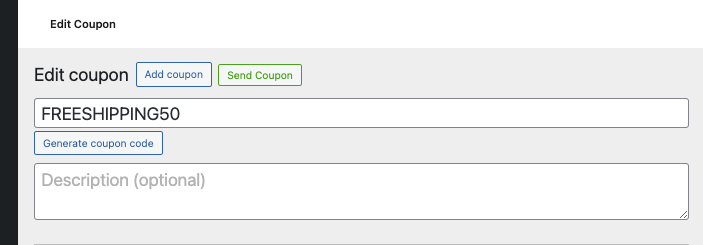
Aby zmniejszyć ten problem w przyszłych kampaniach, utrzymuj kody kuponów krótkie, jasne i łatwe do wpisania.
2. Kupon wygasł
Jeśli kupon ma datę ważności, a ta data minęła, WooCommerce go odrzuci. Jest to jedno z pierwszych ustawień, które warto sprawdzić, gdy kupon nagle przestaje działać.
Otwórz kupon w swoim panelu i sprawdź pole daty wygaśnięcia. W razie potrzeby zaktualizuj je na przyszłą datę lub usuń całkowicie, jeśli promocja ma pozostać aktywna.
Jeśli często prowadzisz kampanie wrażliwe na czas, narzędzia takie jak Advanced Coupons mogą pomóc w planowaniu, dzięki czemu Twoje kupony będą aktywować się i wygasać bardziej przewidywalnie.
3. Kupon nie jest opublikowany
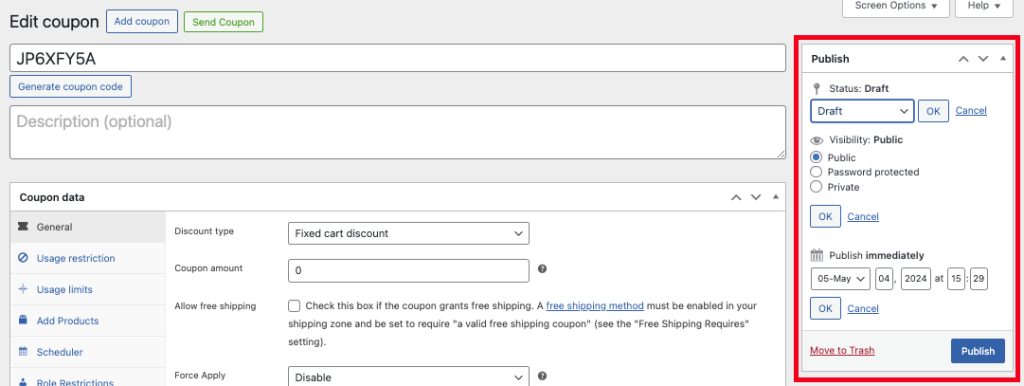
Jeśli kupon działa dla administratorów lub menedżerów sklepu, ale nie dla klientów lub gości, może nie być w stanie opublikowanym.
Otwórz ekran edycji kuponu i zaznacz pole publikacji w prawym górnym rogu. Upewnij się, że status jest ustawiony na Opublikowany, aby kupon był aktywny i dostępny dla klientów.
4. Limity użycia zostały osiągnięte
WooCommerce pozwala ograniczyć użycie kuponów na kilka sposobów, w tym całkowitą liczbę użyć kuponu, użycia na klienta i liczbę przedmiotów, do których kupon może zostać zastosowany.
Sprawdź ustawienia limitu użycia kuponu i porównaj je z tym, jak promocja ma działać. Następnie potwierdź, czy klient już osiągnął jeden z tych limitów.
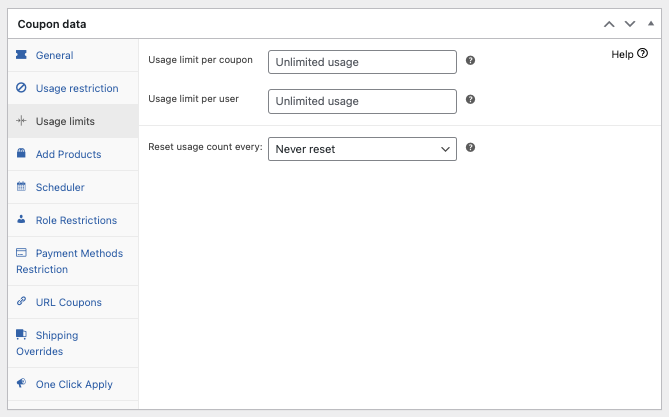
Częstym rozwiązaniem jest dostosowanie ogólnego limitu użycia, limitu na użytkownika lub obu, aby odzwierciedlały kampanię, którą faktycznie chcesz przeprowadzić.
5. Wymagania dotyczące minimalnej lub maksymalnej kwoty wydatków nie są spełnione
Jeśli Twój kupon działa tylko powyżej minimalnej kwoty wydatków lub poniżej maksymalnej kwoty wydatków, koszyk klienta może nie kwalifikować się.
Otwórz ustawienia kuponu i przejrzyj pola minimalnej i maksymalnej kwoty wydatków. Następnie porównaj te wartości z faktyczną kwotą koszyka używaną przy kasie.
W razie potrzeby dostosuj progi, aby lepiej odzwierciedlały promocję i zachowanie klienta, które chcesz zachęcić.
6. Ograniczenia produktów lub kategorii blokują kupon
Kupon może być ograniczony do określonych produktów lub kategorii, podczas gdy klient próbuje zastosować go do innych przedmiotów.
Sprawdź pola dozwolonych i wykluczonych produktów/kategorii w ustawieniach kuponu. Upewnij się również, że kupon nie został skopiowany z wcześniejszej promocji bez aktualizacji tych ograniczeń.
Jeśli promocja ma mieć szersze zastosowanie, rozszerz dozwolone przedmioty lub usuń ograniczenia, które nie są już potrzebne.
7. Ograniczenia e-mail filtrują klientów
Kupony WooCommerce mogą być ograniczone do określonych adresów e-mail lub wzorców e-mail. Jeśli adres e-mail klienta nie pasuje, kupon nie zadziała.
Przejrzyj pole dozwolonych e-maili w ustawieniach kuponu i potwierdź, że adres e-mail do faktury podany przy kasie pasuje do ustawionej przez Ciebie reguły.
Jeśli kupon jest przeznaczony dla szerszej grupy odbiorców, usuń ograniczenie lub je poszerz, aby zamierzeni klienci mogli się zakwalifikować.
8. Kupon jest ustawiony tylko do indywidualnego użycia
Jeśli kupon jest oznaczony jako Tylko do indywidualnego użycia, nie można go łączyć z innymi kuponami w koszyku. Może to spowodować jego odrzucenie, nawet jeśli pozostałe ustawienia wyglądają poprawnie.
Sprawdź, czy zastosowano już inny kupon i czy włączono ustawienie indywidualnego użycia. Jeśli dozwolone jest łączenie kuponów, zaktualizuj odpowiednio ustawienia kuponu.
Jeśli potrzebujesz większej kontroli nad tym, jak kupony mogą być łączone, warunki koszyka w Advanced Coupons mogą pomóc w tworzeniu bardziej precyzyjnych reguł.
9. Warunki koszyka nie są spełnione
Jeśli używasz Advanced Coupons lub innego wtyczki do kuponów, kupon może zawierać dodatkowe warunki koszyka, takie jak wymagania dotyczące ilości, role użytkowników, metody wysyłki lub inne zaawansowane reguły.
Otwórz kupon i dokładnie przejrzyj obszar Warunki koszyka. Każdy warunek musi zostać spełniony, zanim kupon będzie mógł zostać zastosowany.
Jeśli konfiguracja stała się zbyt restrykcyjna, uprość warunki i ponownie przetestuj kupon z realistycznym koszykiem.
10. Kupony są globalnie wyłączone w WooCommerce
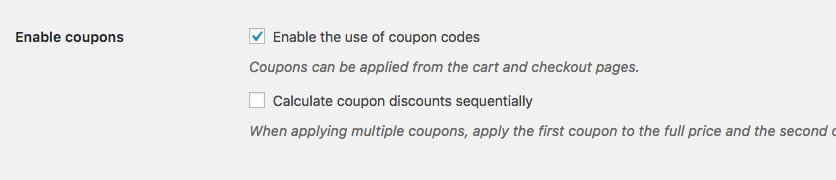
WooCommerce ma globalne ustawienie, które włącza lub wyłącza kupony w całym sklepie. Jeśli jest wyłączone, żaden kupon nie będzie działał nigdzie w sklepie.
Aby sprawdzić to ustawienie:
- Przejdź do WooCommerce > Ustawienia.
- Otwórz kartę Ogólne.
- Poszukaj ustawienia, które włącza kody kuponów.
- Upewnij się, że jest zaznaczone, a następnie zapisz zmiany.
11. Konflikt wtyczek powoduje zakłócenia
Jeśli ustawienia kuponu wyglądają poprawnie, ale rabat nadal się nie stosuje, inna wtyczka może zakłócać logikę kuponów WooCommerce.
Standardowym sposobem diagnozowania tego jest tymczasowe dezaktywowanie wszystkich wtyczek oprócz WooCommerce, a następnie ponowne przetestowanie kuponu. Jeśli działa, aktywuj pozostałe wtyczki jedna po drugiej, aż problem powróci.
Po zidentyfikowaniu konfliktującej wtyczki sprawdź dostępność aktualizacji lub skontaktuj się z deweloperem, podając szczegóły problemu.
12. Twoje wtyczki lub rdzeń WooCommerce są nieaktualne
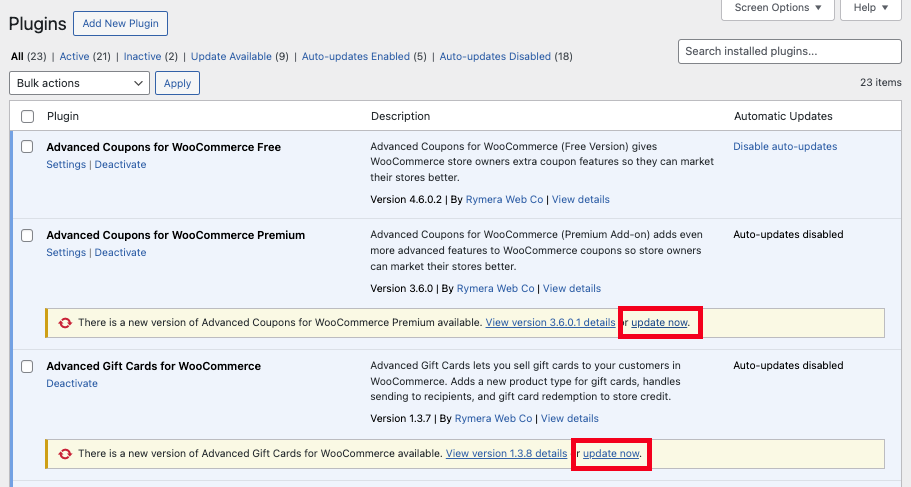
Nieaktualne wtyczki lub nieaktualna wersja WooCommerce mogą powodować błędy w działaniu kuponów, zwłaszcza po zaktualizowaniu innych części sklepu.
Przejrzyj stronę aktualizacji na pulpicie nawigacyjnym i upewnij się, że WooCommerce, wtyczki związane z kuponami i motyw są aktualne. Jeśli brakuje Ci kilku wersji, testuj ostrożnie i wykonaj kopię zapasową witryny przed zastosowaniem głównych aktualizacji.
13. Buforowanie serwuje nieaktualną stronę koszyka lub płatności
Buforowanie może zakłócać dynamiczne strony WooCommerce, takie jak strony koszyka, płatności i konta. Jeśli serwowana jest nieaktualna wersja z pamięci podręcznej, zastosowanie kuponu może się nie powieść lub działać niespójnie.
Przetestuj kupon w oknie prywatnym/incognito. Jeśli działa tam, ale nie w normalnej przeglądarce, może być zaangażowane buforowanie. Powinieneś również upewnić się, że Twoja wtyczka buforująca wyklucza /cart/, /checkout/ i /my-account/ z buforowania.
Po zaktualizowaniu reguł wykluczenia wyczyść pamięć podręczną i ponownie przetestuj kupon.
Zapobieganie problemom z kuponami WooCommerce, zanim się pojawią
Większość problemów z kuponami WooCommerce wynika z drobnych błędnych konfiguracji, które łatwo przeoczyć. Wbudowany system kuponów sprawdza się w przypadku podstawowych promocji, ale w miarę jak Twoje kampanie stają się bardziej zaawansowane, rozwiązywanie problemów może zająć więcej czasu.
Właśnie tutaj może pomóc Advanced Coupons. Rozszerza on natywne funkcje kuponów WooCommerce o większą kontrolę nad tym, jak rabaty są konfigurowane, planowane i stosowane.
- Planowanie kuponów: Ustaw daty rozpoczęcia i zakończenia dla promocji czasowych w bardziej przejrzysty sposób
- Warunki koszyka: Dodaj bardziej szczegółowe zasady dotyczące tego, kiedy kupony powinny być stosowane
- Automatyczne stosowanie kuponów: Zmniejsz liczbę kroków, automatycznie stosując rabaty, gdy warunki zostaną spełnione
- Kontrola użycia: Uzyskaj lepszy wgląd w to, jak działają limity i ograniczenia kuponów
Jeśli Twój sklep mocno opiera się na promocjach, zapewnienie sobie lepszej kontroli nad kuponami może ułatwić rozwiązywanie problemów i pomóc zapobiec problemom z klientami, zanim one wystąpią.
Często zadawane pytania
Dlaczego mój kod kuponu WooCommerce nie jest stosowany?
Najczęstsze przyczyny to wygasły kupon, osiągnięte limity użycia, niespełnione wymagania dotyczące wydatków, ograniczenia produktów lub kategorii, ograniczenia e-mailowe lub już aktywny inny kupon w koszyku. Zacznij od sprawdzenia ustawień kuponu po kolei.
Jak naprawić konflikt wtyczek z kuponami WooCommerce?
Tymczasowo dezaktywuj wszystkie wtyczki oprócz WooCommerce, a następnie przetestuj kupon. Jeśli zadziała, reaktywuj pozostałe wtyczki jedna po drugiej, aż problem powróci. Pomoże to zidentyfikować konflikt.
Czy buforowanie może uniemożliwić działanie kuponów WooCommerce?
Tak. Jeśli strony koszyka lub płatności są buforowane, klienci mogą widzieć nieaktualne stany koszyka, które uniemożliwiają prawidłowe zastosowanie kuponów. Wykluczenie dynamicznych stron WooCommerce z buforowania zazwyczaj rozwiązuje ten problem.
Czy Advanced Coupons może pomóc zapobiegać problemom z kuponami?
Może pomóc, dając większą kontrolę nad harmonogramem, warunkami koszyka, zasadami użycia i automatycznym stosowaniem kuponów. Może to zmniejszyć ryzyko błędnej konfiguracji i ułatwić zarządzanie złożonymi promocjami.
Napraw swoje kupony WooCommerce i uszczęśliwiaj klientów
Niedziałający kupon WooCommerce to nie tylko problem techniczny. Może oznaczać utraconą sprzedaż i sfrustrowanego klienta. Dobra wiadomość jest taka, że większość problemów można szybko rozwiązać, gdy zidentyfikujesz ustawienie lub konflikt powodujący problem.
Oto szybkie podsumowanie tego, co należy sprawdzić najpierw:
- Sprawdź kod kuponu, datę ważności i status publikacji
- Przejrzyj limity użycia i wymagania dotyczące wydatków
- Potwierdź ograniczenia dotyczące produktów, kategorii i adresów e-mail
- Sprawdź, czy kupony są włączone globalnie
- Przetestuj konflikty wtyczek, nieaktualne oprogramowanie i problemy z buforowaniem
Jeśli chcesz bardziej niezawodnej kontroli nad kuponami w swoim sklepie WooCommerce, zapoznaj się z Advanced Coupons i twórz inteligentniejsze promocje przy mniejszym nakładzie pracy na rozwiązywanie problemów.





Co jeśli rabat z kuponu pojawia się na stronie koszyka, ale jest zmieniany na 0 USD na stronie płatności?
Może być tak, że warunki kuponu są spełnione, aby go dodać, ale nie ma niczego, do czego można by go zastosować w koszyku.
Jednak nie powinno być żadnej różnicy między stroną koszyka a stroną płatności.
Nic nie działa… Boję się, że stracę moją stronę z tego powodu. Góry pracy!!! Już nie wiem, co robić 😭
Co się dzieje/nie dzieje, Ricardo?
Wtyczka została poprawnie skonfigurowana i jest aktywna.
Jednak oferta BOGO aktywuje się w koszyku (strona koszyka/widget), ale gdy tylko klient przejdzie do kasy, ceny na stronach kasy wracają do normalnych. Czy są znane powody tego?
Cześć Marcy, sprawdź tylko, czy Twoja strona kasy/koszyka nie jest cachowana. Jeśli nadal masz problemy z funkcjonalnością Advanced Coupons, skontaktuj się z pomocą techniczną :)
Podobna obawa tutaj. BOGO działa do momentu aktualizacji adresu lub przejścia do koszyka. Następnie rabat jest duplikowany.
Zamiast „nadpisywania ceny” za darmowy przedmiot o wartości 0 USD, rabatuje zarówno sprzedaż, jak i koszyk. W ten sposób zapewnia „podwójne naliczenie”.
Cześć Jeff, czy możesz upewnić się, że używasz najnowszych wersji zarówno darmowej wtyczki, jak i wtyczki Premium?
Jeśli problem nadal występuje, prześlij zgłoszenie do pomocy technicznej tutaj: https://advancedcouponsplugin.com/support/
Dzięki!
Nie mogę opublikować moich kuponów. Jaki może być problem?
Czy w Twoim logu php są jakieś błędy? Czy próbowałeś przełączyć się na domyślny motyw i wyłączyć inne wtyczki oprócz WooCommerce?
używam woo commerce v4.8 najnowszej, ale brakuje menu Marketing -> kupon
Jeśli pochodzisz z niższej wersji WC, pojawi się powiadomienie administratora o przeniesieniu. Jeśli go nie widzisz, przejdź do WooCommerce->Ustawienia, a powinno się pojawić. Jeśli to nie zadziała, możliwe, że zaplanowane zadanie, które je przenosi, utknęło. Być może będziesz musiał przejść do WooCommerce->Status, zakładka Zaplanowane akcje i uruchomić je ręcznie.
Kod kuponu działa w około 65% przypadków. 45% to za dużo, żeby ktoś wpisywał nieprawidłowy kod (dodaliśmy nawet różne pisownie na wszelki wypadek). Moi ludzie od stron internetowych nie potrafią odtworzyć błędów, więc mówią, że nic nie mogą zrobić. Oznacza to, że nie mogę używać kodów kuponów w moim sklepie, ponieważ generuje to zbyt wiele e-maili i konieczność poprawiania i wysyłania zwrotów do zbyt wielu zamówień. Czy masz jakieś pomysły, co może być nie tak. Nie jestem wcale techniczna, ale przekażę to moim ludziom od stron internetowych.
Cześć Barbaro, czy rozważałaś kupony automatycznie stosowane lub kupony, które stosujesz jednym kliknięciem? Advanced Coupons robi to i może zmniejszyć złożoność, jeśli Twoi klienci mają problemy. Zachęcałbym również do używania bardziej standardowych nazw zamiast automatycznie generowanych/losowych kodów kuponów, które pojawiają się po kliknięciu przycisku generowania dostarczanego przez Woo. Często, jeśli nazwiesz je prościej, ludzie nie będą mieli tylu problemów.
Dzięki!!!
Nasz kod kuponu stosuje 100% zniżki na bilet na wydarzenie, ale przycisk realizacji zakupu całkowicie znika po zastosowaniu kodu i zatrzymuje proces rejestracji na nasze wydarzenie. Czy są jakieś obejścia tego problemu?
Cześć Randi,
Nawet jeśli suma częściowa koszyka wynosi 0 USD, nadal powinni móc dokończyć zakup. Wygląda na to, że może to być coś związanego z motywem. Czy możesz przetestować to na jednym z domyślnych motywów WordPress i zobaczyć, co się stanie?
podczas próby wpisania tekstu w polu kodu kuponu, strona koszyka nagle się przeładowuje! czy jest jakiś sposób, aby to rozwiązać?
Wygląda na to, że masz jakieś javascript przeładowujące stronę. Czy to niestandardowy motyw? Czy używasz Advanced Coupons?
bardzo mi pomogło.
Dziękuję.
Zastosowałem regułę kup x, otrzymaj x w promocji Bogof, kupon jest ustawiony na automatyczne zastosowanie, a zniżka jest stosowana w koszyku i pokazuje 100% zniżki na dodany produkt, co jest poprawne. Jednak poniżej tego pole sumy koszyka pokazuje pełną kwotę podsumowania, więc zniżka nie jest faktycznie stosowana. Czy ktoś może mi w tym pomóc?
Cześć Joe,
Proszę zgłosić zgłoszenie, a my się tym zajmiemy:
https://advancedcouponsplugin.com/support/
Cześć, mam obecnie trwający problem:
Po włączeniu „Advanced Coupons for Woo Commerce Premium”, za każdym razem, gdy wprowadzam prosty kod rabatu procentowego, pojawia się informacja, że kupon został zastosowany, ale faktyczna zniżka nie następuje.
Nie ma innych konfliktowych wtyczek, produktem w szczególności jest subskrypcja. Będę wdzięczny za wszelką pomoc. Dzięki.
Cześć Jorge, wygląda na to, że jest to problem z konfiguracją automatycznego zastosowania i warunków koszyka. Proszę napisać do działu wsparcia, jesteśmy tutaj, aby pomóc: https://advancedcouponsplugin.com/support/