


Aktualizacja sklepu WooCommerce to delikatny proces. Czasami, wprowadzając zmiany na stronie internetowej, można zepsuć niektóre z jej najważniejszych funkcji i uczynić ją bezużyteczną. Dlatego warto użyć wtyczki trybu konserwacji WooCommerce podczas wprowadzania ważnych zmian.
Dzięki trybowi konserwacji możesz tymczasowo wyłączyć dostęp do swojego sklepu WooCommerce podczas wprowadzania ważnych aktualizacji i zadań konserwacyjnych. Użycie wtyczki trybu konserwacji WooCommerce jest najłatwiejszym sposobem na osiągnięcie tego celu, ponieważ może pomóc w przekierowaniu każdego odwiedzającego do odpowiedniej strony w międzyczasie.
W tym artykule omówimy, czym jest tryb konserwacji i jakie są alternatywy dla jego używania. Następnie pokażemy, jak użyć wtyczki do włączenia trybu konserwacji w WooCommerce. Zaczynajmy!
Jak działa tryb konserwacji (i jakie są alternatywy dla jego używania)
Prawdopodobnie napotkałeś wiele stron konserwacji podczas przeglądania Internetu. Strony konserwacji informują, kiedy strona internetowa jest niedostępna z powodu prac wykonywanych w tle. Jeśli aktualizujesz swoją stronę internetową lub naprawiasz błąd w swoim sklepie, strona konserwacji może pomóc poinformować użytkowników, kiedy spodziewasz się, że wszystko wróci do normy:
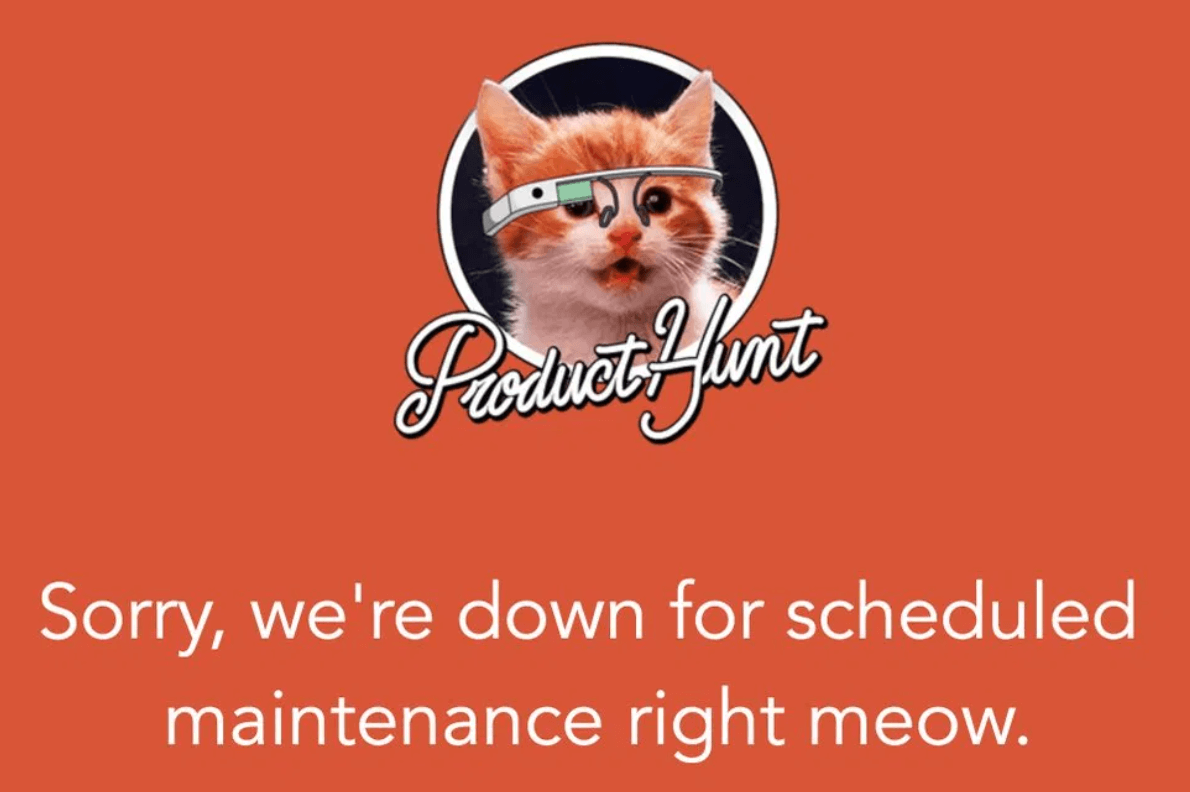
Strony konserwacji są świetne, ponieważ informują odwiedzających, że chociaż Twój sklep WooCommerce jest obecnie niedostępny, jest to tylko zaplanowana konserwacja. Jeśli odwiedzający zobaczą zwykły kod błędu HTTP lub w ogóle nie będą mogli uzyskać dostępu do Twojego sklepu, mogą pomyśleć, że jest on niedostępny na stałe i poszukają gdzie indziej, aby dokonać potrzebnych zakupów.
Alternatywą dla stron konserwacji jest użycie strony stagingowej do wprowadzania zmian w Twoim sklepie internetowym. Strony stagingowe zapewniają środowisko, które jest idealną kopią Twojego sklepu.
Możesz użyć tych środowisk do testowania zmian, a następnie wdrożyć stronę do produkcji, gdy będziesz pewien, że wszystko działa tak, jak powinno.
Problem polega na tym, że nie wszyscy dostawcy hostingu internetowego oferują środowiska stagingowe. Jeśli Twój tego nie robi, użycie wtyczki WordPress strony konserwacji może być fantastyczną alternatywą. Na koniec warto zauważyć, że możesz użyć trybu konserwacji do ustawienia stron „Wkrótce dostępne” jako zastępczych, podczas gdy pracujesz nad uruchomieniem pełnego sklepu WooCommerce.
Jak włączyć tryb konserwacji w WooCommerce (2 kroki)
Najłatwiejszym sposobem na włączenie trybu konserwacji w WooCommerce jest użycie wtyczki.
W tej sekcji pokażemy Ci, jak używać naszego ulubionego wtyczki trybu konserwacji WooCommerce (która działa również z Advanced Coupons). Zaczynajmy:
Krok 1: Skonfiguruj wtyczkę trybu konserwacji WooCommerce
Istnieje wiele opcji, jeśli chodzi o wtyczki trybu konserwacji WooCommerce. Jednak naszym najlepszym wyborem jest Coming Soon Page, Maintenance Mode & Landing Pages autorstwa SeedProd.
Wtyczka umożliwia korzystanie z konstruktora typu „przeciągnij i upuść”, aby tworzyć strony konserwacji dla Twojej witryny lub używać jednego z jej gotowych szablonów.

Podstawowa wtyczka jest bezpłatna, ale istnieje również wersja premium, która daje dostęp do bardziej zaawansowanych funkcji i szerszej kolekcji szablonów.
W tym samouczku pokażemy, jak używać bezpłatnej wersji Coming Soon Page, Maintenance Mode & Landing Pages autorstwa SeedProd do skonfigurowania prostej strony konserwacji dla WooCommerce.
Krok 2: Wybierz i edytuj szablon trybu konserwacji
Zamiast tworzyć stronę konserwacji od podstaw, zalecamy skorzystanie z jednego z szablonów wtyczki. W ten sposób możesz uruchomić stronę konserwacji w ciągu kilku minut.
Po aktywacji wtyczki możesz uzyskać dostęp do jej szablonów, przechodząc do SeedProd > Pages w panelu WordPress. Wybierz opcję Edit Page w sekcji Maintenance Mode, a na następnej stronie będziesz mógł wybierać spośród wszystkich dostępnych szablonów wtyczki:
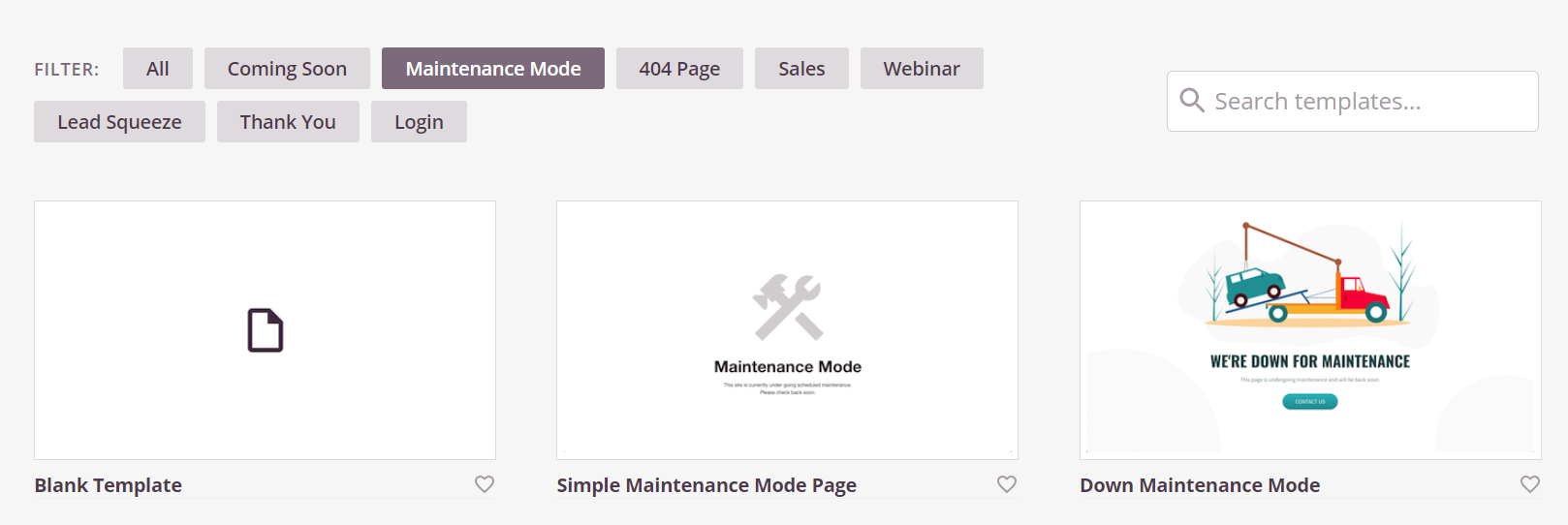
Większość szablonów wtyczki można dostosować do każdego rodzaju witryny lub sklepu internetowego. Po wybraniu szablonu wtyczka poprosi o podanie nazwy i adresu URL nowej strony konserwacji:
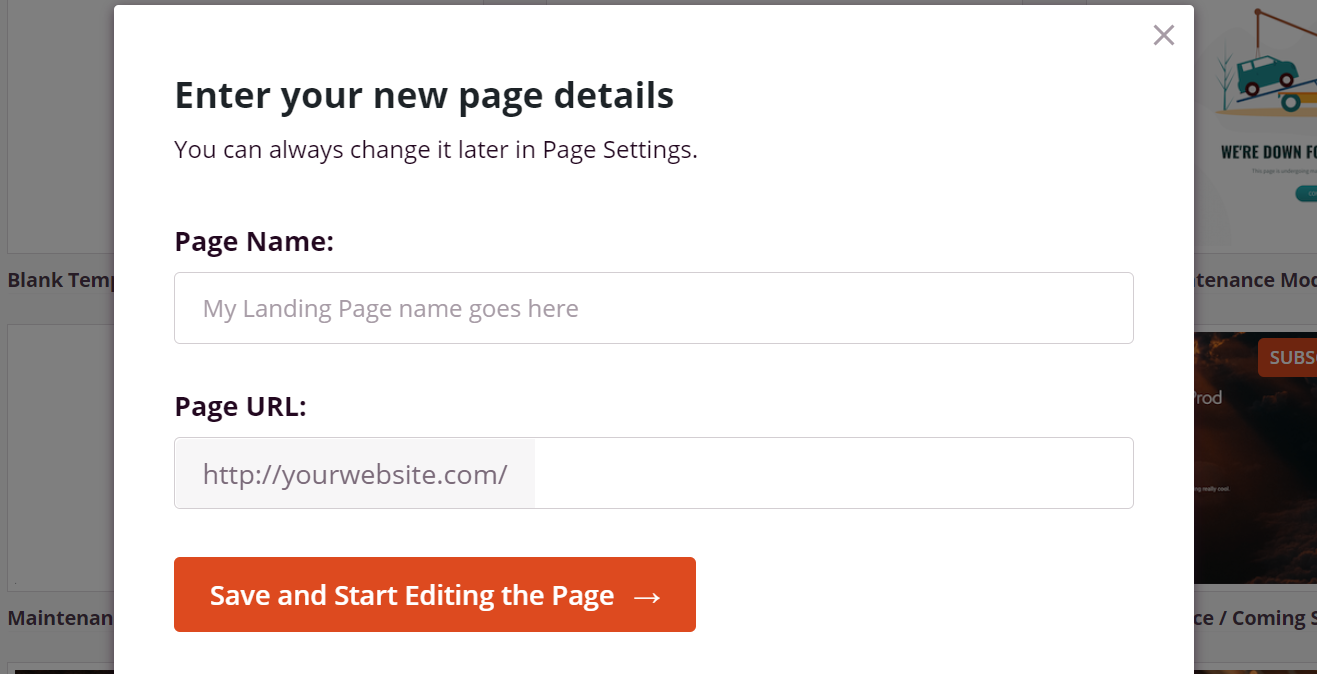
Teraz uzyskasz dostęp do edytora Coming Soon Page, Maintenance Mode & Landing Pages autorstwa SeedProd. Jeśli kiedykolwiek wcześniej korzystałeś z narzędzia page builder, korzystanie z edytora wtyczki powinno być bardzo intuicyjne.
Edycja strony trybu konserwacji
Możesz wybierać i edytować elementy, a także przesuwać je za pomocą funkcji przeciągnij i upuść.
Wtyczka umożliwia również wybór spośród szeregu gotowych elementów, które można dodać do strony konserwacji:
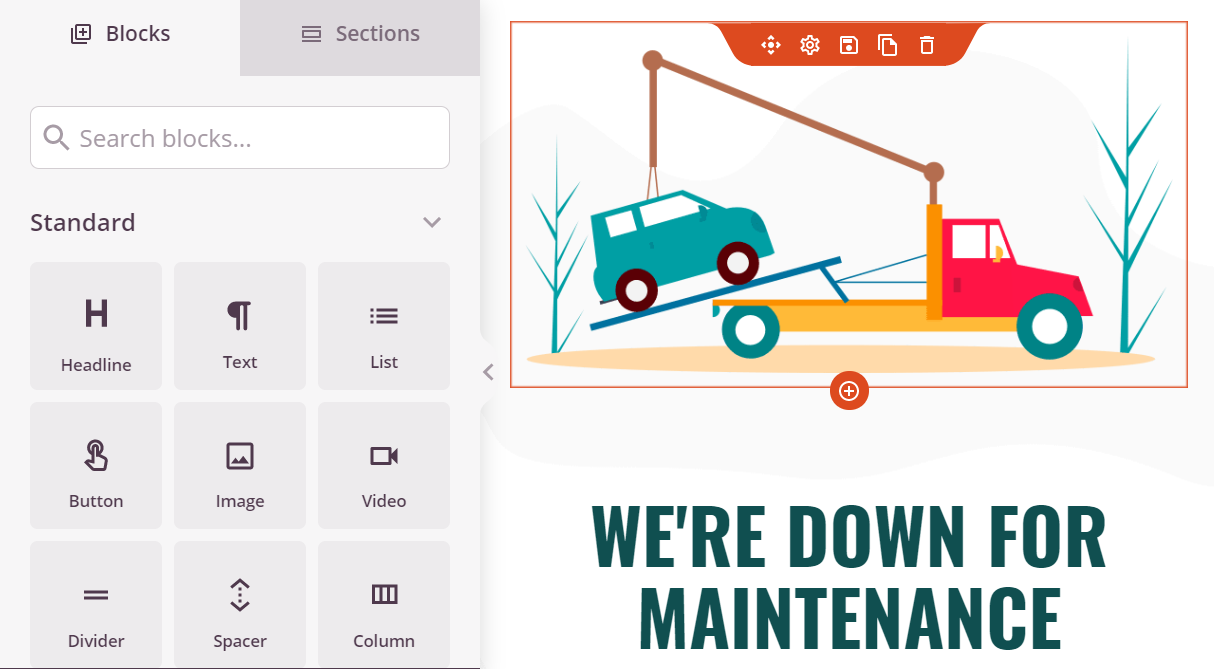
Nie ma ustalonych zasad dotyczących stron trybu konserwacji. Zalecamy jednak umieszczenie informacji o tym, dlaczego Twój sklep jest obecnie niedostępny. W ten sposób klienci będą wiedzieć, kiedy mogą wrócić, aby dokonać zakupu.
Zapisz zmiany na swojej stronie trybu konserwacji i wybierz przycisk Publish. Teraz wyjdź z edytora i wróć do SeedProd > Pages. Ustaw opcję Maintenance Mode na Active i gotowe:
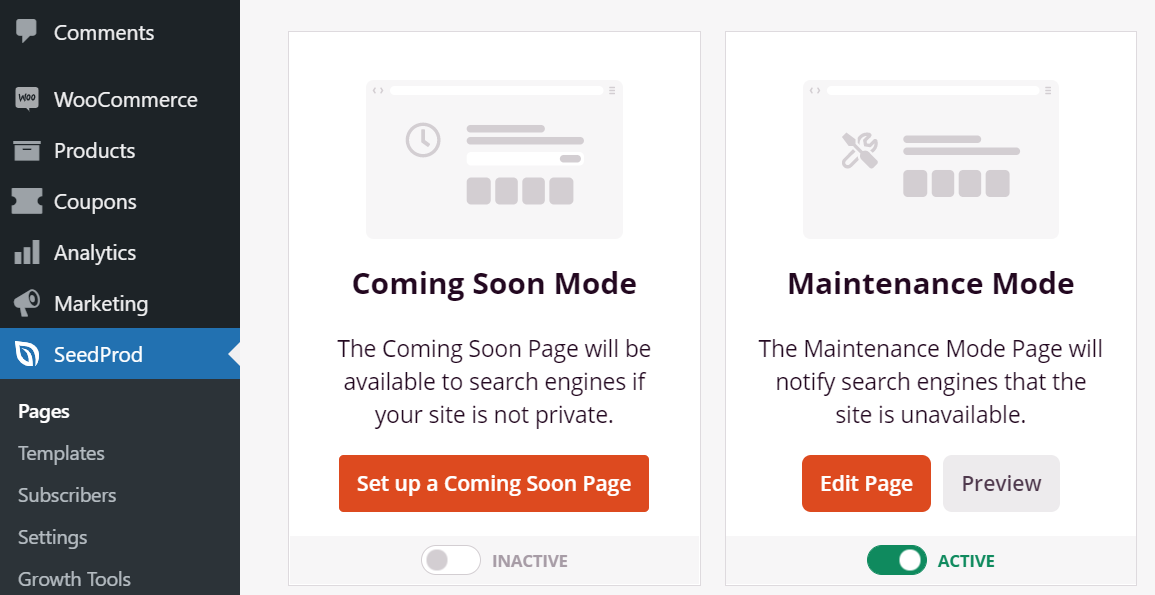
Po włączeniu trybu konserwacji odwiedzający zobaczą stronę, którą właśnie skonfigurowałeś, próbując uzyskać dostęp do Twojego sklepu. Teraz możesz wprowadzić wszelkie potrzebne zmiany lub poprawki w spokoju. Po zakończeniu pracy nad sklepem wyłącz tryb konserwacji, wracając do SeedProd > Strony.
Wnioski
Włączenie trybu konserwacji to świetny sposób, aby poinformować klientów, że wprowadzamy pewne zmiany w tle, ale Twój sklep wkrótce wróci do normy. Jeśli prowadzisz sklep WooCommerce, zalecamy korzystanie z trybu konserwacji poprzez:
Nasz wybór najlepszej wtyczki trybu konserwacji WooCommerce: SeedProd Plugin
Najprostszym sposobem na to jest użycie wtyczki WooCommerce w trybie konserwacji, takiej jak Coming Soon Page, Maintenance Mode & Landing Pages od SeedProd. Ta wtyczka udostępnia wiele szablonów trybu konserwacji, których można użyć, i umożliwia przekierowanie każdego odwiedzającego na stronę konserwacji poprzez przełączenie jednego ustawienia.
Masz pytania dotyczące tego, jak umieścić swój sklep WooCommerce w trybie konserwacji? Porozmawiajmy o nich w sekcji komentarzy poniżej!


