

Marketing kuponowy to delikatna równowaga. Musisz zachęcać klientów do dodatkowych zakupów, ale także zapobiegać temu, by wywozili Twoje produkty za mniej niż są warte. Kupon na następne zamówienie w WooCommerce może być bardzo dochodowym rodzajem zniżki, ale wtyczka e-commerce nie pozwala na ich tworzenie od razu.
Na szczęście nasza wtyczka Advanced Coupons umożliwia Ci ustawienie Warunków Koszyka, aby przyznać klientom zniżki na ich kolejne zamówienia. Możesz nawet wymagać od nich dokonania drugiego zakupu w określonym czasie, aby zmotywować ich do szybszego działania.
W tym poście krótko wyjaśnimy kupony na następne zamówienie w WooCommerce i dlaczego są one cenne. Następnie pokażemy, jak stworzyć ten rodzaj zniżki z pomocą Advanced Coupons.
Czym jest kupon na następne zamówienie w WooCommerce?
Kupon na następne zamówienie w WooCommerce to dokładnie to, co sugeruje nazwa.
Przyznaje klientom zniżkę na następne zamówienie złożone w Twoim sklepie internetowym.
Główną zaletą tego konkretnego rodzaju kuponu jest to, że stanowi silną motywację dla klientów do dokonania dodatkowego zakupu. Nawet kupujący, którzy inaczej nie wróciliby do Twojego sklepu internetowego, mogą wrócić, aby wykorzystać kupon z obawy przed przegapieniem okazji.
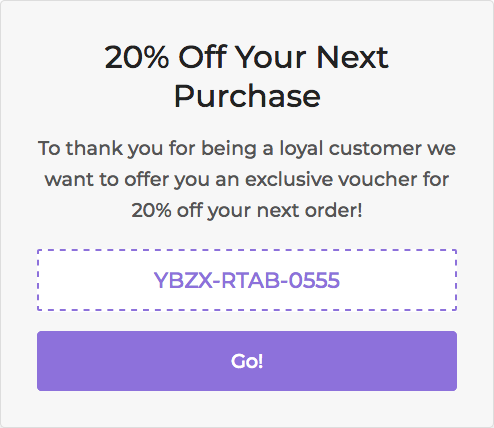
Możesz znacznie zwiększyć ich motywację do dodatkowych zakupów, nakładając dodatkowe ograniczenia, takie jak limit czasowy.
Na przykład, możesz zaoferować klientom dziesięcioprocentową zniżkę na następne zamówienie, jeśli złożą je w ciągu miesiąca od pierwszego. Inną opcją jest przyznanie klientom zniżek, jeśli ponownie zamówią określone produkty.
Może to być szczególnie skuteczne, jeśli sprzedajesz produkty takie jak kosmetyki, żywność lub artykuły czystości, które kupujący zużyją i będą musieli wymienić.
4 kroki do stworzenia kuponu na następne zamówienie w WooCommerce
Niezależnie od tego, jak chcesz włączyć kupony na następne zamówienie w WooCommerce do swojego sklepu internetowego, możesz to zrobić za pomocą Advanced Coupons.
Nasza wtyczka umożliwia ustawienie Warunków Koszyka, aby wymagać od klientów spełnienia określonych wymagań (takich jak złożenie poprzedniego zamówienia) przed użyciem zniżki.
Poniżej przeprowadzimy Cię przez proces tworzenia kuponu na następne zamówienie w WooCommerce za pomocą Advanced Coupons. Zakładamy, że wtyczka jest już zainstalowana i aktywowana, więc upewnij się, że to zrobisz, zanim przejdziesz dalej.
Krok 1: Skonfiguruj ogólne ustawienia kuponu
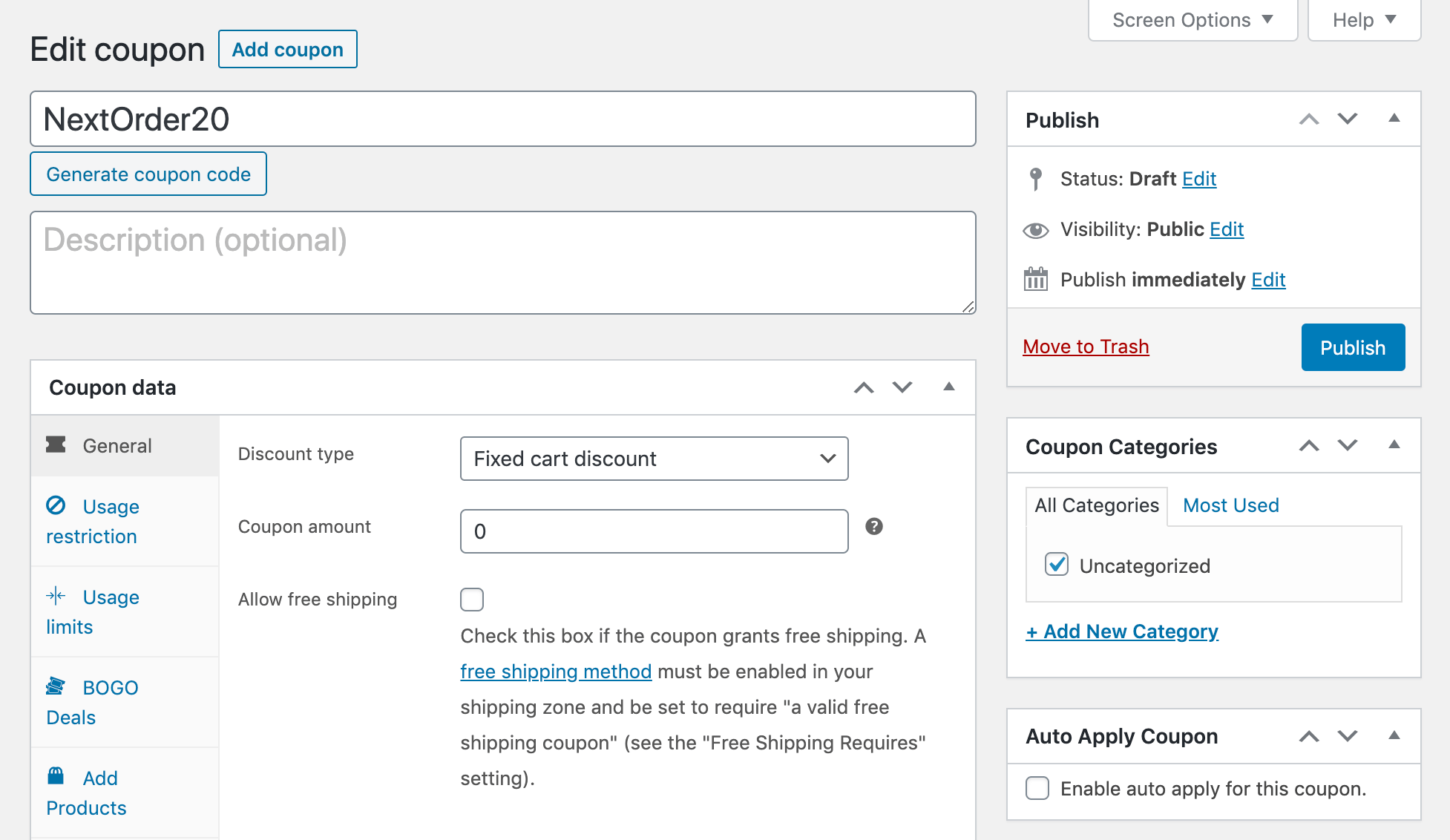
Najpierw musisz utworzyć kupon na następne zamówienie i określić, jaki rodzaj zniżki chcesz zaoferować. Przejdź do Kupony > Dodaj nowy i wprowadź kod, którego klienci mają użyć, aby zastosować tę zniżkę przy kasie:
Następnie, w zakładce Ogólne w sekcji Dane kuponu, określ typ i kwotę zniżki:
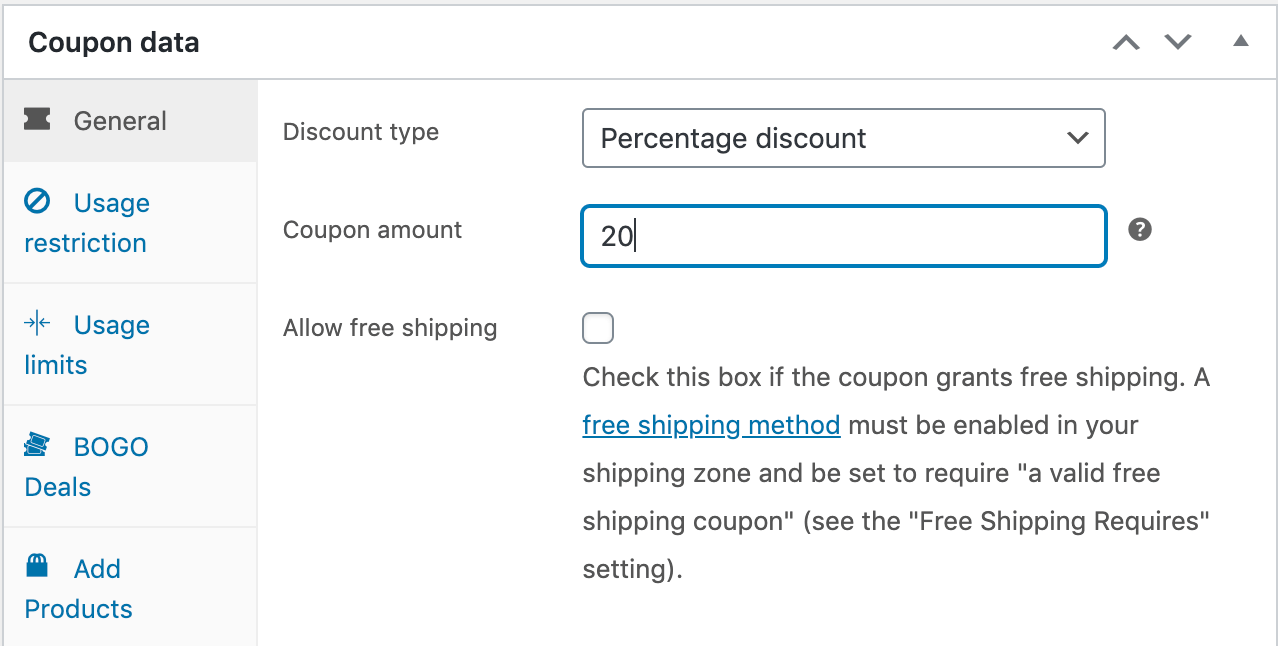
W tym przykładzie po prostu przyznajemy klientom 20% zniżki na następne zamówienie. Możesz jednak użyć dowolnego rodzaju rabatu, w tym stałej kwoty od ceny całkowitej, ofert typu „Kup jeden, drugi gratis” (BOGO), a nawet zniżki na konkretny produkt.
Krok 2: Ustaw limit użycia
Po skonfigurowaniu rabatu kliknij zakładkę Limity użycia w sekcji Dane kuponu.
Tutaj ustaw Limit użycia na użytkownika na jeden:
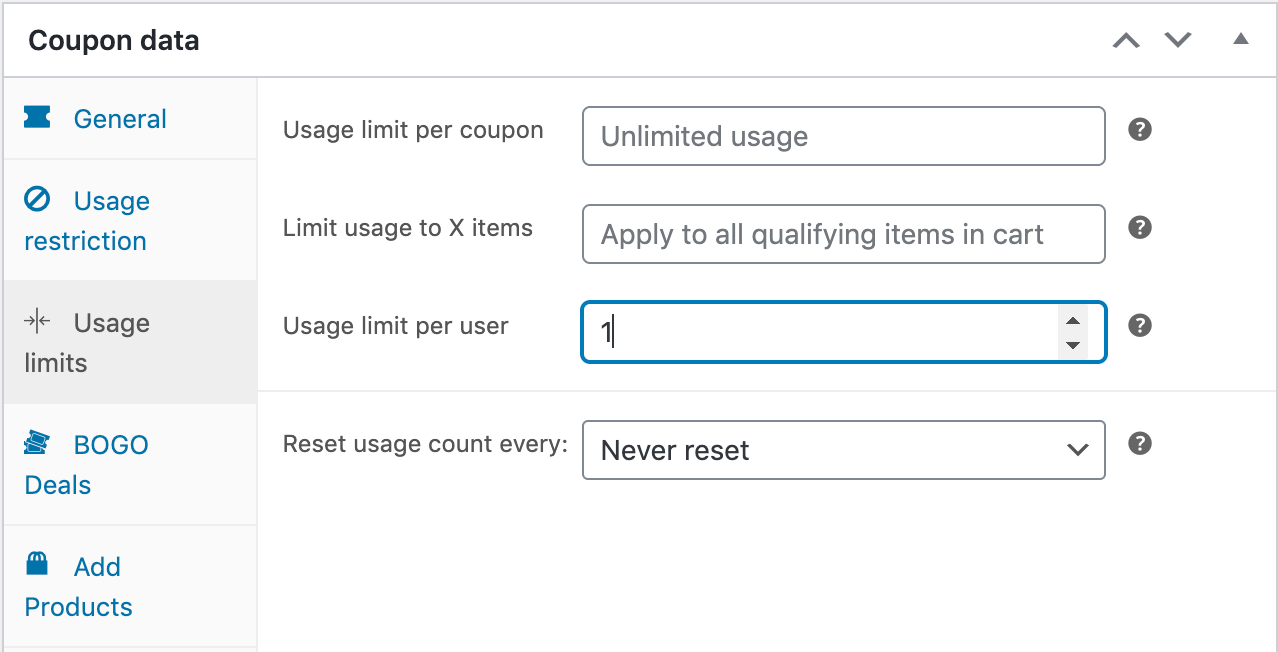
Zapewni to, że klienci będą mogli zastosować ten rabat tylko do swojego następnego zamówienia, a nie do każdego kolejnego składanego zamówienia. Jeśli chcesz, możesz również zastosować inne limity lub ograniczenia w tym momencie, chociaż nie jest to ściśle konieczne.
Krok 3: Dodaj ograniczenia ról
Jako dodatkowy środek ostrożności możesz wymagać od klientów zarejestrowania się i zalogowania, aby otrzymać zniżkę na następne zamówienia. Jeśli tak jest, kliknij zakładkę Ograniczenia ról i Włącz ograniczenia ról:
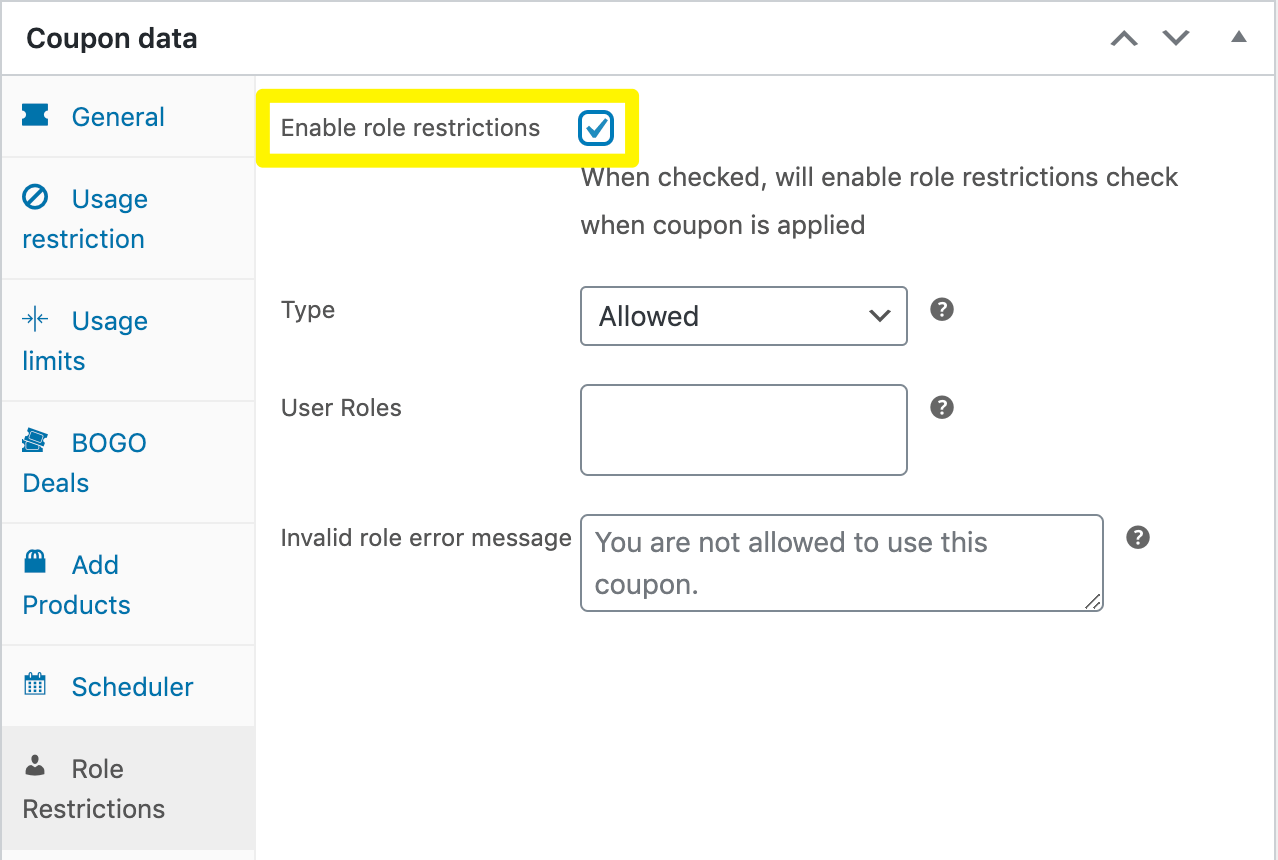
Ustaw Typ na Dozwolone i wpisz „Klient” w polu Role użytkownika:
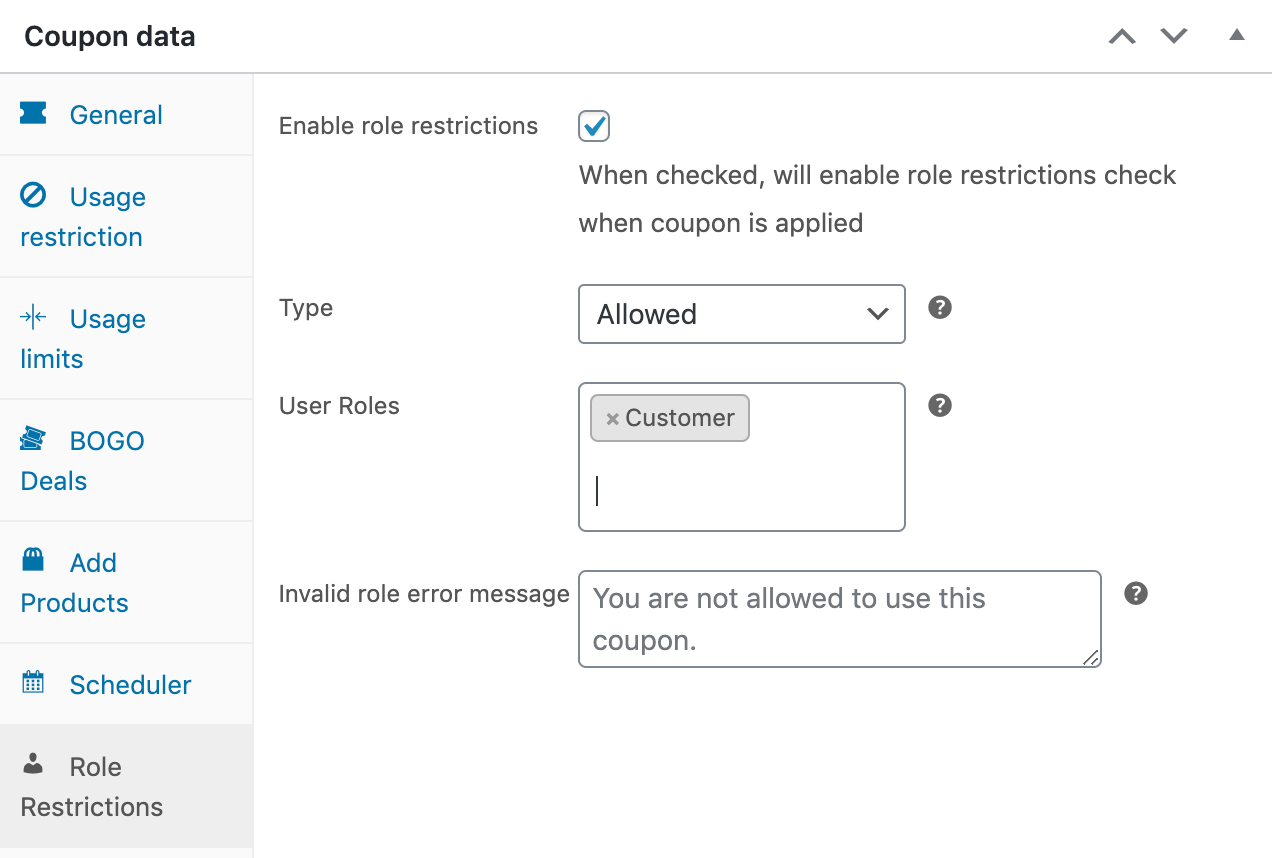
Jeśli kupujący spróbuje wprowadzić kod tego kuponu bez wcześniejszego zalogowania, zobaczy komunikat o nieprawidłowej roli.
Krok 4: Wdróż warunki koszyka
Po umieszczeniu rabatu, limitów i ograniczeń przewiń w dół do sekcji Warunki koszyka:
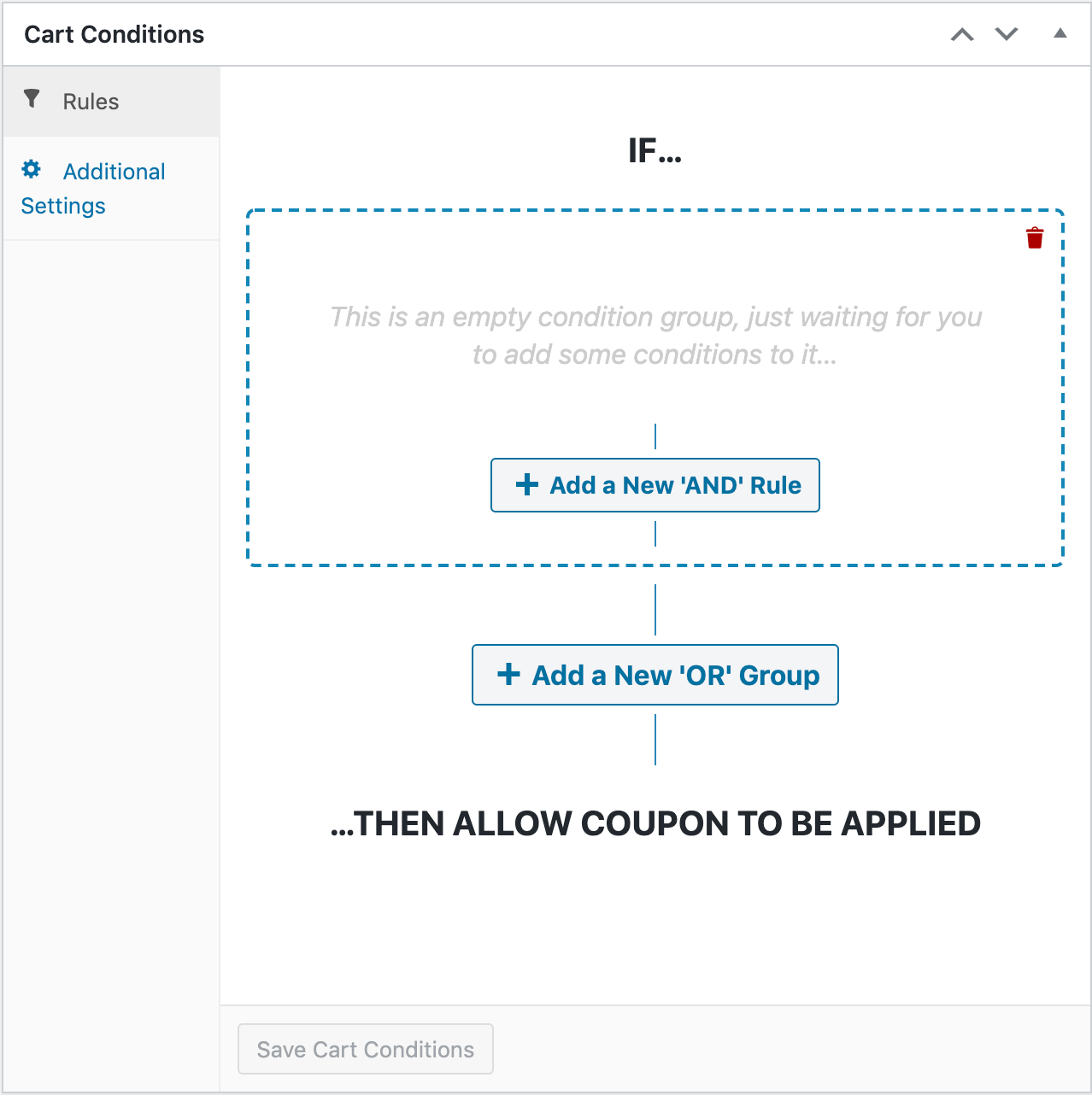
Tutaj znajduje się kilka różnych reguł, których możesz użyć, aby przyznać użytkownikom rabaty na ich następne zamówienia. Która z nich jest najlepsza dla Twojego sklepu internetowego, zależy od Ciebie.
Zniżka na następne zamówienie w określonym czasie
Jedną z opcji jest próba zmotywowania klientów poprzez ustalenie limitu czasowego na kupon na następne zamówienie. Kliknij Dodaj nową regułę „I” i wybierz W ciągu godzin od ostatniego zamówienia klienta. Następnie kliknij Dodaj:
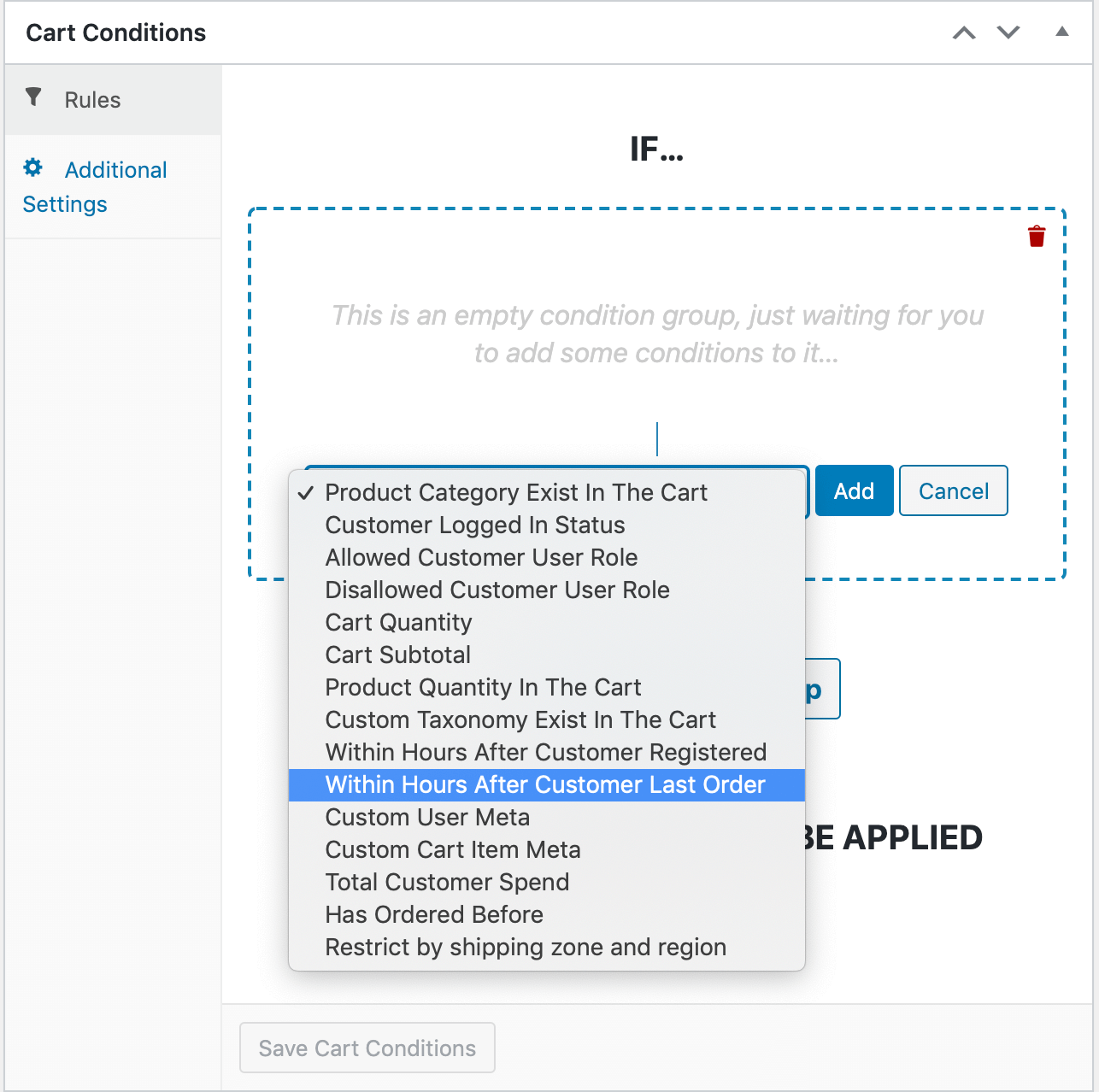
Wprowadź liczbę godzin, w ciągu których klienci mogą wykorzystać kupony na następne zamówienie. Pamiętaj, że zbyt niska liczba może nie być tak skuteczna, ponieważ klienci właśnie dokonali zakupu:
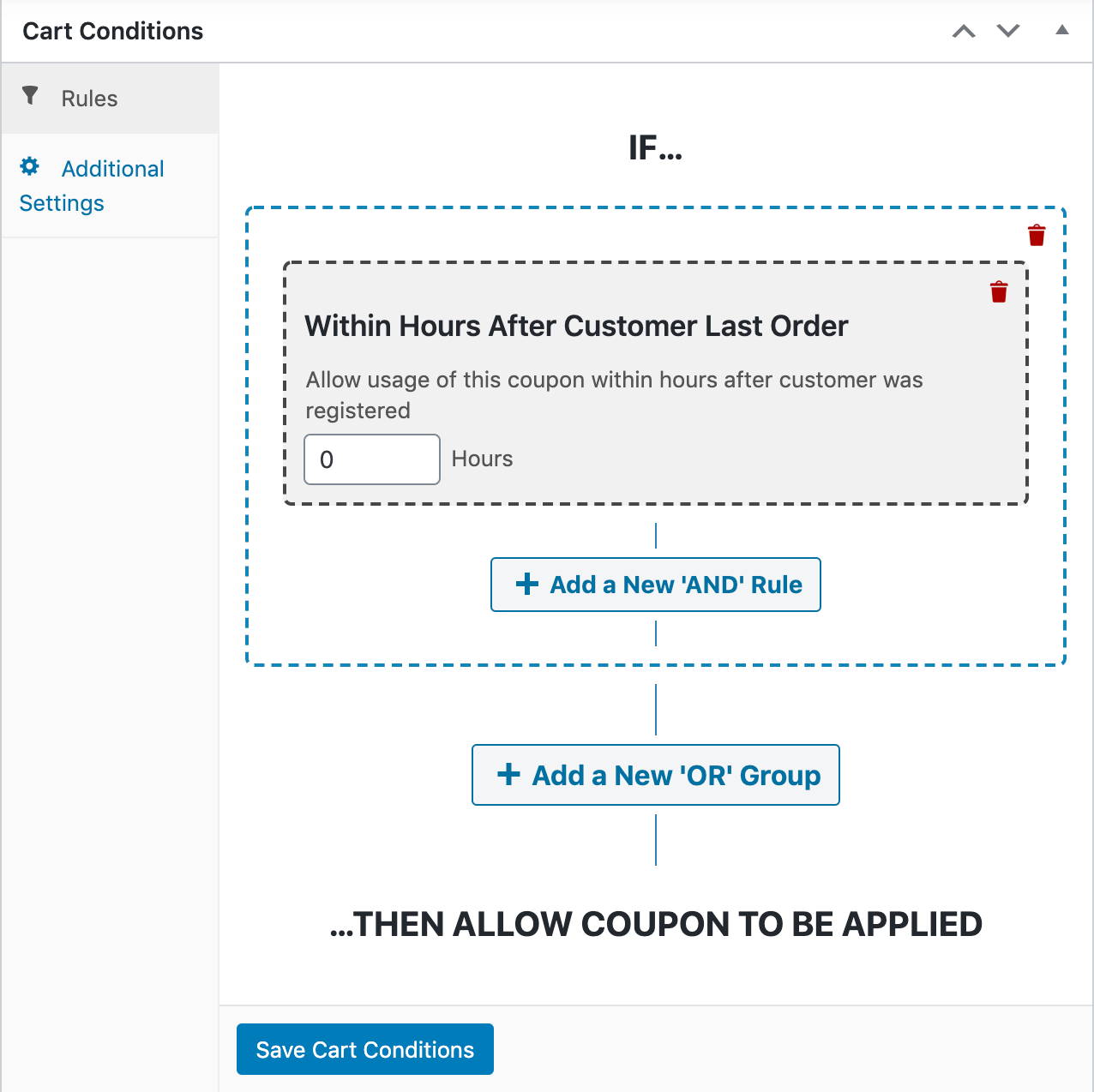
W ciągu tygodnia (168 godzin) lub w ciągu 30 dni (720 godzin) to rozsądne ramy czasowe do zaoferowania. Kliknij Zapisz warunki koszyka, gdy skończysz.
Zniżka na następne zamówienie określonego produktu
Inną opcją jest zniżka na następne zamówienie, jeśli klient kupił wcześniej określony produkt. Aby to zrobić, wybierz Zamówiono wcześniej z listy rozwijanej reguły „I”:
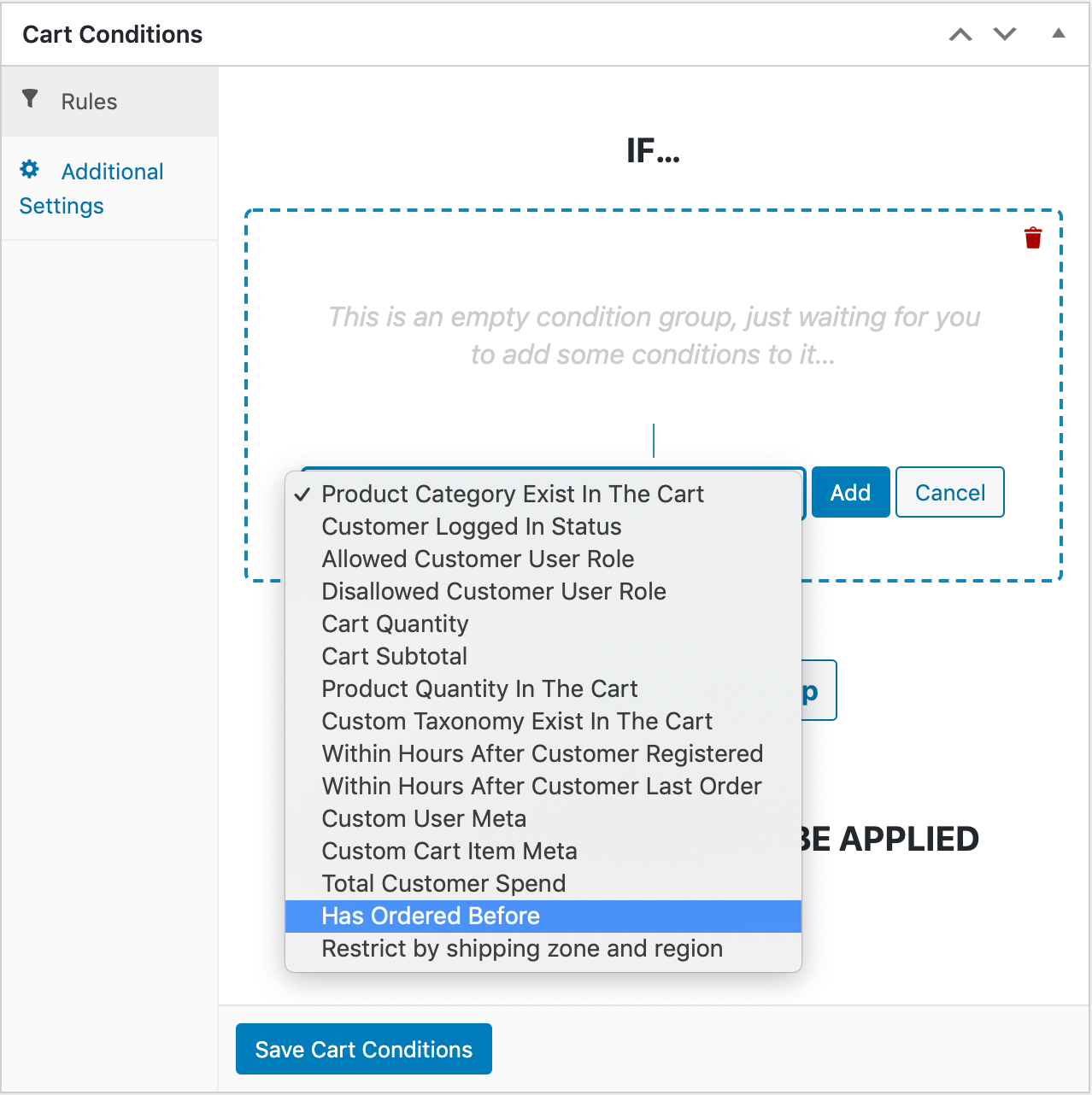
Kliknij Dodaj. Istnieją dwa sposoby wdrożenia tego Warunku koszyka:
- W okresie: Podobnie jak w przypadku reguły W ciągu godzin od ostatniego zamówienia klienta, wymaga to od klientów złożenia następnego zamówienia w określonych ramach czasowych.
- Liczba zamówień: Wymaga to od klientów zamówienia danego produktu określoną liczbę razy przed otrzymaniem rabatu.
Po wybraniu typu reguły musisz wybrać, które produkty klient musiał wcześniej zamówić. Kliknij Dodaj produkt, wybierz przedmiot, a następnie określ ilość, którą klient musiał kupić:
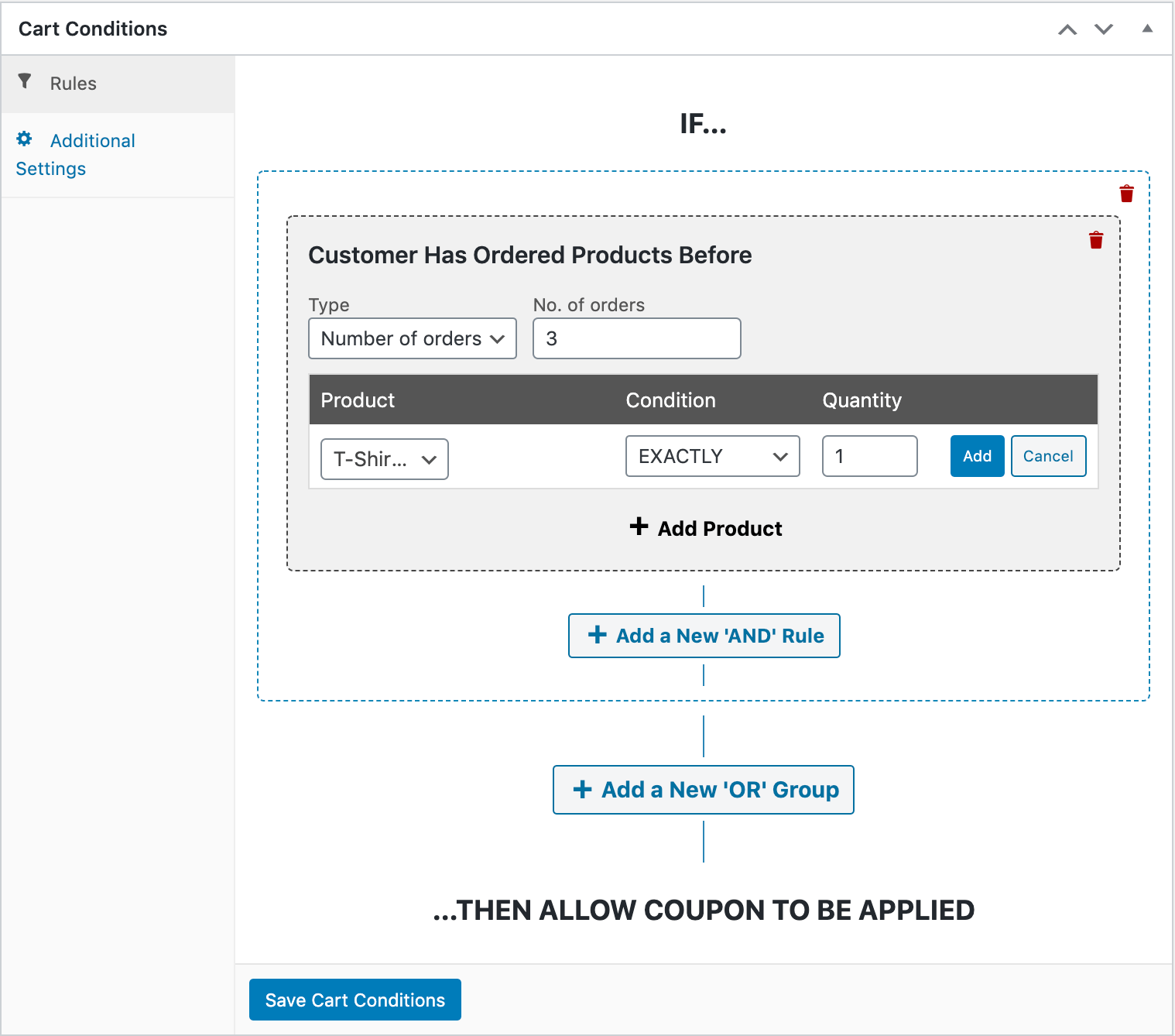
Jest tu wiele elementów, więc rozbijmy to na przykładzie.
Na przykład, na powyższym obrazku stworzyliśmy kupon WooCommerce na następne zamówienie, który klienci mogą wykorzystać po zamówieniu dokładnie jednej koszulki przy trzech oddzielnych okazjach.
Możesz bawić się ustawieniami, aby tworzyć różne kombinacje produktów i ram czasowych. Pamiętaj tylko, aby kliknąć Zapisz warunki koszyka, gdy skończysz.
Wnioski
Tworzenie kuponu WooCommerce na następne zamówienie może pomóc zwiększyć sprzedaż w Twoim sklepie internetowym. Chociaż wtyczka e-commerce Ci na to nie pozwala, nasza wtyczka Advanced Coupons tak.
Możesz zacząć rabatować następne zamówienia klientów w zaledwie czterech prostych krokach:
- Skonfiguruj ogólne ustawienia swojego kuponu.
- Ustaw limit użycia.
- Dodaj ograniczenia ról.
- Zaimplementuj warunki koszyka.
Masz jakieś pytania dotyczące kuponów na następne zamówienie? Zostaw je nam w sekcji komentarzy!



Skąd klient wie o kuponie na następne zamówienie? Czy pojawia się automatycznie przy następnym zamówieniu, czy wysyła mu e-mail, aby go zachęcić do zamówienia?
Cześć Adamie,
W zależności od tego, jak skonfigurowałeś warunki koszyka dla kuponu, możesz włączyć funkcję automatycznego stosowania, aby kupon został zastosowany automatycznie, gdy klient się do niego zakwalifikuje.
Jeśli chodzi o komunikację, prawdopodobnie najlepiej jest zająć się tym za pomocą oprogramowania do e-mail marketingu.
Mam nadzieję, że to pomoże!