

Sie wissen bereits, dass Gutscheine ein wirkungsvolles Instrument sein können, um neue Kunden zu gewinnen und bestehende zu binden. Aber wussten Sie, dass Sie auch einen WooCommerce-Gutschein verwenden können, um Ihren Lagerbestand zu verwalten und den Verkauf bestimmter Produkte anzukurbeln?
Durch die Einrichtung eines Gutscheins basierend auf dem Produktbestand können Sie Rabatte auf Produkte anbieten, die überbestandsgeführt oder langsam verkäuflich sind. Gleichzeitig kann dies auch eine großartige Gelegenheit für Sie sein, Kunden zu einem Kauf zu bewegen, bevor das Produkt ausverkauft ist.
In diesem Artikel führen wir Sie durch die Schritte zur Erstellung eines WooCommerce-Gutscheins basierend auf dem Produktbestand. Wir werden auch die Vorteile der Erstellung von Gutscheinen besprechen, die produktspezifisch sind.
Wie WooCommerce-Gutscheine basierend auf dem Produktbestand funktionieren
Wissen Sie, was ein gutes Angebot bedeutet?
Für manche ist es, wenn sie ihr Lieblingsprodukt im Angebot finden, nur weil der Laden zu viele auf Lager hat! Sie können nicht nur Geld sparen, sondern auch selbst Vorräte anlegen. Und genau das bieten Gutscheinangebote basierend auf dem Produktbestand cleveren Käufern.
Ein Gutschein basierend auf dem Produktbestand ist eine Art von Rabatt, die es Ladenbesitzern ermöglicht, Kunden zum Kauf von überbestandsgeführten Produkten zu verleiten. Diese Gutscheinangebote funktionieren, indem sie Rabatte auf bestimmte Produkte basierend auf deren Verfügbarkeitsniveau gewähren.
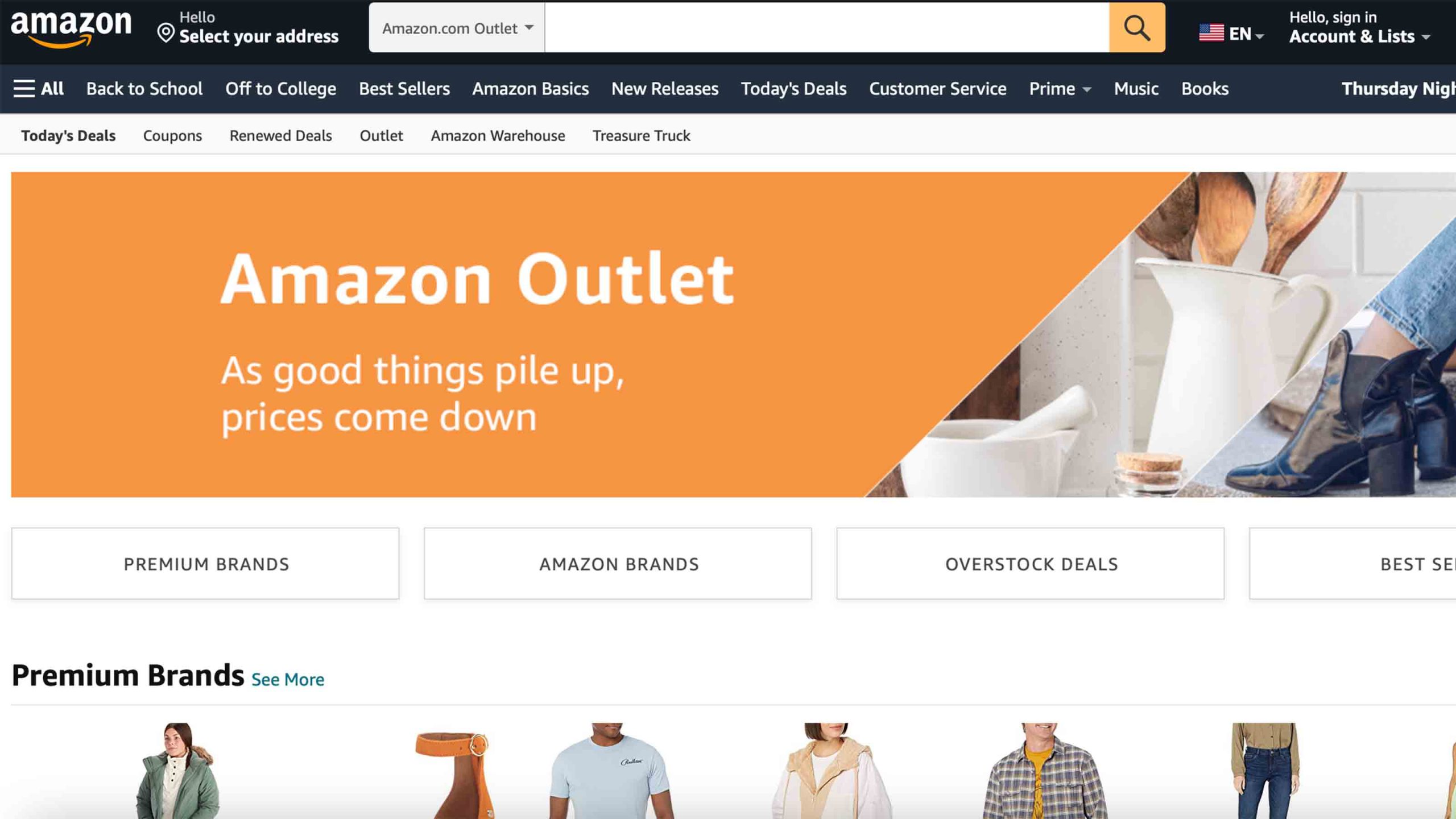
Dadurch können überbestandsgeführte Artikel zu einem niedrigeren Preis verkauft werden. Und wiederum kaufen Kunden aufgrund des Preisnachlasses eher (und sogar in größeren Mengen).
Sie können zum Beispiel einen Gutschein einrichten, der 40% Rabatt auf ein bestimmtes Produkt bietet, von dem mehr als 100 Einheiten auf Lager sind. Wenn ein Kunde dieses Produkt in seinen Warenkorb legt, wird der Rabatt automatisch angewendet.
Dies wird Ihnen dann helfen, mehr Käufer zu einem Kauf zu bewegen. In der Zwischenzeit erhöhen Sie auch Ihre Lagerumschlagsgeschwindigkeit. Es ist eine Win-Win-Situation, oder?!
Vorteile von produktspezifischen Gutscheinangeboten
Produktspezifische Gutscheinangebote sind eine clevere Möglichkeit, überschüssige Lagerbestände abzubauen und gleichzeitig Kunden ein tolles Angebot zu machen. Laut einer eMarketer-Studie haben 56% der Einzelhändler überbestandsgeführte Produkte als große Herausforderung für ihr Geschäft gemeldet. Daher können Rabatte ein großartiger Ansatz sein, um diese Bedenken zu mildern.
Ebenso sagen 80% der Kunden, dass es ihnen beim Online-Einkauf wichtig ist, ein gutes Angebot zu bekommen. In diesem Fall kann das Anbieten von Super-Ersparnissen auf überbestandsgeführte Produkte diesen Wunsch nach einem großen Schnäppchen ansprechen und die Kaufwahrscheinlichkeit erhöhen.
Aber das ist noch nicht alles. Wenn Sie ein WooCommerce-Store-Besitzer sind, möchten Sie diese Strategie vielleicht aus einer Vielzahl anderer Gründe in Betracht ziehen:
- Verbessert das Einkaufserlebnis. Rabatte auf überbestellte Produkte anzubieten, kann Kunden das Gefühl geben, ein gutes Geschäft zu machen. Dies kann ihr Gesamterlebnis verbessern und die Kundenzufriedenheit erhöhen.
- Schafft Speicherplatz frei. Coupon-Angebote, die auf dem Produktbestand basieren, können Ladenbesitzern helfen, ihren Lagerbestand besser zu verwalten. Dies ermöglicht es Ihnen, überschüssige Lagerbestände zu reduzieren und das Risiko, dass Produkte veraltet sind, zu minimieren.
- Maßgeschneiderte Marketingkampagnen. Ladenbesitzer können ihre Marketingbemühungen auf bestimmte Produkte oder Produktkategorien ausrichten. Dies kann dazu beitragen, Kunden anzuziehen, die an diesen Produkten interessiert sind, was zu höherem Engagement und besseren Konversionsraten führt.
So erstellen Sie einen WooCommerce-Coupon-Deal basierend auf dem Produktbestand (3 einfache Schritte)
Nachdem wir nun die Einzelheiten kennen, sprechen wir über die Implementierung.

Glücklicherweise können Sie mit der Advanced Coupon Premium Version 3.5.4 jetzt ganz einfach bestandsabhängige Coupons implementieren, indem Sie unsere neue Warenkorb-Bedingungsfunktion nutzen, die Coupons basierend auf dem Lagerbestand eines bestimmten Produkts einschränkt.
Und in diesem Abschnitt führen wir Sie durch die 3 einfachen Schritte zur Einrichtung mit Advanced Coupons:
1. Erstellen Sie einen neuen WooCommerce-Coupon-Deal
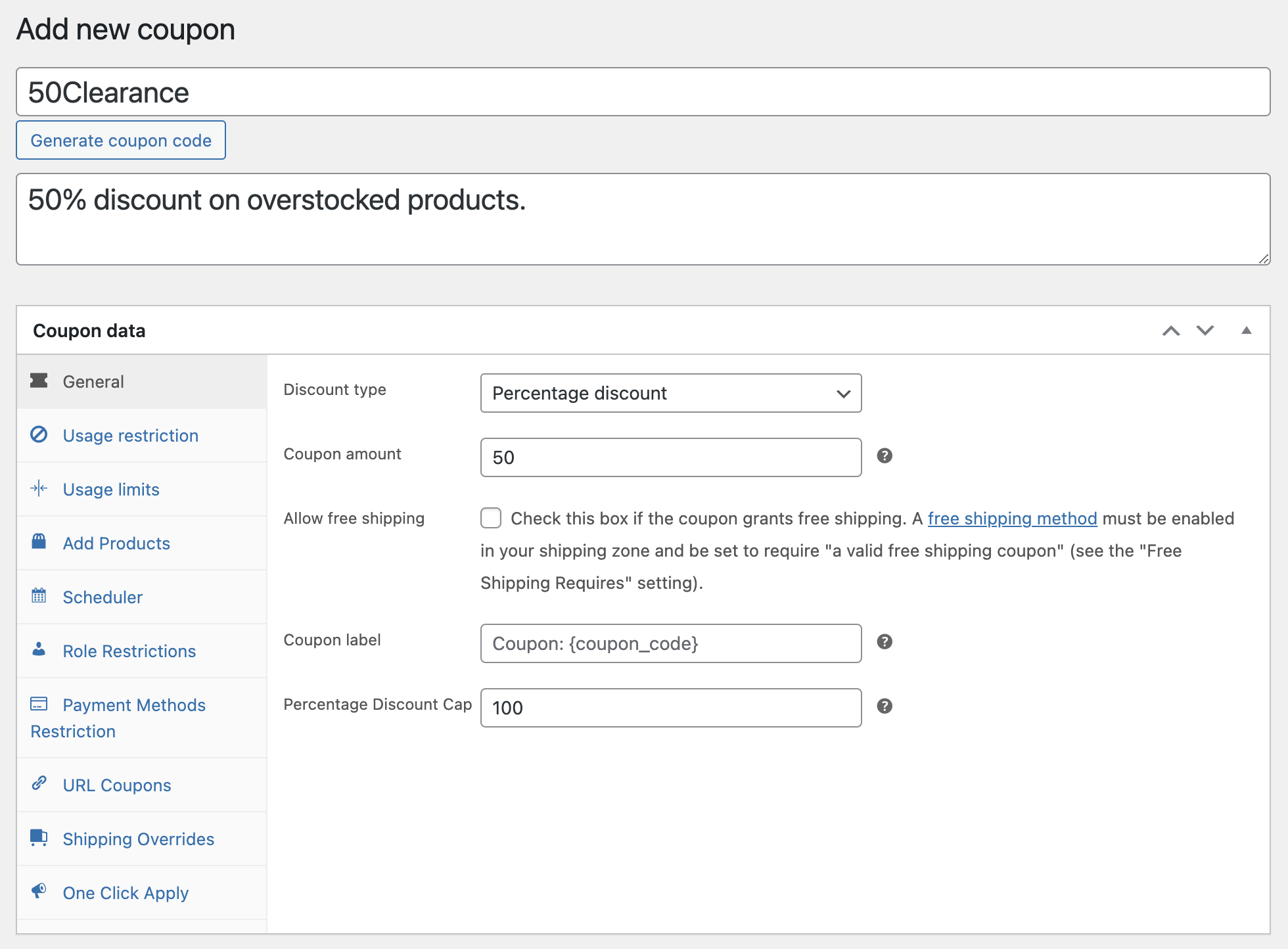
Um zu beginnen, müssen Sie einen neuen Coupon erstellen und das Angebot festlegen. Gehen Sie zu Ihrem WooCommerce-Dashboard und navigieren Sie zu WooCommerce > Coupons > Neu hinzufügen.
Hier haben Sie die Möglichkeit, einen Rabatttyp auszuwählen und den Betrag anzugeben. Wenn Sie beispielsweise einen prozentualen Rabatt wählen, geben Sie den Prozentwert in das vorgesehene Feld ein:
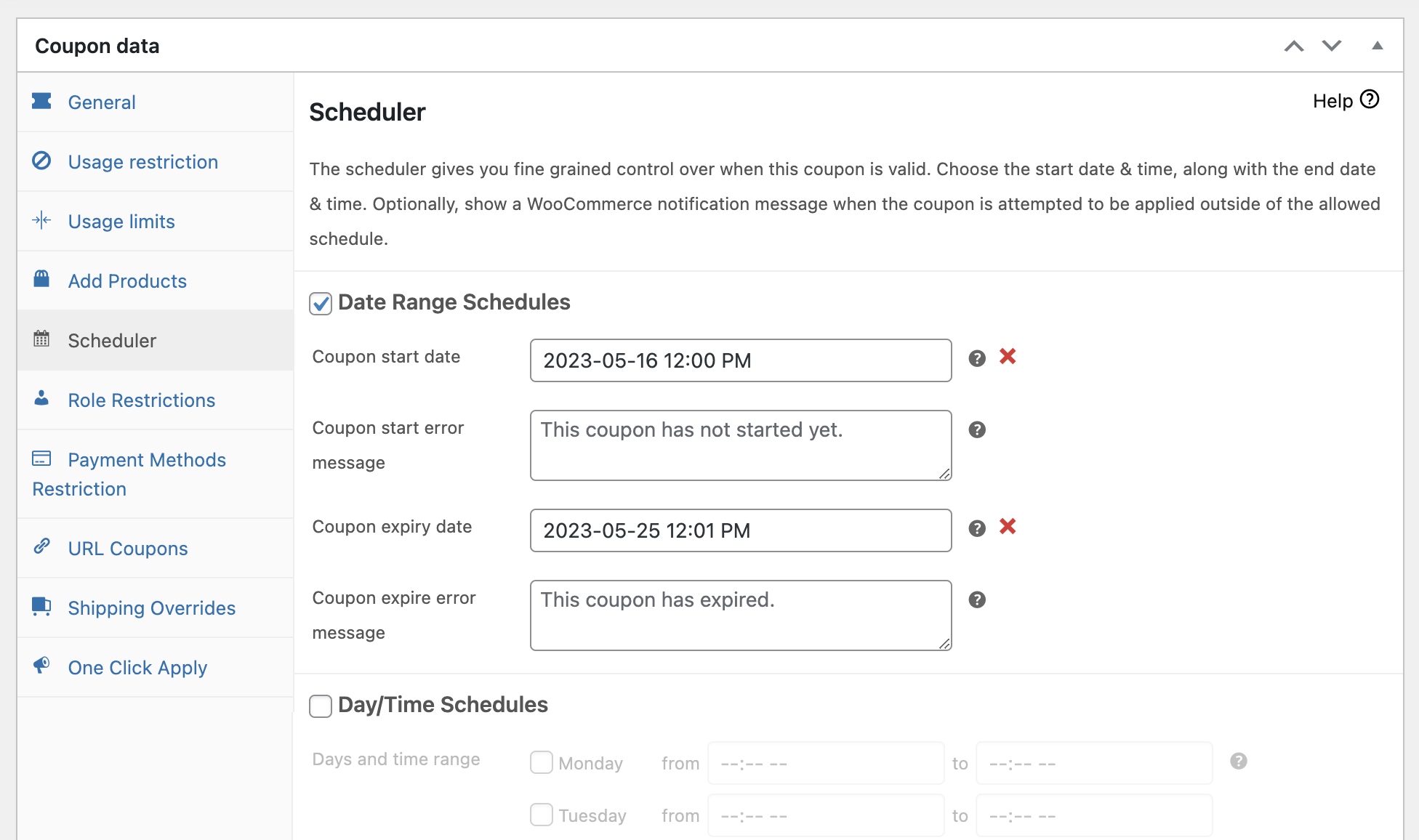
Sobald Sie das Rabattangebot festgelegt haben, passen Sie Ihre Couponeinstellungen an, indem Sie ein Ablaufdatum hinzufügen, Nutzungsbeschränkungen festlegen und mehr. Erkunden Sie einfach die anderen Registerkarten unter Coupondaten und passen Sie jede einzelne an Ihre Bedürfnisse an und machen Sie sie effektiver:
2. Richten Sie die Warenkorb-Bedingung ein
Sobald Sie einen Coupon in WooCommerce erstellt haben, können Sie Warenkorb-Bedingungen hinzufügen, um dessen Nutzung einzuschränken und bestimmte Produkte oder Kunden anzusprechen.
Im Abschnitt Warenkorb-Bedingungen können Sie verschiedene Optionen auswählen, um den Coupon weiter zu verfeinern. Für diesen speziellen Coupon möchten Sie jedoch möglicherweise „Produktbestand im Warenkorb vorhanden“ auswählen, da dies den Coupon auf bestimmte Produktbestandregeln beschränkt:
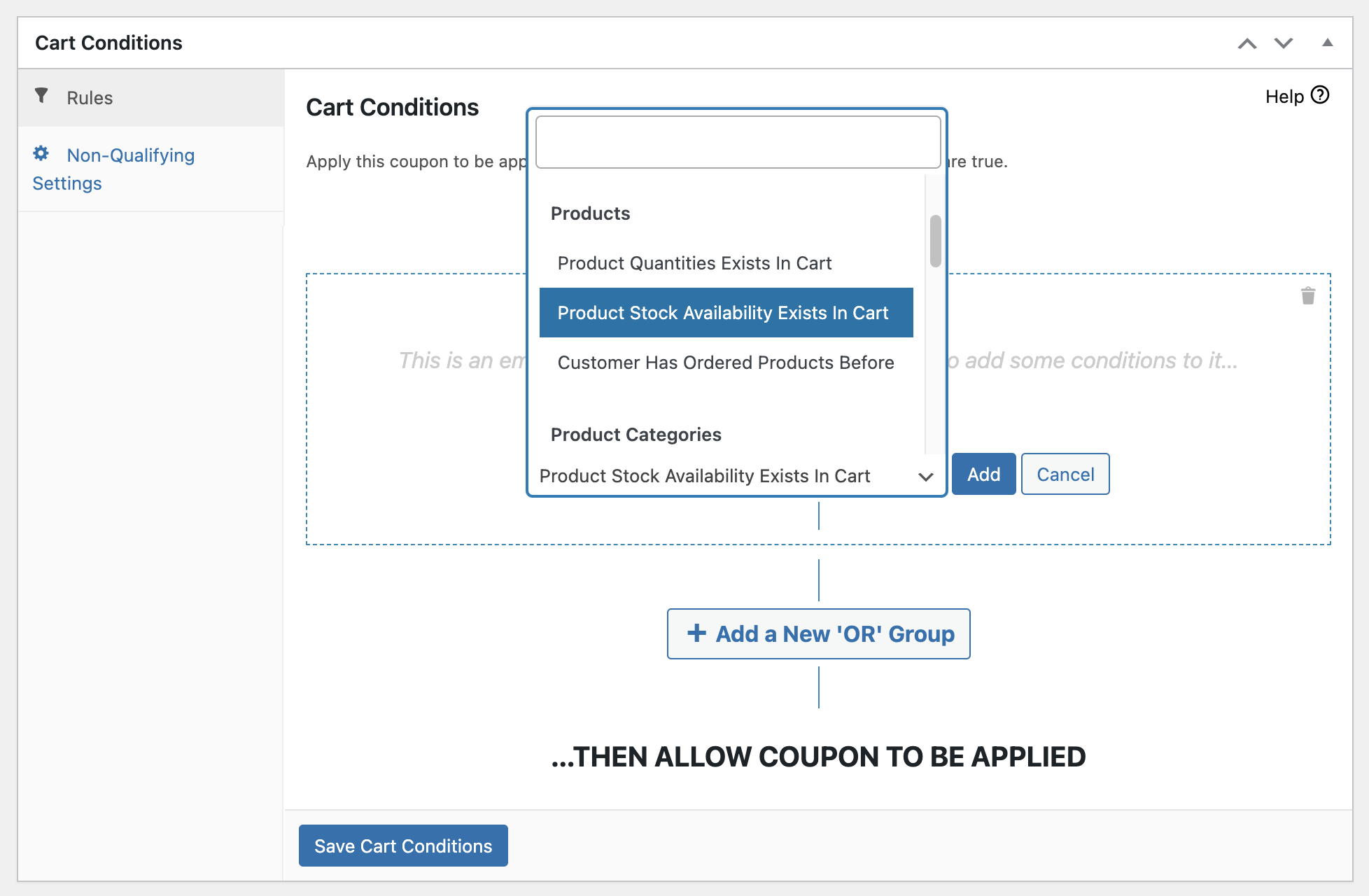
Wählen Sie von hier aus einfach ein Produkt aus Ihrem Katalog aus und kombinieren Sie es mit einer Bedingung. Sie haben 3 Optionen für die Produktverfügbarkeit zur Auswahl:
- „Auf Lager“ für kaufbare Produkte, die sich derzeit auf Lager befinden,
- „Nicht auf Lager“ für Produkte, die derzeit aufgrund von Nichtverfügbarkeit nicht kaufbar sind, und
- „Nachbestellbar“ für Produkte, die sich derzeit in Nachbestellung befinden oder nicht auf Lager sind, aber dennoch kaufbar sind.
Um den Coupon basierend auf dem Produktbestand einzuschränken, wählen Sie einfach die Bedingung aus und klicken Sie auf „Hinzufügen“:
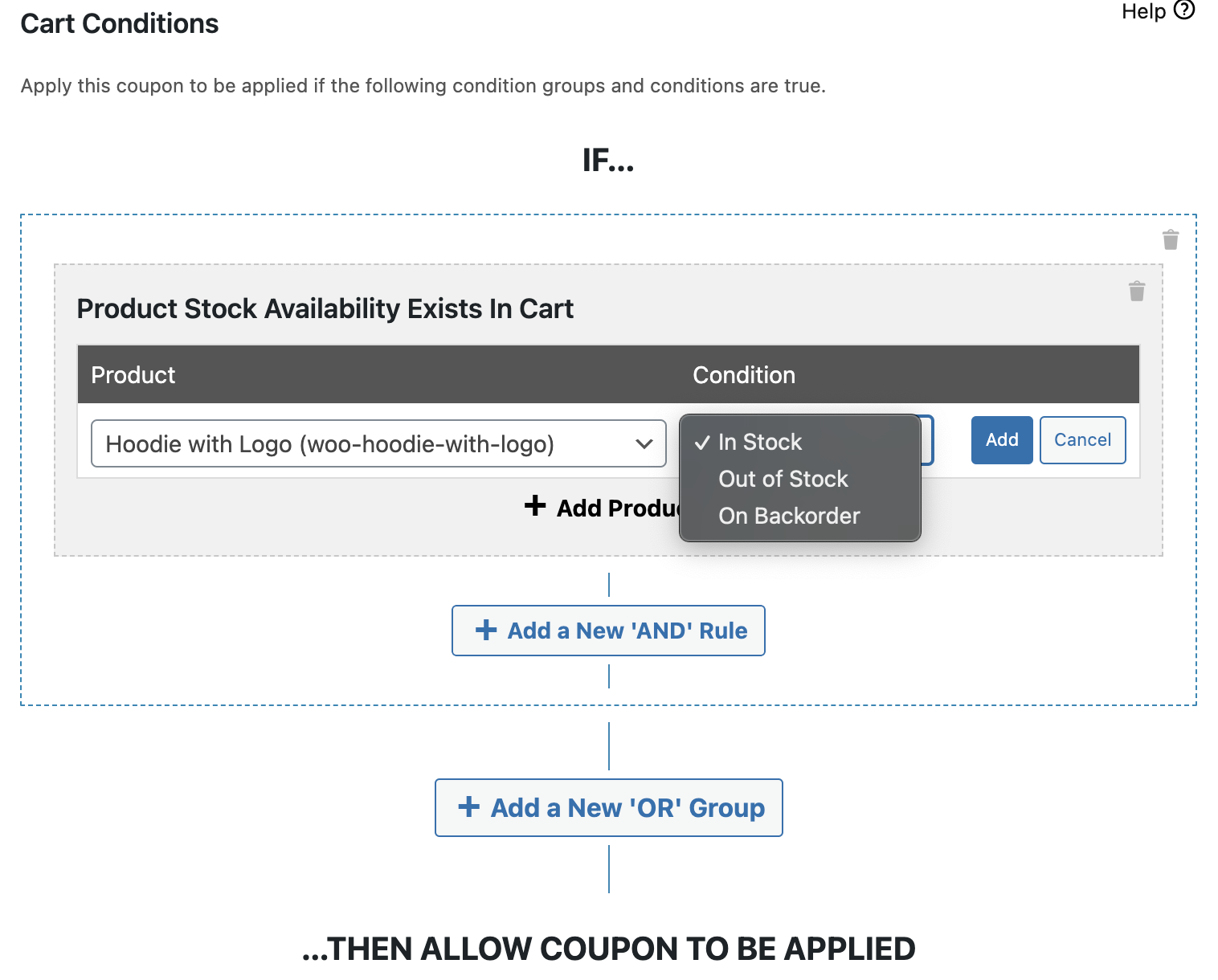
Sie können diesen Vorgang wiederholen, um so viele Produkte wie gewünscht zu limitieren, indem Sie sie mit der entsprechenden Bedingung kombinieren.
3. Einstellungen für nicht zutreffende Coupons konfigurieren
Wenn der Warenkorb des Kunden nicht mit der Coupon-Bedingung übereinstimmt, wird eine Standardnachricht angezeigt. Sie können diese jedoch ganz einfach nach Ihren Wünschen personalisieren.
Dies können Sie tun, indem Sie auf die Einstellungen für nicht zutreffende Coupons zugreifen. Aktualisieren Sie dann die Standardnachricht „Coupon-Bedingung nicht erfüllt“ mit Ihrer benutzerdefinierten Nachricht:
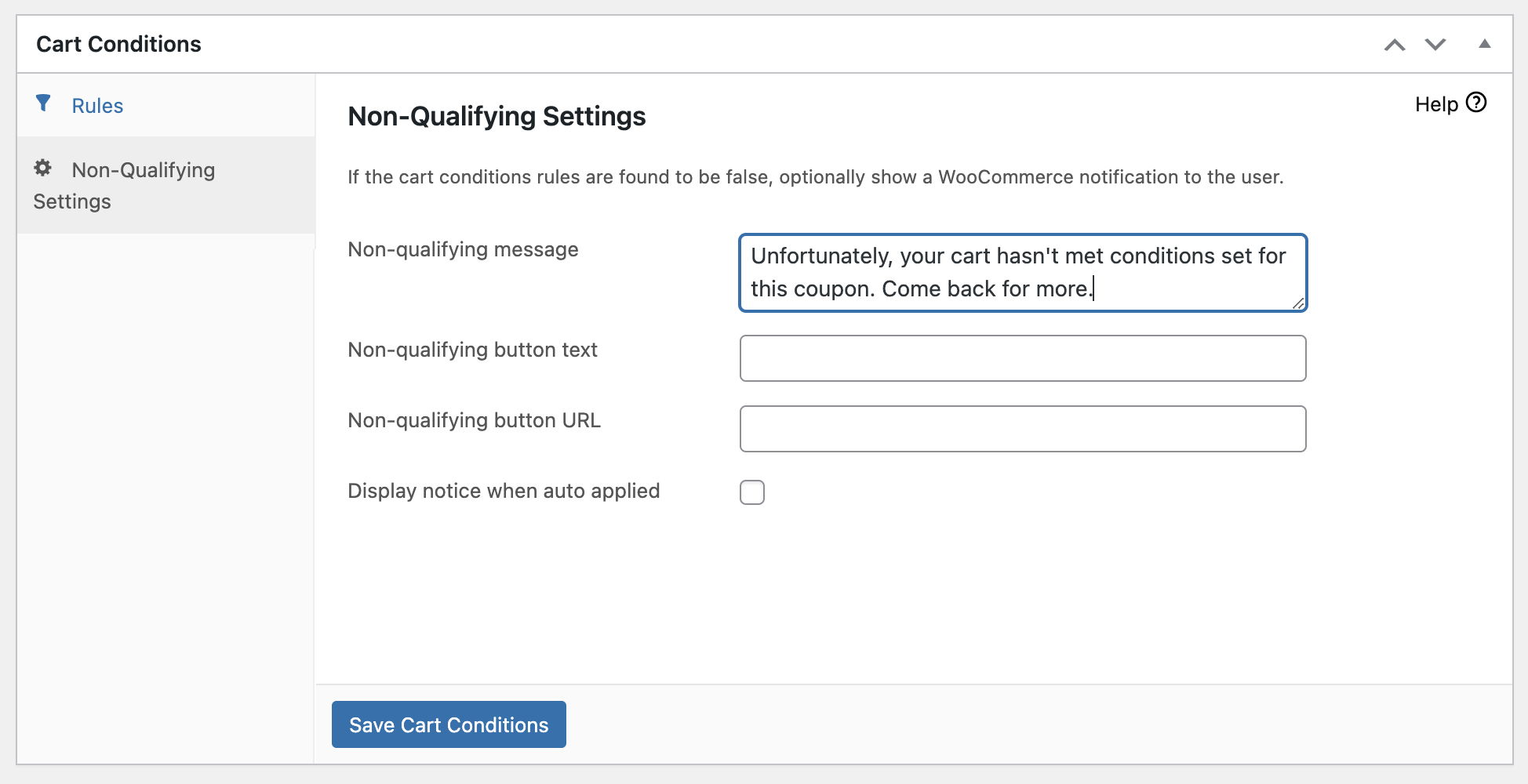
Sobald dies erledigt ist, klicken Sie auf „Veröffentlichen“.
Fazit
Eine effektive Methode, um Käufer zu Anreizen zu bewegen, ist das Anbieten von Rabattaktionen basierend auf der Produktverfügbarkeit. Sie können ein Gefühl der Dringlichkeit erzeugen und Käufer zum schnellen Handeln bewegen, indem Sie einen Coupon einrichten, der nur gilt, wenn ein bestimmtes Produkt auf Lager ist. Darüber hinaus halten Sie Ihren eigenen Lagerbestand in Bewegung.
In dieser Anleitung haben wir 3 Schritte zur Erstellung eines WooCommerce-Coupon-Angebots basierend auf dem Produktbestand mit Advanced Coupons: besprochen
- Erstellen Sie ein neues WooCommerce-Coupon-Angebot.
- Warenkorb-Bedingung einrichten.
- Einstellungen für nicht zutreffende Coupons konfigurieren.
Haben Sie Fragen zu diesem Artikel? Lassen Sie es uns in den Kommentaren unten wissen!




