
In WooCommerce ist es einfach, Kunden basierend auf ihren Ausgaben zu belohnen, mit Advanced Coupons Premium. Insbesondere können Sie damit Gutscheine erstellen, die erst aktiviert werden, nachdem ein Kunde einen bestimmten Betrag ausgegeben hat. Um dies zu erreichen, können Sie zwei leistungsstarke Warenkorbbedingungen verwenden:
- Gesamtausgaben des Kunden
- Gesamtausgaben des Kunden für eine bestimmte Produktkategorie
Diese Bedingungen ermöglichen es Ihnen, hochgradig gezielte Gutscheinaktionen basierend auf der tatsächlichen Kaufhistorie zu erstellen. Sehen wir uns an, wie jede einzelne funktioniert.
Gesamtausgaben des Kunden
Die Warenkorbbedingung Gesamtausgaben des Kunden prüft, wie viel ein Kunde in Ihrem Shop ausgegeben hat, entweder:
- Über seine gesamte Bestellhistorie
- Innerhalb eines bestimmten Zeitraums
- Oder über eine Anzahl seiner letzten Bestellungen
Sie können dies verwenden, um:
- Gutscheine für Kunden mit hohen Ausgaben anzubieten
- Kunden anzusprechen, die noch nicht viel ausgegeben haben
- Ausgabenbasierte Gutscheinregeln zu erstellen
Einrichtung:
- Scrollen Sie auf der Gutschein-Editor-Seite nach unten zum Abschnitt Warenkorbbedingungen.
- Wählen Sie
Gesamtausgaben des Kunden. - Sie sehen einen Bildschirm wie diesen:
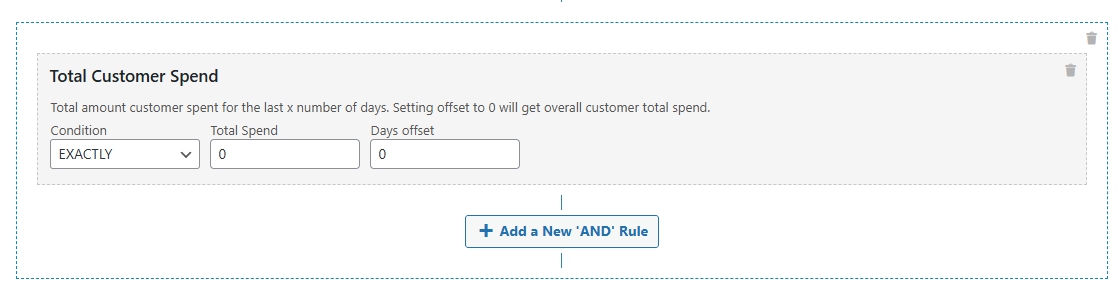
- Konfigurieren Sie als Nächstes diese Optionen:
- Bedingung:
- GENAU – der Kunde muss genau den von Ihnen festgelegten Betrag ausgegeben haben.
- MEHR ALS – der Kunde muss mehr als den Betrag ausgegeben haben.
- WENIGER ALS – der Kunde muss weniger als den Betrag ausgegeben haben.
- ALLES AUSSER – der Kunde muss alles außer dem genauen Betrag ausgegeben haben.
- Gesamtausgaben: Geben Sie den Betrag ein, mit dem verglichen werden soll.
- Tage-Offset / Anzahl der Bestellungen:
- Wenn Sie die lebenslangen Ausgaben prüfen möchten, geben Sie einfach
0ein. - Alternativ geben Sie eine Zahl ein (z. B.
30), um die letzten 30 Tage oder die letzten 30 Bestellungen zu betrachten.
- Wenn Sie die lebenslangen Ausgaben prüfen möchten, geben Sie einfach
- Bedingung:
- (Optional) Kombinieren Sie bei Bedarf mit anderen Warenkorbbedingungen.
- Speichern Sie Ihren Gutschein.
Beispielszenario
Zum Beispiel, nehmen wir an, Sie möchten einen Gutschein erstellen, der nur dann angewendet wird, wenn der Kunde insgesamt mehr als 500 $ in Ihrem Shop ausgegeben hat.
Um dies zu tun:
- Stellen Sie zuerst den Typ auf
Innerhalb eines Zeitraums. - Wählen Sie als Nächstes MEHR ALS als Bedingung.
- Geben Sie dann 500 als Ausgabebetrag ein.
- Stellen Sie schließlich den Tage-Offset auf 0, um die lebenslange Ausgaben einzubeziehen.
Infolgedessen ist dieser Gutschein nur für Kunden verfügbar, die diese Ausgabekriterien erfüllen.
Gesamtausgaben des Kunden für eine bestimmte Produktkategorie
Ähnlich prüft die Bedingung Gesamtausgaben des Kunden für eine bestimmte Produktkategorie, wie viel ein Kunde innerhalb einer bestimmten Produktkategorie ausgegeben hat.
Verwenden Sie dies, wenn Sie möchten:
- Gutscheine für Kunden anbieten, die häufig in einer bestimmten Kategorie einkaufen
- Mehr Käufe in leistungsschwachen Kategorien fördern
- Kategoriebezogene Gutscheinaktionen erstellen
Einrichtung:
- Gehen Sie im Gutschein-Editor zum Abschnitt Warenkorbedingungen.
- Wählen Sie
Gesamtausgaben des Kunden für eine bestimmte Kategorie. - Sie sehen einen Bildschirm wie diesen:
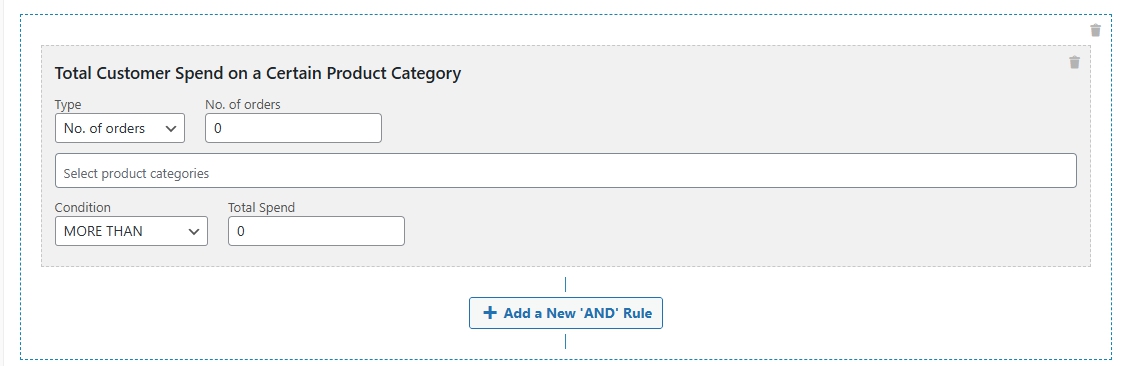
- Konfigurieren Sie dann die folgenden Optionen:
- Typ:
- Innerhalb eines Zeitraums – prüft die Ausgaben des Kunden in dieser Kategorie in den letzten X Tagen.
- Anzahl der Bestellungen – prüft die Ausgaben über die letzten X Bestellungen.
- Bedingung:
- GENAU – der Kunde muss genau den von Ihnen festgelegten Betrag ausgegeben haben.
- MEHR ALS – der Kunde muss mehr als den Betrag ausgegeben haben.
- WENIGER ALS – der Kunde muss weniger als den Betrag ausgegeben haben.
- NICHTS AUSSER – der Kunde muss alles außer dem genauen Betrag ausgegeben haben.
- Gesamtausgaben: Der zu prüfende Ausgabenbetrag.
- Kategorie: Wählen Sie die Zielproduktkategorie aus.
- Tage-Offset / Anzahl der Bestellungen:
- Wenn Sie alle historischen Ausgaben prüfen möchten, geben Sie
0ein. - Alternativ geben Sie eine Zahl ein (z. B.
60), um die Ausgaben der letzten 60 Tage oder der letzten 60 Bestellungen zu prüfen.
- Wenn Sie alle historischen Ausgaben prüfen möchten, geben Sie
- Typ:
- (Optional) Fügen Sie UND-Regeln hinzu, um sie mit anderen Warenkorbbedingungen zu kombinieren.
- Speichern Sie Ihren Gutschein.
Beispielszenario
Zum Beispiel, nehmen wir an, Sie möchten einen Gutschein anwenden, wenn ein Kunde in den letzten 60 Tagen mehr als 200 $ für Accessoires ausgegeben hat.
So richten Sie dies ein:
- Stellen Sie zuerst den Typ auf
Innerhalb eines Zeitraums. - Wählen Sie als Nächstes MEHR ALS als Bedingung.
- Geben Sie dann 200 als Ausgabenbetrag ein.
- Wählen Sie danach Zubehör als Kategorie aus.
- Geben Sie schließlich 60 als Tage-Offset ein.
Dadurch wird Ihr Gutschein nur für Kunden angewendet, die diese genauen Ausgabenkriterien erfüllen.
Zusammenfassung
Durch die Verwendung dieser Warenkorbbedingungen in Advanced Coupons Premium können Sie:
- Belohnen Sie Kunden mit hohen Ausgaben
- Erstellen Sie kategoriefreundliche Angebote
- Zielen Sie auf Kunden basierend auf der tatsächlichen Kaufhistorie ab
Dies hilft Ihnen, intelligentere, persönlichere Gutscheinkampagnen zu erstellen, um die Verkäufe Ihres Shops zu steigern.
Hilfe & Support
Wir haben ein engagiertes Support-Team für Advanced Coupons, das unsere Produkte, WooCommerce und die Branche sehr gut kennt. Sie können sich jederzeit und weltweit auf deren Fachwissen verlassen.
Wenn Sie bereits Kunde sind, gehen Sie bitte zum Support-Ticket-Anforderungsformular und senden Sie uns eine Nachricht.
Wenn Sie ein kostenloser Plugin-Benutzer sind, senden Sie uns bitte eine Supportanfrage im Forum. Wir überwachen aktiv die WordPress.org-Supportforen für das kostenlose Plugin und helfen unseren Benutzern dort so gut wir können.

