

Neue Kunden zu gewinnen kann eine Herausforderung sein. Sie zu binden, kann jedoch noch schwieriger sein. Daher fragen Sie sich vielleicht, wie Sie einen Gutschein für neue Benutzer anbieten können, damit sie in Ihren Shop zurückkehren.
Glücklicherweise ist der Vorgang einfacher als Sie denken. Mit Advanced Coupons und Uncanny Automator können Sie einen automatisierten Prozess einrichten, der jedem neuen Benutzer auf Ihrer Website einlösbare Gutscheine gewährt.
In diesem Beitrag besprechen wir die Vorteile der Gutscheingabe für neue Benutzer. Anschließend zeigen wir Ihnen, wie Sie dies in WooCommerce tun. Fangen wir an!
Die Vorteile der Gutscheingabe für neue Benutzer
Gutscheine können ein großartiger Anreiz für wiederholte Käufe sein.
Tatsächlich haben 90 Prozent der Verbraucher in den USA beim Einkaufen Gutscheine verwendet. Neuen Benutzern Gutscheine zu geben, kann als Zeichen der Wertschätzung für ihren ersten Kauf dienen. Es ist wie ein kleines „Danke schön“-Geschenk.
Es gibt ihnen jedoch auch einen guten Grund, in Ihren Shop zurückzukehren und eine weitere Bestellung aufzugeben. Dies kann besonders effektiv sein, wenn Sie einen großzügigen Rabatt anbieten, z. B. 15 Prozent auf ihre nächste Bestellung.
Alternativ können Sie ihnen Store-Guthaben für die Registrierung als Benutzer auf Ihrer Website anbieten. Dieses Geld können sie dann für zukünftige Einkäufe verwenden.

Die Gutgabe von Store-Guthaben an Benutzer kann noch effektiver sein als das Anbieten von Rabatten. Dies liegt daran, dass Kunden versucht sein könnten, diese Guthaben zu sparen, bis sie genug angesammelt haben, um sie alle für einen Kauf zu verwenden.
Nehmen wir zum Beispiel an, Sie haben ein Treueprogramm. Wenn sich ein neuer Benutzer anmeldet, erhält er als Dankeschön 20 Store-Guthaben. Anschließend kann er weitere Aktionen auf Ihrer Website durchführen, um mehr Guthaben zu verdienen. Zum Beispiel könnte er eine Bewertung abgeben, um 10 weitere Guthaben zu erhalten.
Während diese Strategie Ihnen helfen kann, Ihre Kundenbindungsrate zu erhöhen, kann sie auch Zeit und Mühe erfordern. Daher möchten Sie Tools verwenden, die den gesamten Prozess für Sie automatisieren können.
So geben Sie neuen Benutzern automatisch Gutscheine in WooCommerce
Lassen Sie uns nun sehen, wie Sie neuen Benutzern in WooCommerce Gutscheine geben. Für dieses Tutorial verwenden wir Advanced Coupons und Uncanny Automator Pro.
Mit unserem Advanced Coupons Plugin können Sie verschiedene Arten von Gutscheinen erstellen. Sie können zum Beispiel Rabatte, Store-Guthaben, kostenlosen Versand und mehr anbieten.
In der Zwischenzeit ermöglicht Ihnen Uncanny Automator die Automatisierung mehrerer Prozesse in Ihrem Shop. Dazu gehört die Gutscheingabe für neue Benutzer. Wenn sich neue Benutzer auf Ihrer Website registrieren, erhalten sie automatisch den Gutschein, den Sie für sie erstellt haben.
Glücklicherweise integriert sich Advanced Coupons mit Uncanny Automator. Das bedeutet, sobald Sie beide Plugins auf Ihrer Website installiert haben, können Sie neuen Benutzern automatisch Gutscheine oder Store-Guthaben gewähren.
Schritt 1: Erstellen Sie ein neues Rezept
Mit Uncanny Automator können Sie eine Vielzahl von Rezepten auf Ihrer Website einrichten. Diese bestehen aus Auslösern und Aktionen.
Der Auslöser ist das Verhalten, das ein Benutzer auf Ihrer Website zeigt (z. B. die Erstellung eines Kontos), während die Aktion die anschließende Ausgabe ist (dem neuen Benutzer einen Gutschein geben).
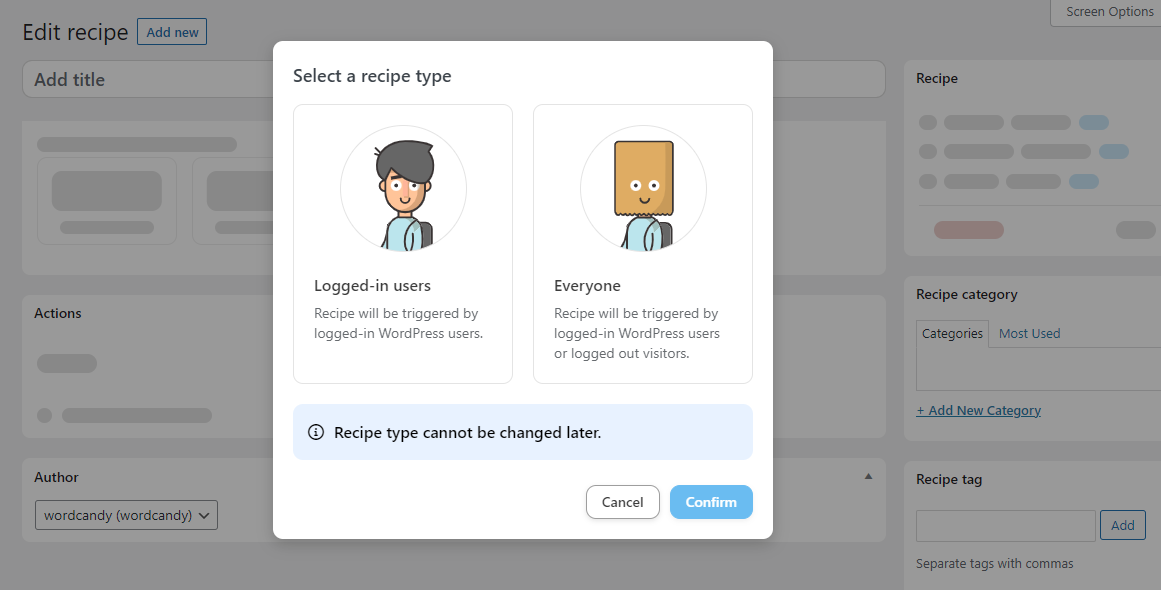
Um ein neues Benutzergutschein-Rezept zu erstellen, navigieren Sie in Ihrem WordPress-Dashboard zu Automator > Neu hinzufügen. Wählen Sie dann für den Rezepttyp Angemeldete Benutzer und klicken Sie auf Bestätigen:
Benennung Ihres Rezepts:
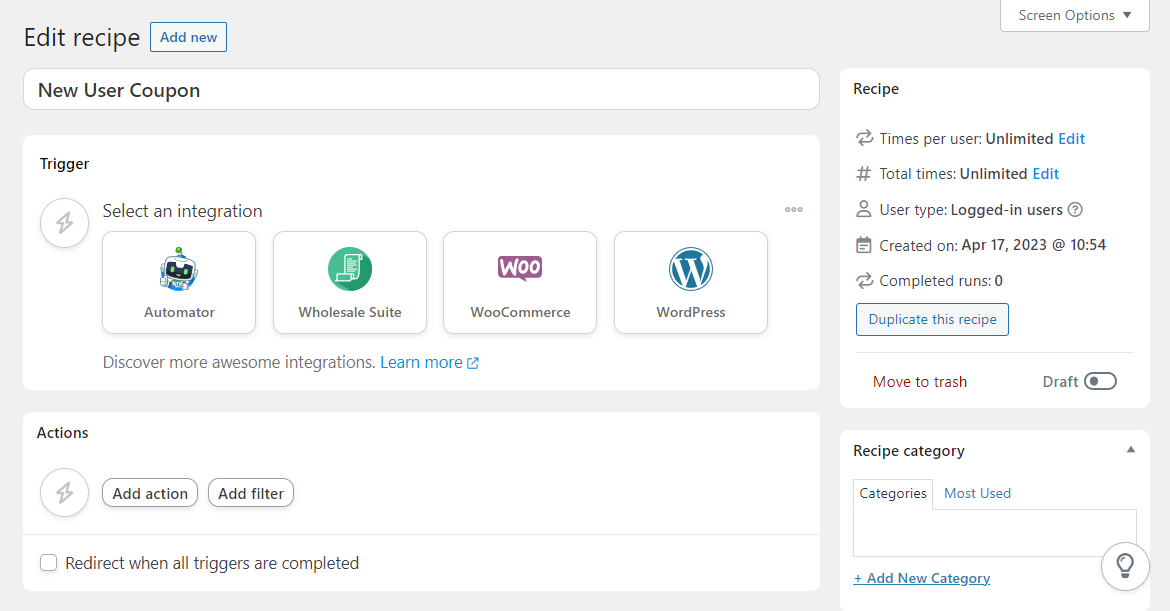
Wir empfehlen einen beschreibenden Titel wie „Neue Benutzergutscheine“. So ist es einfacher, ihn in Zukunft zu finden und zu ändern.
Schritt 2: Auslöser hinzufügen
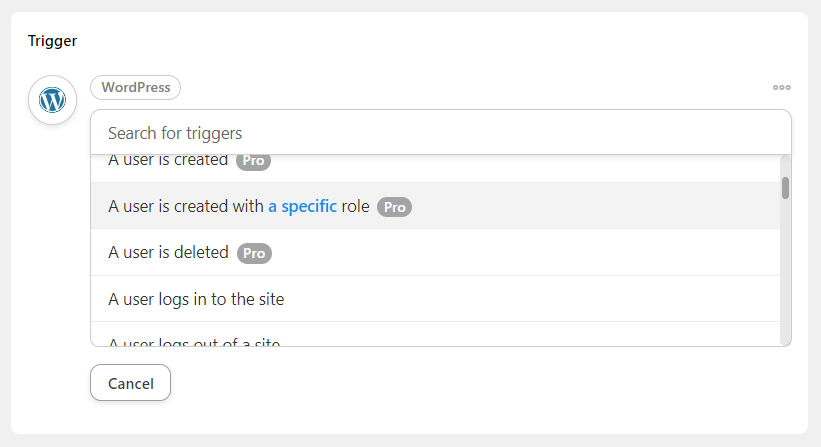
Als Nächstes müssen Sie die Aktion definieren, die Benutzer auf Ihrer Website ausführen müssen. Wählen Sie im Abschnitt Auslöser WordPress. Dies zeigt Ihnen eine Liste der verfügbaren Auslöser.
Für dieses Tutorial möchten Sie die Option Ein Benutzer wird mit einer bestimmten Rolle erstellt auswählen:
Als Nächstes müssen Sie diese Rolle angeben. In diesem Fall ist es der Kunde:
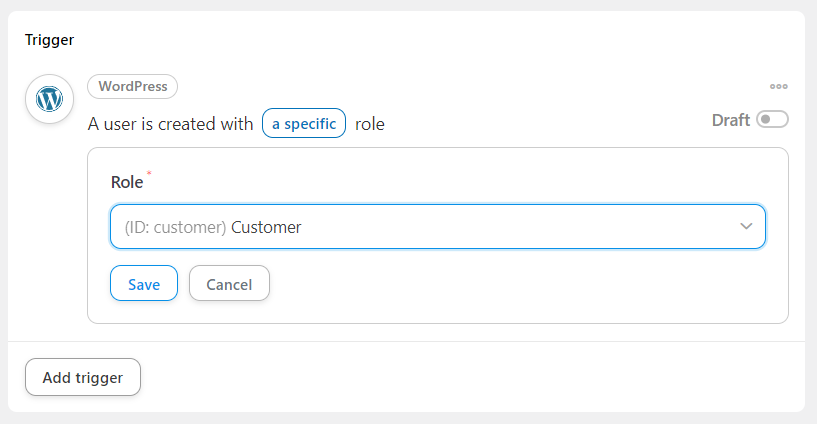
Wenn Sie Einzelhändler beliefern und Gutscheine für neue Kunden erstellen möchten, können Sie Großhandelskunde als Rolle auswählen. Wenn Sie fertig sind, klicken Sie auf Speichern, um den Auslöser zu veröffentlichen.
Schritt 3: Aktion konfigurieren
Als Nächstes definieren wir, was passiert, wenn sich ein neuer Kunde auf Ihrer Website registriert. Klicken Sie auf die Schaltfläche Aktion hinzufügen und wählen Sie dann WooCommerce:
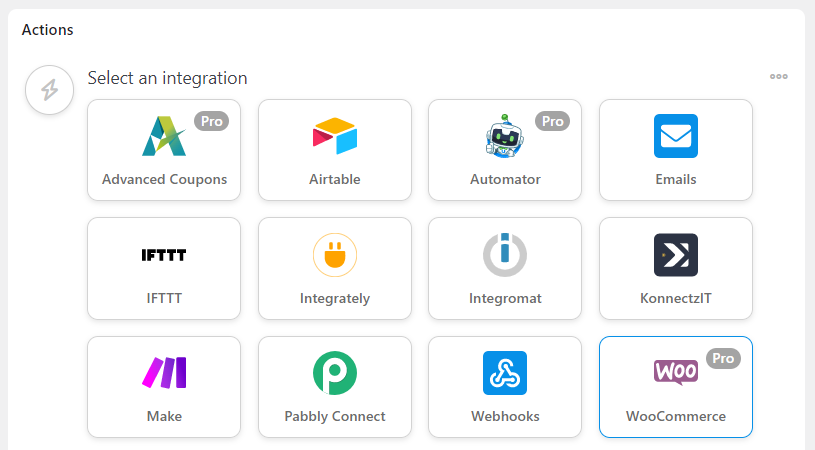
Wählen Sie aus den verfügbaren Optionen Gutscheincode generieren und per E-Mail senden. Füllen Sie dann die Details für Ihren Gutschein aus:
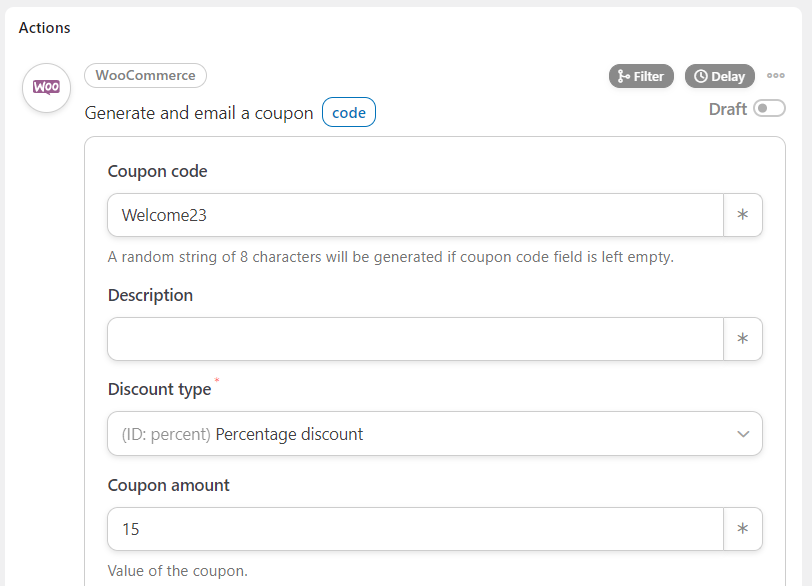
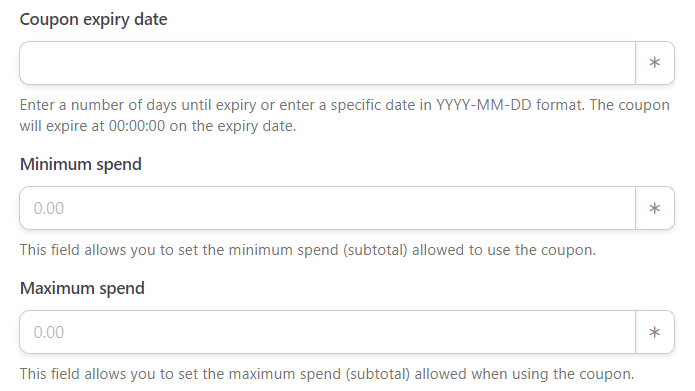
Sie müssen einen Code generieren und den Rabatttyp und -betrag auswählen. Sie können auch einige Bedingungen für Ihren Gutschein konfigurieren. Sie können zum Beispiel ein Ablaufdatum festlegen, einen Mindestumsatz definieren und bestimmte Produkte vom Angebot ausschließen:
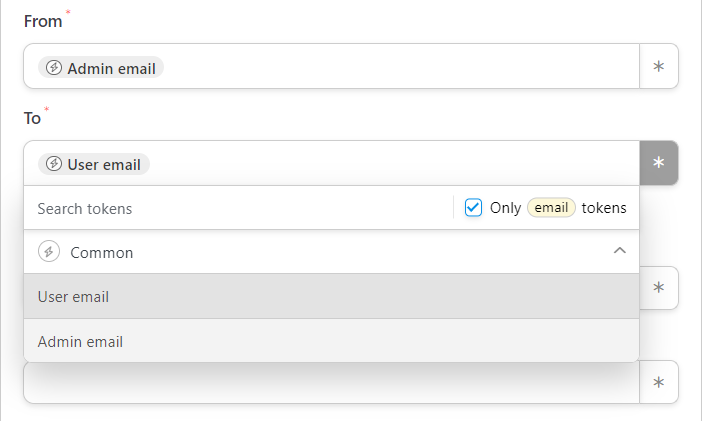
Sie müssen auch die Einstellungen für die E-Mail konfigurieren, die an neue Benutzer gesendet wird. Das Feld Von ist automatisch auf Admin-E-Mail eingestellt.
Klicken Sie für das Feld An auf das Sternchen und wählen Sie Allgemein, um eine Liste von Tokens anzuzeigen. Wählen Sie Benutzer-E-Mail:
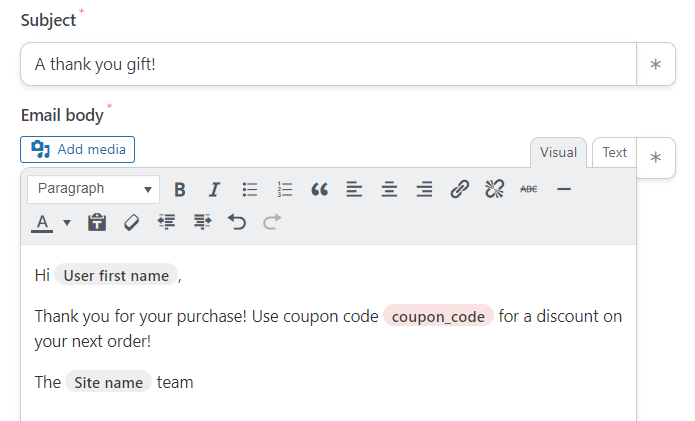
Sie können dann eine eingängige Betreffzeile für Ihre E-Mail verfassen und die Standardnachricht anpassen.
Wenn Sie auf die Sternchen-Schaltfläche für den E-Mail-Text klicken, können Sie Tokens wie Vorname des Benutzers auswählen, um die Nachricht zu personalisieren:
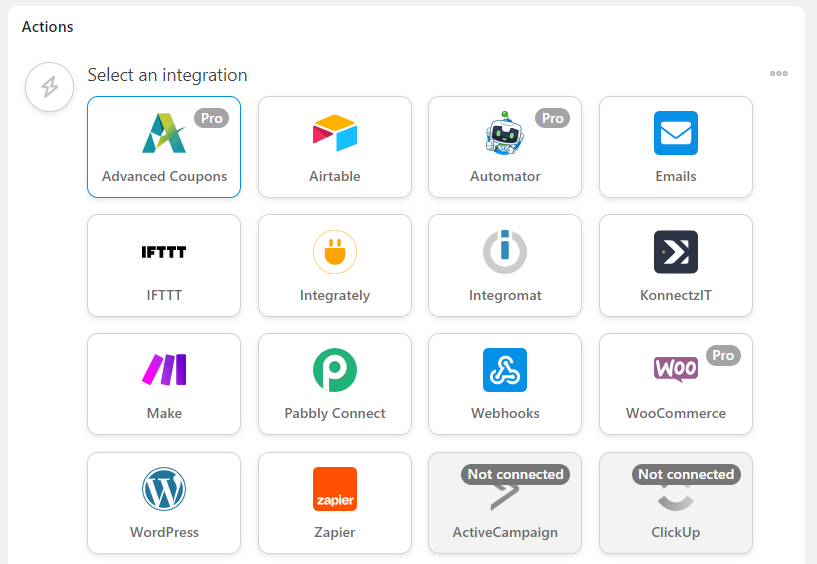
Wenn Sie bereit sind, klicken Sie auf Speichern. Das war's – Ihr Rezept ist jetzt live! Wenn Sie anstelle von Gutscheinen Store Credits vergeben möchten, müssen Sie Advanced Coupons als Aktion auswählen:
Wählen Sie dann Einen bestimmten Betrag an Store Credits zum Konto des Benutzers hinzufügen und geben Sie den zu vergebenden Betrag ein:
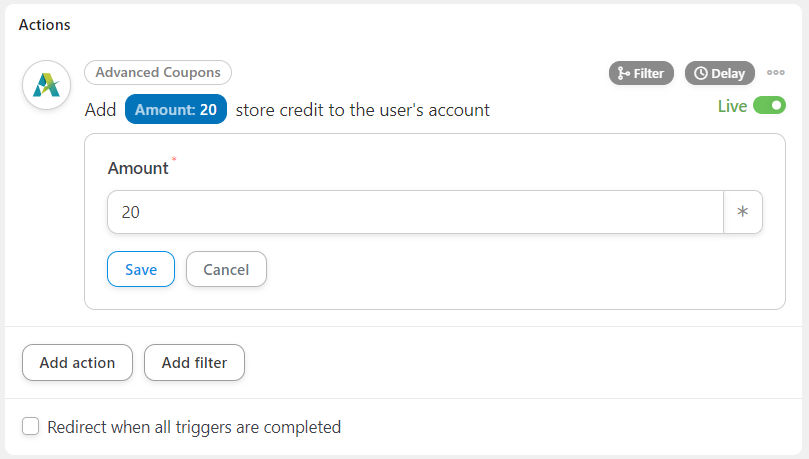
Klicken Sie abschließend auf Speichern!
Fazit
Das Anbieten von Gutscheinen oder Store Credits für neue Benutzer kann Ihnen helfen, Ihre Kundenbindungsrate zu erhöhen und Wiederholungskäufe zu fördern. Sie möchten den Prozess jedoch mit Tools wie Advanced Coupons und Uncanny Automator automatisieren.
Zusammenfassend lässt sich sagen, dass Sie neue Benutzergutscheine in WooCommerce wie folgt vergeben:
- Erstellen Sie ein neues Rezept in Uncanny Automator
- Fügen Sie neue Kundenanmeldungen als Auslöser hinzu.
- Wählen Sie Gutscheincodes oder Store Credits als Aktion.
Haben Sie Fragen zur Vergabe von Gutscheinen für neue Benutzer in WooCommerce? Lassen Sie es uns im Kommentarbereich unten wissen!


