

Wäre es nicht großartig, wenn Sie Ihre Versandprozesse reibungsloser gestalten, Ihren Lagerbestand effizienter verwalten und die perfekten Rabatte für die Einkaufsbedürfnisse Ihrer Kunden anbieten könnten? Nun, das alles können Sie jetzt tun, indem Sie eine Warenkorbbedingung für das Gesamtgewicht des Warenkorbs haben!
Die gute Nachricht ist, dass dank des neuesten Updates in Advanced Coupons Premium das Einrichten von Warenkorbbedingungen basierend auf dem Gesamtgewicht der Artikel in Ihrem Warenkorb ein Kinderspiel geworden ist.
In diesem Artikel führen wir Sie durch alle fantastischen Vorteile dieses Updates. Außerdem zeigen wir Ihnen Schritt für Schritt, wie Sie es in Ihrem WooCommerce-Shop einrichten. Tauchen wir also gleich ein!
Die Vorteile einer Warenkorbbedingung für das Gesamtgewicht
Stellen Sie sich vor, Sie besitzen ein Online-Möbelgeschäft, in dem Sie eine umfangreiche Auswahl an Möbelstücken wie Sofas, Betten, Esstischen und verschiedenen Wohnaccessoires anbieten.
Nehmen wir nun an, eine Kundin namens Cherie ist begeistert von ihrer neuen Wohnung. Sie möchte unbedingt ein luxuriöses Ledersofa, einen Queensize-Bettrahmen und einige Dekorationsartikel kaufen, um ihren Raum aufzupeppen.
Als Cherie den Bestellvorgang durchläuft, bemerkt sie, dass die angezeigten Versandkosten überraschend niedrig sind. Was glauben Sie, wird als Nächstes passieren?
- Unterberechnung oder Gewinnverluste: Die Versandkosten werden möglicherweise mit einem Pauschalpreis berechnet oder es wird davon ausgegangen, dass alle Produkte das gleiche Versandgewicht haben. Dies könnte zu Verlusten führen.
- Mögliche Versandkomplikationen: Bestimmte Spediteure legen Gewichtsgrenzen für einzelne Pakete fest. Wenn Cheries Warenkorb das für eine bestimmte Versandmethode zulässige Höchstgewicht überschreitet, kann dies zu Verzögerungen oder zusätzlichen Kosten für sie führen.
... und viele weitere Komplikationen, sowohl auf Ihrer Seite als auch auf Cheries Seite.
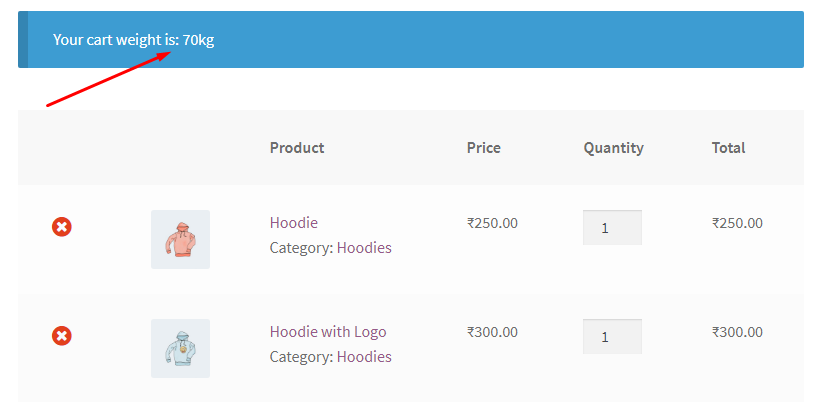
Stellen Sie sich nun vor, Sie haben eine Warenkorbbedingung eingerichtet. Dies stellt nicht nur genaue Versandkosten sicher, sondern gibt Ihnen auch Spielraum für Rabatte und Sonderangebote.
Zum Beispiel können Sie jetzt, da Sie das Gesamtgewicht des Warenkorbs kennen, 20 % Rabatt auf alle Bestellungen über 10 kg geben. Klingt interessant, oder?
Cherie hingegen wird sicher sein, dass ihre gekauften Produkte sicher gehandhabt und versendet werden. Und ein zusätzlicher Bonus ist, dass sie einen hohen Rabatt für die Bestellung dieser Menge erhält!
Als Ergebnis erhöht dies die Wahrscheinlichkeit, dass sie wieder bei Ihnen einkauft.
So richten Sie die Warenkorbbedingung für das Gesamtgewicht in WooCommerce ein
Zuerst denken Sie vielleicht, dass das Einrichten einer Bedingung für das Gesamtgewicht des Warenkorbs etwas überwältigend sein könnte. Mit den richtigen Werkzeugen können Sie dies jedoch tatsächlich in nur wenigen einfachen Schritten erreichen.
Die gute Nachricht ist, dass Advanced Coupons es Ihnen super einfach gemacht hat! Unser neuestes Update bietet eine benutzerfreundliche Funktion namens „Warenkorbgewicht“. Diese fantastische Ergänzung ermöglicht es Ihnen, Warenkorbbedingungen basierend auf dem Gesamtgewicht Ihrer Kunden genau festzulegen.
Noch wichtiger ist, dass Sie dies ganz einfach in nur drei Schritten einrichten können:
1. Erstellen Sie einen neuen Gutschein
Da Rabatte einer der Hauptvorteile einer Gesamt-Warenkorbgewichtsbedingung sind, erstellen wir nun einen Gutschein. Gehen Sie einfach zu Gutscheine > Neu hinzufügen. Richten Sie dann die Gutscheindaten ein:
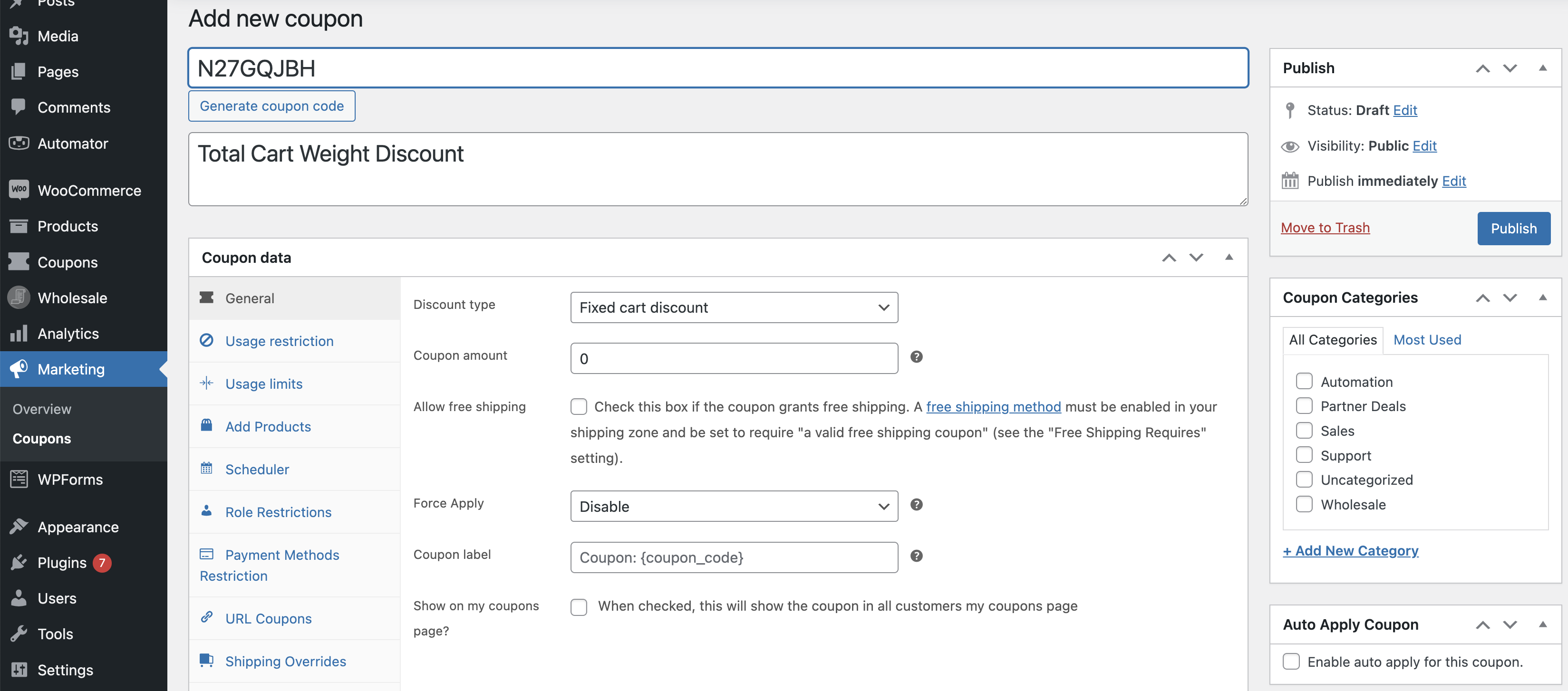
In diesem Abschnitt können Sie frei die Art des Rabatts und den Betrag festlegen, den Sie anbieten möchten. Wenn Sie beispielsweise einen Rabatt von 20 % für ein Warenkorbgewicht von 10 kg oder mehr anbieten möchten, wählen Sie einfach „Prozentualer Rabatt“ und geben Sie den Wert 20 ein:
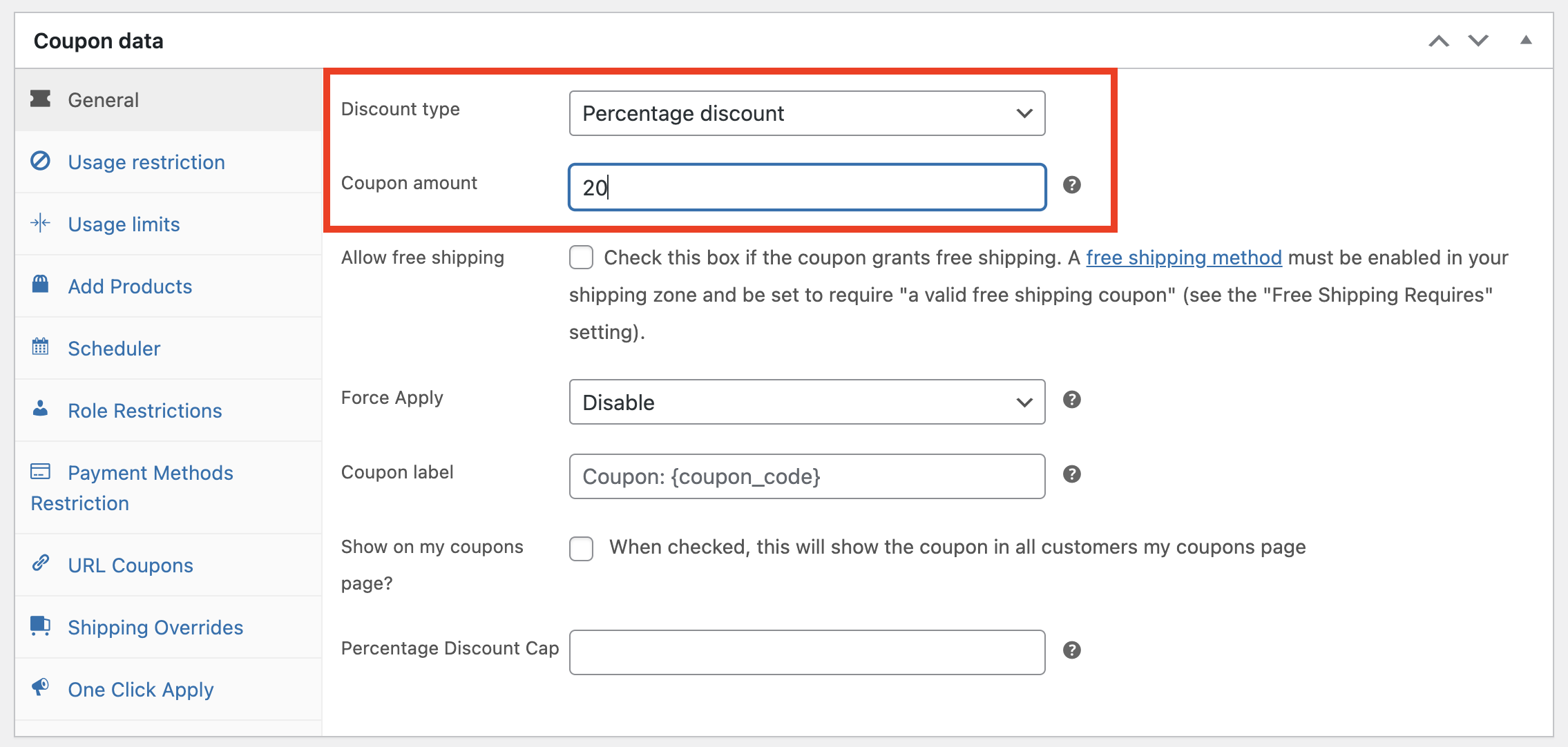
Sie können auch andere Gutscheindaten-Einstellungen erkunden, wie z. B. Nutzungsbeschränkungen und -limits, Zeitpläne, Rollenbeschränkungen, Versandüberschreibungen und mehr.
2. Wählen Sie „Warenkorbgewicht“ als Warenkorbbedingung
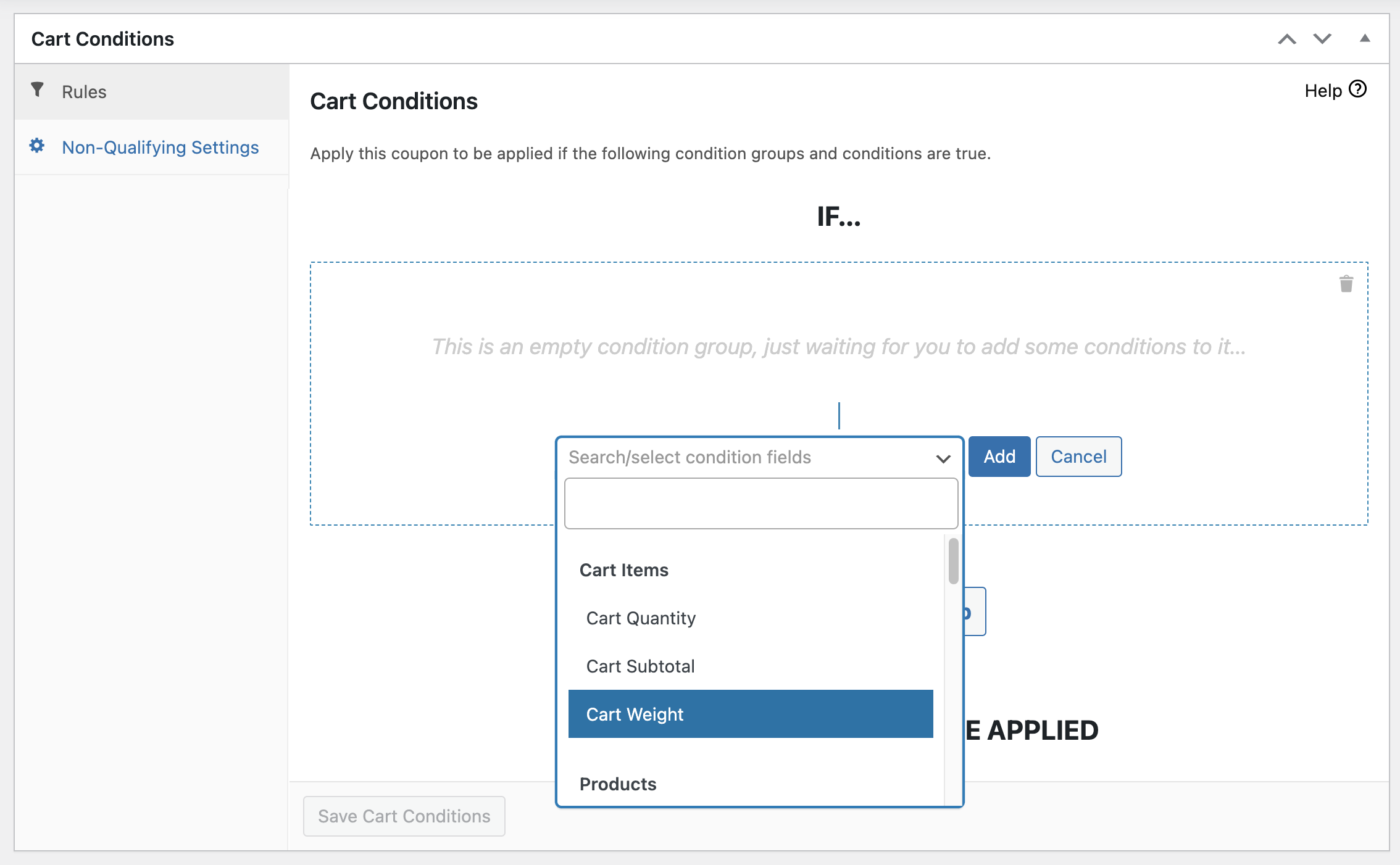
Sobald Sie mit den Gutscheindaten fertig sind, fahren Sie mit dem Abschnitt Warenkorbbedingungen fort, der sich direkt darunter befindet. Hier finden Sie eine Dropdown-Liste mit allen Bedingungsfeldern, die Sie für Ihren Gutschein verwenden können.
Da unser Ziel darin besteht, Bedingungen basierend auf dem Gesamtgewicht des Warenkorbs Ihrer Kunden festzulegen, wählen Sie einfach „Warenkorbgewicht“ aus der Kategorie Warenkorbartikel aus:
3. Konfigurieren Sie die Warenkorbbedingung
Sobald Sie auf die Schaltfläche „Hinzufügen“ klicken, erscheint ein Konfigurations-Tab, der Sie auffordert, das Gesamtgewicht der Warenkorbartikel anzugeben, damit der Gutschein wirksam wird.
Im Feld Bedingung können Sie flexibel angeben, ob es sich handelt:
- Genau
- Alles außer
- Mehr als
- Weniger als
Wählen Sie gerne den Rabatt, der Ihren Vorlieben entspricht. Geben Sie dann das Warenkorbgewicht in Kilogramm direkt daneben an:
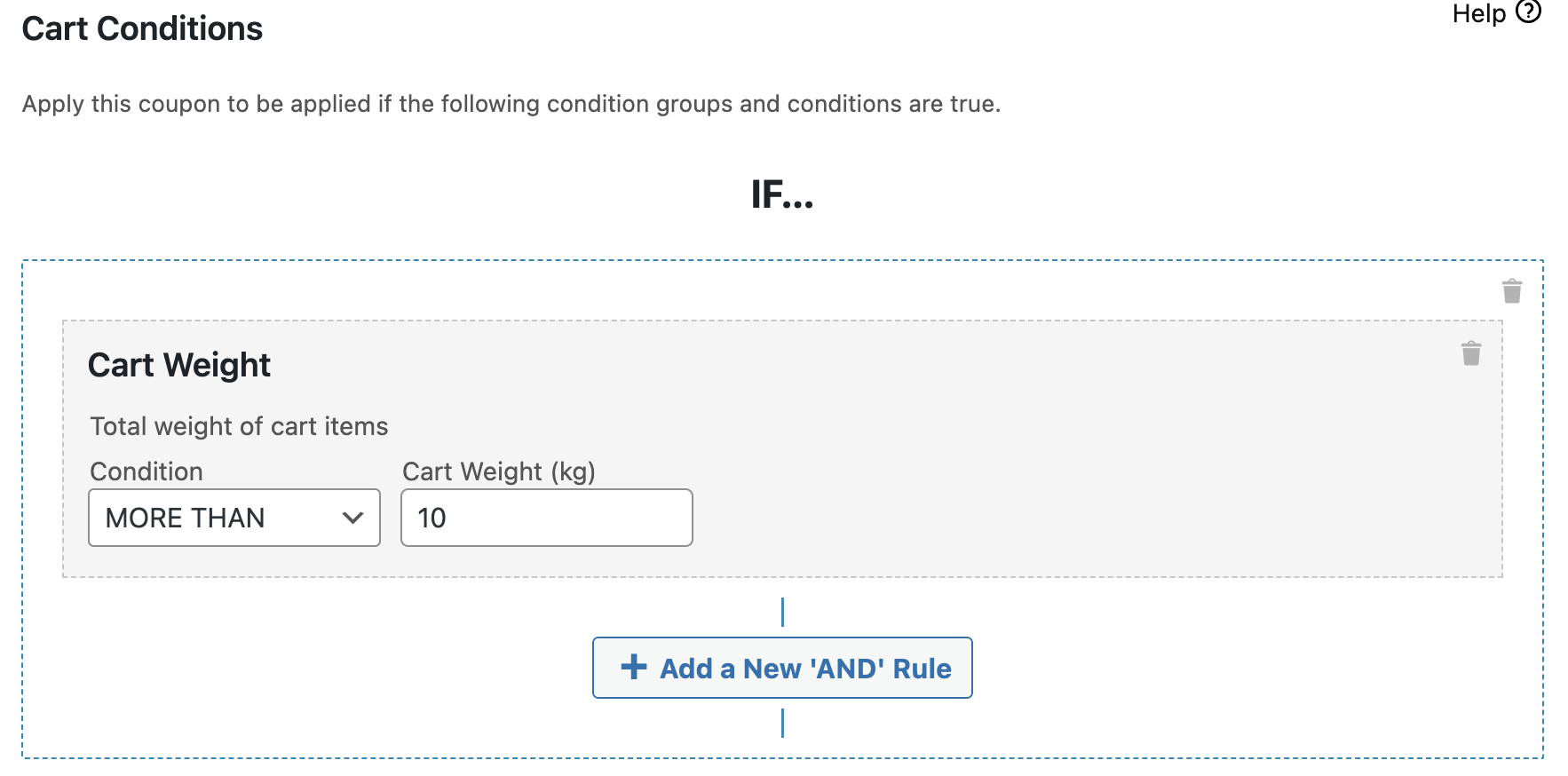
Für zusätzliche Anpassungen der Bedingung können Sie ganz einfach eine neue „UND“-Regel hinzufügen. Dies ermöglicht es Ihnen, Ketten spezifischer Kriterien zu erstellen, die Kunden erfüllen müssen, damit der Gutschein anwendbar ist.
Sobald Sie alles eingerichtet haben, denken Sie daran, auf Warenkorbbedingungen speichern zu klicken. Bevor Sie den Vorgang abschließen, stellen Sie sicher, dass Sie das Kontrollkästchen Gutschein automatisch anwenden unter Gutscheinkategorien aktivieren:
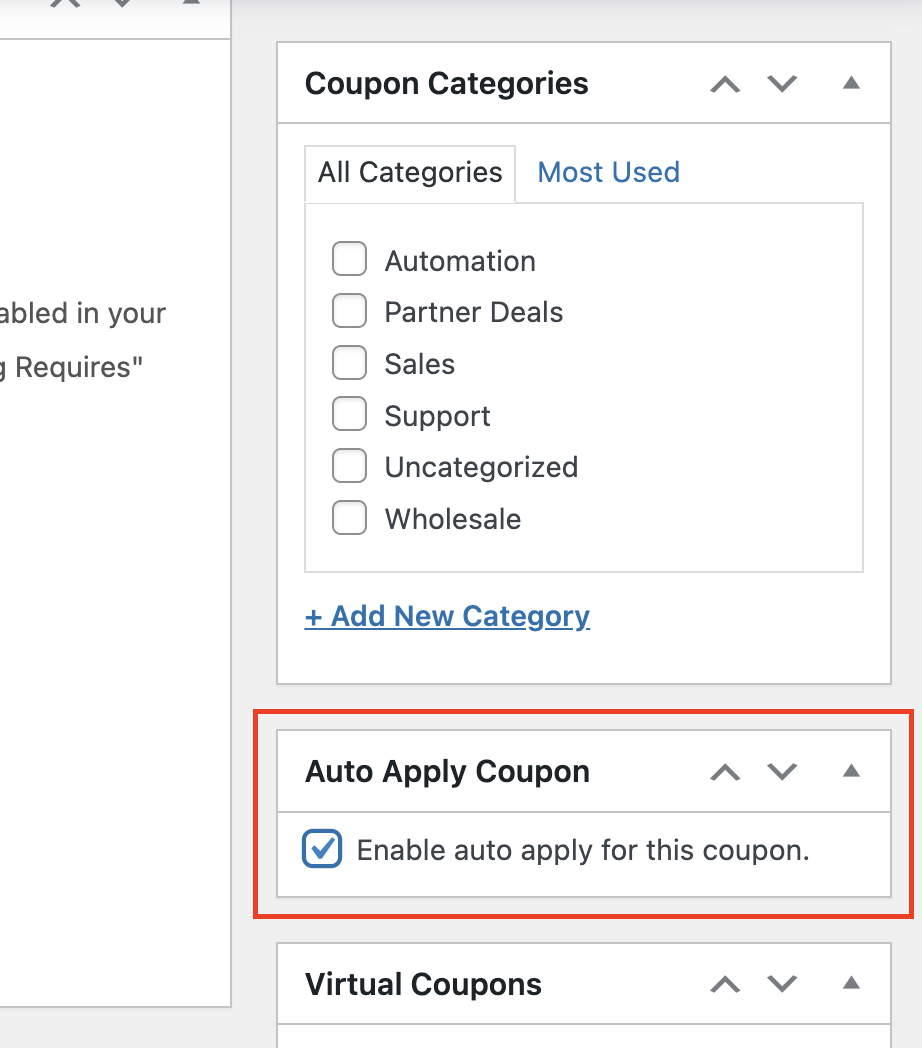
Dadurch wird der Gutschein automatisch angewendet, sobald die Warenkorbbedingungen erfüllt sind. Klicken Sie abschließend auf die Schaltfläche Veröffentlichen, um den Vorgang abzuschließen.
Fazit
Durch eine Warenkorbbedingung, die auf dem Gewicht basiert, können Sie gezielte Rabatte anwenden und Kunden dazu anregen, einen bestimmten Gewichtsschwellenwert zu erreichen. Infolgedessen kann diese Strategie zu höheren durchschnittlichen Bestellwerten (AOV) führen und letztendlich den Umsatz für Ihr Geschäft steigern.
Glücklicherweise können Sie mit der neuesten Funktion in Advanced Coupons Premium Warenkorbbedingungen mühelos nach dem Gesamtgewicht des Warenkorbs Ihrer Kunden konfigurieren! In diesem Artikel haben wir Sie in drei einfachen Schritten durch den Prozess geführt:
- Neuen Gutschein erstellen
- Wählen Sie „Warenkorbgewicht“ als Warenkorbbedingung
- Konfigurieren Sie die Warenkorbbedingung
Haben Sie Fragen zur Bedingung „Gesamtgewicht des Warenkorbs“? Lassen Sie es uns in den Kommentaren wissen!




