

Die Durchführung einer BOGO-Aktion für eine ganze Marke ist jetzt mit Advanced Coupons Premium viel einfacher! Die neue Option Produktmarken ermöglicht es Ihnen, WooCommerce BOGO-Angebote nach Marke zu erstellen, ohne jedes Produkt einzeln auswählen zu müssen. Wählen Sie eine Marke für die Seite Kunde kauft:, die Seite Kunde erhält: oder beide, und legen Sie dann die Menge und den Rabatt für Ihr Angebot fest.
Lassen Sie uns die Einrichtung durchgehen und dann einen kurzen Blick auf die anderen BOGO-Zielgruppenausrichtungsoptionen werfen, die in Advanced Coupons verfügbar sind.
Was BOGO-Marken-Targeting leistet
Marken-Targeting fügt Produktmarken als Option zu beiden Hälften eines BOGO-Angebots hinzu. Jedes BOGO-Angebot in Advanced Coupons hat einen „Kauf“-Teil, den der Kunde im Warenkorb haben muss, um sich zu qualifizieren, und einen „Geschenk“-Teil, den er erhält, sobald er dies tut.
Sie können jetzt jede Seite auf eine Marke verweisen:
- Marke auf der Kaufseite: Jedes Produkt der von Ihnen ausgewählten Marken zählt zur Qualifizierung für das Angebot.
- Marke auf der „Erhalten“-Seite: Sobald der Deal ausgelöst wird, erhalten Produkte der von Ihnen ausgewählten Marken den Rabatt.
Da beide Seiten unabhängig voneinander sind, können Sie Produkte einer Marke verlangen und Produkte einer anderen Marke rabattieren. Zum Beispiel könnte ein Käufer Kaffee von einer Marke kaufen und einen Rabatt auf Filter von einer anderen Marke erhalten. Sie können auch beide Seiten auf dieselbe Marke ausrichten, um ein klassisches „Kaufe eins, erhalte eins gratis“-Angebot für die gesamte Marke zu erhalten.
Jede Seite hat auch ihre eigene Mengeneinstellung, sodass Sie Angebote erstellen können wie „Kaufe 2 von dieser Marke, erhalte 1 von einer anderen Marke.“
Wie der rabattierte Artikel ausgewählt wird
Wenn mehrere Produkte der ausgewählten Marke in Frage kommen, rabattiert Advanced Coupons standardmäßig das günstigste zuerst. Sie können dies unter Zusätzliche Einstellungen auf das teuerste berechtigte Produkt umstellen.
Die Seite Der Kunde erhält: kann mehr tun, als einen Artikel kostenlos zu machen. Sie können den Preis überschreiben, einen prozentualen oder festen Rabatt anwenden oder den Preis unverändert lassen.
Wie Advanced Coupons Marken erkennt
Die Option Produktmarken erscheint nur, wenn Advanced Coupons eine unterstützte Marken-Taxonomie in Ihrem Shop erkennt.
WooCommerce Brands wurde Teil des WooCommerce-Kerns und im Januar 2025 in WooCommerce 9.6 standardmäßig aktiviert. Advanced Coupons kann auch unterstützte Marken-Taxonomien von Drittanbietern erkennen. Wenn in Ihrem Shop keine unterstützte Marken-Taxonomie verfügbar ist, bleibt die Option Produktmarken ausgeblendet.
So richten Sie WooCommerce BOGO-Angebote nach Marke ein
Stellen Sie vor Beginn sicher, dass Advanced Coupons Premium installiert und aktualisiert ist und mindestens eine Marke Ihren Produkten zugewiesen ist. Benötigen Sie zuerst das Plugin? Sie können die verfügbaren Pläne einsehen.
Wir verwenden eine Kaffeemarke namens Cafe Organica als Beispiel. Ersetzen Sie diese durch die Marke, die Sie bewerben, während Sie uns folgen.
Schritt 1: Erstellen Sie Ihren Gutschein
Gehen Sie zu Ihrem WordPress-Dashboard > Coupons > Neu hinzufügen und geben Sie Ihrem Coupon einen Code.
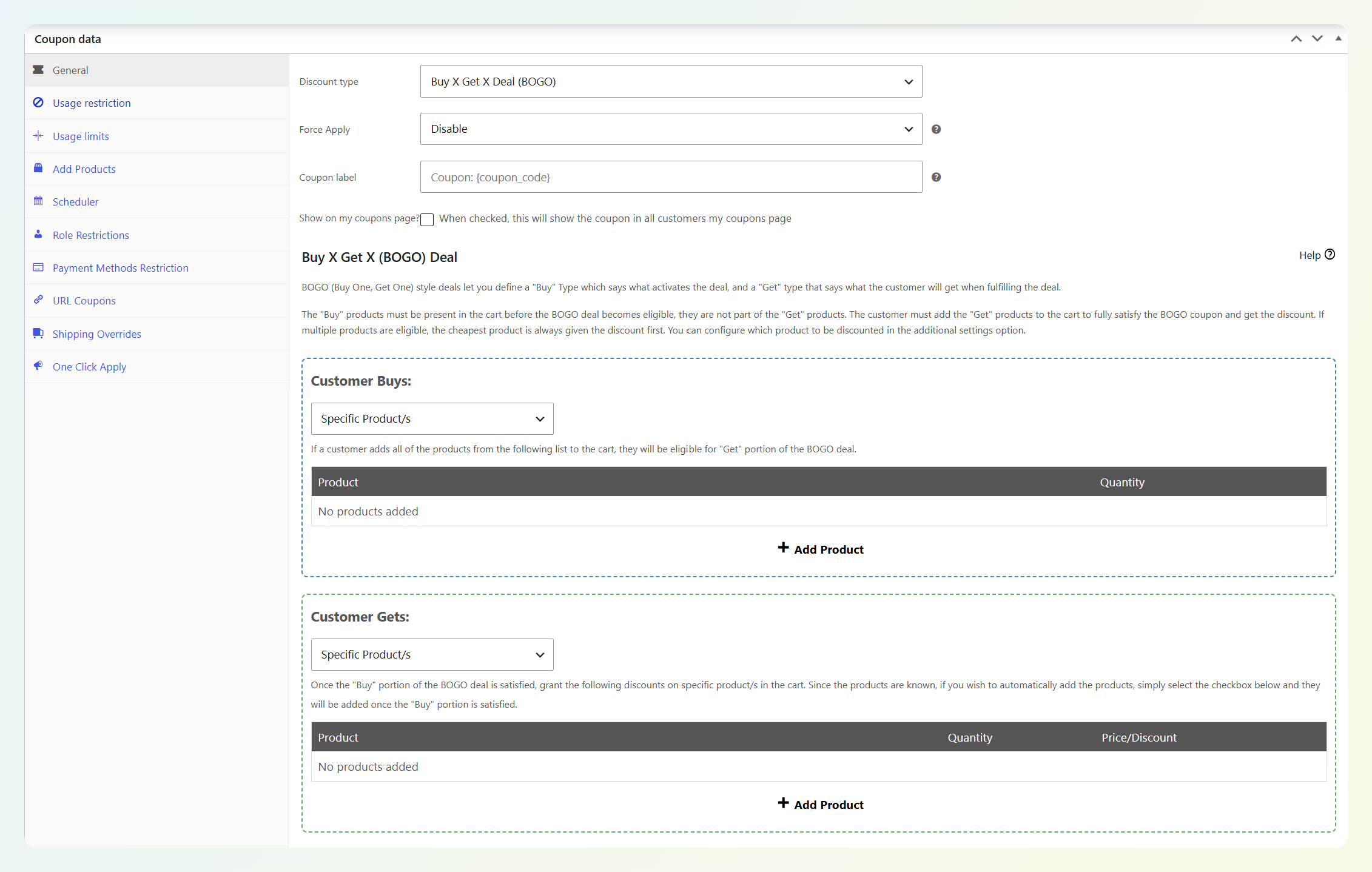
Wählen Sie unter Rabattart Kaufe X, erhalte X (BOGO). Dadurch werden die BOGO-Einstellungen weiter unten auf der Seite angezeigt.
Schritt 2: Finden Sie die BOGO-Deal-Einstellungen
Mit dieser ausgewählten Rabattart erscheint im Coupon-Datenfeld ein Abschnitt Kaufe X, erhalte X (BOGO) Deal. Er ist in zwei Hälften geteilt: Kunde kauft: und Kunde erhält:.
Schritt 3: Legen Sie fest, was der Kunde kauft
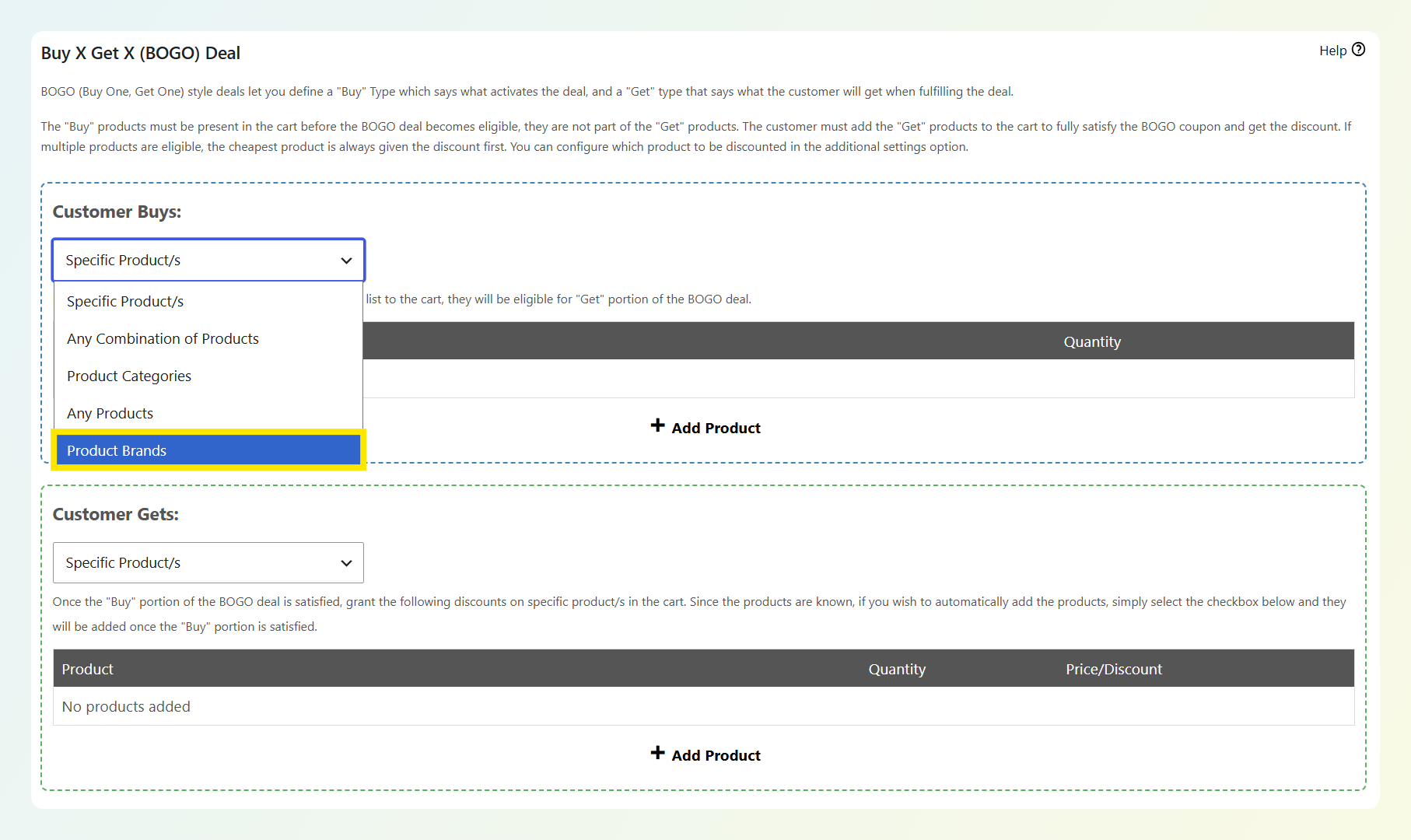
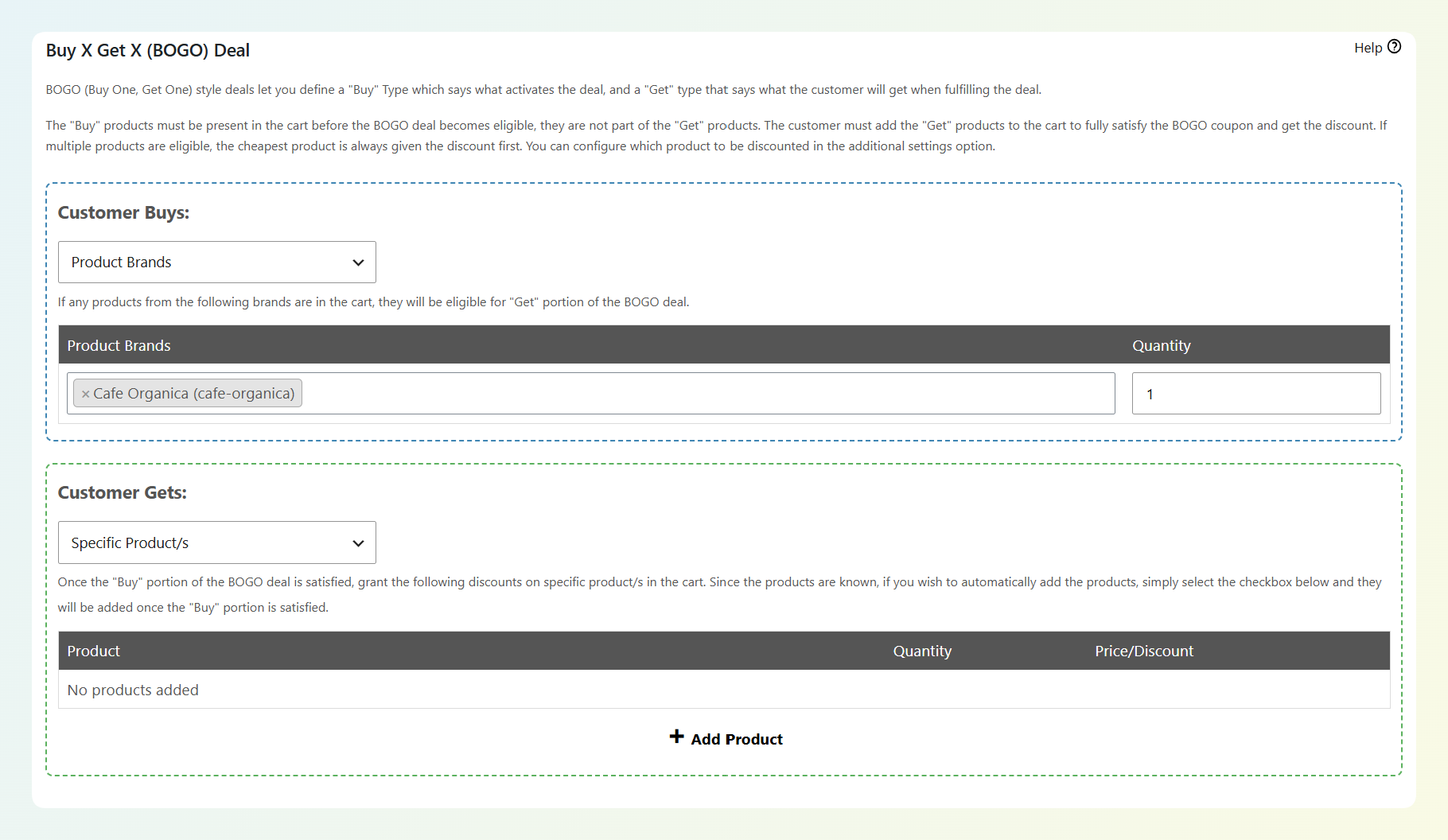
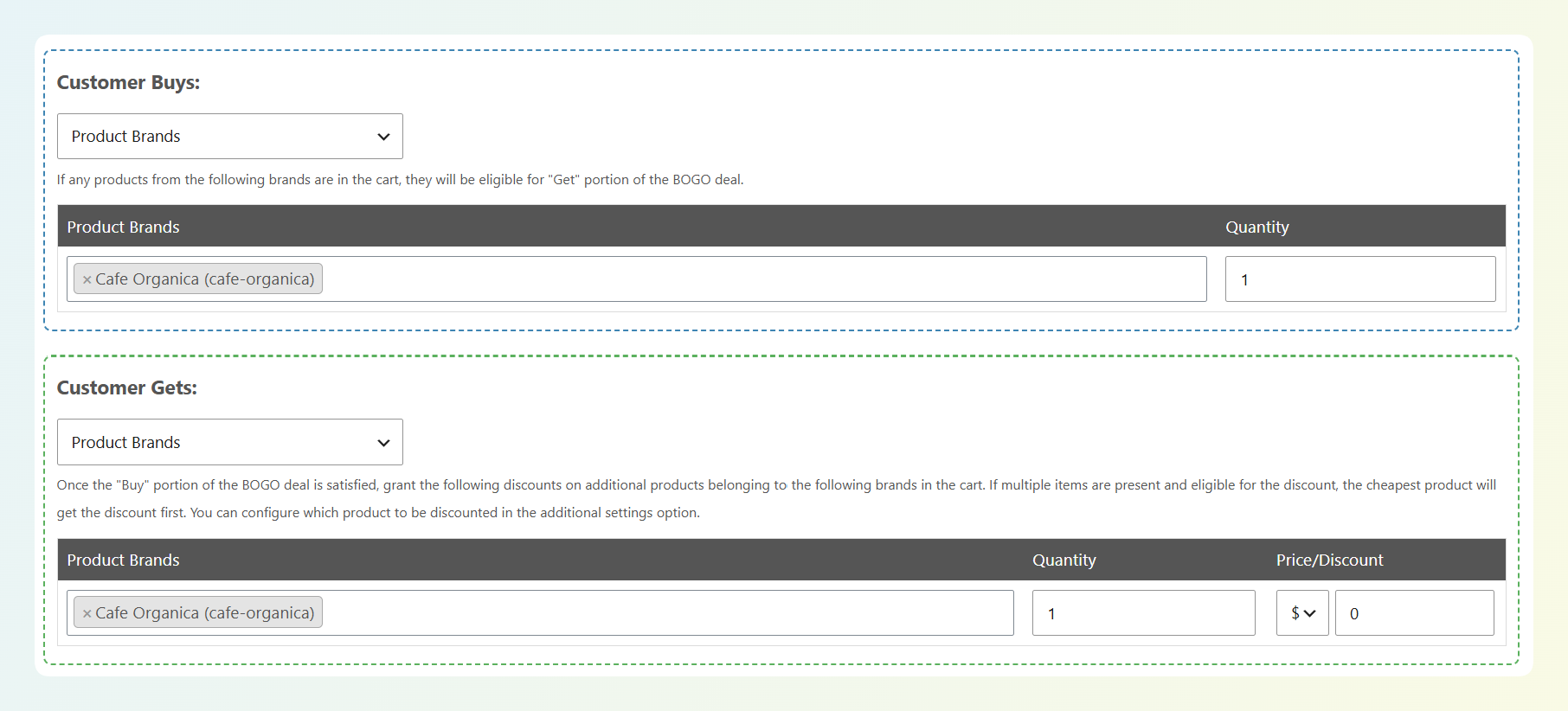
Stellen Sie im Abschnitt Kunde kauft: die Dropdown-Liste auf Produktmarken. Ein Markensuchfeld erscheint, daneben eine Mengenbox. Suchen Sie nach der Marke, die Ihren Deal auslösen soll, und legen Sie dann fest, wie viele ihrer Produkte ein Käufer in seinem Warenkorb haben muss, um sich zu qualifizieren.
In unserem Beispiel wählen wir Cafe Organica und lassen die Menge bei 1, sodass ein einzelnes Produkt dieser Marke ausreicht, um das Angebot auszulösen.
Schritt 4: Festlegen, was der Kunde erhält
Der Abschnitt Kunde erhält: funktioniert auf die gleiche Weise. Stellen Sie das Dropdown auf Produktmarken, suchen Sie nach der Marke, deren Produkte rabattiert werden sollen, und legen Sie eine Menge fest.
Verwenden Sie die Spalte Preis/Rabatt, um auszuwählen, wie das qualifizierende Produkt rabattiert wird. Der Selektor neben dem Wertfeld gibt Ihnen vier Optionen:
- Preis überschreiben: Ersetzen Sie den Preis des Produkts durch den von Ihnen eingegebenen Betrag. Wenn Sie diesen auf 0 setzen, ist der Artikel kostenlos.
- Prozentualer Rabatt: Ziehen Sie einen Prozentsatz vom Preis ab. 100 % ergeben ebenfalls einen kostenlosen Artikel.
- Fester Rabatt: Ziehen Sie einen festen Betrag vom Preis ab.
- Kein Rabatt: Lassen Sie den Preis unverändert.
In unserem Beispiel wählen wir erneut Cafe Organica mit einer Menge von 1 und lassen den Preis-Override auf 0, sodass das zweite Cafe Organica-Produkt des Käufers kostenlos ist.
Schritt 5: Zusätzliche Einstellungen verfeinern
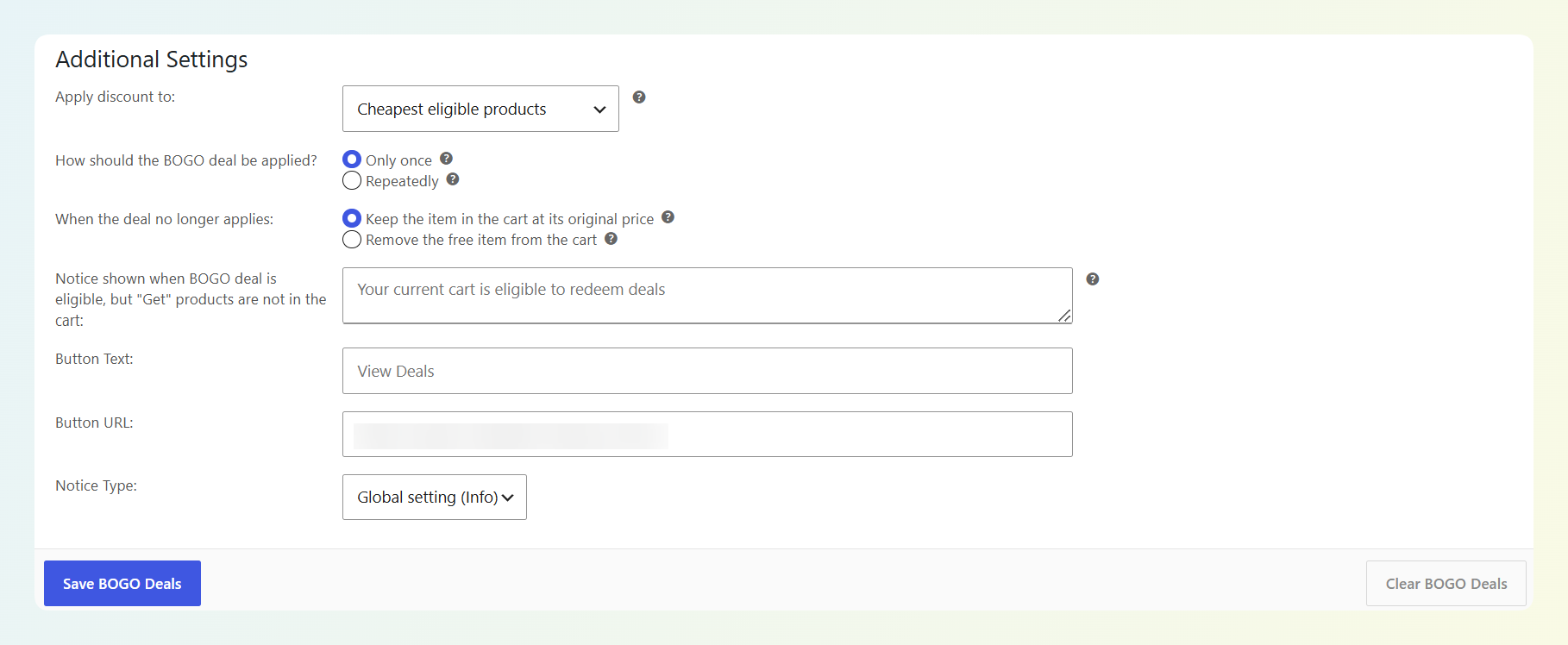
Unter beiden Abschnitten finden Sie Zusätzliche Einstellungen. Sie können diese für einen einfachen Marken-BOGO unverändert lassen oder sie anpassen, wenn Sie mehr Kontrolle darüber benötigen, welches Produkt rabattiert wird und wie oft das Angebot gilt:
- Rabatt anwenden auf: Wählen Sie Günstigste berechtigte Produkte oder Teuerste berechtigte Produkte. Dies bestimmt, welcher Artikel rabattiert wird, wenn ein Käufer mehrere qualifizierende Produkte der Marke in seinem Warenkorb hat.
- Wie soll das BOGO-Angebot angewendet werden? Nur einmal wendet das Angebot einmal an, egal wie oft der Käufer die Bedingung erfüllt. Wiederholt wendet es jedes Mal an, wenn er sie erfüllt, und Sie können dies mit einem Maximalwert begrenzen.
- Wenn das Angebot nicht mehr gilt: Artikel zum Originalpreis im Warenkorb behalten ist die Standardeinstellung, sodass das Produkt bleibt und einfach zum vollen Preis zurückkehrt. Kostenlosen Artikel aus dem Warenkorb entfernen nimmt stattdessen die Angebotsmenge zurück, während alles, was der Käufer selbst hinzugefügt hat, bleibt.
- Hinweiseinstellungen: Die Nachricht, der Button-Text, die Button-URL und der Hinweistyp, die angezeigt werden, wenn ein Käufer die Bedingungen erfüllt, aber die „Erhalten“-Produkte noch nicht hinzugefügt hat. Nützlich für Markenangebote, da Ihr Kunde möglicherweise nicht weiß, welche Produkte zählen.
Schritt 6: Speichern und testen
Klicken Sie unten im Abschnitt auf BOGO-Angebote speichern und veröffentlichen oder aktualisieren Sie dann den Gutschein. Speichern Sie zuerst die BOGO-Konfiguration, damit das vollständige Angebot mit Ihrem Gutschein gespeichert wird.
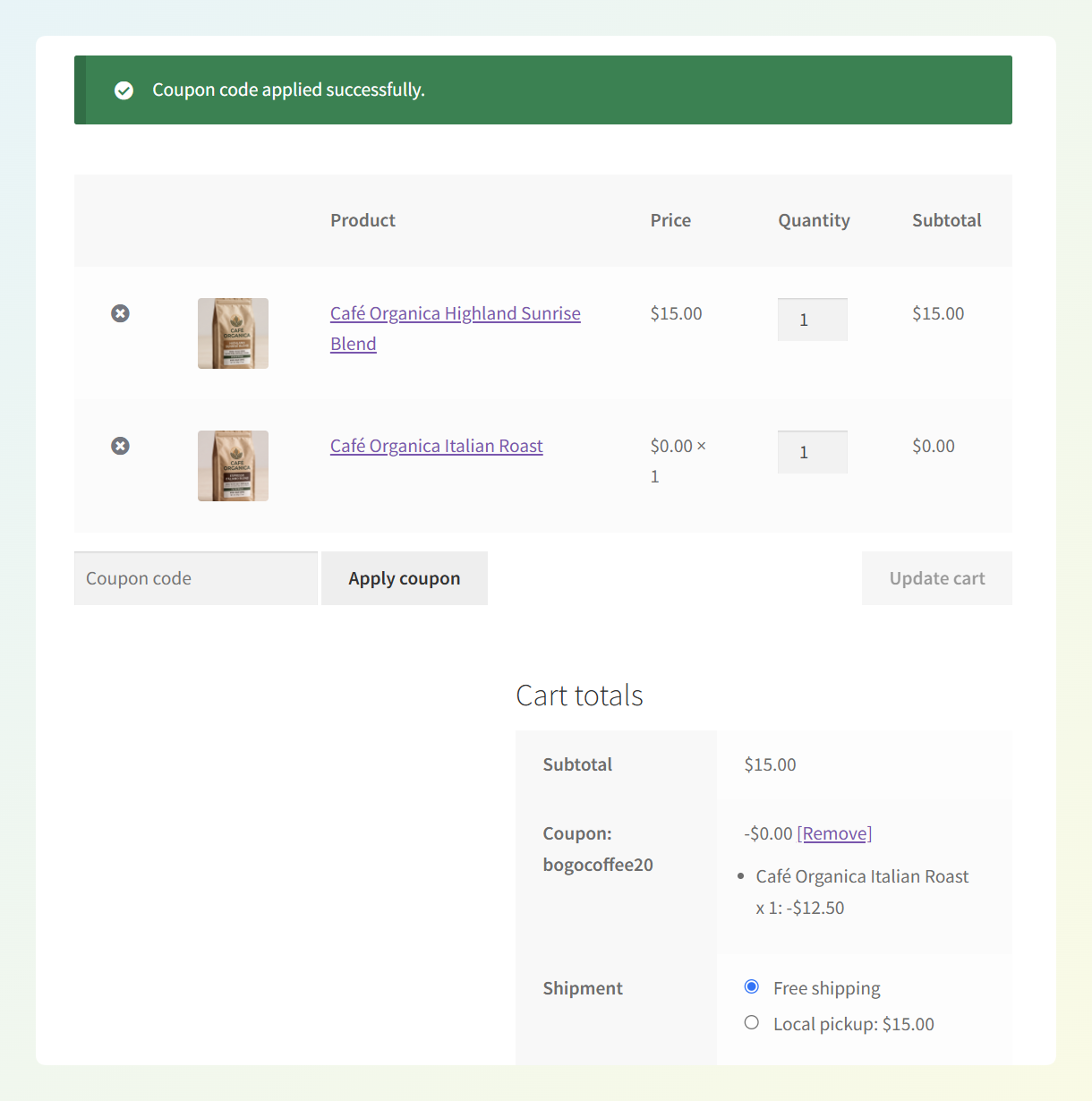
Um den Deal zu testen, fügen Sie zwei Cafe Organica-Produkte zu einem Test-Warenkorb hinzu und wenden Sie den Gutschein an. Wenn Günstigste berechtigte Produkte ausgewählt ist und der Preis-Override auf 0 gesetzt ist, sollte der günstigere Artikel kostenlos werden, während Produkte anderer Marken unverändert bleiben.
🎯 POWER-TIPP: Marken-Targeting ist nicht nur für BOGO. Sie können auch Gutscheine für bestimmte Marken erstellen, indem Sie die Einstellungen für Produktmarken unter Nutzungsbeschränkung verwenden. Dies ist praktisch, wenn Sie einen direkten prozentualen Rabatt auf das Sortiment eines Lieferanten wünschen und nicht ein Angebot wie „Kaufe eins, erhalte eins gratis“.
BOGO-Targeting-Typen im Überblick
Produktmarken sind eine von fünf weiteren Möglichkeiten, ein BOGO-Angebot zu targeten. Hier ist die vollständige Liste und wo jede einzelne verfügbar ist:
| Targeting-Typ | Was es abgleicht | Kostenlos | Premium |
|---|---|---|---|
| Spezifische Produkte | Die genauen Produkte, die Sie auflisten | ✅ | ✅ |
| Gleiche Produkte | Die gleichen Produkte, die sich bereits im Warenkorb befinden (nur für den Kunden) | ❌ | ✅ |
| Beliebige Produktkombinationen | Beliebiges Produkt aus einer Liste, die Sie erstellen | ❌ | ✅ |
| Produktkategorien | Alles aus den von Ihnen gewählten Kategorien | ❌ | ✅ |
| Beliebige Produkte | Alles im Warenkorb | ❌ | ✅ |
| Produktmarken | Alles unter den von Ihnen gewählten Marken | ❌ | ✅ neu |
Markenbasierte Aktionen können besonders nützlich sein, wenn Käufer bereits klare Favoriten haben. In einer Umfrage unter 3.300 Käufern im Januar 2025 stellten Attentive und CITE Research fest, dass 38 % fünf oder weniger Marken treu waren, verglichen mit 22 % im Jahr 2023. Dieselbe Studie ergab, dass 44 % sich von ihren Lieblingsmarken wertgeschätzt oder geliebt fühlten.
Das gibt Ihnen einen praktischen Grund, Angebote rund um Marken zu erstellen, nach denen Ihre Kunden bereits suchen.
Häufig gestellte Fragen
Mit welchen Markeneinrichtungen funktioniert dies?
Dies funktioniert mit der Markenfunktion, die in WooCommerce integriert ist und seit WooCommerce 9.6 standardmäßig aktiviert ist. Advanced Coupons kann auch unterstützte Markentaxonomien von Drittanbietern automatisch erkennen. Wenn eine verfügbar ist, erscheint die Option Produktmarken in den BOGO-Einstellungen, ohne dass eine separate Taxonomie-Einrichtung innerhalb des Gutscheins erforderlich ist.
Warum sehe ich die Option „Produktmarken“ nicht?
Die Option erscheint nur, wenn Advanced Coupons eine unterstützte Markentaxonomie erkennt. Wenn Sie WooCommerce Brands verwenden, überprüfen Sie unter Produkte > Marken und stellen Sie sicher, dass Ihren Produkten Marken zugewiesen sind. Sie benötigen außerdem Advanced Coupons Premium, da das Targeting von Produktmarken in der kostenlosen Plugin-Version nicht verfügbar ist.
Kann ich eine Marke verlangen und eine andere verschenken?
Ja. Die Kauf- und Geschenkanteile werden separat konfiguriert, sodass Sie sie auf verschiedene Marken einstellen können. Dies ist nützlich für Cross-Promotion, z. B. wenn Sie den Kauf einer Premium-Reihe verlangen, bevor Sie einen Einstiegsartikel rabattieren. Sie können auch verschiedene Zielgruppentypen mischen, mit einer Marke auf der einen Seite und einer Kategorie auf der anderen.
Funktioniert dies mit variablen Produkten?
Ja. Marken werden auf Produktebene zugewiesen, sodass eine Variante im Warenkorb anhand der Marke ihres übergeordneten Produkts abgeglichen wird. Wenn Ihr Cafe Organica-Kaffee in drei Mahlgradoptionen erhältlich ist, zählen alle drei ohne zusätzliche Maßnahmen für das Angebot.
Was ist mit Untermarken?
Die Auswahl einer übergeordneten Marke schließt automatisch alle darunter verschachtelten Marken ein, so wie übergeordnete Kategorien ihre Kinder einschließen. Wenn Sie also die Produktreihen eines Lieferanten als Untermarken organisiert haben, deckt die Auswahl der obersten Marke alle davon ab.
Zusammenfassung
WooCommerce BOGO-Angebote nach Marke erleichtern den Aufbau von Aktionen rund um das Sortiment eines Lieferanten. Anstatt Produkte einzeln auszuwählen, können Sie die Marke für die Kauf- und Erhalt-Seiten auswählen und den Gutschein berechtigte Produkte zuweisen lassen. Später hinzugefügte Produkte dieser Marke können einbezogen werden, ohne das Angebot neu aufbauen zu müssen.
In diesem Leitfaden haben wir gelernt:
- Was BOGO-Marken-Targeting leistet
- So richten Sie ein BOGO-Angebot nach Marke ein
- Welche BOGO-Targeting-Typen sind verfügbar
Bereit zum Ausprobieren? Öffnen Sie Ihre Gutscheineinstellungen und erstellen Sie ein marken-targetiertes BOGO für Ihre nächste Lieferantenaktion.
Haben Sie Fragen zu dem Update? Lassen Sie es uns in den Kommentaren wissen. Wir helfen Ihnen gerne weiter!




