

Gutscheine sind zu einem integralen Bestandteil des Online-Marketings geworden. Als WooCommerce-Shop-Besitzer sollten Sie in Erwägung ziehen, Ihren eigenen Kunden Rabattpreise anzubieten. Leider ist WooCommerce in diesem Bereich etwas mangelhaft und Sie benötigen möglicherweise erweiterte WooCommerce-Gutschein-Funktionen, um viel kreativere Gutscheinrabatte anzubieten.
Die gute Nachricht ist, dass Sie mit Hilfe unseres Plugins Advanced Coupons so viele Preisangebote erstellen können, wie Sie möchten, und sie nach Herzenslust anpassen können. Wenn Sie alle verfügbaren erweiterten WooCommerce-Gutscheinfunktionen nutzen, können Sie mehr Verkäufe fördern und sogar die Markentreue Ihrer Käufer erhöhen.
In diesem Beitrag werden wir näher darauf eingehen, warum Sie die erweiterten Gutscheinfunktionen von WooCommerce nutzen möchten. Außerdem zeigen wir Ihnen, wie Sie diese kostenlos erhalten. Legen wir los!
Warum Ihre WooCommerce-Website erweiterte Gutscheinfunktionen benötigt
Wenn Sie einen Online-Einzelhandel betreiben, benötigen Sie jede Hilfe, die Sie bekommen können, um den Umsatz zu maximieren und die Kundentreue zu gewinnen. Die meisten Online-Händler nutzen heute Gutscheine und Rabatte, um ihre Konversionsziele zu erreichen. Tatsächlich wird erwartet, dass die Einlösung digitaler Gutscheine bis 2022 90 Milliarden US-Dollar übersteigen wird.
Wenn Sie ein WooCommerce-Benutzer sind, verfügt der Kern über einige Gutscheinfunktionen, mit denen Sie diese Angebote einrichten können. Um sie anzuzeigen, müssen Sie lediglich in Ihrem WordPress-Dashboard zu WooCommerce > Gutscheine navigieren. Dort können Sie ganz einfach einen neuen Rabatt erstellen, indem Sie auf die Schaltfläche Gutschein hinzufügen klicken:
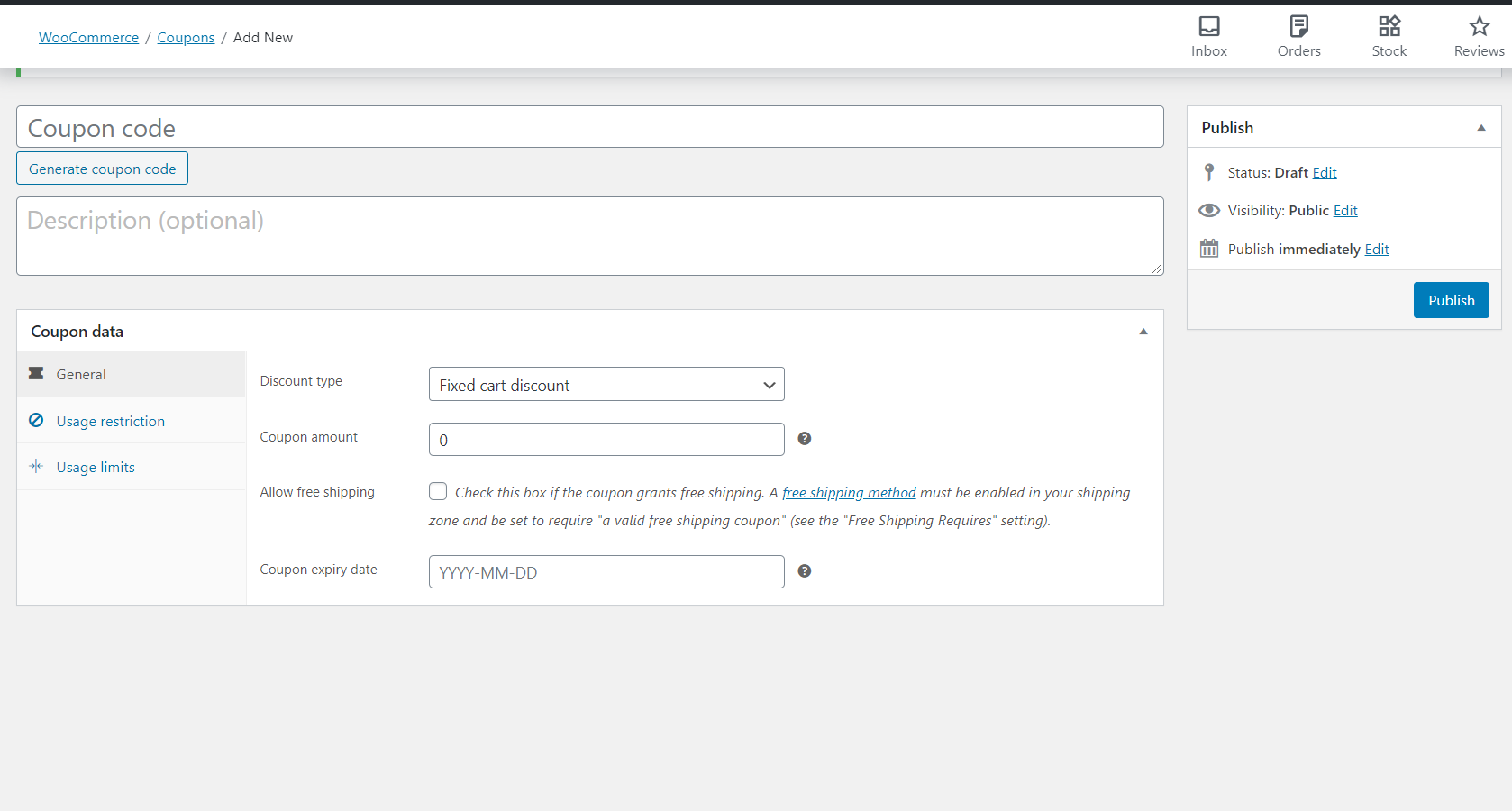
Danach können Sie mit WooCommerce den Rabatttyp, den Gutscheinbetrag ändern, Versandkosten entfernen und das Ablaufdatum des Gutscheins festlegen.
Sie können auch einige Anpassungen an der Funktionsweise des Gutscheins vornehmen, indem Sie die Optionen Nutzungsbeschränkungen und Nutzungslimits verwenden. Sie können beispielsweise einen Mindestbetrag festlegen, der ausgegeben werden muss, bevor der Gutschein ausgelöst wird, oder einfach begrenzen, wie oft ein einzelner Käufer ihn verwenden kann.
Obwohl diese Funktionen nützlich sind, bieten sie Ihnen jedoch nicht die Feinsteuerung über Ihre Gutscheine, die Sie benötigen, um die Aufmerksamkeit potenzieller Kunden zu gewinnen. Glücklicherweise können die erweiterten WooCommerce-Gutscheinfunktionen in Advanced Coupons Ihnen diesen entscheidenden Vorteil verschaffen.
So erhalten Sie erweiterte WooCommerce-Gutschein-Funktionen kostenlos
Nehmen wir an, Sie möchten mit einem Gutschein ein „Kaufe eins, erhalte eins gratis“-Angebot (BOGO) erstellen. Mit den Standardangeboten von WooCommerce gibt es keine einfache Möglichkeit, dies zu tun.
Unter diesen Umständen benötigen Sie einige erweiterte WooCommerce-Gutscheinfunktionen. Um diese erweiterten Optionen hinzuzufügen und zu implementieren, müssen Sie einfach diese drei Schritte befolgen.
Schritt 1: Wählen Sie das richtige Plugin
Wenn Sie Ihre WooCommerce-Gutscheinfunktionen erweitern möchten, müssen Sie zunächst das richtige Werkzeug auswählen. Das bedeutet, nach einem speziellen Plugin mit einem umfangreichen Angebot an gutscheinbezogenen Optionen zu suchen, wie z. B. Advanced Coupons:
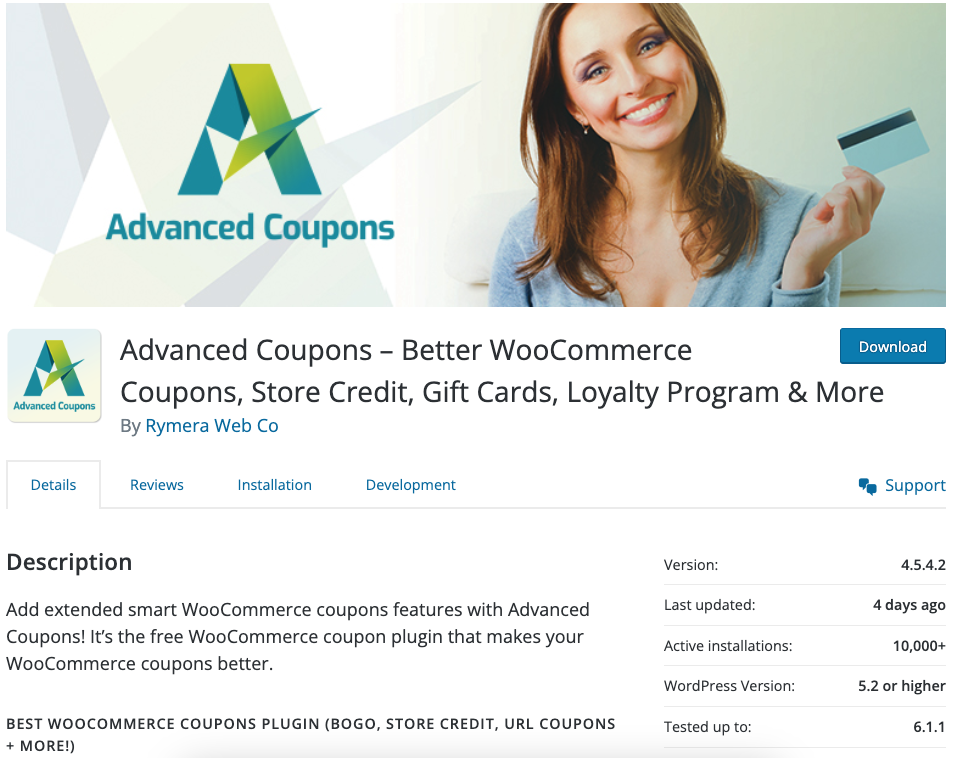
Das Plugin ermöglicht es Ihnen, Ihrem WooCommerce-Shop interessantere Angebote hinzuzufügen.
Sie können „Kaufe eins, erhalte eins gratis“ (BOGO)-Rabatte implementieren, ein Treueprogramm erstellen, Gutscheine im Voraus planen und sogar sehr spezifische Warenkorbbedingungen definieren. Außerdem sind all diese Funktionen direkt in Ihrem WordPress-Dashboard verfügbar.
Hier sind einige der zusätzlichen Vorteile, die Advanced Coupons zu einer perfekten Wahl für die Erstellung von WooCommerce-Gutscheinen machen:
- Es ist intuitiv und einfach zu bedienen.
- Es funktioniert nahtlos innerhalb des WooCommerce-Plugins.
- Sie können Ihre Angebote vollständig anpassen.
- Die kostenlose Version bietet viele nützliche Funktionen.
Nachdem Sie nun wissen, wozu Advanced Coupons in der Lage ist, sehen wir uns an, wie Sie es in Ihrem WordPress-Shop verwenden können.
Schritt 2: Advanced Coupons installieren und aktivieren
Die Installation und Aktivierung von Advanced Coupons ist ein unkomplizierter Vorgang. Zuerst müssen Sie über Plugins > Neu hinzufügen zum Plugin-Repository von WordPress in Ihrem WordPress-Backend navigieren.
Dort können Sie einfach nach „Advanced Coupons“ suchen:
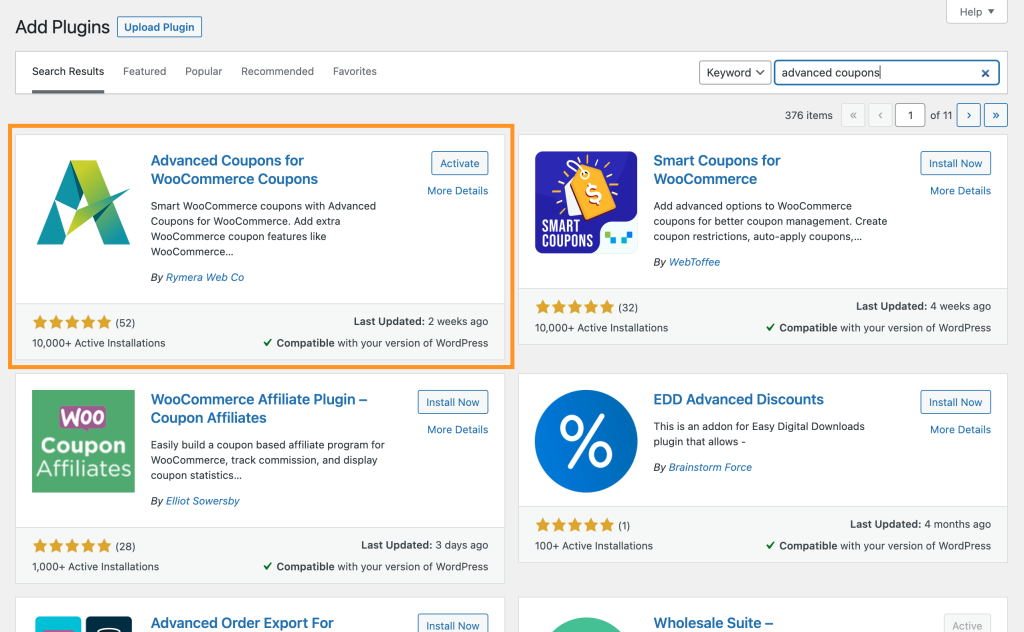
Sobald Sie das Plugin gefunden haben, wählen Sie Jetzt installieren und dann Aktivieren, und Sie sind startklar. Sie können jetzt die kostenlose Version von Advanced Coupons nutzen!
Schritt 3: Machen Sie sich mit den neuen erweiterten Gutscheinfunktionen von WooCommerce vertraut
Um Ihre erweiterten WooCommerce-Gutscheinfunktionen zu nutzen, gehen Sie zurück zur Registerkarte WooCommerce > Gutscheine. Wenn Sie auf einen vorhandenen Gutschein klicken oder einen neuen erstellen, werden Sie feststellen, dass Ihnen nun mehr Funktionen zur Verfügung stehen:
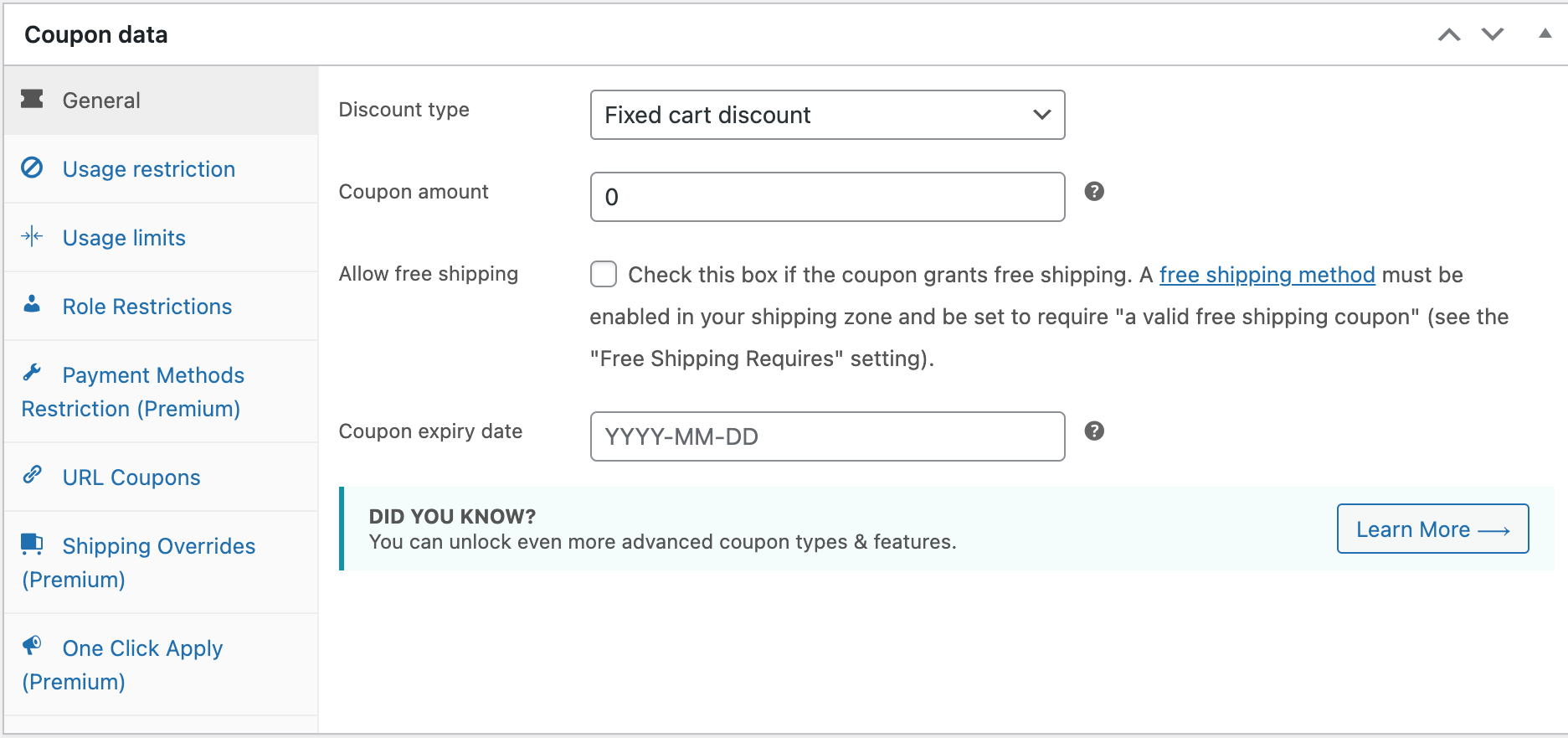
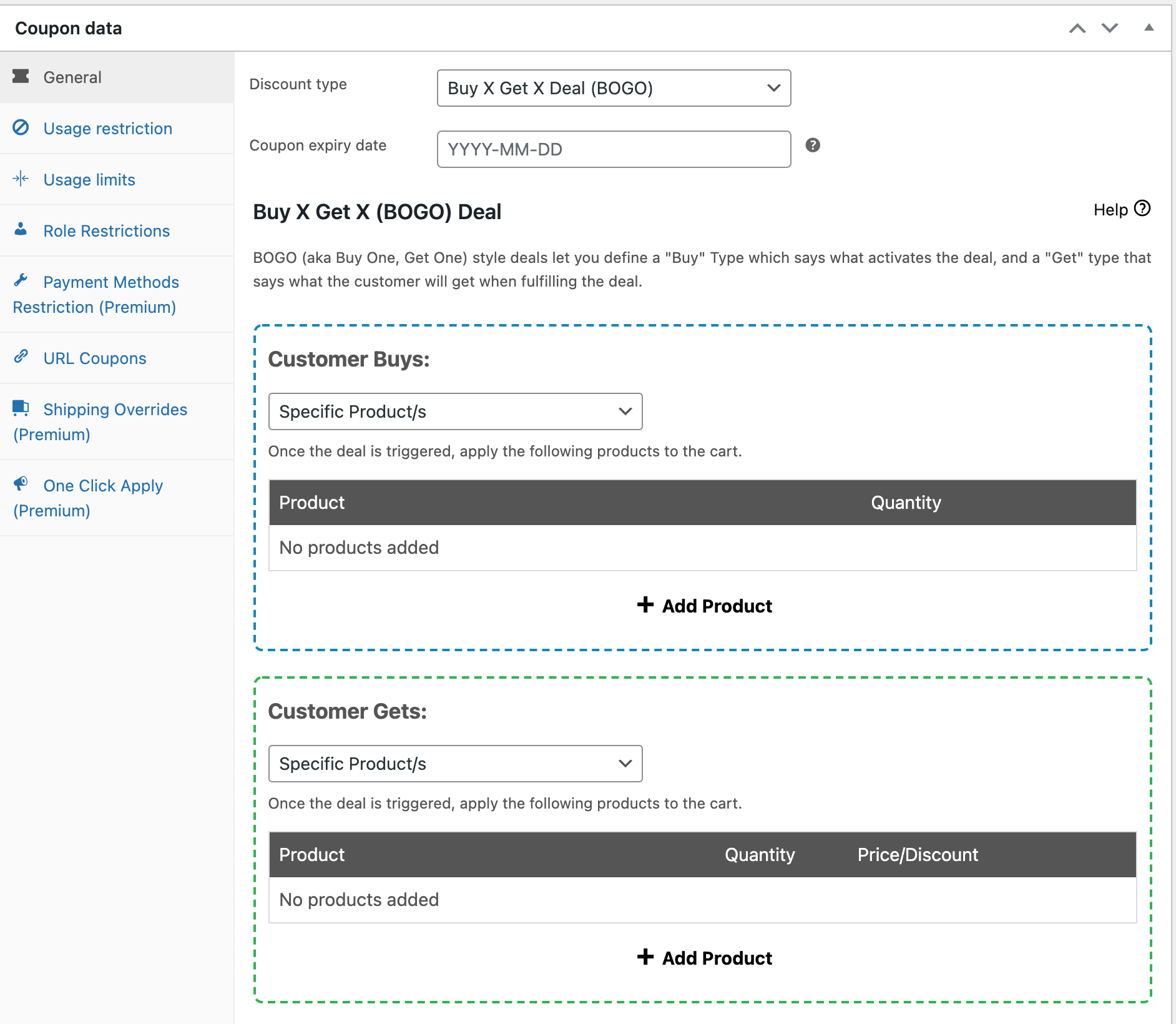
Zum Beispiel ist eine der nützlichsten Optionen in der kostenlosen Version von Advanced Coupons die BOGO-Angebote. Einfach ausgedrückt, belohnt ein BOGO-Angebot einen Käufer mit einem kostenlosen Produkt, nachdem er eine bestimmte Anzahl von Artikeln ausgewählt hat.
Zum Beispiel könnte ein Einzelhandelsgeschäft jedem Käufer ein kostenloses Paar Schuhe anbieten, nachdem er zwei Paar gekauft hat:
Funktionen von Advanced Coupons
Das ist natürlich noch nicht alles, was Sie mit diesem Plugin tun können. Es ermöglicht Ihnen auch:
- Verwenden Sie Kategorien, um Ihre Gutscheine zu organisieren und Zeit zu sparen. Sie können eigene Kategorien erstellen und sie beliebig benennen.
- Beschränken Sie Gutscheine auf bestimmte Benutzerrollen. Sie könnten zum Beispiel Großhandelsrabatte erstellen.
- Verwenden Sie „Warenkorbbedingungen“, um vollständig anzupassen, wie Ihre Gutscheine funktionieren und wann sie angewendet werden. Dies beinhaltet die Beschränkung von Rabatten, sodass sie nur funktionieren, nachdem bestimmte Produkttypen in den Warenkorb gelegt wurden, oder sobald ein Mindestbestellwert erreicht wurde.
- Erstellen Sie Coupons, die über einen einzigen URL angewendet werden können. Dies macht sie einfach zu teilen über soziale Medien und E-Mail-Marketing, sowie an verschiedenen Stellen auf Ihrer Website.
- Zeigen Sie Ihre Coupons in der „Schnellbestellungs“-Vorschau von WooCommerce an. Wenn Sie das Kundenerlebnis verbessern möchten, ist dies eine ausgezeichnete Möglichkeit, dies zu tun.
Mit anderen Worten, es gibt viel, was Sie mit der kostenlosen Version von Advanced Coupons tun können. Wenn Sie noch mehr Optionen wünschen, können Sie natürlich jederzeit auf die Premium-Version upgraden. Diese gibt Ihnen Zugriff auf zusätzliche Funktionen, mit denen Sie so ziemlich alles mit Coupons und Rabatten machen können, was Sie möchten.
Fazit
Erweiterte WooCommerce-Couponfunktionen können Ihnen helfen, mehr Funktionalität aus Ihrem WordPress-Shop herauszuholen. Unser Plugin, Advanced Coupons, hilft Ihnen, einzigartige Angebote zu erstellen, die das gesamte Einkaufserlebnis Ihrer Kunden verbessern können.
Auch hier erfahren Sie, wie Sie erweiterte WooCommerce-Couponfunktionen in Ihrem Online-Shop erhalten:
- Wählen Sie Ihr Plugin.
- Installieren und aktivieren Sie die kostenlose Version von Advanced Coupons.
- Machen Sie sich mit den neuen erweiterten Coupon-Optionen vertraut.
- Holen Sie sich die Advanced Coupons Premium-Version, um noch mehr erstaunliche Coupon-Funktionen zu erhalten.
Wie oft bieten Sie Gutscheincodes in Ihrem Online-Shop an? Lassen Sie es uns dann in den Kommentaren wissen!


