

Moderne Käufer schätzen Komfort und Geschwindigkeit über alles. Je mehr Hürden sie überwinden müssen, um einen Kauf zu tätigen, desto höher ist die Wahrscheinlichkeit, dass Sie sie für immer verlieren. Genau das macht den WooCommerce Gast-Checkout zu einer cleveren Strategie. Indem Sie Kunden erlauben, ihre Bestellungen abzuschließen, ohne sich für ein Konto anzumelden, reduzieren Sie Reibungsverluste im Einkaufsprozess und erhöhen die Konversionswahrscheinlichkeit.
In unserem heutigen Artikel enthüllen wir, wie der Gast-Checkout in WooCommerce funktioniert, warum es sich lohnt, ihn zu aktivieren, und wie Sie personalisierte Aktionen erstellen können, um Gastkäufer zu konvertieren.
Legen wir gleich los!
Was ist der WooCommerce Gast-Checkout?
WooCommerce Gast-Checkout ermöglicht es Käufern, eine Bestellung in Ihrem Shop abzuschließen, ohne sich für ein Konto anzumelden oder sich einzuloggen. Stattdessen können sie einfach die notwendigen Angaben (wie Rechnungs- und Lieferadresse) ausfüllen, um die Bestellung aufzugeben.
Der Gast-Checkout optimiert den Einkaufsprozess und hilft Ihnen, Erstkäufer oder Gelegenheitskäufer anzusprechen, die einfach ein schnelles und einfaches Checkout-Erlebnis ohne Verpflichtung wünschen. Gepaart mit intelligentem Marketing kann er zu einem wichtigen Treiber für die Steigerung von Konversionen werden.
Vorteile des Angebots von WooCommerce Gast-Checkout
Wenn Sie die Konversionsraten Ihres Shops verbessern möchten, priorisieren Sie die Beseitigung von Reibungsverlusten im Einkaufsprozess. Genau dafür ist der WooCommerce Gast-Checkout konzipiert. Lassen Sie uns im Folgenden einige wichtige Vorteile der Aktivierung dieser Funktion untersuchen:
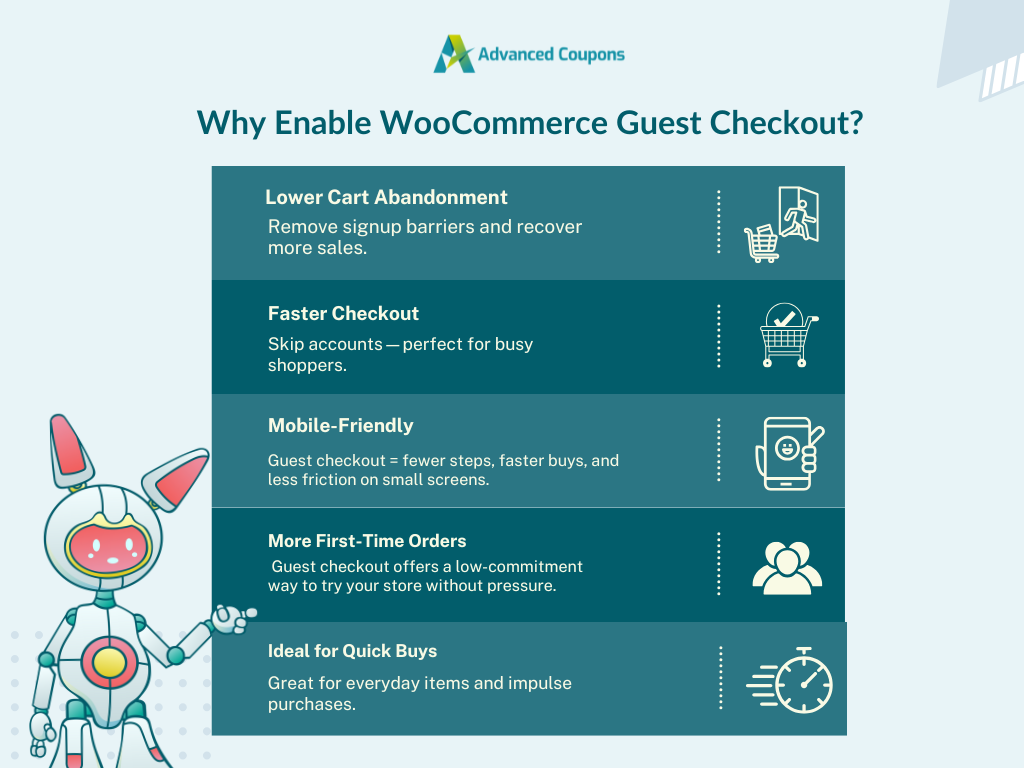
1. Reduzierte Warenkorbabbrüche
Laut Erkenntnissen des Baymard Institute werden mehr als 70 % der Online-Warenkörbe abgebrochen. Davon verlassen etwa 19 % der Käufer den Shop, weil die Website die Erstellung eines Kontos verlangt. Das ist eine riesige verpasste Chance für Ladenbesitzer! Indem Sie diese Hürde beseitigen, erhöhen Sie die Chancen, verlorene Verkäufe zurückzugewinnen und ermutigen Gelegenheitskäufer, ihre Einkäufe abzuschließen.
2. Schnellerer Checkout-Prozess
Die Aktivierung des Gast-Checkouts spart Kunden Zeit – es ist kein Benutzername, kein Passwort und keine E-Mail-Bestätigung für einen einzelnen Kauf erforderlich. Dies ist besonders hilfreich während der Hauptgeschäftszeiten wie Black Friday, Cyber Monday oder Feiertagen. Käufer sind auf der Suche nach den besten Angeboten, und wenn Ihr Checkout-Prozess langsam ist, werden sie zum nächsten Geschäft weiterziehen!
3. Unterstützt schnellere mobile Einkäufe
Daten von Statista enthüllen aufschlussreiche Einblicke: Smartphones machten 2025 fast 80 % aller Besuche auf Einzelhandelswebsites aus! Da der mobile Einkauf weiter zunimmt, ist es wichtig, mobilen Käufern ein reibungsloses Checkout-Erlebnis zu bieten. Der Gast-Checkout ist dafür perfekt geeignet. Insgesamt erfordert er weniger Tippen, weniger Schritte und überspringt den Aufwand der Kontoerstellung – perfekt für mobile Käufer unterwegs!
4. Erhöhte Erstbestellungen
Es kann eine Weile dauern, Vertrauen aufzubauen, besonders bei Käufern, die Ihr Unternehmen zum ersten Mal entdecken. Neue Shop-Besucher geben ihre persönlichen Daten weniger wahrscheinlich an und durchlaufen zusätzliche Schritte, um ein Konto zu erstellen. Die Aktivierung des WooCommerce-Gast-Checkouts bietet einen leichteren, unkomplizierteren Weg zu ihrem ersten Kauf.
🎯 BONUS-TIPP: Anstatt die Kontoerstellung im Voraus zu verlangen, sollten Sie Gäste einladen, ein Konto zu erstellen, nachdem ein Kauf erfolgreich war. Bestellaktualisierungen oder E-Mails nach dem Kauf sind großartige Gelegenheiten, Anmeldungen zu fördern. Sie können Vorteile wie Bestellverfolgung, schnellere Checkouts oder das Sammeln von Treuepunkten hervorheben.
5. Perfekt für einfache oder Einzelartikel-Bestellungen
Es gibt einige Produkte, die keine aufwändige Entscheidungsfindung oder Vergleiche erfordern. Denken Sie an Snacks, Notizbücher, digitale Downloads oder sogar Alltagsgegenstände. Für diese Arten von Produkten kann die Anforderung eines Kundenkontos etwas übertrieben wirken. Durch die Ermöglichung des Gast-Checkouts schaffen Sie ein reibungsloseres Erlebnis für diese leichten, unkomplizierten Transaktionen.
So aktivieren Sie den WooCommerce-Gast-Checkout
Standardmäßig ermöglicht WooCommerce Ladenbesitzern, den Gast-Checkout zu aktivieren. Der Prozess ist einfach und ziemlich unkompliziert. Schauen wir ihn uns unten an!
WooCommerce-Gast-Checkout aktivieren
Um den Gast-Checkout in WooCommerce zu aktivieren, gehen Sie zu Ihrem WordPress-Dashboard > WooCommerce > Einstellungen. Gehen Sie dann zum Tab Konten & Datenschutz.
Aktivieren Sie im Abschnitt Checkout das Kontrollkästchen mit der Aufschrift „Gast-Checkout aktivieren.“
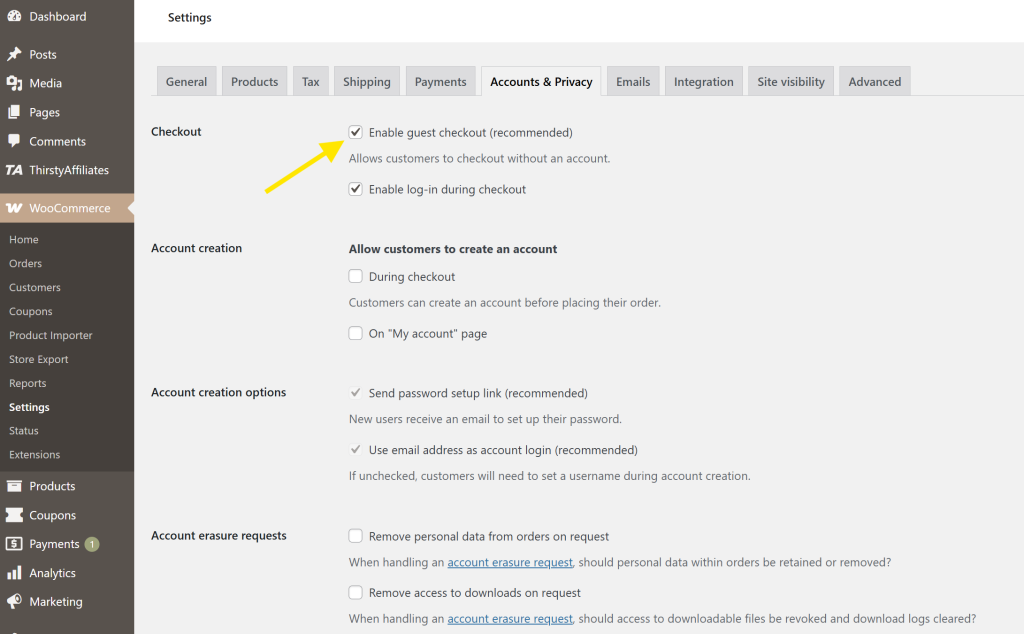
Scrollen Sie nach unten und speichern Sie Ihre Änderungen. Das war's!
Wenn dieser Abschnitt aktiviert ist, können Gastkäufer Bestellungen in Ihrem Shop aufgeben, ohne ein Konto erstellen zu müssen.
Optional: Kunden erlauben, während des Bestellvorgangs ein Konto zu erstellen
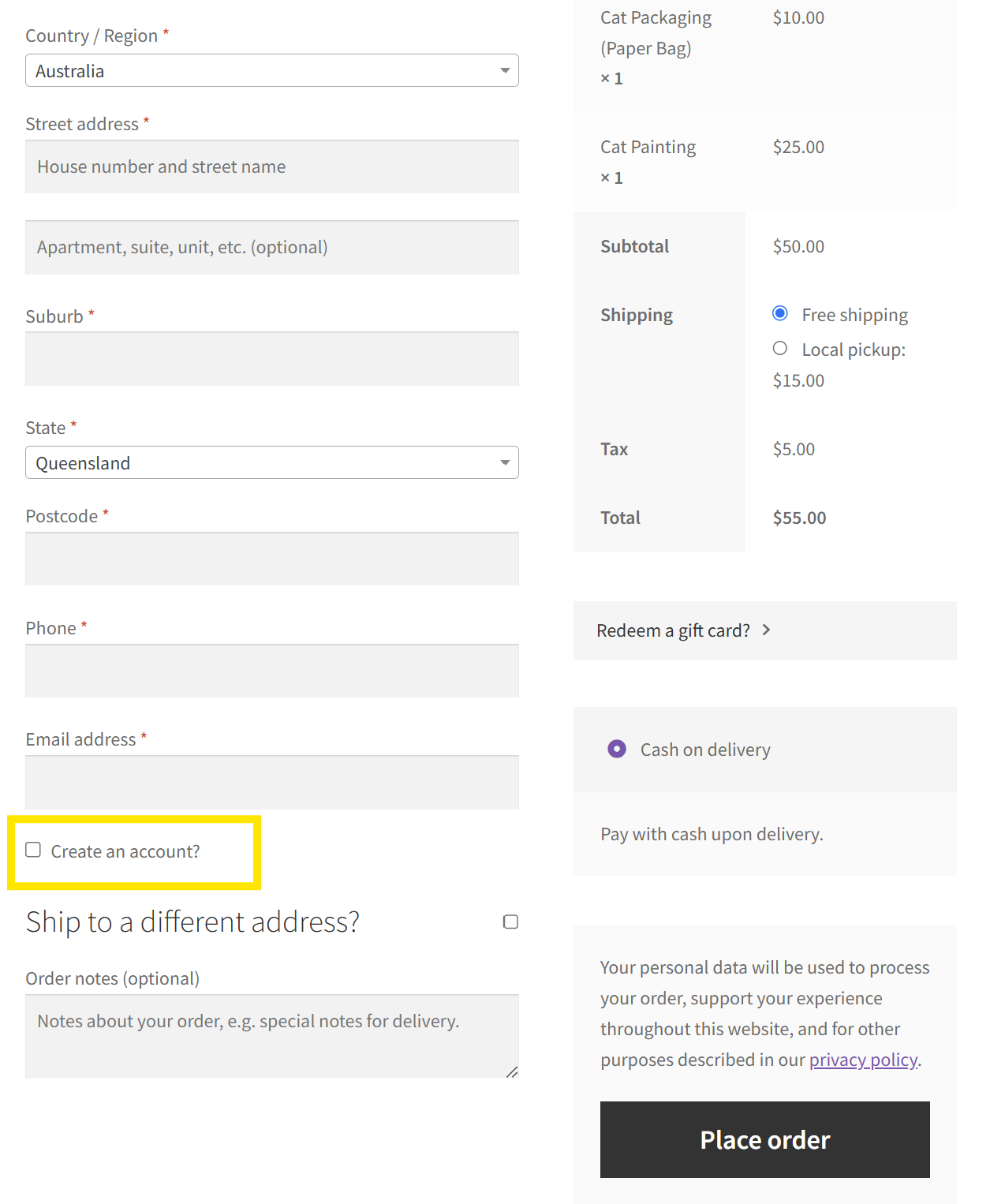
WooCommerce gibt Käufern auch die Möglichkeit, Kunden zu erlauben, während oder nach Abschluss ihres ersten Gastkaufs ein Konto zu erstellen. Diese Funktion ist praktisch, wenn Sie Wiederholungsbestellungen fördern und Kunden nach ihrer ersten Bestellung zur Anmeldung einladen möchten.
Diese Funktion ist auch im Tab Konto & Datenschutz verfügbar. Um dies zu aktivieren, gehen Sie wie folgt vor und aktivieren Sie:
- Kunden erlauben, während des Bestellvorgangs ein Konto zu erstellen
- Kunden erlauben, ein Konto auf der Seite „Mein Konto“ zu erstellen
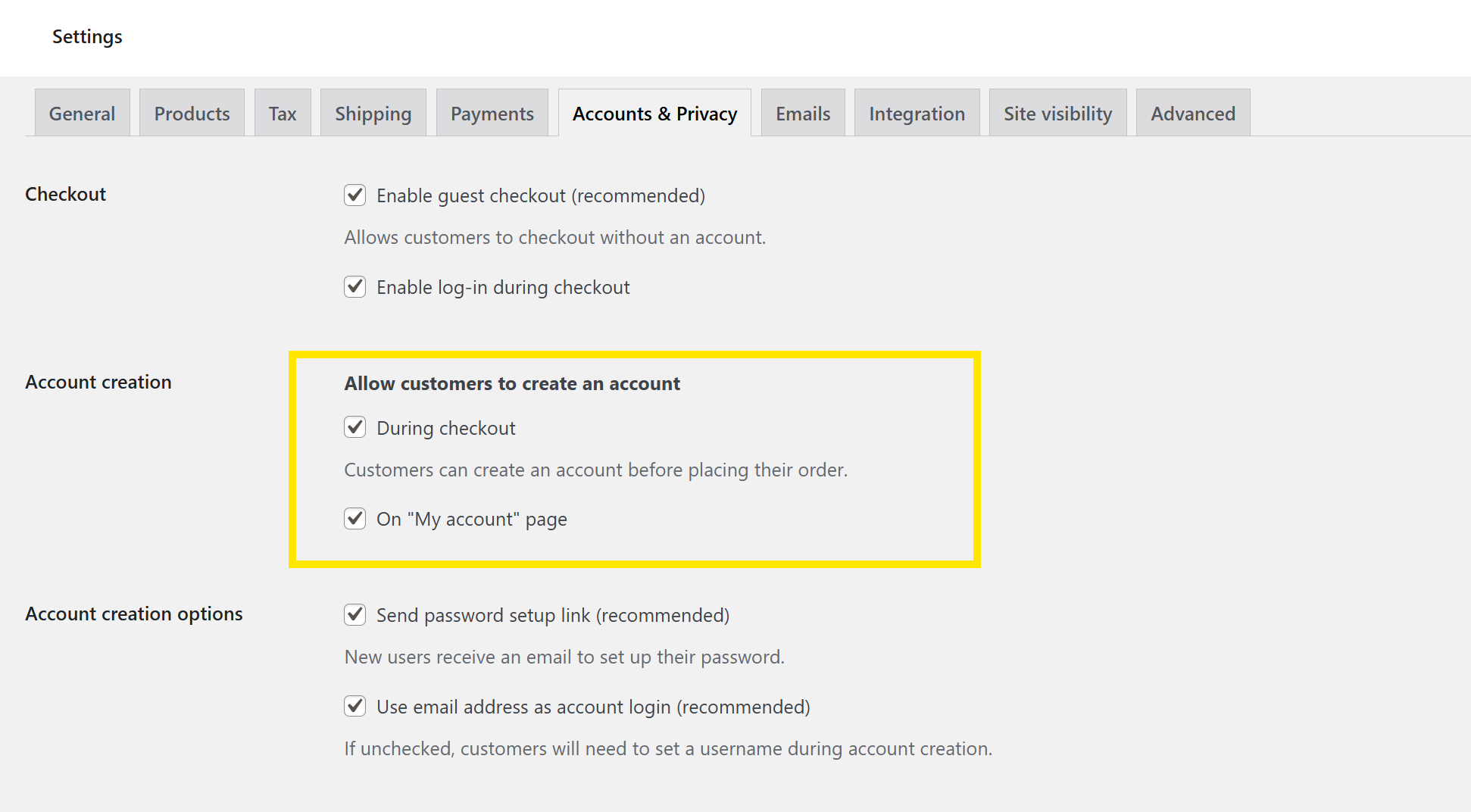
Für eine reibungslosere Anmeldeerfahrung empfehlen wir auch die Aktivierung der folgenden Optionen:
- Passwort-Einrichtungslink senden: Wenn diese Einstellung aktiviert ist, wird dem Kunden nach dem Kauf eine E-Mail gesendet, um ein Kontopasswort einzurichten.
- E-Mail-Adresse als Login verwenden: Dies vereinfacht die Anmeldung, indem Kunden ihre E-Mail-Adresse anstelle eines separaten Benutzernamens verwenden können.
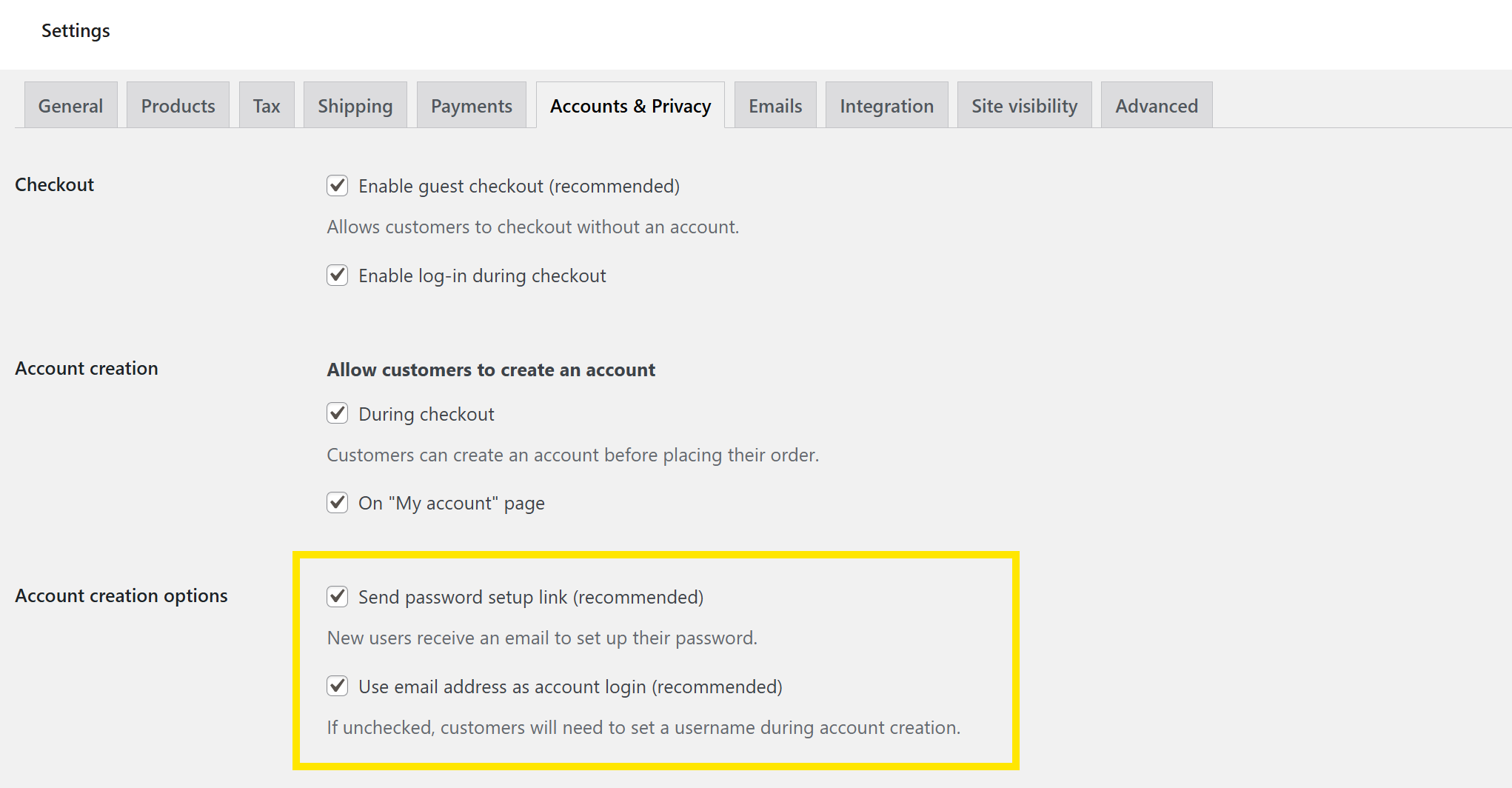
Mit diesen aktivierten Einstellungen können Käufer ohne Konto problemlos eines erstellen, während sie ihren ersten Kauf tätigen. Hier ist ein kurzer Einblick, wie es für Kunden aussieht:
Sobald Kunden Konten haben, können Sie auch steuern, wohin sie nach der Anmeldung weitergeleitet werden. WP Adminify Pro kann beispielsweise Benutzer nach der Anmeldung basierend auf ihrer Rolle weiterleiten.
Erstellen Sie intelligente Gast-Checkout-Angebote mit Advanced Coupons
Wenn Sie noch einen Schritt weiter gehen und die Konversionsraten steigern möchten, sollten Sie maßgeschneiderte Angebote für Gastkäufer in Betracht ziehen. Mit Advanced Coupons können Sie über die Standard-Coupon-Optionen von WooCommerce hinausgehen und hyper-spezifische Aktionen erstellen, die dem Verhalten und der Kaufhistorie eines Kunden entsprechen.
Hier sind einige Ideen, die Sie ausprobieren können:
1. Verwenden Sie Warenkorbedingungen, um Coupons speziell für Gäste zu erstellen
Eine der leistungsstärksten Funktionen von Advanced Coupons sind Warenkorbedingungen. Diese ermöglichen es Ihnen, genau festzulegen, *wie und wann* ein Coupon angewendet wird, indem Sie spezifische Regeln basierend auf dem Verhalten des Kunden, dem Inhalt des Warenkorbs oder dem Kontostatus festlegen.
Teil unserer umfangreichen Liste von Warenkorbedingungen ist der „Kunden-Login-Status“, bei dem Sie speziell Gäste ansprechen können. Wenn Sie einen neuen Coupon erstellen, scrollen Sie zum Bereich Warenkorbedingungen und wählen Sie Kunden-Login-Status > Gast.
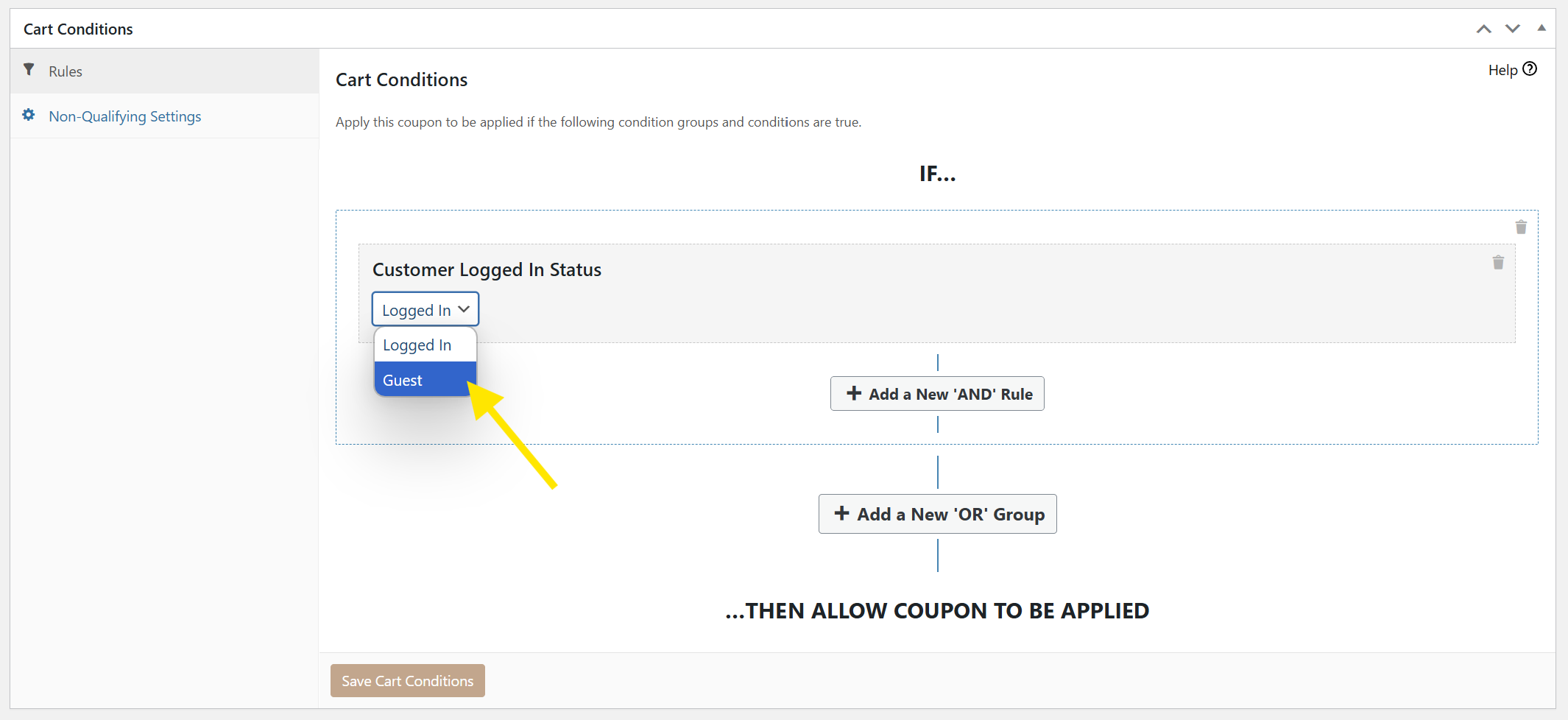
Sie können diese Bedingung dann mit anderen Einschränkungen (wie Warenkorb-Gesamtsumme, Produktkategorien oder Warenkorb-Menge) kombinieren, um hochkonvertierende Angebote für Gastbenutzer zu erstellen.
VERWANDTER LESESTOFF: Wie Sie Coupons verwenden können, um Gäste in zahlende Kunden zu verwandeln (in 3 einfachen Schritten)
2. Rabatte für Gäste automatisch anwenden
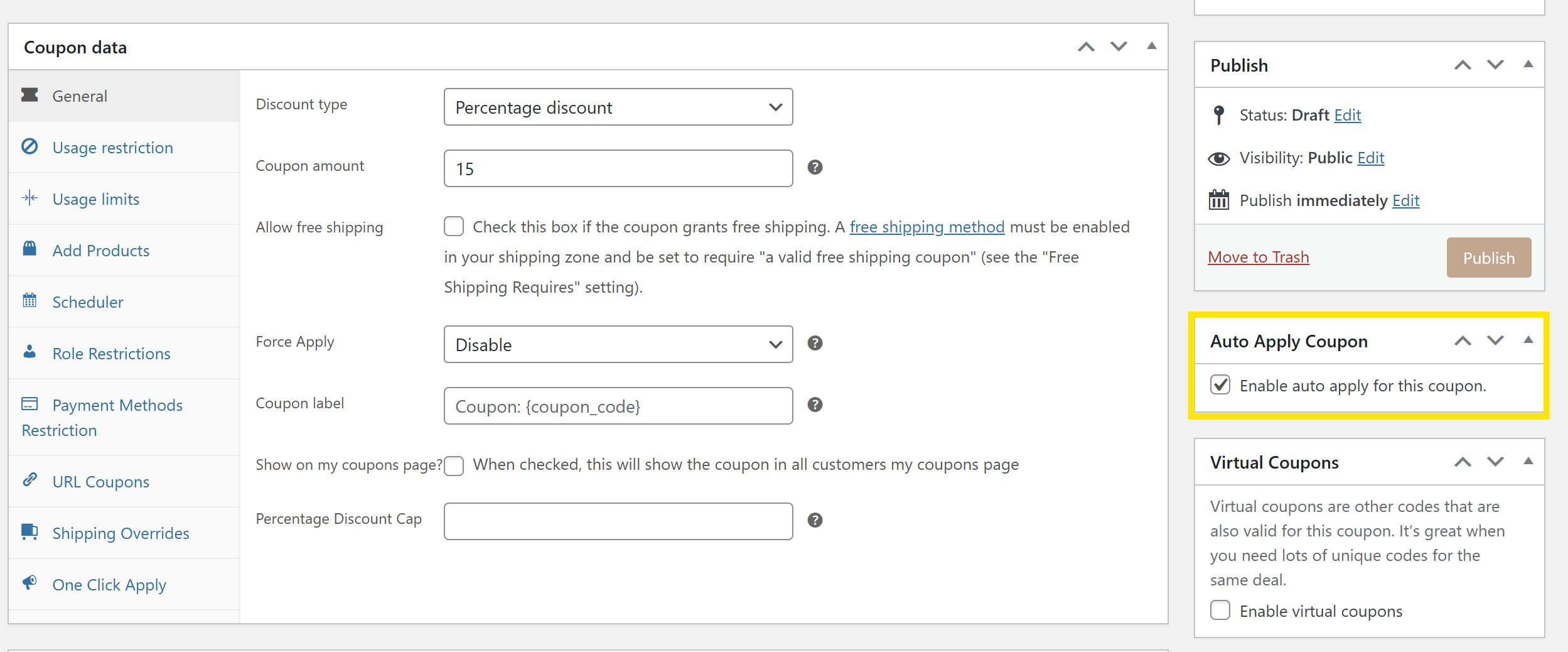
Schaffen Sie ein reibungsloses Checkout- und Rabatterlebnis, indem Sie die automatische Anwendung aktivieren! Diese leistungsstarke Funktion von Advanced Coupons ermöglicht es Ihnen, einen Rabatt automatisch anzuwenden, wenn ein Gast Ihre festgelegten Bedingungen erfüllt (z. B. ein Mindestbestellwert). Um diese Funktion zu aktivieren, aktivieren Sie einfach die Option „Coupon automatisch anwenden“, wenn Sie einen WooCommerce-Coupon erstellen oder bearbeiten.
3. Rabatt-Hinweis mit einem Klick anzeigen
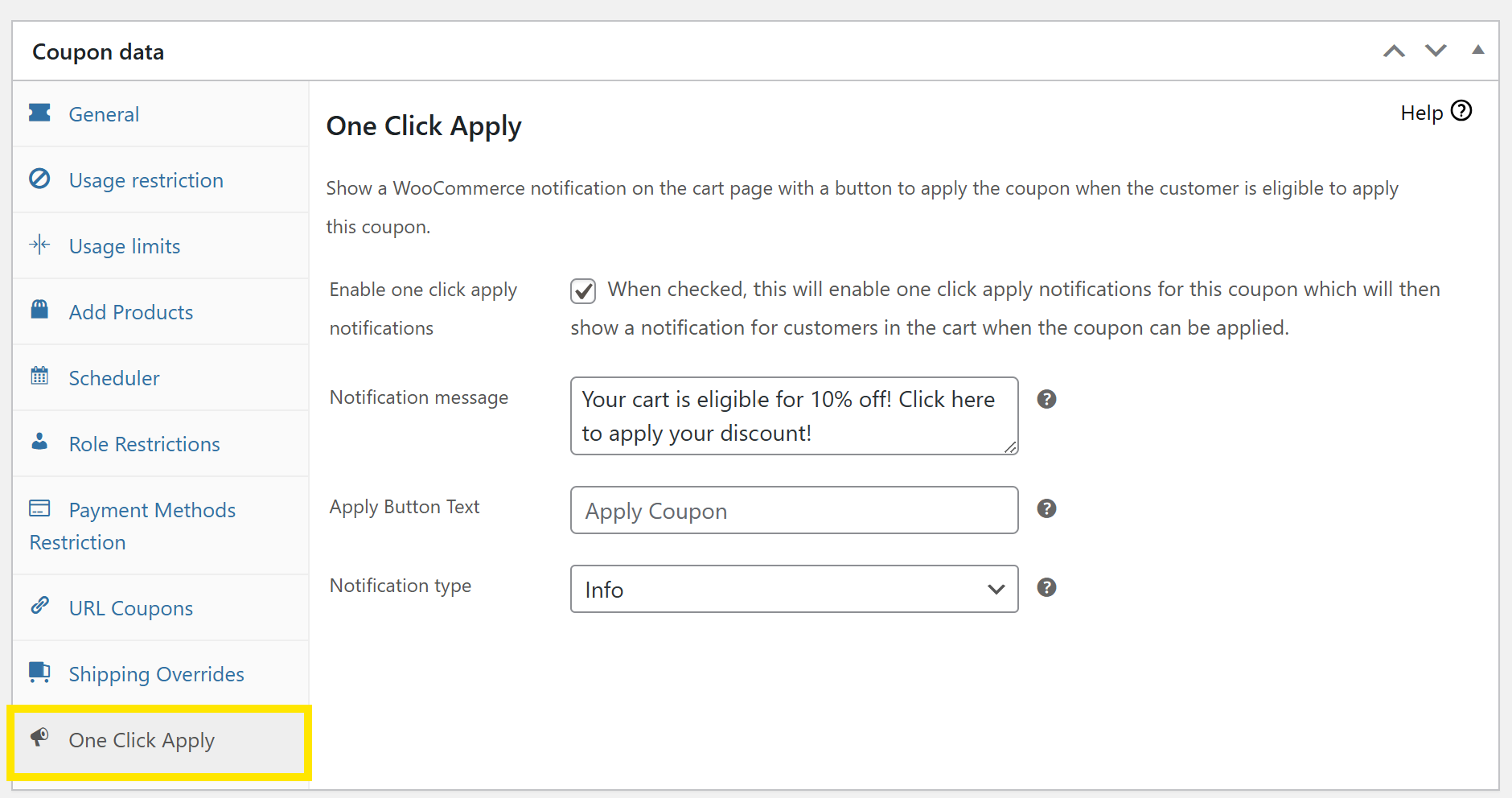
Wenn Sie möchten, dass Ihr Angebot sichtbarer ist, können Sie stattdessen eine Benachrichtigungsleiste anzeigen lassen. Dies teilt Gastkäufern mit, dass sie Anspruch auf einen Rabatt haben, und bietet ihnen eine einfache Schaltfläche, um ihn mit einem einzigen Klick anzuwenden.
Sie können dies einrichten, indem Sie beim Erstellen eines neuen Coupons zum Tab „Ein-Klick-Anwendung“ gehen. Von dort aus können Sie die Ein-Klick-Anwendungsoption aktivieren, die Schaltfläche ändern und den Text festlegen, der für Käufer angezeigt wird.
4. Versandrabatte für Gastkäufer anbieten
Versandkosten gehören ebenfalls zu den häufigsten Gründen für Warenkorbabbrüche. Das Anbieten von Versandrabatten für Gäste kann ein wirksames Mittel sein, um Gastkäufe zu fördern und Reibungsverluste beim Checkout zu reduzieren.
Mit Advanced Coupons können Sie weit mehr als nur kostenlosen Versand anbieten! Dieses leistungsstarke Plugin ermöglicht es Ihnen, benutzerdefinierte Versandrabatte zu erstellen und diese sogar mit Warenkorbedingungen wie Bestellwert, Warenkorbmenge und sogar benutzerdefinierten Produktkategorien zu kombinieren.
Sie können diese Funktion aktivieren, indem Sie zum Tab „Versandeinstellungen“ gehen. Von hier aus können Sie eine Versandzone und -methode auswählen und dann einen benutzerdefinierten Rabattbetrag festlegen (Prozentsatz, Festpreis oder Preisüberschreibung).
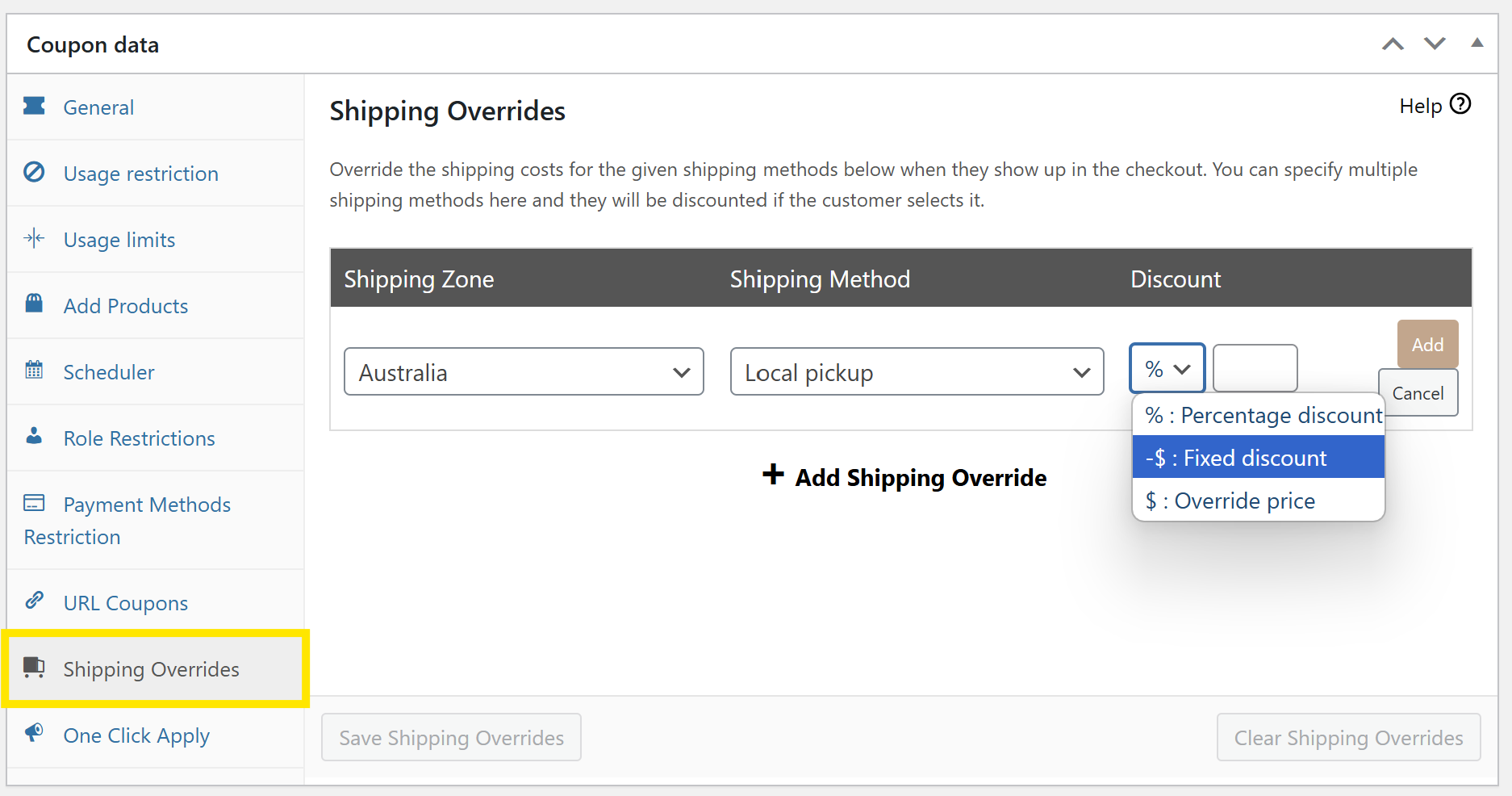
Diese Option ermöglicht es Ihnen, flexible, gastfreundliche Versandaktionen anzubieten, die zu Ihren Margen passen und dennoch einen starken Anreiz zum Abschluss ihrer ersten Bestellung bieten.
VERWANDTER LESESTOFF:So bieten Sie WooCommerce-Versandrabatte an (einfaches Tutorial)
Häufig gestellte Fragen
Was ist Gast-Checkout in WooCommerce?
Gast-Checkout ist eine Funktion in WooCommerce, die es Kunden ermöglicht, eine Bestellung aufzugeben, ohne ein Konto zu registrieren oder sich anzumelden. Dies reduziert Reibungsverluste beim Checkout – perfekt für neue Kunden oder Gelegenheitskäufer, die eine schnelle, unkomplizierte Möglichkeit suchen, eine Bestellung aufzugeben.
Wie schalte ich den Gast-Checkout in WooCommerce aus?
Um den WooCommerce-Gast-Checkout zu deaktivieren, gehen Sie zu WooCommerce > Einstellungen > Konten & Datenschutz. Deaktivieren Sie von hier aus das Kontrollkästchen „Gast-Checkout aktivieren“. Vergessen Sie nicht, nach unten zu scrollen und auf „Änderungen speichern“ zu klicken.
Was ist die beste Vorgehensweise für den Gast-Checkout?
Aktivieren Sie den Gast-Checkout, um Erstkäufern und neuen Website-Besuchern Anreize für ihre ersten Einkäufe zu geben. Sie können dies weiter fördern, indem Sie exklusive Vorteile anbieten, wie z. B. automatisch angewendete Rabatte, kostenloser Versand oder personalisierte Willkommensangebote. Tools wie Advanced Coupons gehen noch einen Schritt weiter, indem sie es Ihnen ermöglichen, gezielte Aktionen speziell für Gastbenutzer durchzuführen, sei es durch Warenkorbbedingungen, Ein-Klick-Anwendungsbenachrichtigungen oder Versand-Overrides.
Fazit
Die Aktivierung des WooCommerce-Gast-Checkouts ist ein kluger Schachzug – sie ermöglicht es Ihnen, Reibungsverluste beim Checkout zu reduzieren und Erstkäufer zu ermutigen, diesen ersten Kauf zu tätigen. In diesem umfassenden Artikel haben wir alles behandelt, was Sie über diese Funktion wissen müssen, einschließlich:
- Was der WooCommerce-Gast-Checkout ist
- Wichtige Vorteile der Aktivierung des Gast-Checkouts
- So aktivieren Sie den WooCommerce-Gast-Checkout
- So führen Sie gezielte Gastaktionen mit Advanced Coupons durch
Plugins wie Advanced Coupons ermöglichen es Ihnen, personalisierte Rabatte zu erstellen, um das Einkaufserlebnis für Gastkunden zu verbessern. Mit diesem Tool können Sie personalisierte Rabatte erstellen, Angebote basierend auf dem Warenkorbverhalten automatisch anwenden, Ein-Klick-Benachrichtigungen anzeigen und sogar flexible Versandrabatte für Gastkäufer und treue Kunden anbieten.
Wir hoffen, dieser Artikel hat Ihnen geholfen!
Haben Sie Fragen? Lassen Sie es uns in den Kommentaren wissen. 😊




