

Es gibt nichts Schlimmeres, als auf einen tollen Sale zu stoßen und nicht zu wissen, wann er endet. Von einem Moment auf den anderen könnten die Angebote in fünf Minuten vorbei sein, sobald Sie den Shop aufrufen. Der einfachste Weg, diese Verwirrung zu vermeiden, ist ein WooCommerce-Countdown-Timer für Sales.
Ein einfacher Timer kann Ihnen helfen, ein Gefühl der Dringlichkeit zu erzeugen und den Kunden mitzuteilen, wie lange sie noch Zeit haben, die gewünschten Produkte zu erhalten. In diesem Artikel werden wir untersuchen, warum Countdown-Timer für Sales so beliebt sind. Dann gehen wir drei Möglichkeiten durch, einen WooCommerce-Countdown-Timer für Sales in Ihrem Shop einzurichten.
Warum Sie einen Countdown-Timer einrichten sollten
Wenn Sie Advanced Coupons verwenden, bieten Sie wahrscheinlich regelmäßig Angebote und Rabatte an. Unserer Erfahrung nach reicht es oft nicht aus, den Kunden mitzuteilen, wie lange ein Gutschein oder ein Rabatt gültig ist. Wenn Sie Sales in einer E-Mail erwähnen, vergessen sie möglicherweise die Daten und sind enttäuscht, dass sie ein tolles Angebot verpasst haben:

Kunden neigen dazu, viele wichtige Details bei Marketingkommunikation zu überfliegen. Deshalb funktionieren Countdown-Timer für Sales so gut. Sie sind schwer zu ignorieren und helfen Ihnen, ein Gefühl der Dringlichkeit zu vermitteln:
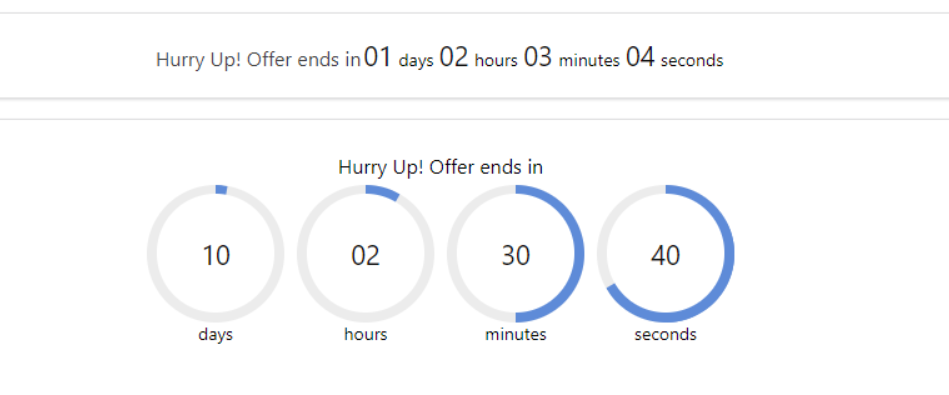
Normalerweise befinden sich Timer ganz oben auf dem Bildschirm, sodass Kunden sie nicht verpassen können, während sie Ihren Shop durchsuchen. Eine ständige Erinnerung daran, wie viel Zeit sie noch für einen Kauf haben, kann einige Kunden ermutigen, die sonst unentschlossen bleiben würden.
So erstellen Sie einen WooCommerce-Countdown-Timer (3 Wege)
Die Einrichtung eines WooCommerce-Countdown-Timers für Sales kann viel einfacher sein, als Sie sich vorstellen, zumindest wenn Sie das richtige Plugin verwenden. In diesem Abschnitt stellen wir Ihnen drei Plugins vor, die unterschiedliche Ansätze zur Erstellung von Timern bieten.
1. OptinMonster
Sie haben wahrscheinlich schon von OptinMonster gehört. Es ist ein Marketing-Plugin, mit dem Sie Popups, schwebende Balken, Anmeldeformulare und andere interaktive Elemente für Ihre Website einrichten können.
OptinMonster enthält eine Option, mit der Sie Countdown-Timer-Kampagnen einrichten können. Sie können Countdown-Timer überall platzieren, aber für einen E-Commerce-Shop empfehlen wir die Verwendung eines schwebenden Balkens.
Mit einem festen schwebenden Balken können Besucher Ihren WooCommerce-Countdown-Timer für Verkäufe nicht ignorieren. Der Timer folgt ihnen, während sie durch Ihren Shop navigieren, und solange er nicht aufdringlich ist, beeinträchtigt er ihr Einkaufserlebnis nicht negativ.
Preis: Es gibt eine kostenlose Version von OptinMonster. Countdown-Timer sind jedoch nur mit Pro-Lizenzen und höher (ab 29 $ pro Monat) verfügbar.
2. YITH WooCommerce Product Countdown

Traditionell platzieren Online-Shops Countdown-Timer für site-weite Rabatte und Angebote.
Wenn Sie jedoch Gutscheine für bestimmte Produkte anbieten, möchten Sie möglicherweise nur für diese Artikel Countdowns einrichten.
Genau das tut Yith WooCommerce Product Countdown. Dieses Plugin ermöglicht es Ihnen, Countdowns für bestimmte Artikel einzurichten, die Besucher sehen, wenn sie diese Produktseiten öffnen.
Standardmäßig wird der WooCommerce-Countdown-Timer für Verkäufe über den übrigen Produktdetails angezeigt. So können Kunden ihn nicht verpassen.
Preis: Eine einjährige Lizenz für Yith WooCommerce Product Countdown kostet 69,99 $.
3. Produkt-Countdown-Timer für WooCommerce
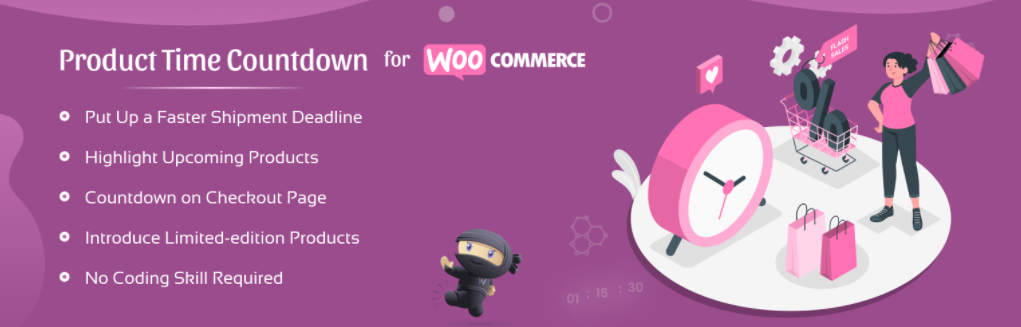
Product Time Countdown for WooCommerce teilt einige Funktionen mit unserer letzten Wahl. Dieses Plugin ermöglicht es Ihnen auch, Countdown-Timer auf bestimmten Produktseiten einzurichten. Es enthält jedoch auch mehrere aufregende neue Funktionen.
Eine dieser Funktionen bietet Ihnen die Möglichkeit, den Status eines Produkts zu ändern, nachdem der Countdown-Timer für Verkäufe abgelaufen ist. Nach Ablauf des Countdowns können Sie Produkte als Nicht auf Lager kennzeichnen, ein Schild anzeigen, das besagt, dass der Verkauf beendet ist, und das Produkt sogar ganz ausblenden.
Diese Funktionen machen Product Time Countdown for WooCommerce zur perfekten Wahl, wenn Sie ein Angebot für ein Produkt mit begrenzter Laufzeit haben. Sobald der Verkauf vorbei ist und Ihr Lagerbestand aufgebraucht ist, können Sie dieses Produkt automatisch deaktivieren, anstatt es manuell entfernen zu müssen.
Preis: Die kostenlose Version von Product Time Countdown for WooCommerce enthält alle Funktionen, die wir gerade erwähnt haben. Es gibt jedoch auch eine Premium-Version, die zusätzliche Funktionalität ab 19,99 $ pro Jahr bietet.
Fazit
Wenn Sie in Ihrem WooCommerce-Shop regelmäßig Angebote durchführen, dann sollten Sie sich Timer ansehen. WooCommerce-Countdown-Timer für Verkäufe sind der beste Weg, um Kunden wissen zu lassen, wie lange sie Zeit haben, bevor ein Angebot abläuft, und sie sind bemerkenswert einfach einzurichten.
Hier sind unsere drei Top-Picks für WooCommerce-Countdown-Timer-Plugins für Verkäufe, die auch mit Advanced Coupons funktionieren:
- OptinMonster: Dieses Plugin kann Ihnen helfen, stilvolle Countdown-Timer auf schwebenden Balken einzurichten.
- Yith WooCommerce Product Countdown: Mit diesem Plugin können Sie produktspezifische Countdown-Timer erstellen.
- Produkt-Countdown-Timer für WooCommerce: Dieses Plugin kann Ihnen helfen, produktspezifische Countdown-Timer zu erstellen, die diese Artikel aktualisieren, wenn der Countdown endet.
Haben Sie Fragen dazu, wie Sie einen WooCommerce-Verkaufs-Countdown-Timer erstellen? Lassen Sie uns im Kommentarbereich unten darüber sprechen!


