

Ein WooCommerce „Ausverkauft“-Abzeichen macht die Produktverfügbarkeit deutlich, bevor sich Käufer fragen, warum sie einen Artikel nicht in ihren Warenkorb legen können. Die gleiche Idee gilt, wenn der Lagerbestand zur Neige geht oder gerade zurückgekehrt ist: Ein klares Label sagt den Käufern auf einen Blick, was passiert.
Diese Klarheit kann verwirrende Sackgassen verhindern und echte Dringlichkeit bei niedrigem Lagerbestand leichter erkennbar machen.
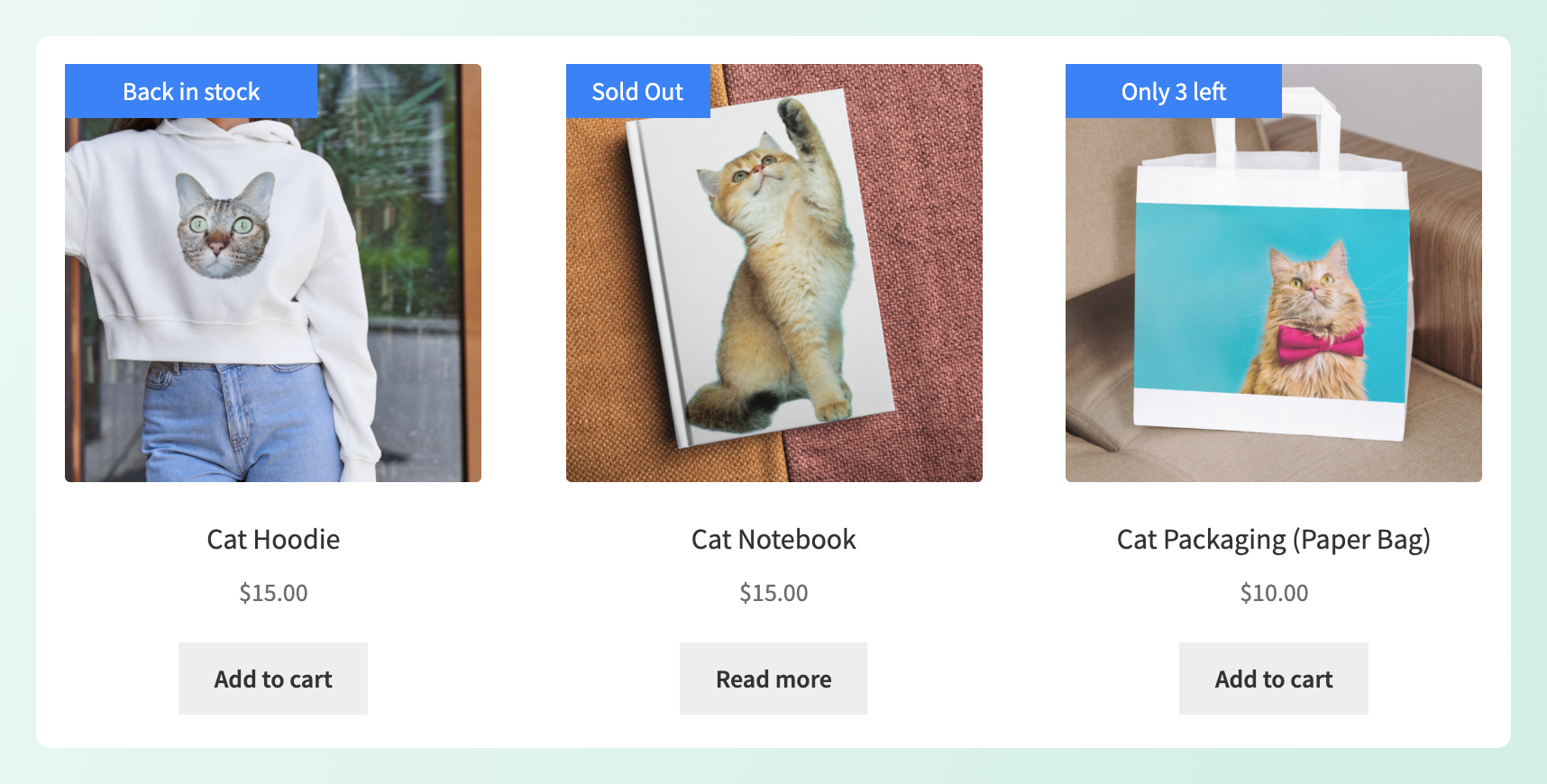
Wir erstellen drei nützliche Lageretiketten: eine „Ausverkauft“-Markierung, eine „Geringer Lagerbestand“-Markierung mit einem von Ihnen gewählten Schwellenwert und eine „Wieder auf Lager“-Markierung. Sie können diese ohne Code-Schnipsel oder ein Child-Theme einrichten.
Warum Lageretiketten das Kaufverhalten ändern
Lageretiketten helfen, weil sie eine Frage beantworten, die Käufer bereits haben: Ist dieses Produkt gerade verfügbar? Online-Käufer verlassen sich darauf, dass der Shop diesen Status klar kommuniziert.
Die Kosten des Schweigens sind messbar. Laut der Forschung des Baymard Institute zu nicht vorrätigen Produkten brechen 30 % der Nutzer ab und suchen woanders nach dem Produkt, wenn ihnen einfach mitgeteilt wird, dass ein Artikel nicht vorrätig ist. Dasselbe Benchmark ergab, dass 68 % der E-Commerce-Websites es Käufern nicht erlauben, einen vorübergehend nicht vorrätigen Artikel überhaupt zu bestellen, was eine Lagerlücke in einen verlorenen Kunden verwandeln kann.
Knappheit wirkt auch in die andere Richtung, wenn man sie frühzeitig zeigt. Ein Experiment aus dem Jahr 2023, das im Journal of Distribution Science veröffentlicht wurde, verglich Knappheitsbotschaften mit begrenzter Menge und begrenzter Zeit bei 108 Teilnehmern und stellte fest, dass die Version mit begrenzter Menge die Kaufabsicht erhöhte. Kleine Studie, eine Produktkategorie, also behandeln Sie es als Anstoß zugunsten der Mengenangabe und nicht als Beweis.
Der Online-Handel macht ebenfalls einen erheblichen Anteil am Einzelhandel aus. Das US Census Bureau bezifferte den E-Commerce im zweiten Quartal 2026 auf 17,1 % der gesamten US-Einzelhandelsumsätze, was einem jährlichen Wachstum von 12,2 % gegenüber 6,7 % für den Einzelhandel insgesamt entspricht.
Eine Warnung, bevor Sie etwas erstellen. Eine Markierung wie „Nur noch 2 Stück übrig“ bei einem Produkt mit 200 Einheiten im Lager ist irreführend und kann das Vertrauen in zukünftige Markierungen schwächen. Verknüpfen Sie die Markierung mit der tatsächlichen Lageranzahl, damit die Botschaft glaubwürdig bleibt. Für den allgemeineren Fall siehe wie Produktetiketten die Konversionsrate erhöhen.
Code-Schnipsel, Single-Purpose-Plugin oder regelbasierte Etiketten?
Es gibt drei gängige Ansätze, die einen Vergleich wert sind: benutzerdefinierter Code, ein dediziertes „Ausverkauft“-Plugin oder ein regelbasiertes Etikettensystem. Die richtige Wahl hängt davon ab, wie viel Flexibilität Sie über eine einfache „Ausverkauft“-Nachricht hinaus benötigen.
Ein Code-Schnipsel kann kostenlos und schnell sein, hängt aber auch von Theme-Hooks ab, die sich ändern können. Ein Theme-Update kann den Hook verschieben, die Markierung duplizieren oder sie vom erwarteten Platz entfernen. Einfache Code-Schnipsel stoppen möglicherweise auch bei is_in_stock(), was bedeutet, dass kein Mengenschwellenwert vorhanden ist, es sei denn, Sie erstellen diese Logik selbst.
Ein einzelnes, auf einen Zweck ausgerichtetes, ausverkauftes Plugin kann langlebiger sein, aber sein Funktionsumfang kann bei diesem einen Status enden. Wenn es keine Mengenschwellen unterstützt, benötigen Sie Code oder ein anderes Tool für eine Meldung wie „Nur noch 4 übrig“. Unser Vergleich von WooCommerce-Label-Plugins für Aktionen zeigt, wie fünf Optionen Anzeigeregeln und Bedingungen handhaben.
Regelbasierte Etiketten verfolgen einen anderen Ansatz. Sie definieren eine Bedingung einmal, und passende Produkte können die Markierung automatisch erhalten, einschließlich Produkten, die Sie später hinzufügen. Dieselbe Engine liest Lagerbestand, Preis, Produktalter und Kategorie, sodass Sie lagerbestandsbezogene Etiketten mit demselben Regelsystem erstellen können, das Bestseller und Neuankömmlinge hervorhebt.
Was Advanced Promo Kit mit dem Lagerbestand macht
Advanced Promo Kit ist ein Label- und Badge-Plugin für WooCommerce, das auf Regeln statt auf Snippets basiert. WooCommerce ist das einzige Plugin, das es benötigt, sodass Sie jedes Label in dieser Anleitung eigenständig mit Advanced Promo Kit erstellen können. Wenn Sie auch das kostenlose Advanced Coupons Plugin verwenden, ermöglicht eine optionale Integration, dass Ihre Labels Coupon-, BOGO- und Cashback-Details abrufen.
Labels gibt es in zwei Formen. Globale Labels befinden sich im Promo Kit-Menü und gelten für jedes Produkt, das ihren Bedingungen entspricht. Produktspezifische Labels werden für ein einzelnes Produkt konfiguriert und verfügen über einen Schalter, um globale Labels für dieses Produkt auszuschließen, damit eine einmalige Nachricht nicht mit Ihren geschäftsweiten Regeln kollidiert.
Vier der Bedingungen des Plugins beziehen sich auf den Lagerbestand:
- Auf Lager, Nicht auf Lager, Nachbestellt: Jede nimmt einen „ist“ oder „ist nicht“-Operator, sodass eine Regel für einen Status oder für alles außer diesem Status ausgelöst werden kann.
- Lagerbestand: Nimmt Gleich, Ungleich, Größer als, Größer als oder gleich, Kleiner als und Kleiner als oder gleich, was ein Schwellenwert-Label ermöglicht.
- Bedingungsgruppen: Jede Bedingung und jede Gruppe trägt ihren eigenen UND/ODER-Operator, der von links nach rechts ausgewertet wird. Standardmäßig ist AND innerhalb einer Gruppe und OR zwischen Gruppen.
- Dynamische Platzhalter: Der Badge-Text akzeptiert eine Variable wie
{stock_quantity}, die aus dem Bereich Variable: Produkt eingefügt wird, und ein Label, dessen Platzhalter sich zu leer auflöst, wird automatisch ausgeblendet.
Wenn Sie hier noch nie ein Label erstellt haben, beginnen Sie mit den Grundlagen, wie Sie benutzerdefinierte Produkt-Badges in WooCommerce erstellen, und kehren Sie dann für die Lagerbedingungen zurück. Hier sehen die drei Labels aus, sobald sie erstellt sind:
| Label | Bedingung(en) | Badge-Text | Notizen |
|---|---|---|---|
| Ausverkauft | Nicht auf Lager, Ist | Ausverkauft | Geben Sie ihm einen Stil, der sich von Ihren Sale-Badges unterscheidet |
| Geringer Lagerbestand | Auf Lager Ist UND Lagerbestand Kleiner als oder gleich 5 | Nur noch {stock_quantity} übrig | Blendet sich aus, wenn die Menge leer ist; überprüfen Sie die Übereinstimmung von Variablenprodukten für variable Produkte |
| Wieder auf Lager | Auf Lager Ist plus ein Zeitplanfenster oder ein produktspezifisches Label | Wieder auf Lager | Es gibt keine automatische Erkennung von Wiederauffüllungen; Sie planen sie oder schalten sie ein |
Schritt 1: Ein „Ausverkauft“-Badge hinzufügen
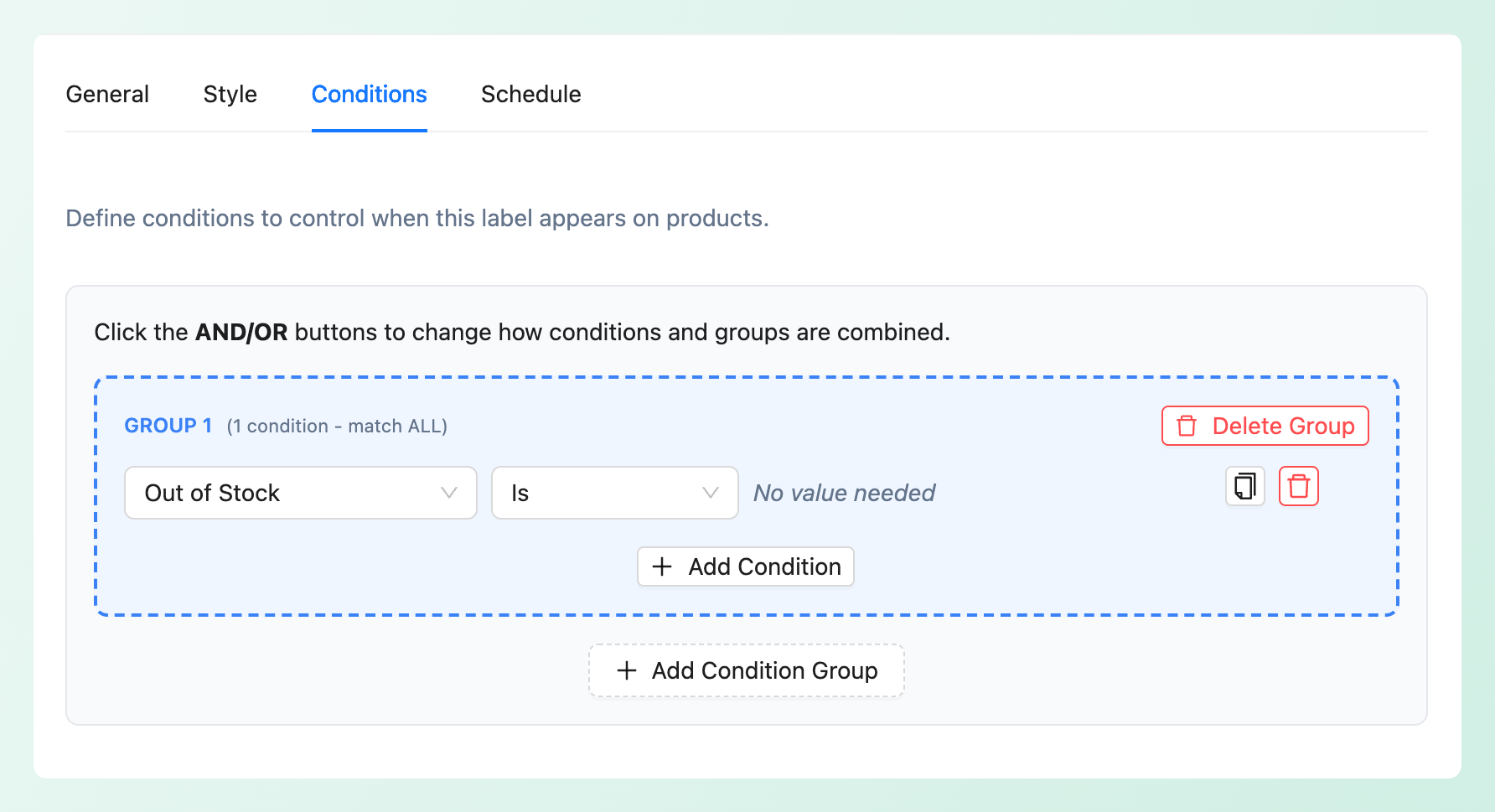
Erstellen Sie ein globales Label, geben Sie „Ausverkauft“ in den Badge-Label im Reiter Allgemein ein, öffnen Sie dann den Reiter Bedingungen und fügen Sie eine einzelne Bedingung hinzu: Nicht auf Lager mit dem Operator Ist. Es benötigt keinen Wert. Das ist die gesamte Regel. Das Badge erscheint auf passenden ausverkauften Produkten und verschwindet, wenn der Lagerbestand zurückkehrt.
Gestalten Sie es so, dass es wie ein Stoppschild und nicht wie eine Werbeaktion wirkt. Der Reiter Stil bietet Ihnen Badge-Farbe, Breite und Höhe, Radius, Polsterung, Deckkraft, Drehung, Verlauf und Schatten, mit einer Live-Vorschau während der Bearbeitung. Textfarbe, Schriftgröße und -stärke befinden sich im Reiter Allgemein neben dem Badge-Text. Ein gedämpftes graues oder flaches dunkles Badge trennt auf einen Blick „das kann man nicht kaufen“ von „das ist im Angebot“.
Die Platzierung ist hier wichtiger als die Farbe. Setzen Sie das Abzeichen auf dem Bild, platzieren Sie es in einer Ecke, die Ihre Produktfotografie nicht verwendet, und überprüfen Sie dann ein Kategoriegitter, um zu sehen, wie das Abzeichen neben anderen Produkten aussieht. Die vollständige Sammlung von Operatoren und Gruppierungsoptionen finden Sie im Wissensdatenbankartikel zu Label-Anzeige-Regeln und -Bedingungen.
Schritt 2: Fügen Sie ein „Niedriger Lagerbestand“-Abzeichen mit einem Schwellenwert hinzu
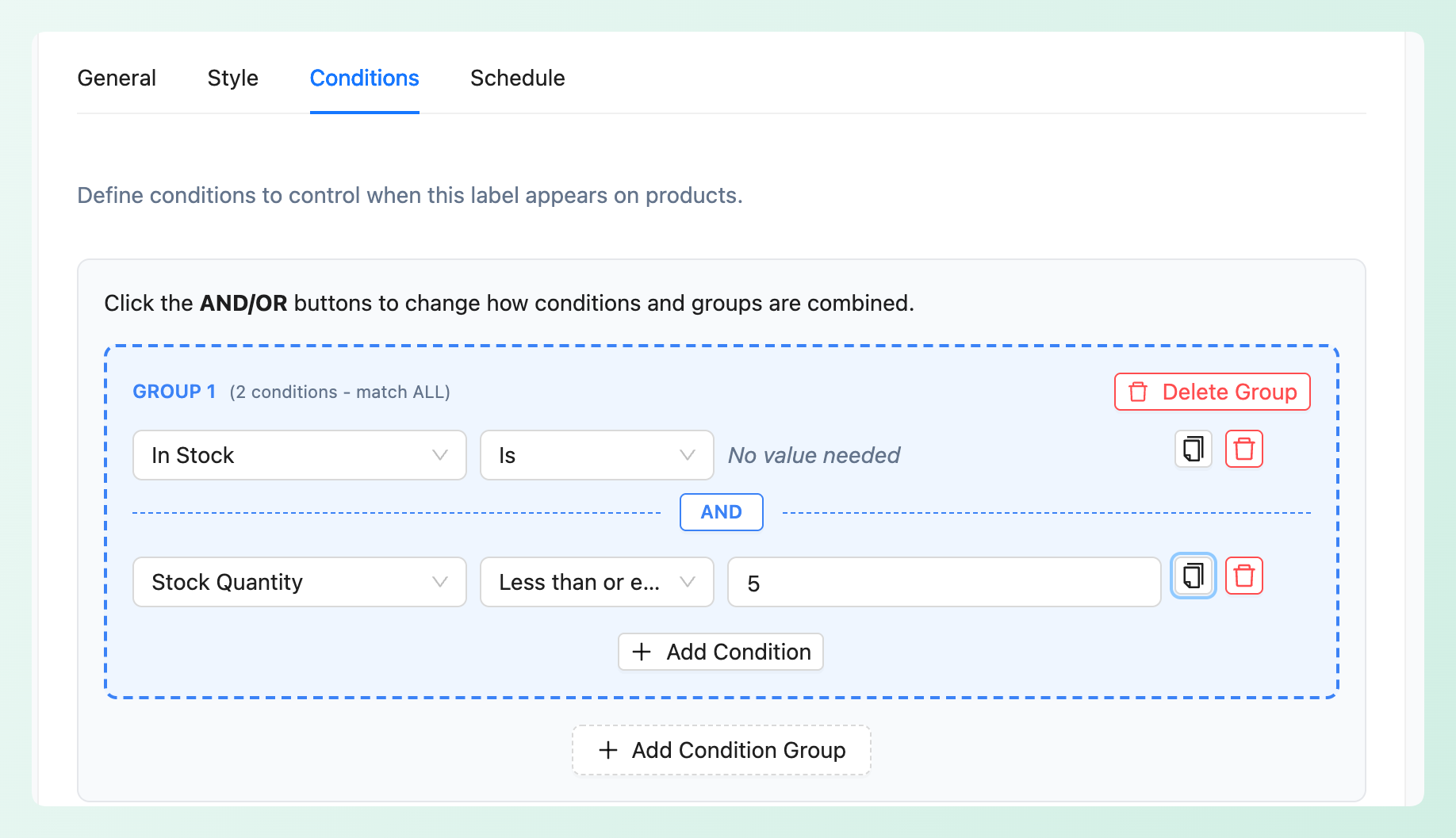
Das Label „Niedriger Lagerbestand“ benötigt zwei Bedingungen in derselben Gruppe: Auf Lager mit dem Operator Ist UND Lagerbestand mit Kleiner als oder gleich und Ihrem Schwellenwert als Wert. Beide müssen wahr sein, weshalb der Gruppenoperator auf UND bleibt. Ohne den Teil „Auf Lager“ würde ein Produkt mit Null immer noch „Menge ist 5 oder weniger“ erfüllen und das falsche Abzeichen erhalten.
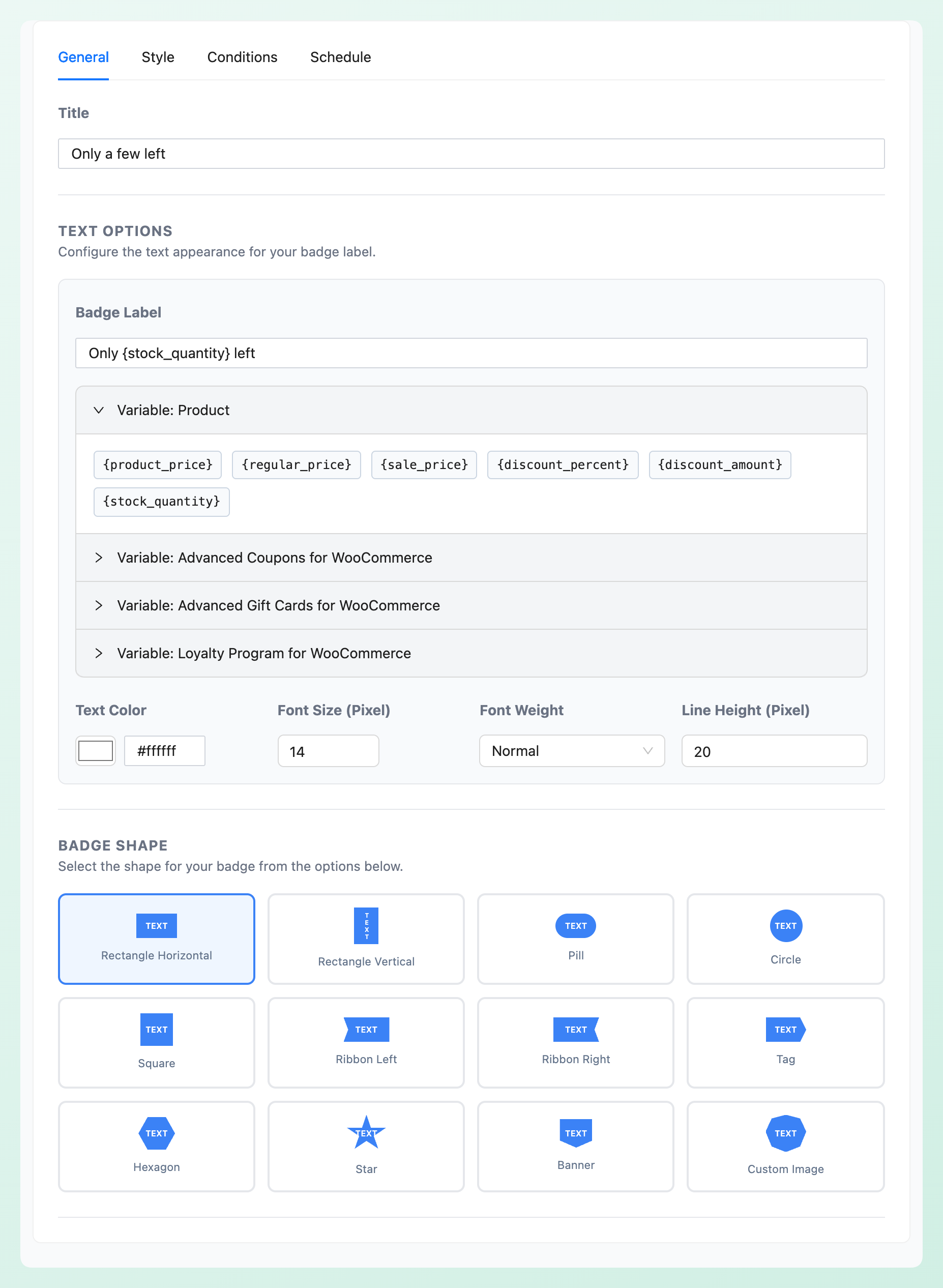
Bleiben Sie für den Text auf der Registerkarte Allgemein und erweitern Sie Variable: Produkt unter Abzeichen-Label, um {stock_quantity} einzufügen, damit das Abzeichen von selbst herunterzählt: „Nur noch {stock_quantity} übrig.“ Ein Label, dessen Platzhalter leer aufgelöst wird, wird automatisch ausgeblendet, sodass Produkte ohne eine verwendbare Lagerbestandsmenge kein unvollständiges Abzeichen wie „Nur noch übrig“ anzeigen.
Der Schwellenwert selbst verdient einige Überlegungen.
Legen Sie den Schwellenwert für niedrigen Lagerbestand basierend darauf fest, wie schnell sich dieses Produkt normalerweise verkauft. Wenn der Schwellenwert zu niedrig ist, kann das Abzeichen nur kurz erscheinen; wenn er zu hoch ist, kann die Nachricht aufhören, sich wirklich knapp anzufühlen. Beginnen Sie mit einer Zahl, die dem normalen Verkaufstempo des Produkts entspricht, und passen Sie sie dann an, basierend darauf, wie oft das Abzeichen erscheint.
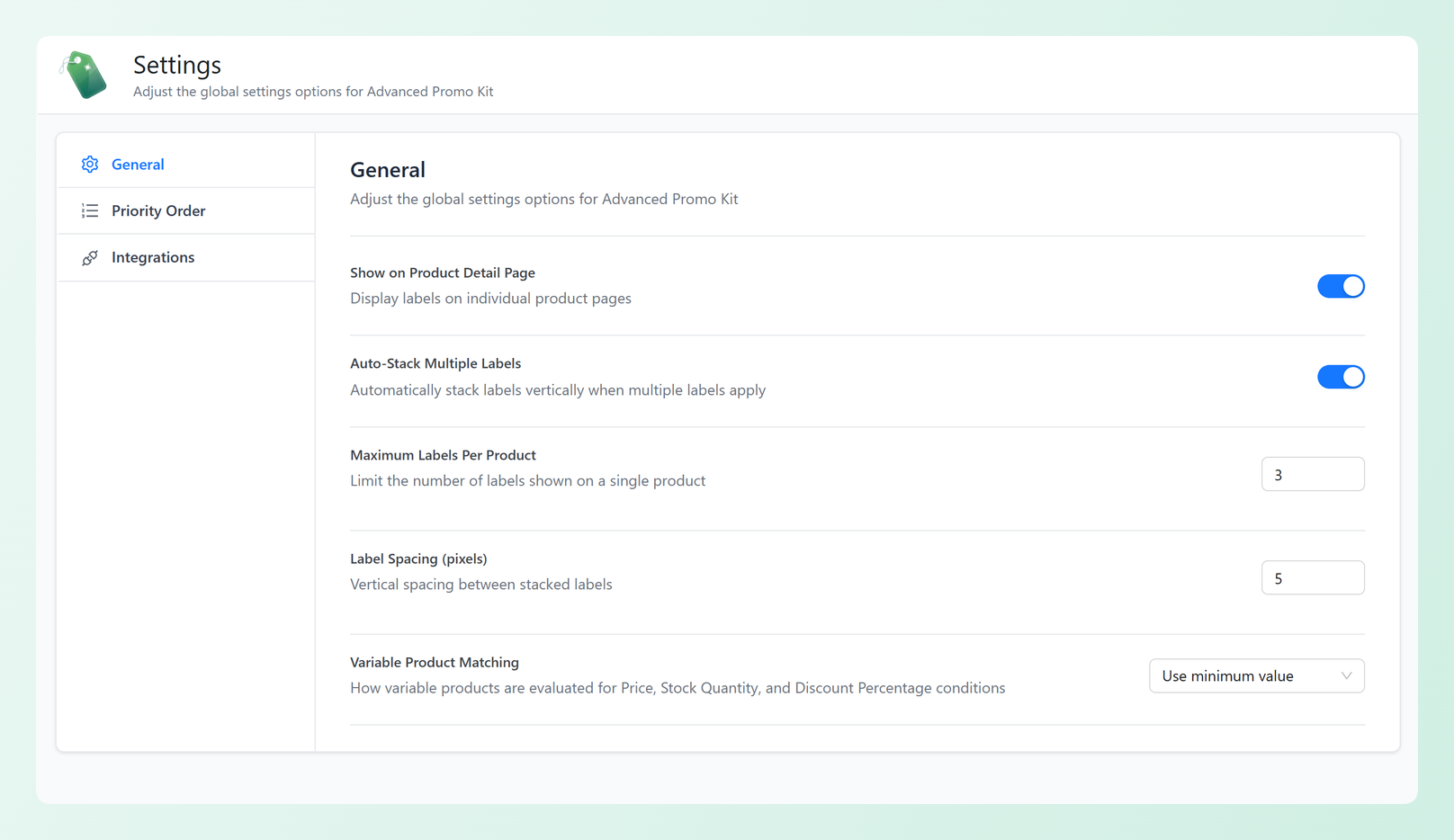
Variable Produkte benötigen eine weitere Entscheidung. In Einstellungen > Allgemein steuert die Einstellung Variable Produktübereinstimmung, wie ein variables Produkt anhand der Bedingungen Preis, Lagerbestand und Rabattprozentsatz bewertet wird. Standardmäßig ist „Mindestwert verwenden“ eingestellt, was das Produkt selbst testet. Wechseln Sie zu „Beliebige Variante abgleichen“, und die Bedingung wird ausgelöst, sobald eine einzelne Variante qualifiziert ist. Ein Hoodie mit 2 kleinen und 40 großen entspricht also einem Schwellenwert von „5 oder weniger“ aufgrund dieser beiden kleinen Größen.
Eines sollte man auf jeden Fall wissen: {stock_quantity} liest die Lagerbestandsnummer des übergeordneten Produkts. Wenn Sie also den Lagerbestand pro Variante verfolgen, gibt es keine Zahl, die gedruckt werden kann, und das Label blendet sich selbst aus. Für ein Countdown-Abzeichen bei einem variablen Produkt verwalten Sie den Lagerbestand auf Produktebene oder verwenden Sie festen Text wie „Niedriger Lagerbestand“ anstelle des Platzhalters. Das Verhalten wird im Wissensdatenbankartikel zu dynamischen Platzhaltern behandelt.
Schritt 3: Fügen Sie ein „Wieder auf Lager“-Abzeichen hinzu
Advanced Promo Kit hat keine Bedingung „kürzlich wieder aufgefüllt“. Seine Lagerbedingungen sind Auf Lager, Nicht auf Lager, Auf Bestellung und Lagerbestand. Ein „Wieder auf Lager“-Abzeichen muss daher geplant oder manuell aktiviert werden, anstatt durch die Wiederauffüllungshistorie ausgelöst zu werden.
Sie können dies auf zwei Arten handhaben.
Methode A, ein geplantes globales Label. Erstellen Sie ein Label mit der Bedingung „Auf Lager“ und „Ist“, verwenden Sie dann den Tab „Zeitplan“, um ein Start- und Enddatum für Ihren Restock festzulegen. Das Label blendet sich außerhalb des Fensters aus, ohne dass Sie etwas tun müssen. Dies passt zu einem geplanten Drop, bei dem eine Charge von Produkten an einem bekannten Tag eintrifft.
Methode B, ein produktspezifisches Label. Konfigurieren Sie das Label für das zurückgegebene Produkt und schalten Sie es dann aus, wenn die Nachricht nicht mehr benötigt wird. Labels können als aktiv oder inaktiv eingestellt werden, sodass die Einrichtung für den nächsten Restock bereit bleibt. Dies funktioniert gut für unregelmäßige Restocks bei einigen Produkten.
Verwenden Sie ein geplantes globales Label, wenn Sie das Restock-Fenster im Voraus kennen. Für unregelmäßige Restocks bei einzelnen Produkten bietet ein produktspezifisches Label mehr direkte Kontrolle.
Styling, Stapeln und Planen Ihrer Lager-Labels
Standardmäßig können bis zu drei passende Labels auf einem Produkt erscheinen. „Auto-Stack Multiple Labels“ ist aktiviert, „Maximum Labels Per Product“ ist auf 3 eingestellt und „Label Spacing“ beträgt 5px zwischen gestapelten Badges. „Show on Product Detail Page“ ist ebenfalls aktiviert, und Labels werden auch in Shop-, Kategorie- und Tag-Archiven angezeigt.
Zwölf Badge-Formen sind verfügbar: Rechteck Horizontal, Rechteck Vertikal, Pill, Kreis, Quadrat, Band Links, Band Rechts, Tag, Sechseck, Stern, Banner und Benutzerdefinierte Bild für Ihre eigene Grafik. Jedes Badge kann „On Image“ oder „Out of Image“ in einer der vier Ecken platziert werden, mit Pixel-Offsets und einer horizontalen oder vertikalen Textrichtung. Die Priorität wird durch Ziehen der aktivierten Labels in der Reihenfolge unter „Einstellungen > Prioritätsreihenfolge“ festgelegt, wobei Labels mit höherer Priorität zuerst erscheinen, sodass ein „Ausverkauft“-Badge eines mit Werbeaktion übertrumpfen kann, wenn beide übereinstimmen.
Nutzen Sie diese Hierarchie bewusst. „Ausverkauft“ sollte anders aussehen als Ihre Sale-Badges, „Niedriger Lagerbestand“ sollte dringend wirken, ohne zu schreien, und „Wieder auf Lager“ sollte als gute Nachricht gelesen werden. Wenn ein Produkt mehr Labels entspricht als Ihr Anzeige-Limit zulässt, bestimmt die Priorität, welche Ihre Kunden zuerst sehen.
Häufig gestellte Fragen zu WooCommerce Lager-Badges
Wie zeige ich ein WooCommerce "Ausverkauft"-Abzeichen ohne Code an?
Verwenden Sie ein Label-Plugin mit Lagerbestandsbedingungen. In Advanced Promo Kit erstellen Sie ein globales Label, geben „Ausverkauft“ in Badge Label ein und fügen eine Bedingung hinzu: Out of Stock mit dem Operator Is. Das Abzeichen erscheint dann auf passenden Produkten, die nicht auf Lager sind, und verschwindet, wenn der Lagerbestand zurückkehrt, ohne dass Vorlagenbearbeitungen erforderlich sind.
Kann ich anzeigen, wie viele Artikel von einem Produkt übrig sind?
Ja. Kombinieren Sie zwei Bedingungen in einer Gruppe: „Auf Lager ist“ und „Lagerbestand kleiner oder gleich“. Geben Sie Ihren Schwellenwert als Wert ein und fügen Sie dann den Platzhalter {stock_quantity} in den Badge-Text ein. Das Badge rendert die Live-Nummer, sodass „Nur noch 4 übrig“ zu „Nur noch 3 übrig“ wird, ohne dass jemand das Label berührt. Wenn die Menge leer ist, blendet sich das Label aus.
Funktionieren Lagerbestandsabzeichen auch bei Variantenprodukten?
Das tun sie, und eine Einstellung entscheidet, wie. Die „Variable Produktübereinstimmung“ in den Einstellungen > Allgemein wertet ein variables Produkt entweder nach dem Produkt selbst aus, was der Standard „Minimalwert verwenden“ ist, oder durch Abgleich mit einer beliebigen Variante. Sie gilt für die Bedingungen Preis, Lagerbestand und Rabattprozentsatz, wählen Sie sie also aus, bevor Sie einen Schwellenwert festlegen. Beachten Sie, dass {stock_quantity} die Lagerbestandsnummer des übergeordneten Produkts liest. Wenn Sie den Lagerbestand separat nach Größe oder Farbe verfolgen, hat der Platzhalter nichts zum Drucken und das Label blendet sich selbst aus. Verwalten Sie den Lagerbestand auf Produktebene oder verwenden Sie festen Text, wenn Sie ein Badge für dieses Produkt wünschen.
Kann WooCommerce automatisch ein „Wieder auf Lager“-Label anzeigen?
Nicht allein durch eine Lagerbestandsbedingung. Advanced Promo Kit bietet In Stock, Out of Stock, On Backorder und Stock Quantity, aber keine Option „kürzlich wieder aufgefüllt“. Die praktikablen Methoden sind ein globales Label mit In Stock als Bedingung und einem Zeitplanfenster um die Wiederauffüllung herum oder ein produktspezifisches Label, das Sie einschalten, wenn der Lagerbestand eintrifft.
Benötigt Advanced Promo Kit Advanced Coupons?
Nein. WooCommerce ist das einzige Plugin, das Advanced Promo Kit benötigt, und Lagerbestandsabzeichen funktionieren ohne weitere Installationen. Advanced Coupons ist eine von drei optionalen Integrationen, neben Advanced Gift Cards und Advanced Loyalty Program, und jede fügt einfach weitere Informationen hinzu, die Ihre Labels anzeigen können: Rabatte, BOGO-Angebote und Cashback-Angebote im Fall von Advanced Coupons. Sie finden sie unter Settings > Integrations. Darüber hinaus ist das Plugin so konzipiert, dass es mit den meisten modernen WooCommerce-Themes und Page Buildern funktioniert.
Setzen Sie Ihre Lagerbestände ein
Lagerbestands-Labels verbinden Lagerinformationen mit dem, was Käufer im Shop sehen. Wenn sich der Lagerstatus oder die Menge eines Produkts in WooCommerce ändert, können passende Labels mitaktualisiert werden, sodass Käufer klarere Verfügbarkeitshinweise erhalten, ohne dass Sie jedes Badge von Hand bearbeiten müssen.
Hier ist die Reihenfolge der Erstellung:
- Entscheiden Sie zuerst, wie ein glaubwürdiges Label aussieht: Warum Lagerbestands-Badges das Kaufverhalten ändern
- Eine Bedingung deckt die Sackgasse ab: Schritt 1: Ein „Ausverkauft“-Badge hinzufügen
- Zwei Bedingungen und ein Platzhalter geben Ihnen einen Schwellenwert: Schritt 2: Ein „Niedriger Lagerbestand“-Badge mit einem Schwellenwert hinzufügen
- Planen Sie es oder schalten Sie es ein, wenn Produkte wieder auf Lager sind: Schritt 3: Ein „Wieder auf Lager“-Badge hinzufügen
- Legen Sie die Obergrenze und Prioritäten fest, damit die wichtigsten Labels zuerst angezeigt werden: Styling, Stapeln und Planen Ihrer Lagerbestands-Labels
Erstellen Sie zuerst die Regel für „Ausverkauft“, da sie eine Bedingung hat und eine Sackgasse beseitigt, die Käufer woanders hinschicken kann. Fügen Sie dann das Label für niedrigen Lagerbestand hinzu und lassen Sie Ihren Katalog anzeigen, was zur Neige geht. Advanced Promo Kit Produkt-Labels und Badges ermöglicht es Ihnen, alle drei im selben Labelsystem zu verwalten.




