

Suchen Sie nach Möglichkeiten, eine bestimmte Kundengruppe zu Anreizen zu bewegen, damit sie immer wieder in Ihrem WooCommerce-Shop einkaufen? Ihnen einen Benutzergruppenrabatt anzubieten, könnte die perfekte Strategie sein, um wiederholte Käufe in Ihrem Unternehmen zu fördern!
Glücklicherweise ist die Erstellung eines WooCommerce-Benutzergruppenrabatts einfach, wenn Sie das richtige Werkzeug für die Aufgabe verwenden. Indem Sie einschränken, wer bestimmte Coupons verwenden kann, können Sie Ihre besten Kunden mit einzigartigen Angeboten belohnen.
In diesem Artikel zeigen wir Ihnen, wie Sie mit dem leistungsstarken Advanced Coupons Plugin in nur zwei einfachen Schritten einen Benutzergruppenrabatt in WooCommerce gewähren. Wir werden auch einige Arten von Gruppenrabatten besprechen, die Sie anbieten können. Legen wir los!
Wann Sie einen Benutzergruppenrabatt anbieten sollten
Es gibt viele Situationen, in denen Sie Rabatte nur für bestimmte Benutzerrollen anbieten möchten. Einige gängige Beispiele für Online-Verkäufe sind:
- Großhandelskunden. Großeinkäufer erhalten oft bessere Preise und Sie können diese Rabatte über rollenspezifische Coupons anbieten.
- Teamrabatte. Es ist eine gängige Praxis für Online-Händler, Teammitgliedern Rabatte anzubieten. Mit rollenspezifischen Rabatten können Sie Ihr Team für seine harte Arbeit belohnen.
- Eingeloggte Benutzer. Wenn Sie Besuchern erlauben, als Gast auszuchecken, können Sie sie ermutigen, sich anzumelden, indem Sie Coupons für eingeloggte Benutzer anbieten.
Wie Sie wissen, richten WordPress und WooCommerce automatisch mehrere Benutzerrollen ein, die Sie nutzen können. Mit dem richtigen Werkzeug können Sie die gewünschten Benutzerrollen ansprechen und einzigartige Rabatte anbieten.
So gewähren Sie einen WooCommerce-Benutzergruppenrabatt (2 Wege)
Benutzergruppenrabatte anzubieten ist eine effektive Möglichkeit, Ihren Kunden zu zeigen, wie sehr Sie ihre Loyalität und ihr Geschäft schätzen. Dies kann nicht nur zu wiederholten Geschäften führen , sondern auch Kunden motivieren, ihre Freunde und Familie über den von Ihnen geführten Shop zu informieren.
Wenn Sie sich fragen, wie Sie Benutzergruppenrabatte in WooCommerce einrichten, sollten Sie Advanced Coupons: in Betracht ziehen.

Dieses Plugin bietet ein Gutscheinsystem, mit dem Sie ganz einfach Rabatte für bestimmte Benutzergruppen erstellen und verwalten können. Tatsächlich können Sie so viele Gutscheine erstellen, wie Sie möchten, und so sicherstellen, dass Sie auf die Bedürfnisse und Vorlieben jeder Benutzergruppe eingehen können.
1. Rollenbeschränkungseinstellungen verwenden
Gehen Sie zunächst wie folgt vor, um einen neuen Gutschein einzurichten, indem Sie in Ihrem Dashboard die Option Coupons > Neu hinzufügen auswählen. Geben Sie dann eine Beschreibung für Ihren Gutschein ein, bevor Sie einen neuen Code generieren:
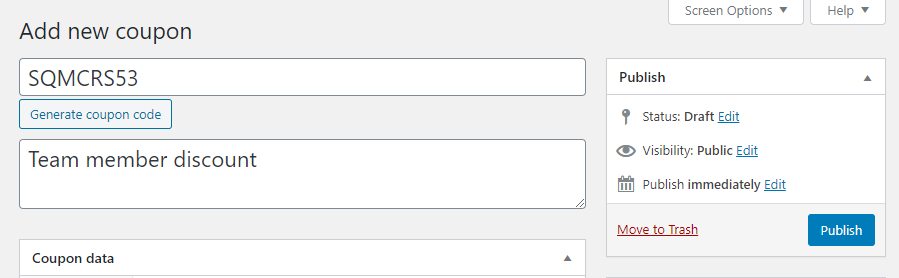
Wenn Sie zum Tab Gutscheindaten > Rollenbeschränkungen springen, können Sie die Option Rollenbeschränkungen aktivieren auswählen.
Sobald Sie dies tun, können Sie entweder zugelassene oder nicht zugelassene Benutzerrollen für Ihren Gutschein festlegen:
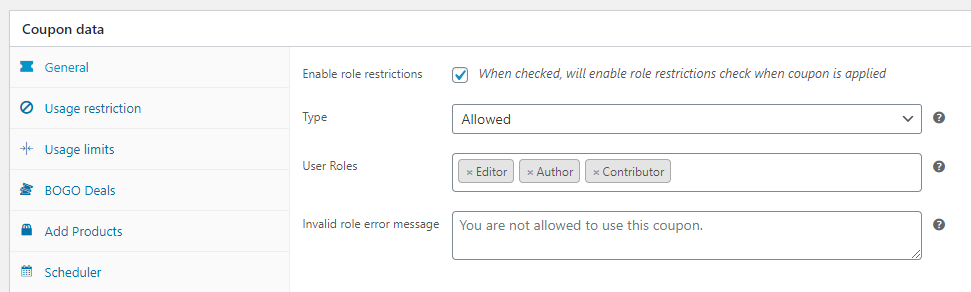
Für dieses spezielle Beispiel möchten wir, dass jedes Mitglied unseres Teams diesen Gutschein verwenden kann. Um dies zu erreichen, haben wir drei Benutzerrollen zur Liste der zugelassenen Rollen hinzugefügt.
Wenn ein Benutzer mit einem anderen Kontotyp versucht, diesen speziellen Gutschein zu verwenden, erhält er eine Fehlermeldung, die Sie anpassen können:
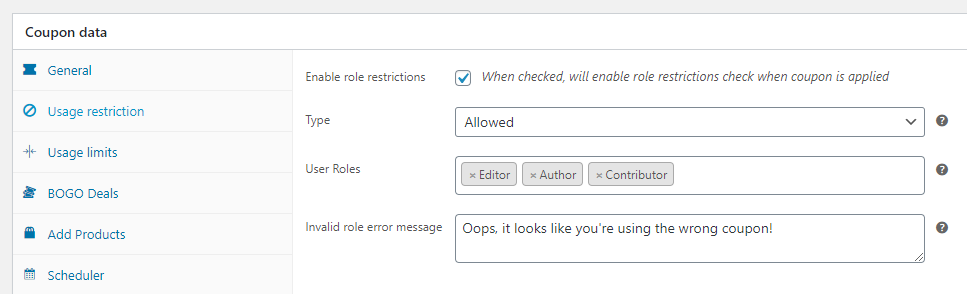
Für Gutscheine, die nur intern verwendet werden, können Sie die Ein-Klick-Anwendung aktivieren. So verpasst Ihr Team keine Ersparnisse.
Bevor Sie den Tag beenden, denken Sie daran, zum Tab Gutscheindaten > Allgemein zu gehen und auszuwählen, welche Art von Rabatt der Gutschein anwenden soll.
Lassen Sie uns nun einen anderen Weg betrachten, um WooCommerce-Gruppenrabatte einzurichten.
2. Zulässige und nicht zulässige Benutzerrollen über Warenkorbedingungen festlegen
Sie können auch Warenkorbedingungen verwenden, um zu steuern, wer einen bestimmten Gutschein mit Advanced Coupons verwenden kann.
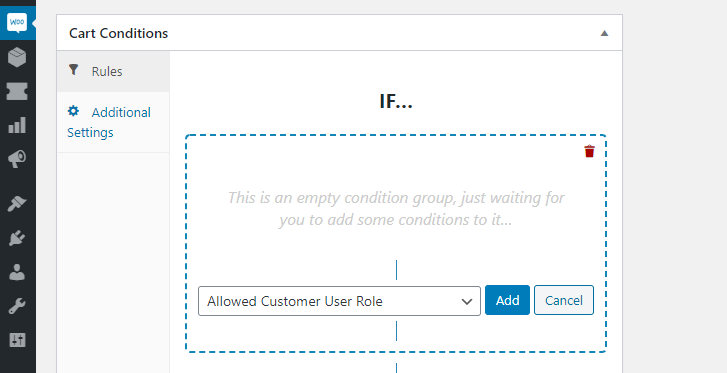
Um zu beginnen, öffnen Sie den Editor für den Gutschein, den Sie für den Gruppenrabatt einrichten möchten, und scrollen Sie nach unten zum Abschnitt Warenkorbedingungen .
Klicken Sie dann auf Eine neue 'HINZUFÜGEN'-Regel hinzufügen , um Ihre erste Bedingung einzurichten. Wählen Sie hier die Option Zulässige Kundenbenutzerrolle aus der Liste aus und klicken Sie auf Hinzufügen:
Wählen Sie nun die Benutzerrollen aus, die diesen Gutschein verwenden dürfen. Als Beispiel können wir die Benutzergruppe Kunde hinzufügen:
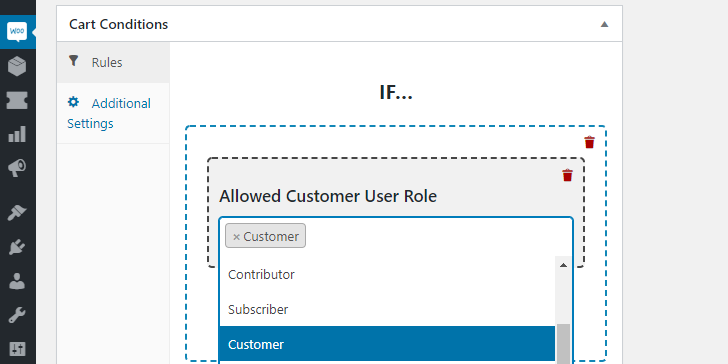
Die Idee hier wäre, Besucher zum Anmelden zu ermutigen, anstatt als Gäste einzukaufen (falls Sie das in Ihrem Shop zulassen).
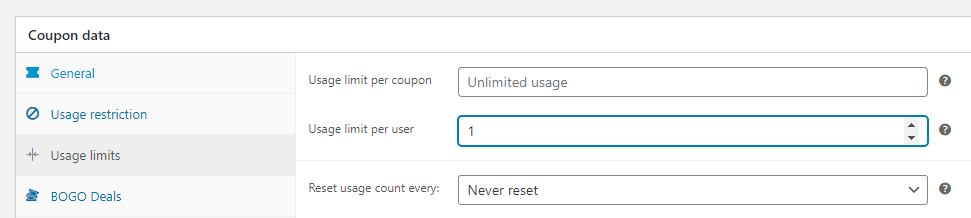
Idealerweise erhalten neue Kunden einen einmaligen Rabatt auf ihren ersten Einkauf. Um dies zu erreichen, können Sie die Einstellung Nutzungsbeschränkung pro Benutzer auf eins im Tab Gutscheindaten > Nutzungsbeschränkungen setzen:
Darüber hinaus ist ein großartiger Ansatz für einmalige Willkommensgutscheine, einen festen Rabatt für Einkäufe über X Betrag anzubieten.
Auf diese Weise ermutigen Sie Kunden, etwas mehr auszugeben, und im Gegenzug erhalten sie ein tolles Angebot.
Bestimmte Benutzergruppen ausschließen
Beachten Sie jedoch, dass Sie auch Warenkorbedingungen verwenden können, um bestimmte Benutzergruppen von der Verwendung eines Gutscheins auszuschließen. Zum Beispiel möchten Sie vielleicht nicht, dass Ihre Teammitglieder diesen Willkommensrabatt erhalten, da sie oft ohnehin Zugang zu besseren Preisen haben.
Um eine Benutzerrolle auszuschließen, müssen Sie die Option Ausgeschlossene Kundenbenutzerrolle auswählen:
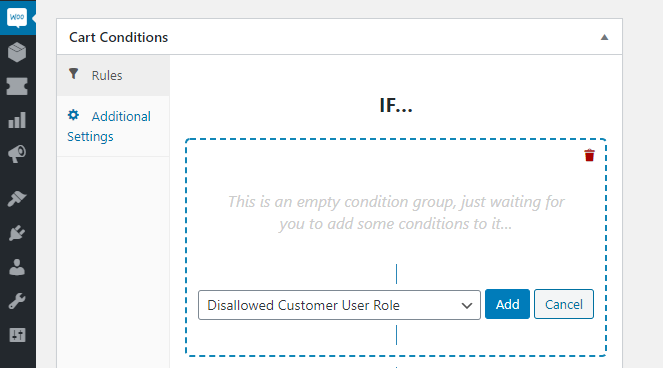
Sobald Sie diese Regel hinzugefügt haben, können Sie konfigurieren, welche Benutzerrollen keinen Zugriff auf diesen speziellen Gutschein haben sollen. Sie haben die volle Kontrolle darüber, wer in Ihrem Shop auf welche Rabatte zugreifen kann, indem Sie diese Optionen kombinieren.
Fazit
Es gibt viele Möglichkeiten, Gruppenrabatte zu Ihrem Vorteil zu nutzen. Sie können spezielle Angebote für Großhandelsbenutzer anbieten, treue Kunden belohnen und sogar Gutscheine erstellen, die nur Ihre Teammitglieder verwenden können.
Mit Advanced Coupons können Sie Gruppenrabatte auf zwei Arten einrichten:
- Verwenden Sie Rollenbeschränkungseinstellungen.
- Zulässige und nicht zulässige Benutzerrollen über Warenkorbedingungen festlegen.
Haben Sie Fragen zur Einrichtung von WooCommerce-Benutzergruppenrabatten? Lassen Sie uns im Kommentarbereich unten darüber sprechen!


