
Probar actualizaciones en una copia de staging de tu tienda mantiene tus cupones y el proceso de pago en vivo seguros. Tu licencia de Advanced Coupons cubre hasta 3 sitios de staging además de los sitios que cubre tu plan. Esta guía muestra qué direcciones de staging cuentan, cómo activar una y qué hacer cuando tu dirección no coincide.
Requisitos previos
- Una licencia activa para el plugin Advanced Coupons que deseas usar, por ejemplo Advanced Coupons Premium. Tus claves se enumeran en Mi Cuenta, luego Descargas.
- Una copia de staging de tu tienda con ese plugin instalado y activo.
- Acceso de administrador al sitio de staging.
Cómo se reconoce un sitio de staging
Tu licencia permite hasta 3 sitios de staging además de los sitios que cubre tu plan. Los sitios de staging utilizan su propia asignación, por lo que la activación de uno no consume un sitio de pago.
Eso solo se aplica cuando la dirección web del sitio de staging coincide con uno de los patrones a continuación. La coincidencia se realiza desde el principio de la dirección, por lo que la forma de la dirección importa. Un sitio de staging en una dirección fuera de estos patrones se trata como un sitio normal y utiliza una de tus activaciones de pago.
localhost127.0.0.1*.dev*.local*.test*.staging*.example*.invaliddev.*(por ejemplo dev.tutienda.com)local.*(por ejemplo, local.tutienda.com)test.*(por ejemplo, test.tutienda.com)staging.*(por ejemplo staging.tutienda.com)stage.*(por ejemplo, stage.tutienda.com)preprod.*(por ejemplo, preprod.tutienda.com)*staging.wpengine.com(WP Engine)*stg.wpengine.com(WP Engine)*dev.wpengine.com(WP Engine)dev-*.pantheonsite.io(Pantheon)test-*.pantheonsite.io(Pantheon)staging-*.kinsta.com(Kinsta)staging-*.kinsta.cloud(Kinsta)env-*.kinsta.cloud(Kinsta)*.cloudwaysapps.com(Cloudways)*.sg-host.com(SiteGround)*.myftpupload.com(GoDaddy)*.instawp.xyz(InstaWP)*.preload.site*.tempurl.host*-staging.wpdns.site*-staging.onrocket.site*staging.astahosting.com.au*staging.leserviceweb.com*-dev.ksysweb.com*-stg.ksysweb.com*.ngrok.io
Los prefijos dev, local, test, staging y stage permiten cada uno un dígito opcional, por lo que direcciones como dev2.tutienda.com y staging1.tutienda.com también cuentan como staging.
Si eres un proveedor de hosting web que ofrece servicios de staging y te gustaría que tu patrón de direcciones se añadiera a esta lista, ponte en contacto con nosotros.
Paso 1: Encuentra tu clave de licencia y correo de activación
- Abre Mi Cuenta, luego Descargas.
- Copia la Clave de Licencia del plugin que deseas usar.
- Abre el correo electrónico de confirmación del pedido que recibiste al comprar la licencia.
- Busca la tabla de Claves de Licencia y copia la dirección de la columna Correo de Activación.
El correo de activación pertenece a tu licencia, por lo que puede ser diferente del correo que usas para iniciar sesión en WordPress. Si no encuentras el correo de confirmación del pedido, abre un ticket de soporte y confirmaremos el correo de activación de tu clave.
Paso 2: Activa la licencia en tu sitio de staging
- Inicia sesión en el administrador de WordPress de tu sitio de staging.
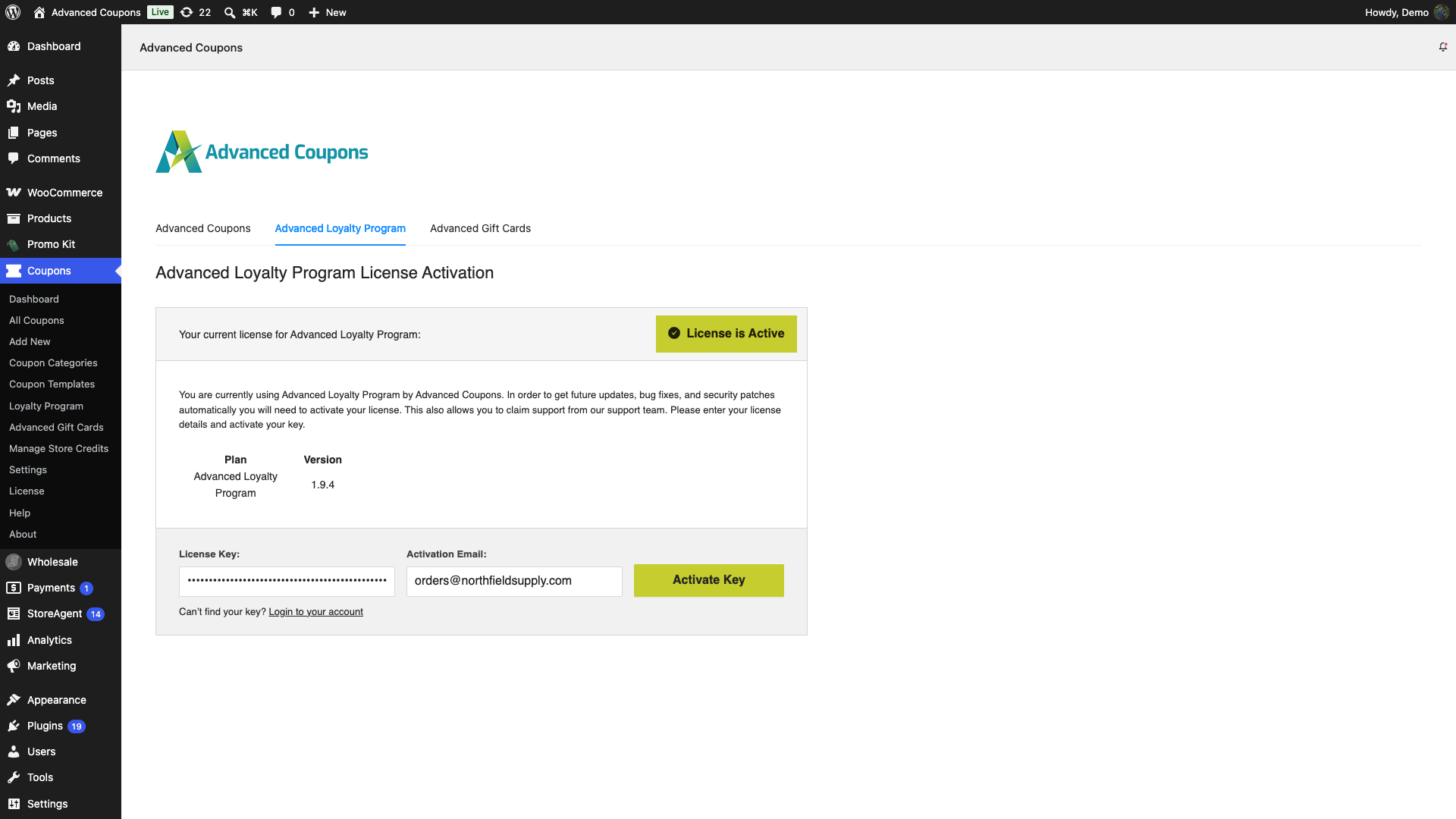
- Ve a Cupones y haz clic en Licencia.
- Introduce tu clave en el campo Clave de Licencia.
- Introduce la dirección de tu correo de confirmación del pedido en el campo Correo de Activación.
- Haz clic en Activar Clave.
Aparece un mensaje de confirmación una vez que el sitio de staging se activa.
Liberar una activación
Puedes hacerlo tú mismo. No necesitas contactarnos.
- Inicia sesión y abre Mi cuenta, luego Descargas.
- Busca el plugin que estás moviendo. Su fila muestra Activaciones de Sitio con un recuento, por ejemplo 0 / 1.
- Haz clic en Ver Sitios. La ventana enumera tus sitios activados y tus sitios de staging.
- Haz clic en la cruz roja junto al sitio que ya no necesitas.
- Activa el plugin en el nuevo sitio usando la misma clave de licencia y el mismo correo electrónico de activación.
Los sitios de staging tienen su propio límite, separado de las activaciones de tu sitio. La ventana muestra ambos recuentos. Tu clave de licencia no cambia cuando mueves un sitio, y no pierdes tiempo de tu suscripción. Para más detalles, consulta cómo eliminar un sitio activado de tu licencia.
Solución de problemas
La activación dice que el correo no coincide
Copia la dirección de la columna Correo electrónico de activación de tu correo electrónico de confirmación de pedido y vuelve a introducirla. La comprobación ignora mayúsculas y minúsculas, pero la dirección debe coincidir exactamente en lo demás. Si sigue fallando, abre un ticket de soporte y confirmaremos el correo electrónico de activación de tu clave.
Has utilizado los 3 sitios de staging
Tu licencia permite hasta 3 sitios de staging. Cuando los 3 estén en uso, activar un cuarto mostrará el mensaje “Has alcanzado el número máximo de sitios de staging permitidos para esta licencia”. El cuarto sitio no utiliza una de tus activaciones de pago en su lugar. Abre Mi cuenta, luego Descargas, haz clic en Ver sitios y haz clic en la cruz roja junto a un sitio de staging que ya no utilices. Luego, activa de nuevo el nuevo sitio de staging.
No encuentro Licencia en Cupones
En una red multisitio, el formulario de licencia se traslada al administrador de la red. Ve a Administrador de red, haz clic en Advanced Coupons y abre la pestaña Advanced Coupons Premium. Los campos son los mismos.
Mi dirección de staging no está en la lista
Utiliza una dirección que coincida con uno de los patrones anteriores, por ejemplo dev.tutienda.com o staging.tutienda.com. Una dirección fuera de los patrones cuenta como un sitio normal, por lo que activarla utiliza una activación de pago de tu plan. Si ninguna activación es gratuita, primero elimina un sitio que ya no utilices, como se muestra en Liberar una activación.
Si no estás seguro de si la dirección de staging de tu host es reconocida, contáctanos con la dirección exacta y la comprobaremos por ti.
Preguntas frecuentes
¿Necesito una clave de licencia separada para mi sitio de staging?
No. Utiliza la misma clave de licencia y el mismo correo electrónico de activación que tu sitio en producción. No hay una clave de desarrollo separada.
¿Un sitio de staging utiliza una de mis activaciones de sitio de pago?
No cuando su dirección coincide con uno de los patrones de staging. Los sitios de staging utilizan su propia asignación de hasta 3 por licencia.
¿Necesitas ayuda?
Si tienes alguna pregunta o encuentras algún problema, estamos aquí para ayudarte.
- Usuarios Premium: Abrir un ticket de soporte
- Usuarios gratuitos: Visita el foro de la comunidad de Advanced Coupons

