
En algunos casos, es posible que desee que el cupón de reembolso de crédito de tienda se calcule en función del subtotal después de que se hayan aplicado otros cupones. WooCommerce proporciona una opción para configurar este ajuste.
Pasos para habilitar el cálculo de reembolso de crédito de tienda basado en el subtotal:
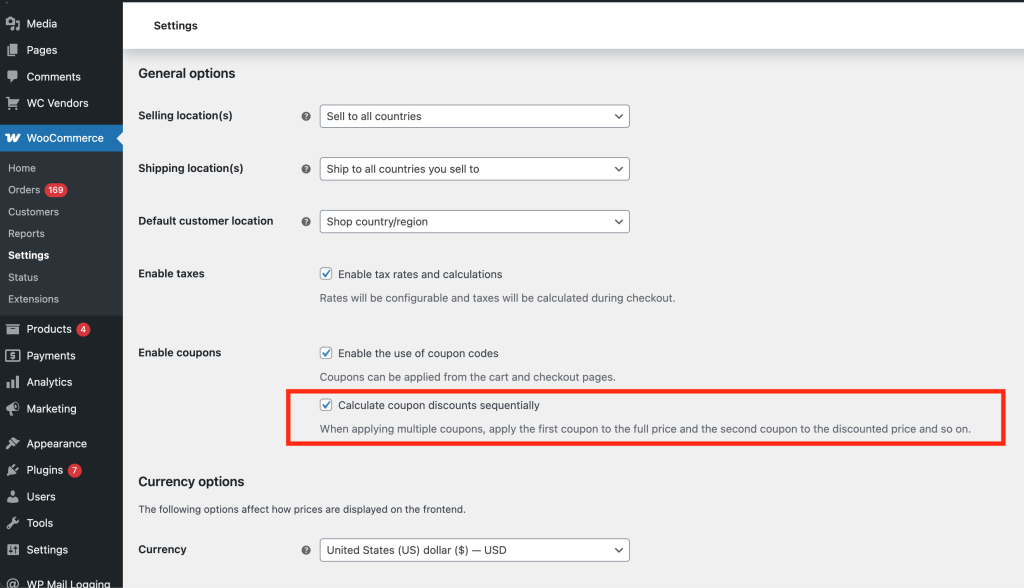
1. Habilitar el cálculo secuencial de cupones:
- Navegue a su panel de administración de WordPress.
- Vaya a WooCommerce > Ajustes.
- En la pestaña General, desplácese hacia abajo hasta la sección Habilitar cupones.
- Marque la opción “Calcular descuentos de cupones secuencialmente”. Esto permitirá a WooCommerce aplicar los cupones uno tras otro, en el orden de su prioridad.
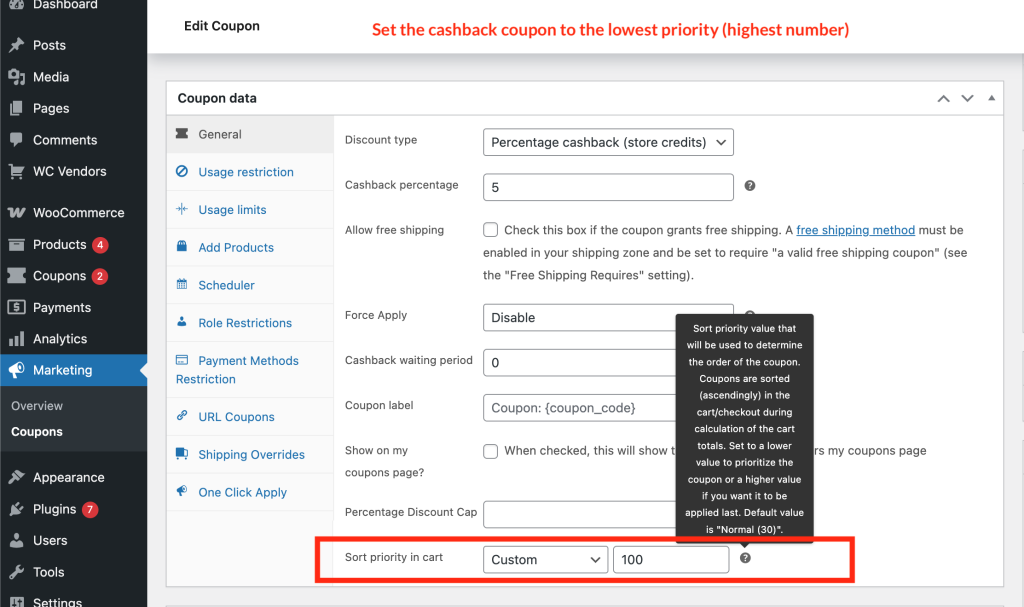
2. Establecer la prioridad del cupón de reembolso de crédito de tienda:
- Ve a Coupons → All Coupons.
- Seleccione el cupón de reembolso de crédito de tienda que desea ajustar.
- En la sección Datos del cupón, vaya a la pestaña General.
- Establezca la prioridad de este cupón en Personalizada e introduzca el número más alto (esto asegura que se aplique al final, después de cualquier otro cupón).
Resultado:
El cupón de reembolso de crédito de tienda ahora se aplicará en función del subtotal después de que se hayan aplicado otros cupones, asegurando que se calcule sobre el importe final.
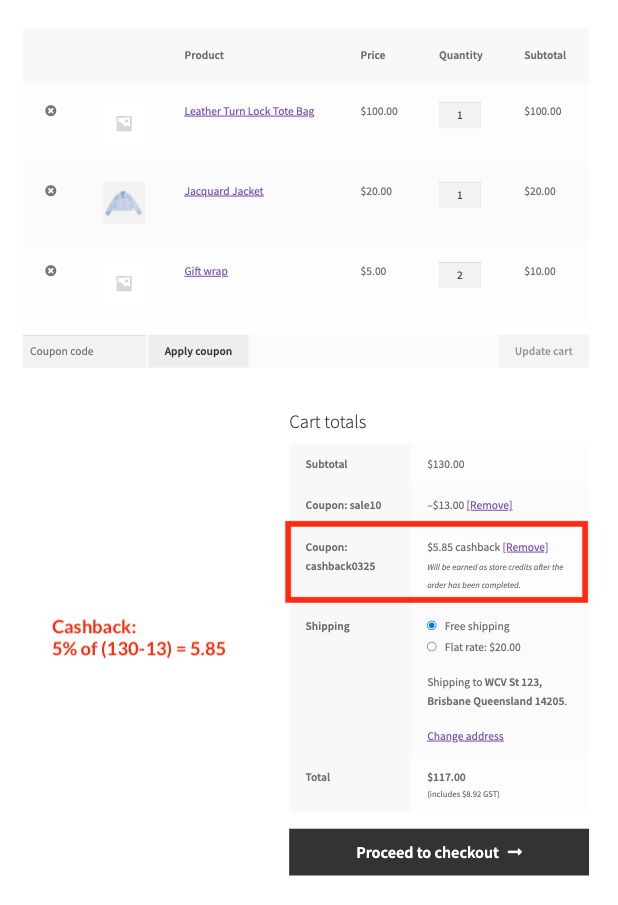
Al habilitar el cálculo secuencial de cupones y ajustar la prioridad del cupón de reembolso, puede controlar cómo se aplica el crédito de tienda y asegurarse de que se basa en el importe correcto después de que se hayan tenido en cuenta todos los demás descuentos.

