
¿Tienes tu tienda en un idioma que no es el inglés? Puedes traducir el texto que los plugins de Advanced Coupons muestran a ti y a tus clientes. Esta guía muestra cómo hacerlo con Loco Translate, incluyendo los correos de tarjetas de regalo, el formulario de canje de tarjetas de regalo y el texto de crédito de tienda.
Busca primero un paquete de idioma
Ofrecemos paquetes de idioma listos para usar para Advanced Coupons para WooCommerce, Advanced Loyalty Program y Advanced Gift Cards para WooCommerce. Los paquetes están disponibles para una lista determinada de idiomas. Los encontrarás en la página de Descargas de tu cuenta. Para instalar uno, sigue Cómo usar paquetes de idioma.
Si no hay un paquete para tu idioma, o si quieres cambiar algunas palabras en una traducción existente, usa Loco Translate como se muestra a continuación.
Encuentra el plugin que contiene el texto
Cada plugin contiene su propio texto. Traduce el plugin que muestra las palabras que quieres cambiar:
- Advanced Coupons para WooCommerce Gratuito: texto de crédito de tienda, como “Pagado con Créditos de Tienda” y “Descuento de Crédito de Tienda”, además de las funciones principales de cupones.
- Advanced Coupons para WooCommerce Premium: funciones de cupones premium.
- Advanced Gift Cards para WooCommerce: productos de tarjetas de regalo, el formulario de canje y el correo electrónico de la tarjeta de regalo.
- Advanced Loyalty Program: texto de puntos de fidelidad.
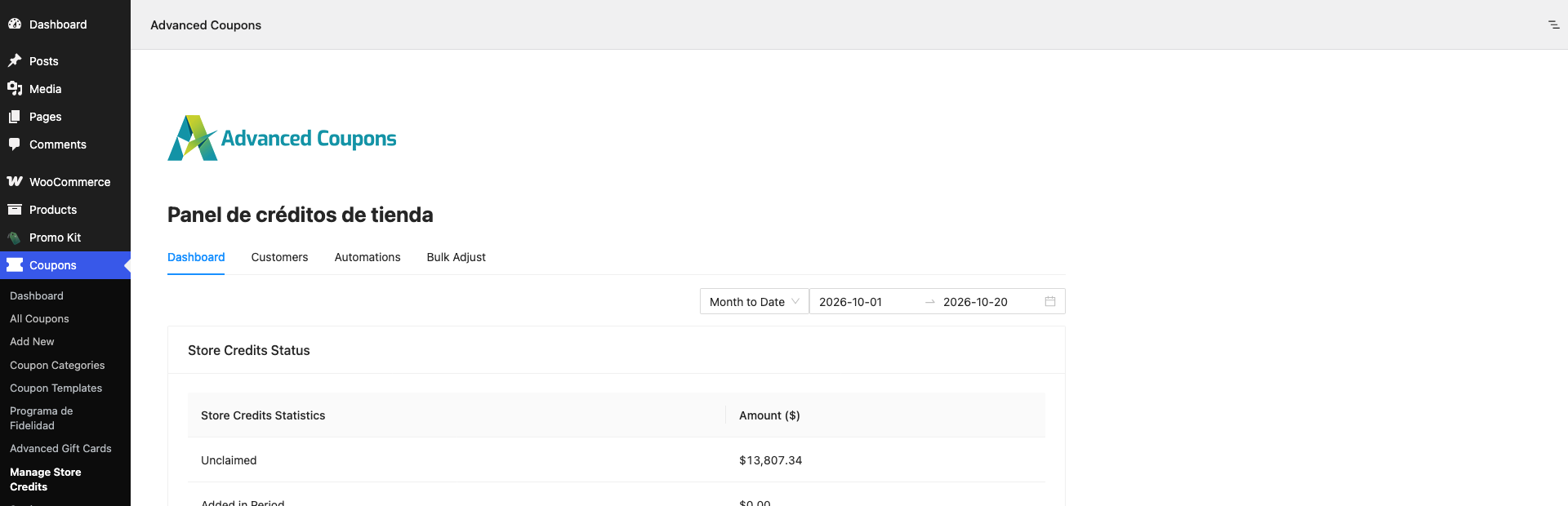
Por ejemplo, el panel de Créditos de Tienda a continuación proviene de Advanced Coupons para WooCommerce Gratuito, así que ese es el plugin a traducir.
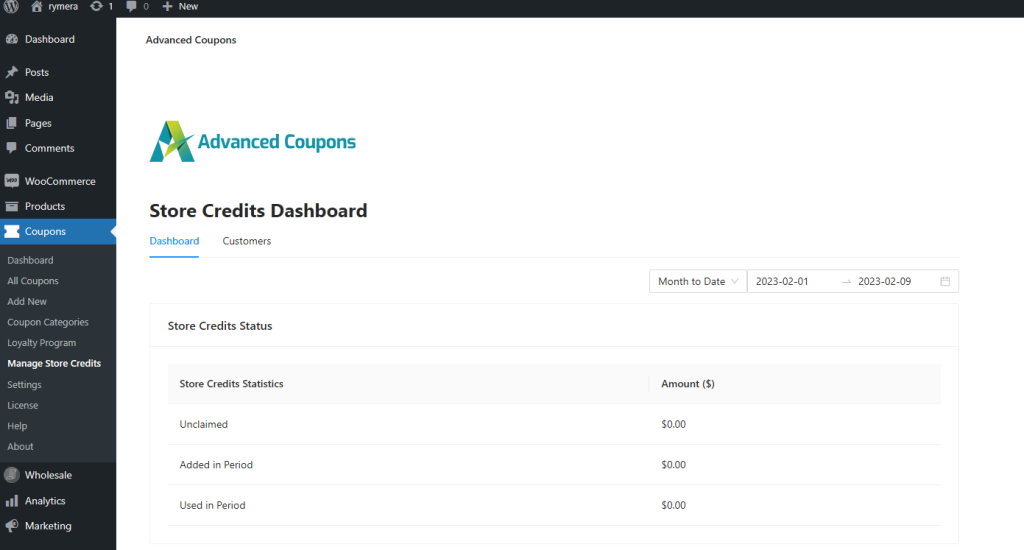
Cómo traducir un plugin con Loco Translate
Instala y activa Loco Translate antes de empezar. Otras herramientas como WPML funcionan de manera similar.
Paso 1: Añadir un nuevo idioma
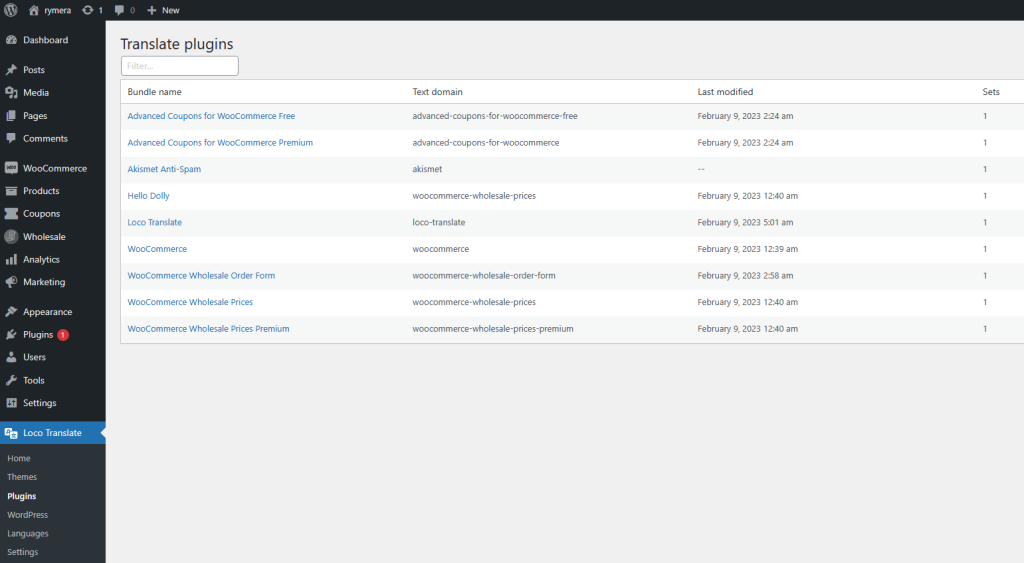
- Ve a Loco Translate > Plugins.
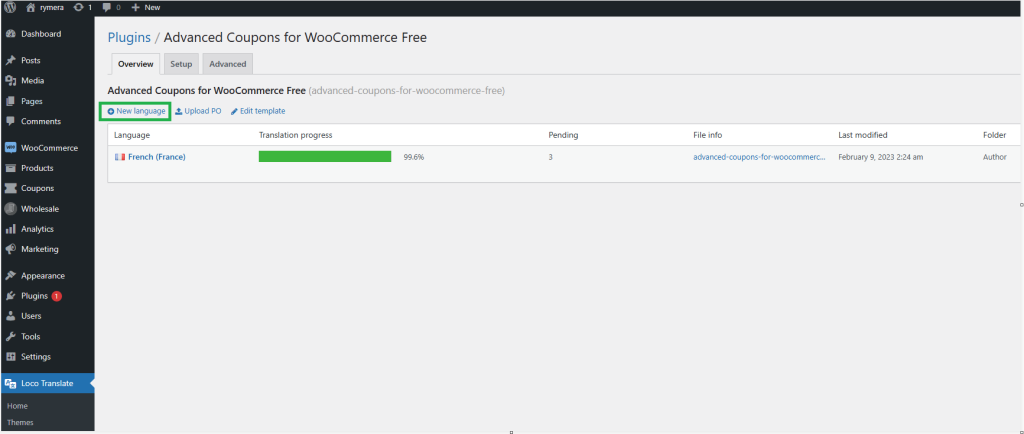
- Haz clic en el plugin que quieres traducir, por ejemplo Advanced Coupons para WooCommerce Gratuito.
- Haz clic en Nuevo idioma.
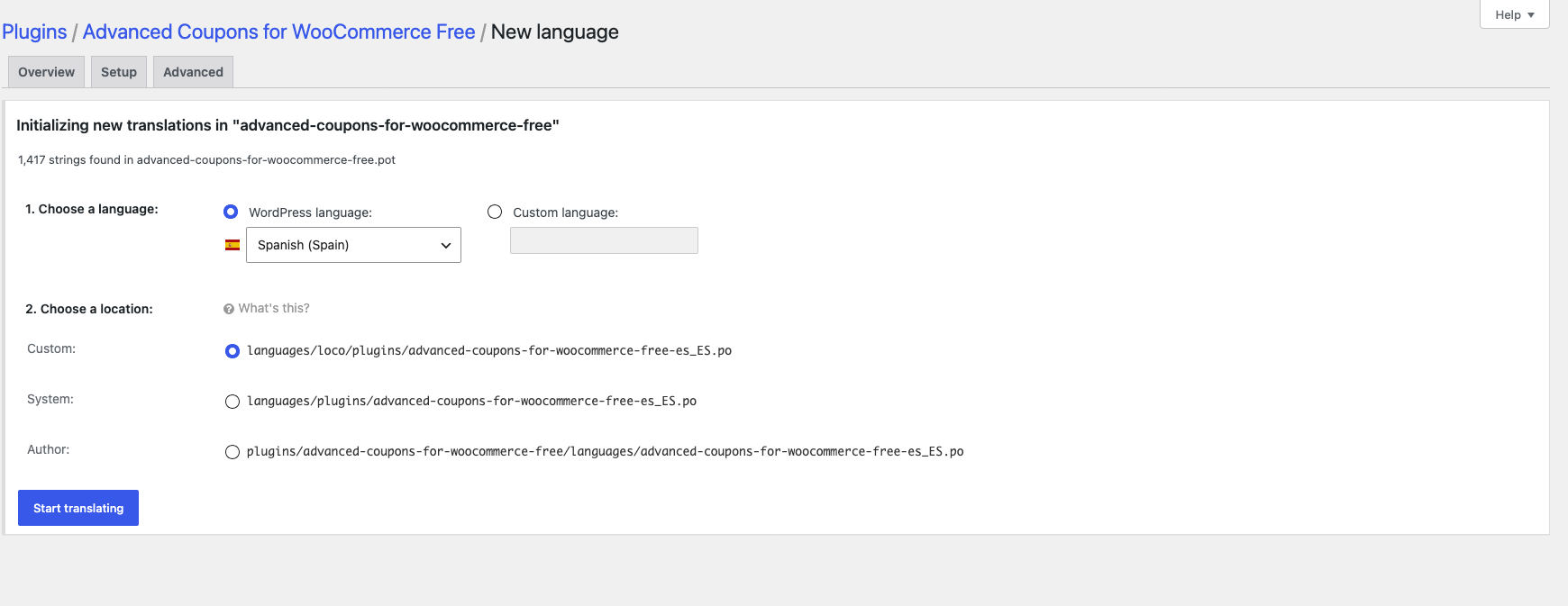
- Elige tu idioma.
- En Elige una ubicación, mantén seleccionada Personalizada. Las traducciones guardadas allí se conservan cuando el plugin se actualiza.
- Haz clic en Empezar a traducir.
¿No estás seguro de qué ubicación elegir? Loco Translate explica las opciones en Añadir un idioma.
Paso 2: Traducir el texto
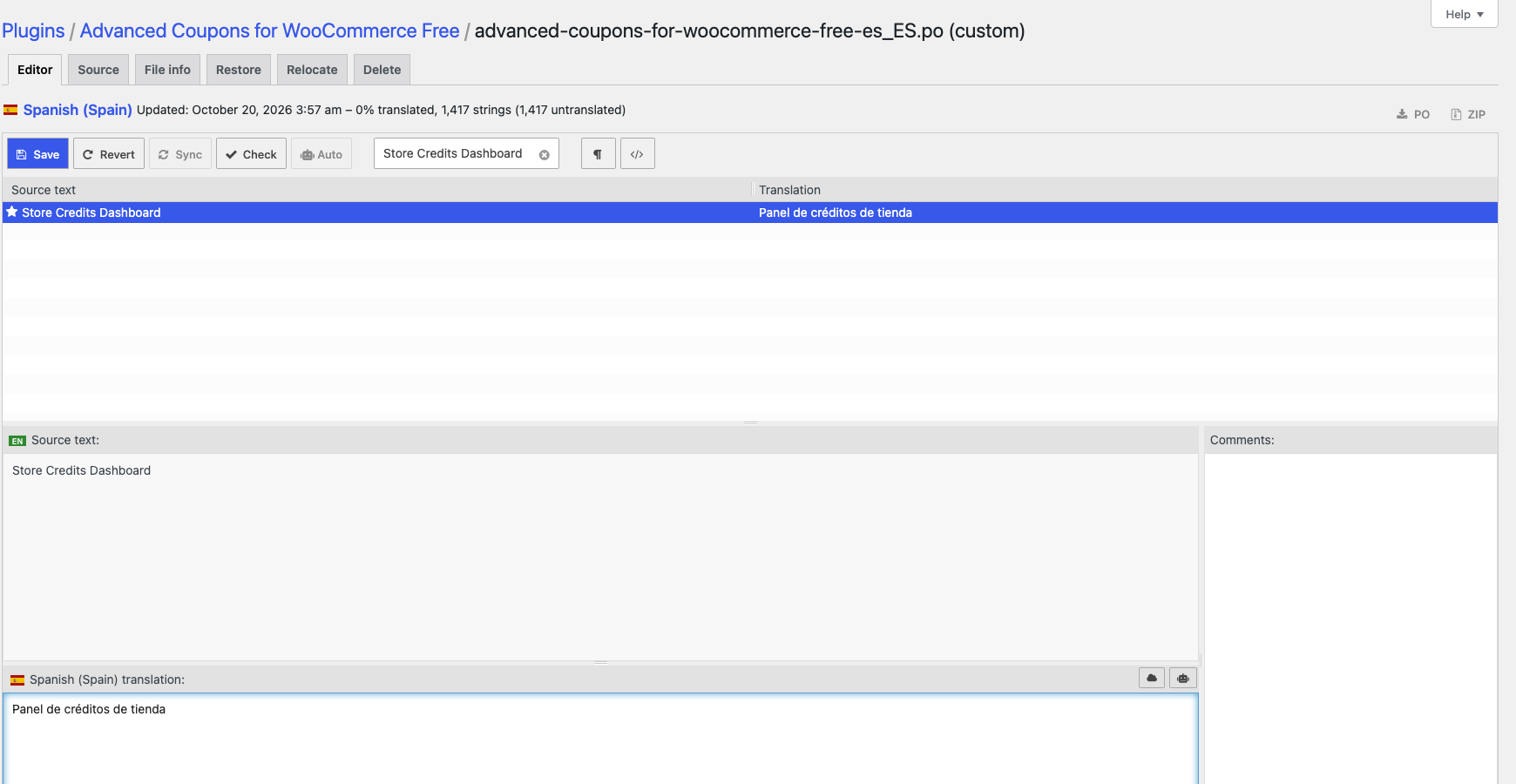
- Escribe el texto que quieres traducir en el cuadro Filtrar traducciones.
- Haz clic en el texto de origen.
- Escribe tu traducción en el cuadro de traducción.
- Haz clic en Guardar.

Paso 3: Configura el idioma de tu sitio
- Ve a Ajustes > Generales.
- Configura Idioma del sitio al idioma que has traducido, por ejemplo Español.
- Haz clic en Save Changes.
- Abre la pantalla que has traducido y comprueba el nuevo texto.

Traduciendo Tarjetas Regalo Avanzadas
El texto de la tarjeta regalo está dividido en varias partes. Aquí es donde vive cada una.
La traducción funciona igual en todos los planes de Tarjetas Regalo Avanzadas.
Algo que Loco Translate no puede cambiar: las palabras en los tres diseños de tarjetas regalo integrados, como “Feliz Cumpleaños” y “¡Gracias!”, forman parte de la imagen. Para mostrar tu propio idioma, reemplaza las imágenes integradas en Cupones > Tarjetas Regalo Avanzadas > Ajustes. Elige una imagen nueva para Por defecto, Cumpleaños o Gracias, y luego haz clic en Guardar Cambios. Para cambiar solo un producto, abre ese producto y busca en Diseño de Tarjeta Regalo la opción O, proporciona un fondo de tarjeta regalo personalizado.
Texto del producto de tarjeta regalo y del formulario de canje
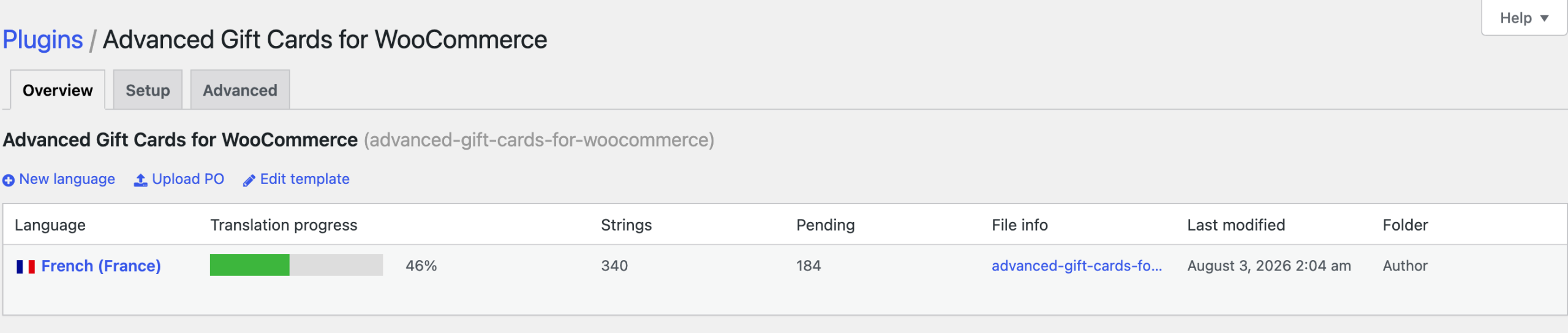
Traduce Tarjetas Regalo Avanzadas para WooCommerce en Loco Translate, usando los pasos anteriores. Esto cubre la página del producto de la tarjeta regalo, el formulario “¿Canjear una tarjeta regalo?” en la página de pago y el cuerpo del correo electrónico de la tarjeta regalo. Una traducción al francés ya se incluye en el plugin.
¿Usando el bloque Formulario de Canje de Tarjetas Regalo Avanzadas en una página? Muestra el texto predeterminado traducido. Si has cambiado alguno de sus textos en los ajustes del bloque, el bloque conserva tus palabras tal como las escribiste, así que edítalas en el bloque en su lugar.
Texto del crédito de tienda y del saldo
Cuando un cliente canjea una tarjeta regalo, su valor se convierte en crédito de tienda. El texto del crédito de tienda, como “Pagado con Créditos de Tienda” en los pedidos, proviene de Cupones Avanzados para WooCommerce Gratuito. Traduce también ese plugin, para que todo el proceso de la tarjeta regalo se muestre en tu idioma.
Los mensajes sobre el código de la tarjeta regalo en sí, como “La tarjeta regalo ya ha caducado”, provienen de Tarjetas Regalo Avanzadas. Los mensajes generales del carrito y de la página de pago provienen de WooCommerce. WooCommerce instala su propia traducción cuando cambias el idioma de tu sitio, para los idiomas listados en localización de WooCommerce.
Asunto y encabezado del correo electrónico de la tarjeta regalo
También puedes reescribir el asunto y el encabezado del correo electrónico de la tarjeta regalo con tus propias palabras:
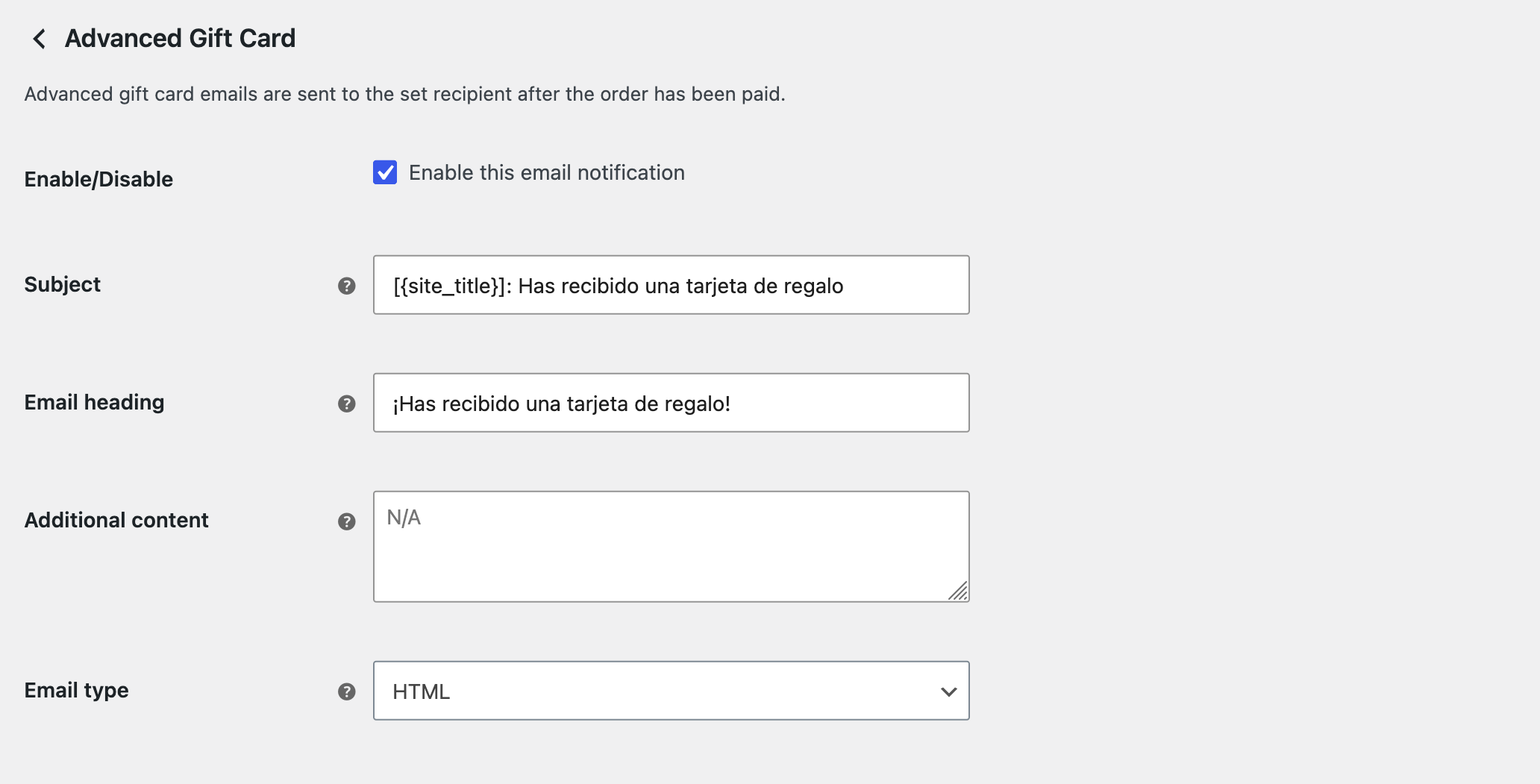
- Ve a WooCommerce > Ajustes > Correos electrónicos.
- Haz clic en Tarjeta Regalo Avanzada.
- Escribe tu texto en Asunto y Encabezado del correo.
- Haz clic en Guardar cambios.
- Deja Asunto vacío para usar el asunto predeterminado, “[{site_title}]: Has recibido una tarjeta regalo”. Loco Translate traduce este valor predeterminado.
- El texto que escribes en estos campos se envía tal cual. Loco Translate no lo cambia.
- El Encabezado del correo predeterminado es el título de tu sitio.
- Marcadores de posición disponibles:
{gift_card_code},{gift_card_value},{gift_card_expire},{gift_card_receiver},{gift_card_sender},{site_title},{site_address},{site_url},{store_email}.
Necesita un diseño de correo electrónico diferente? Un desarrollador puede copiar la plantilla de correo electrónico a yourtheme/woocommerce/emails/email-advanced-gift-card.php y editarla allí.
¿Nuevo en las tarjetas de regalo? Comience con la guía de inicio de Advanced Gift Cards, luego consulte Cómo canjear tarjetas de regalo.
Traduciendo con Poedit en su lugar
¿Prefiere una aplicación de escritorio? Con Poedit, edita el archivo de traducción en tu ordenador y luego lo subes a tu sitio. Los pasos de traducción son muy similares a los de Loco Translate. WordPress tiene una guía oficial: Poedit, Traducir WordPress.
Solución de problemas
Mi traducción no se muestra
Comprueba que Ajustes > General > Idioma del sitio esté configurado en el idioma que tradujiste. Luego abre tu perfil de usuario y comprueba el campo Idioma. Este configura el idioma de las pantallas de administración solo para tu cuenta. Tu tienda siempre utiliza el Idioma del sitio. Si usas un plugin de caché, borra la caché y recarga la página.
Mis traducciones desaparecieron después de una actualización del plugin
Vuelve a añadir el idioma en Loco Translate y mantén Personalizada como ubicación. Los archivos guardados en la ubicación Autor se encuentran dentro de la carpeta del plugin, y una actualización del plugin reemplaza esa carpeta.
El bloque del formulario de canje todavía muestra inglés
Abre la página en el editor de bloques y cambia el texto en los ajustes del bloque Advanced Gift Cards Redeem Form. El bloque conserva cualquier texto que hayas escrito allí, por lo que Loco Translate no puede cambiarlo.
¿Necesitas ayuda?
Si tienes alguna pregunta o encuentras algún problema, estamos aquí para ayudarte.
- Usuarios Premium: Abrir un ticket de soporte
- Usuarios gratuitos: Visita nuestro foro comunitario

