
Advanced Promo Kit te permite añadir etiquetas y distintivos de productos a tu tienda WooCommerce. Por ejemplo, puedes mostrar "EN OFERTA", "NUEVO" o "20% DE DESCUENTO" en cualquier producto. En esta guía, instalarás el plugin, explorarás el menú de administración y crearás tu primera etiqueta.
Requisitos
- WordPress instalado y en funcionamiento
- WooCommerce instalado y activado: Advanced Promo Kit requiere WooCommerce para funcionar
- Una cuenta de administrador o de gestor de tienda para acceder al menú Promo Kit
Paso 1: Instalar y activar Advanced Promo Kit
Para instalar Advanced Promo Kit, empieza con el archivo zip del plugin que recibiste.
- En tu administración de WordPress, ve a Plugins → Añadir nuevo plugin.
- Haz clic en Subir plugin en la parte superior de la página.
- Haz clic en Elegir archivo y selecciona el archivo zip. Luego haz clic en Instalar ahora.
- Una vez instalado, haz clic en Activar plugin.
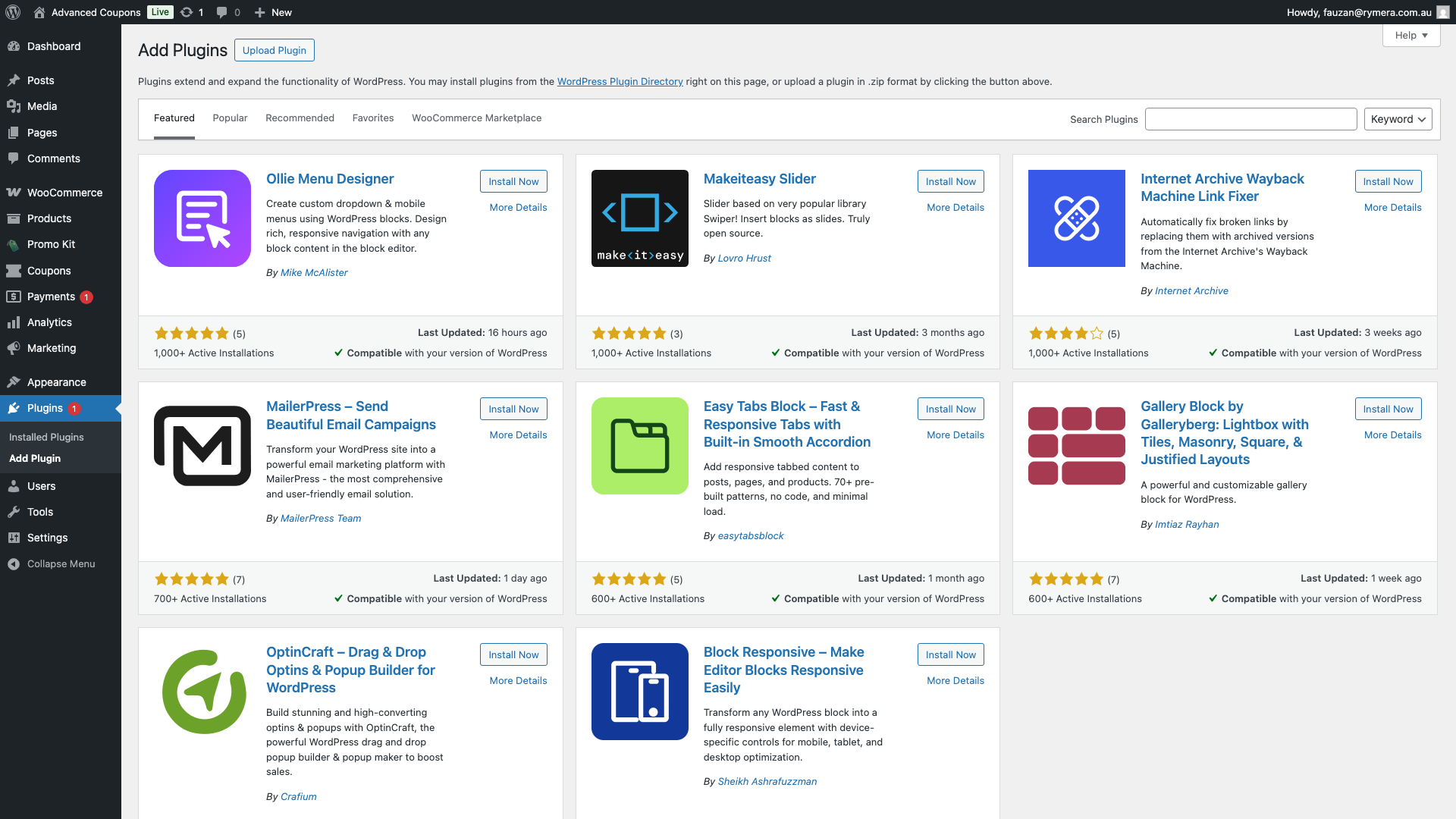
Si WooCommerce no está activo, verás un aviso en la administración. Te pedirá que actives WooCommerce primero. Una vez que lo hagas, activa Advanced Promo Kit de nuevo.
Paso 2: Encontrar el menú Promo Kit
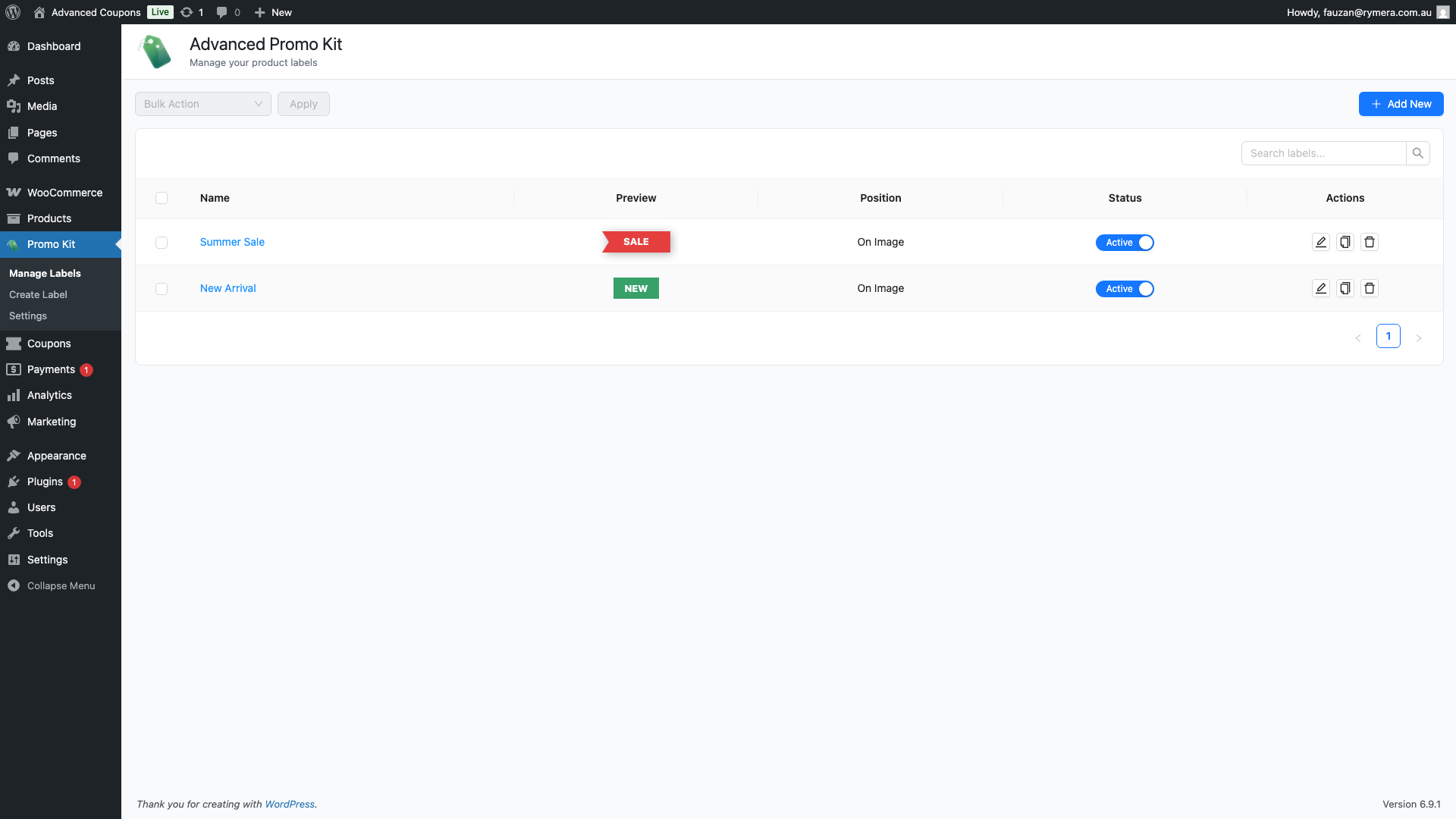
Después de la activación, aparece un nuevo elemento Promo Kit en la barra lateral de administración de tu WordPress. Contiene tres secciones:
- Gestionar etiquetas: ver, activar, reordenar, duplicar y eliminar todas tus etiquetas globales
- Crear etiqueta: crea una nueva etiqueta con estilos, condiciones y programación personalizadas
- Ajustes: controla cómo se muestran las etiquetas en tu tienda y gestiona las integraciones de terceros
Comprender los tipos de etiquetas: globales vs. específicas del producto
Advanced Promo Kit te ofrece dos formas de añadir etiquetas a tus productos. Comprender la diferencia te ayuda a elegir el enfoque correcto.
Etiquetas globales
Las etiquetas globales se crean en Promo Kit → Crear etiqueta y se gestionan en Promo Kit → Gestionar etiquetas. Pueden aparecer en *cualquier* producto de tu tienda. Tú controlas en qué productos se muestran usando condiciones. Por ejemplo, puedes limitar una etiqueta a productos que estén en oferta. Alternativamente, puedes restringirla a una categoría de producto específica. En ambos casos, una sola etiqueta puede aplicarse a cientos de productos a la vez.
En general, las etiquetas globales son la opción correcta para promociones en toda la tienda y distintivos automáticos de productos.
Etiquetas específicas del producto
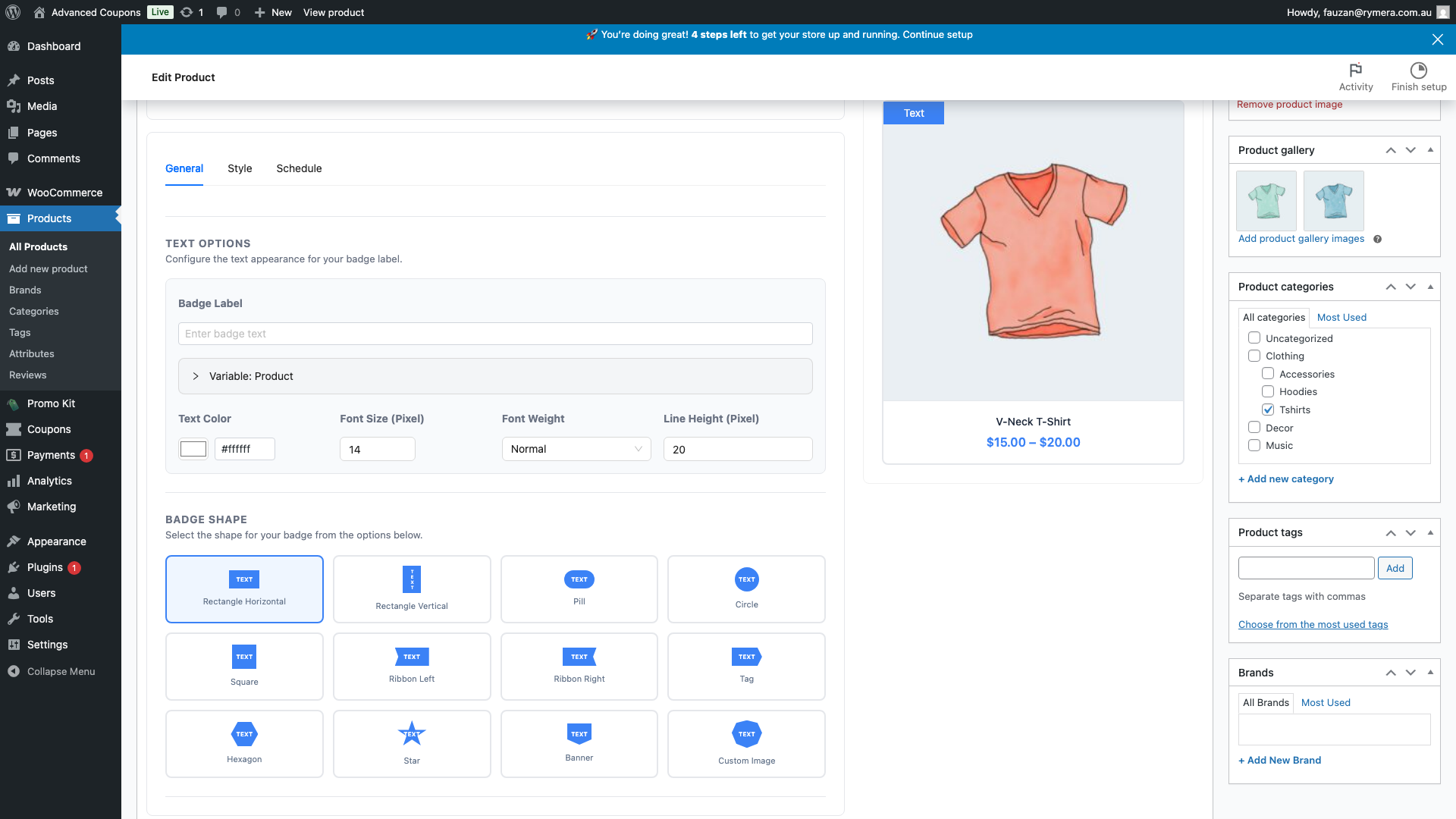
Las etiquetas específicas del producto se asignan en la pantalla de edición del producto a través del panel Advanced Promo Kit. Aparecen solo en ese producto. También puedes activar la opción Excluir etiquetas globales. Esto evita que aparezcan etiquetas globales en ese producto. Usa esto cuando un producto necesite su propio distintivo único.
Paso 3: Crear tu Primera Etiqueta
La forma más rápida de ver Advanced Promo Kit en acción es crear una etiqueta global sencilla.
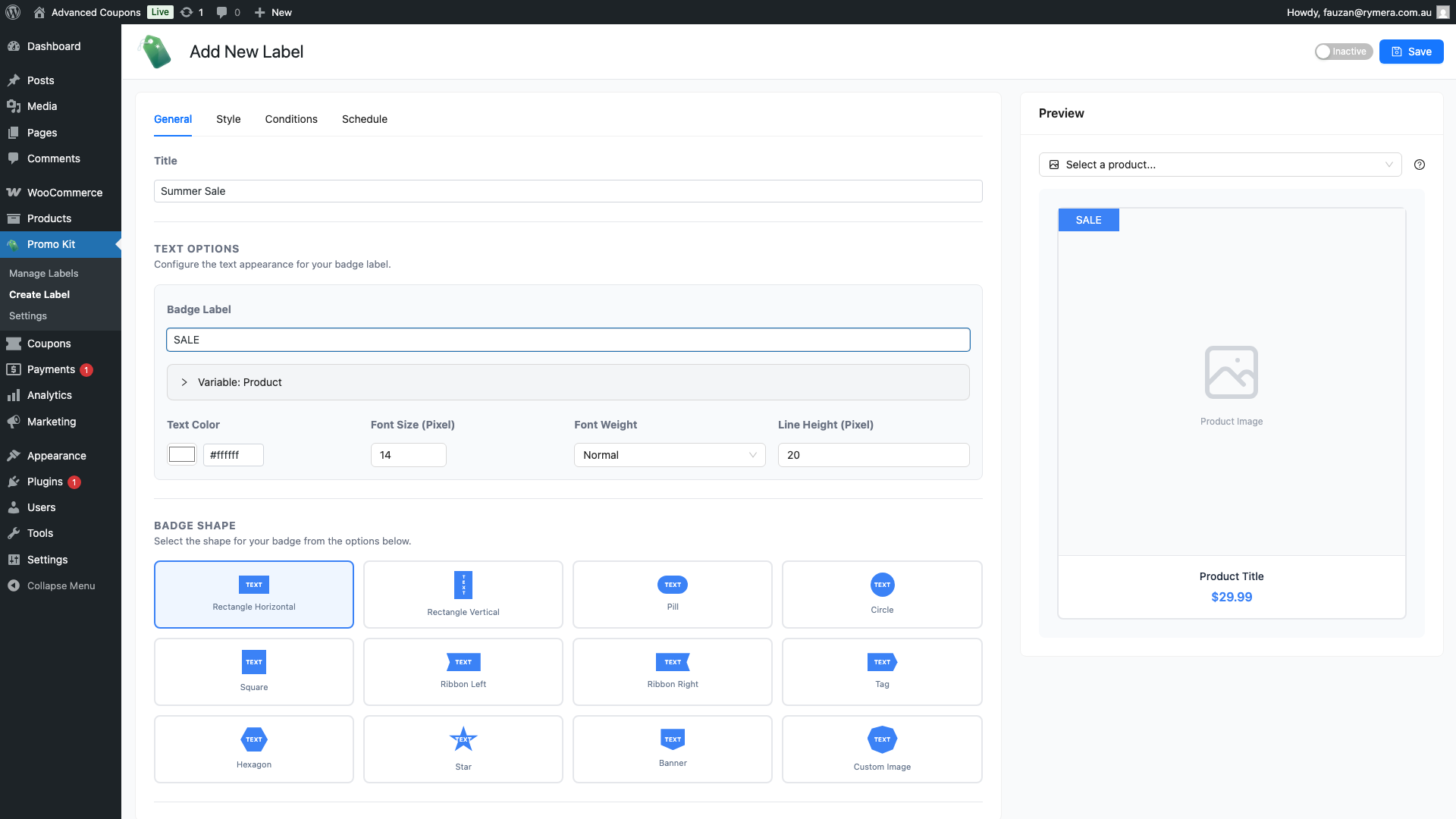
- Ve a Promo Kit → Crear etiqueta.
- Introduce un nombre de etiqueta para referencia interna. Luego, introduce el texto de la insignia; por ejemplo, OFERTA.
- Cambia a la pestaña Estilo. Elige una forma de insignia, un color de fondo y un color de texto. La vista previa se actualiza en tiempo real.
- A continuación, cambia a la pestaña Condiciones. Añade una regla de visualización; por ejemplo, En oferta → Es. Esto hace que la etiqueta aparezca solo en los productos con precio de oferta.
- Finalmente, haz clic en Guardar etiqueta.
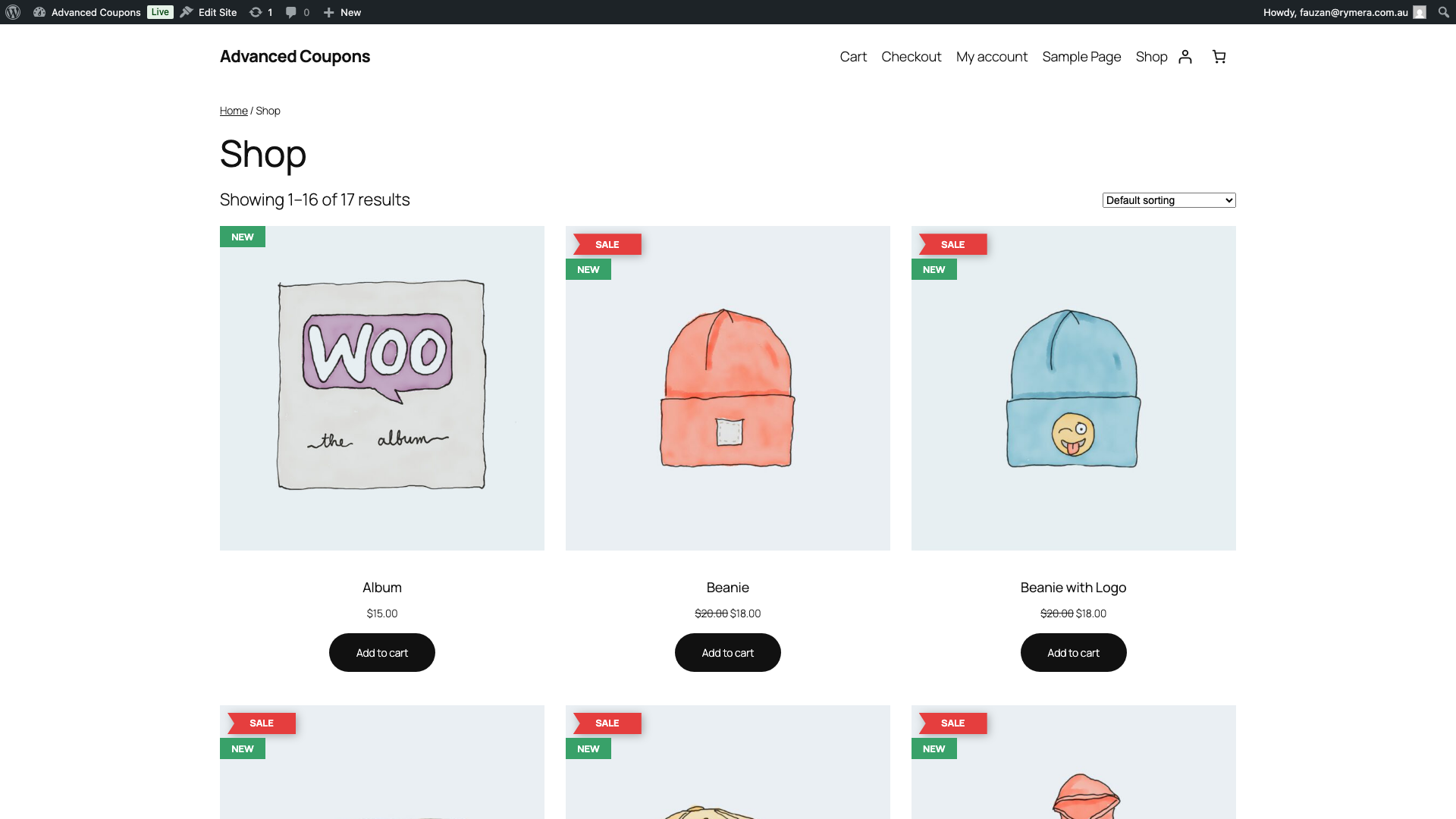
A continuación, visita tu página de tienda de WooCommerce. Cualquier producto que coincida con tu condición mostrará ahora la insignia. Si aún no hay productos en oferta, añade un precio de oferta a uno. Luego, recarga la tienda: la etiqueta debería aparecer.
¿Qué sigue?
Una vez que tengas tu primera etiqueta funcionando, explora el resto de lo que Advanced Promo Kit puede hacer:
- Estiliza tus etiquetas aún más: degradados, sombras, animaciones, tooltips, URL clicables y más Cómo crear etiquetas de producto en Advanced Promo Kit
- Configura las condiciones de visualización: controla exactamente en qué productos aparece una etiqueta utilizando 14 tipos de condiciones Cómo configurar reglas y condiciones de visualización de etiquetas
- Gestiona todas tus etiquetas: activa, reordena por prioridad, duplica o elimina en bloque desde la pantalla Gestionar etiquetas Cómo gestionar etiquetas en Advanced Promo Kit
- Asigna una etiqueta a un solo producto: utiliza la pantalla de edición del producto para insignias específicas del producto Cómo asignar una etiqueta a un producto específico
- Configura los ajustes de visualización: controla la superposición, el espaciado y el número máximo de etiquetas por producto Cómo configurar los ajustes de Advanced Promo Kit
Preguntas frecuentes
¿Necesito Advanced Coupons o algún otro plugin para que Advanced Promo Kit funcione?
No. El único requisito indispensable es WooCommerce. Sin embargo, hay integraciones disponibles con Advanced Coupons, Advanced Gift Cards y Loyalty Program. Estas son opcionales. Desbloquean contenido adicional dinámico para las etiquetas, pero solo si tienes esos plugins instalados y activos.
¿Mis etiquetas se mostrarán tanto en la página de la tienda como en las páginas de productos individuales?
Por defecto, las etiquetas aparecen en la página de la tienda. También aparecen en las páginas de productos individuales. La única excepción es si desactivas el interruptor Mostrar en la página del producto en Promo Kit → Ajustes.
¿Qué sucede cuando varias etiquetas globales coinciden con el mismo producto?
Se muestran todas las etiquetas activas coincidentes, hasta el límite de Etiquetas máximas por producto en Promo Kit → Ajustes (predeterminado: 3). Para controlar qué etiquetas aparecen primero, reordénalas en la pantalla Gestionar etiquetas. Las etiquetas que están más arriba en la lista se muestran primero.
¿Necesitas ayuda?
Si tienes alguna pregunta o encuentras algún problema, estamos aquí para ayudarte.
- Usuarios Premium: Abrir un ticket de soporte
- Usuarios gratuitos: Visita nuestro foro comunitario

