
¿Quieres ver qué cupones están generando resultados en tu tienda? Advanced Coupons te ofrece dos vistas de informes para que puedas comprobar rápidamente el rendimiento y exportar datos a nivel de pedido cuando sea necesario. Usa estos informes para ver dónde funcionan mejor los cupones, revisar los detalles a nivel de pedido y exportar datos para su conciliación.
Disponibilidad del informe: El Panel de actividad de cupones está disponible en el plugin gratuito. El informe de Pedidos con cupones está disponible en Advanced Coupons Premium.
Requisitos previos
- WooCommerce está instalado y activo.
- Para el Panel de actividad de cupones, Advanced Coupons para WooCommerce está instalado y activo. Para Pedidos con cupones, Advanced Coupons Premium (que incluye el plugin gratuito) está instalado y activo.
- Has iniciado sesión como administrador o como un usuario con el rol de gerente de la tienda de WooCommerce.
Parte 1: Panel de actividad de cupones
Cómo acceder al panel de actividad de cupones
- Ve a Cupones → Panel en la barra lateral de administración de tu WordPress.
- Espera a que los widgets del panel se carguen para el período seleccionado actualmente.
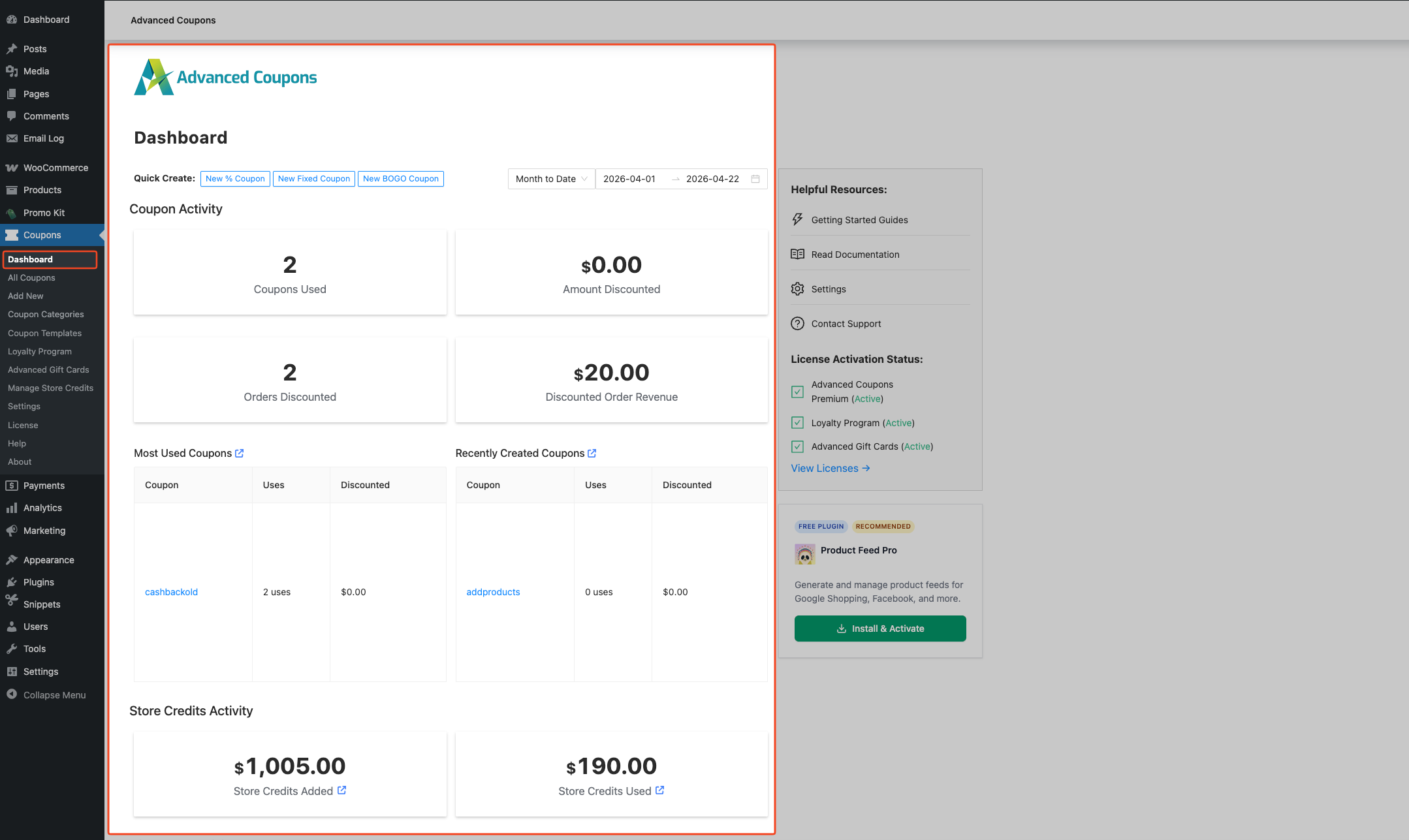
El panel carga un resumen en vivo de la actividad de cupones para el período de fechas seleccionado.
Comprensión de los widgets de actividad de cupones
El panel muestra varios widgets de métricas bajo Actividad de cupones:
| Widget | Qué muestra |
|---|---|
| Cupones utilizados | El número total de aplicaciones individuales de cupones en todos los pedidos del período seleccionado. Si se aplicaron dos cupones a un solo pedido, ambos se cuentan. |
| Monto descontado | El descuento total aplicado durante el período. Esto incluye el descuento en sí, cualquier impuesto que WooCommerce haya registrado sobre ese descuento y descuentos adicionales de cupones de BOGO, Añadir productos y Reemplazos de envío. |
| Pedidos con descuento | Cuántos pedidos tuvieron al menos un cupón aplicado durante el período. |
| Ingresos de pedidos con descuento | Ingresos totales de pedidos de pedidos que tuvieron al menos un cupón aplicado durante el período (suma de los totales de los pedidos). |
| Cupones más utilizados | Una tabla que enumera tus códigos de cupón de mejor rendimiento, ordenados de mayor a menor uso. Cada fila muestra el código del cupón, el número total de usos y el valor total del descuento. |
| Cupones creados recientemente | Los cinco cupones creados más recientemente al final del período seleccionado, con el recuento de usos y el valor total del descuento para el período. |
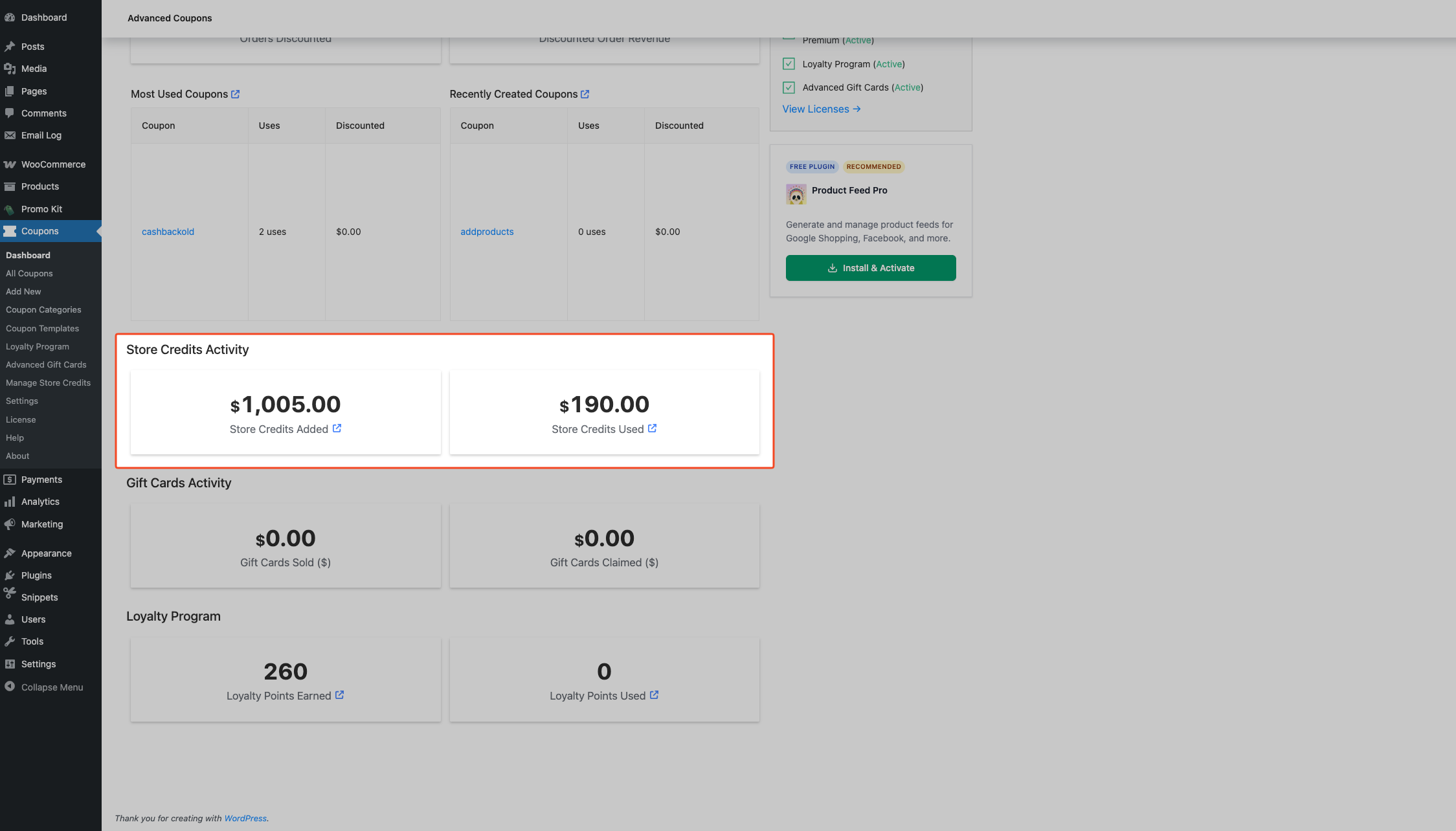
Si tienes habilitado el módulo de Créditos de tienda, aparece una sección de Actividad de créditos de tienda debajo de los widgets de cupones, que muestra Créditos de tienda añadidos y Créditos de tienda usados para el período.
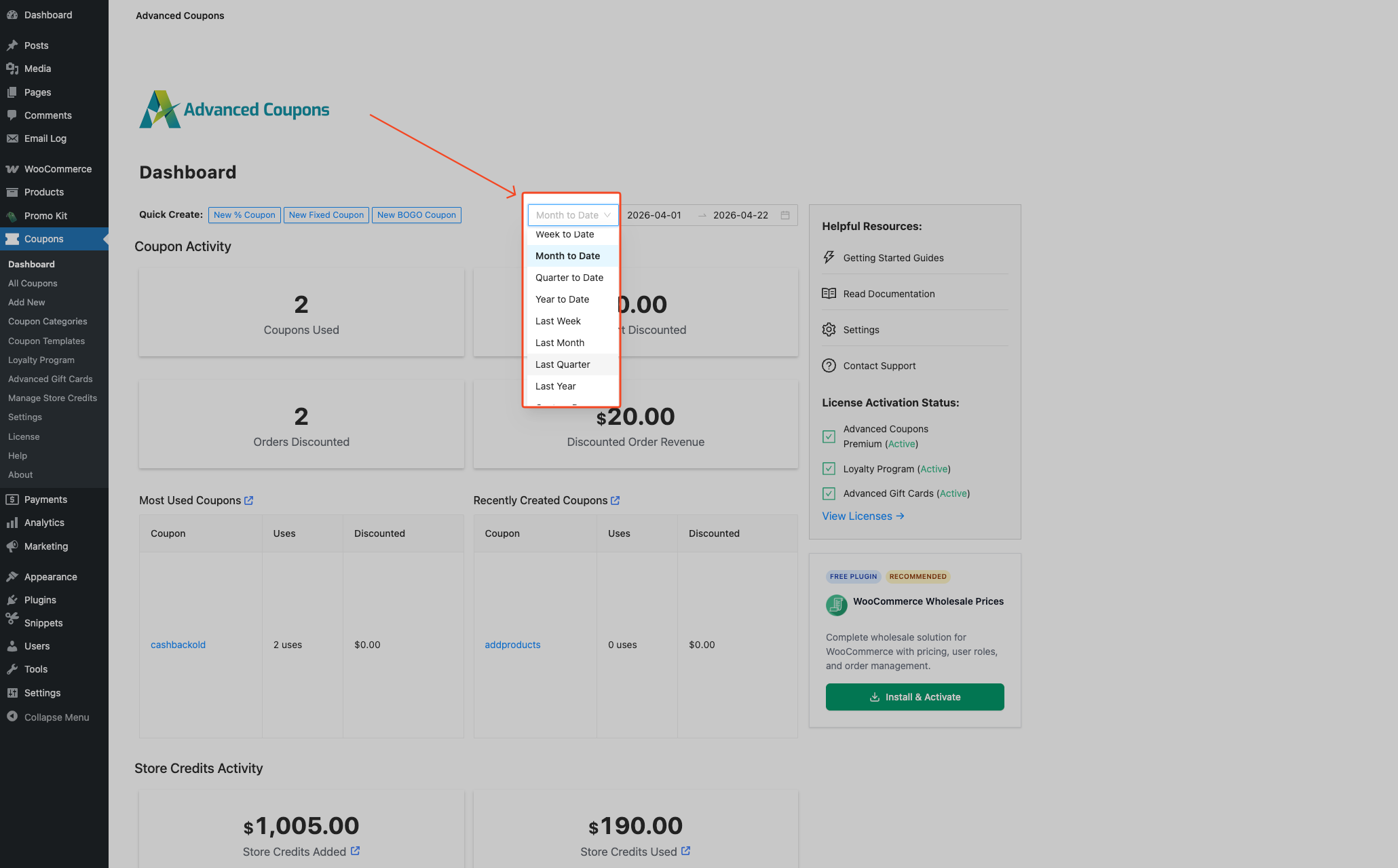
Filtrar por período de fechas
- Haz clic en el menú desplegable de preselección de rango de fechas en la parte superior del panel (muestra la preselección actual, como Mes hasta la fecha).
- Elige el rango que necesites en ese mismo menú desplegable.
- Si elegiste Rango personalizado, establece las fechas de inicio y fin en el selector de fechas que aparece.
El panel se actualiza automáticamente cuando cambias el período seleccionado.
Parte 2: Informe de pedidos con cupones (Premium)
Este informe está disponible en Advanced Coupons Premium y está integrado en la pantalla de informes heredada de WooCommerce. Enumera todos los pedidos en los que se aplicó un cupón, con filtros por rango de fechas, estado del pedido y texto de búsqueda. También puedes exportar los resultados a CSV.
Cómo acceder al informe de pedidos con cupones
- Ve a WooCommerce → Informes en tu administrador de WordPress.
- Haz clic en la pestaña Advanced Coupons.
- Abre Pedidos con cupones.
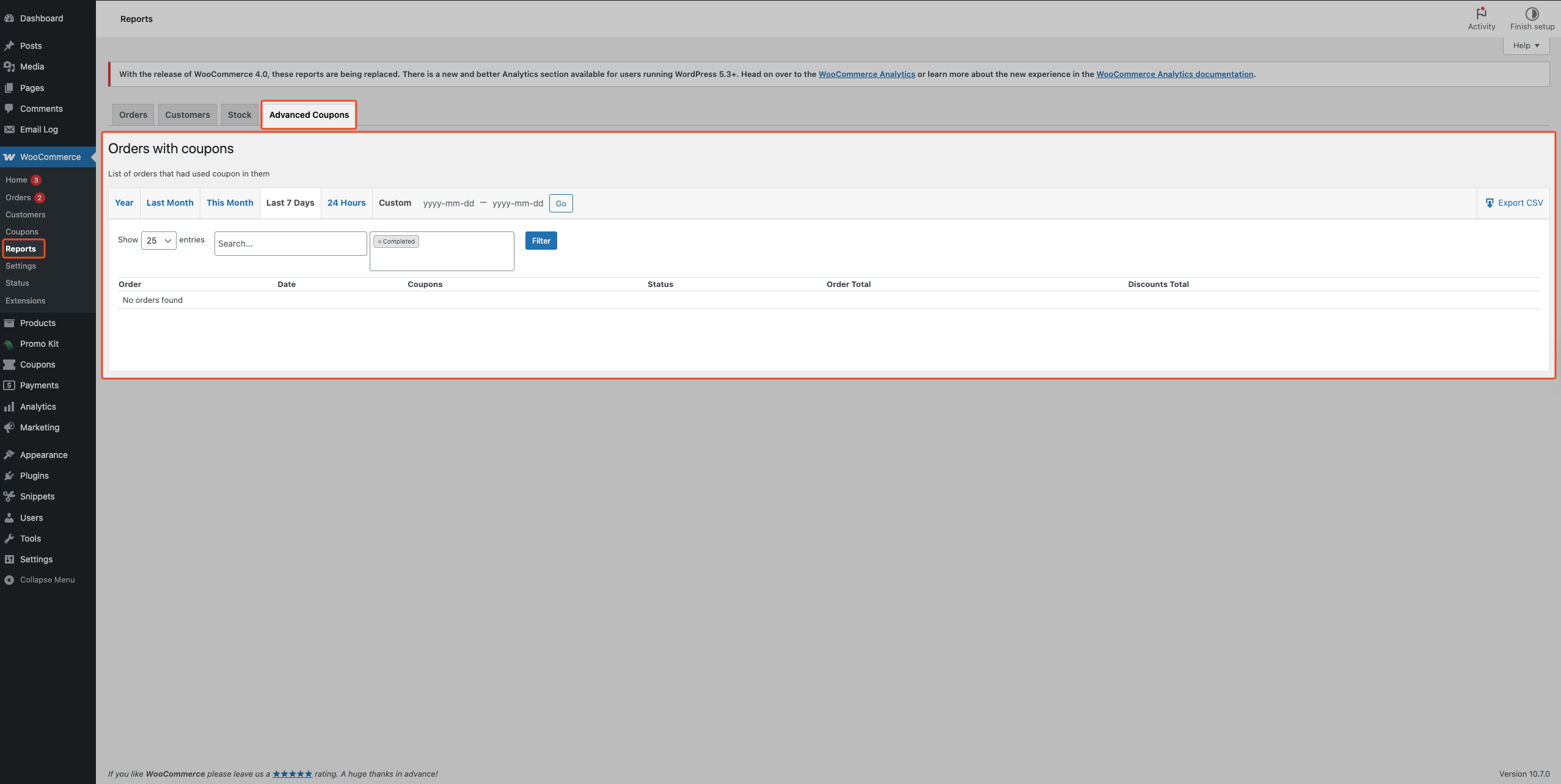
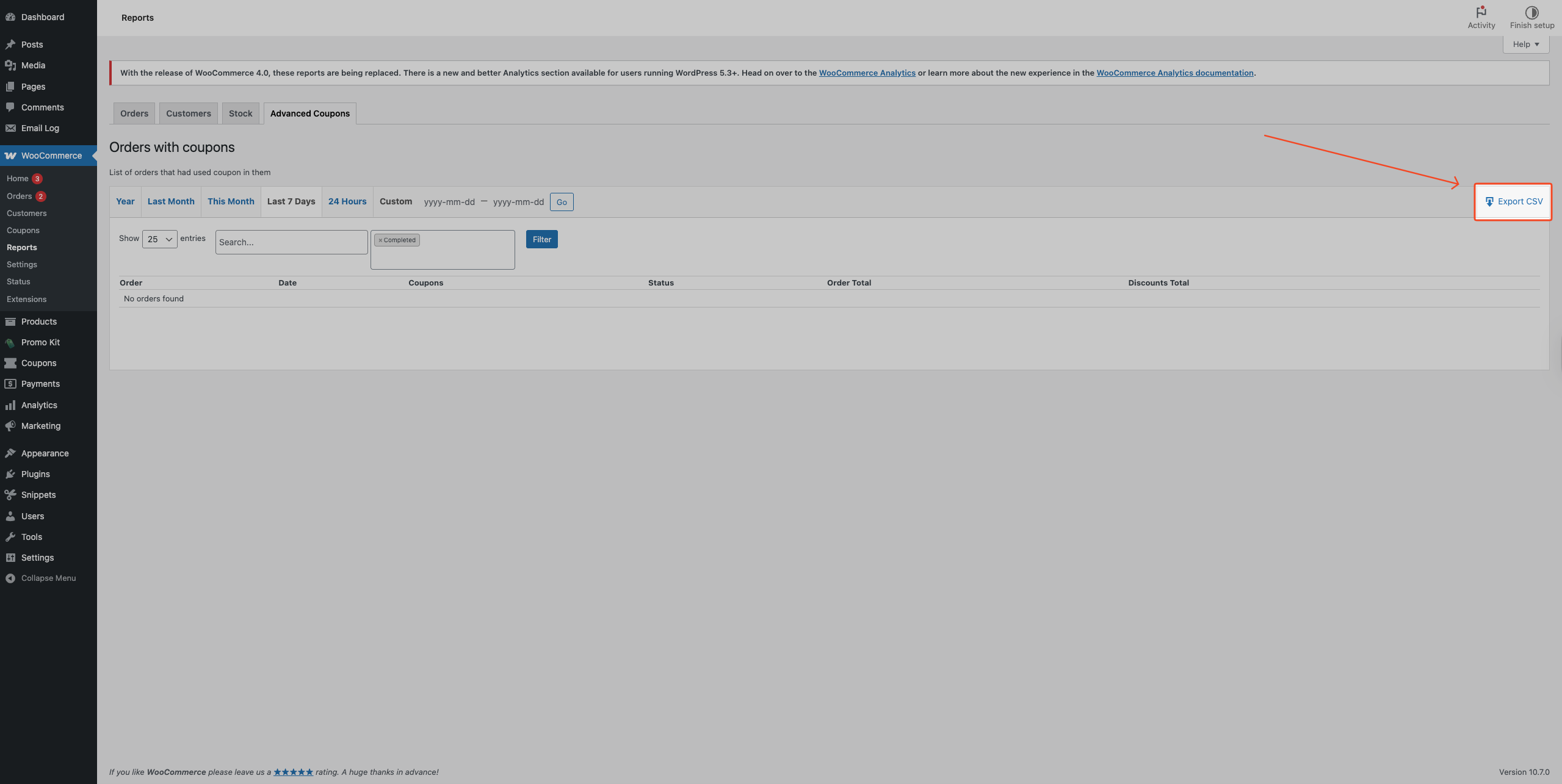
El informe muestra una tabla paginada de pedidos en los que se aplicó un cupón:
| Columna | Qué muestra |
|---|---|
| Pedido | El ID del pedido, enlazado a la pantalla de detalles completos del pedido. |
| Fecha | La fecha en que se realizó el pedido. |
| Cupones | El/los código(s) de cupón aplicados al pedido. |
| Estado | El estado actual del pedido (por ejemplo, Completado o Procesando). |
| Total del Pedido | El total completo del pedido. |
| Total de Descuentos | El descuento total aplicado por el/los cupón(es) en ese pedido. |
Filtrar el informe
El informe tiene tres mecanismos de filtrado independientes:
Preajustes de rango de fechas: Haz clic en una pestaña de fecha en la parte superior del informe (Año, Mes Pasado, Este Mes, Últimos 7 Días o 24 Horas) para cambiar los períodos de inmediato. El rango predeterminado es Últimos 7 Días.
Rango de fechas personalizado: Haz clic en Personalizado, introduce las fechas de inicio y fin en formato yyyy-mm-dd, y luego haz clic en Ir.
Filtros de tabla: Usa Mostrar para controlar las filas por página (25, 50, 75 o 100). Usa el campo Buscar… para encontrar pedidos o entradas de cupones coincidentes. Usa el desplegable de estado del pedido para elegir estados (con Completado seleccionado por defecto), y luego haz clic en Filtrar.
Exportar datos del informe a CSV
- Haz clic en una pestaña de preajuste de fecha (Año, Mes Pasado, Este Mes, Últimos 7 Días o 24 Horas) para establecer el rango de exportación.
- Para un rango de fechas personalizado, haz clic en Personalizado e introduce las fechas de inicio y fin en formato
yyyy-mm-dd. - Haz clic en Ir.
- Usa el campo Buscar… si necesitas acotar los resultados por código de cupón o texto del pedido.
- En el control de estado del pedido, selecciona los estados que deseas incluir en la exportación.
- Haz clic en Filtrar para que la tabla refleje esas selecciones.
- Haz clic en el botón Exportar CSV (icono de descarga) en la parte superior derecha del informe. La exportación incluye todos los registros coincidentes; la configuración Mostrar no limita el archivo exportado.
- Descarga el archivo generado.
El formato del nombre de archivo es orders-with-coupons-{range}-{date}.csv, y las columnas exportadas incluyen order_id, order_date, coupons, order_status, order_total y discount_total.
Solución de problemas
Los widgets del panel muestran valores cero
Expande el rango de fechas para que cubra cuándo se pagaron tus pedidos, luego recarga el panel. Los totales solo incluyen pedidos pagados (por ejemplo, Completed o Processing), no Pending payment o On hold.
El informe de pedidos con cupones está vacío
En el menú desplegable de estado del pedido, selecciona todos los estados que usan tus pedidos de cupones, luego haz clic en Filter. Amplía el rango de fechas si esos pedidos quedan fuera de la ventana. Borra el campo Search… si introdujiste texto de búsqueda y las filas desaparecieron.
Solo Completed está seleccionado por defecto, lo que a menudo oculta los pedidos Processing.
Preguntas frecuentes
¿Dónde está el informe de pedidos con cupones si no encuentro WooCommerce → Reports?
Si WooCommerce → Reports falta en tu menú de administrador, aún puedes abrir el informe directamente. Si te sientes cómodo pegando una URL de administrador, pega [your-site]/wp-admin/admin.php?page=wc-reports&tab=acfw_reports en la barra de direcciones de tu navegador, reemplazando [your-site] con la URL de tu sitio.
¿El panel de actividad de cupones incluye todos los estados de los pedidos?
No. Los widgets del panel solo usan los estados pagados de WooCommerce. Si necesitas filtrar por estado específico, usa Orders with coupons y aplica los filtros de estado allí.
¿La tabla de cupones más usados combina los usos de múltiples pedidos?
Sí. Si un código de cupón se usa en varios pedidos, la tabla combina esos usos en una sola fila. El recuento de Uses y el total con descuento representan los valores combinados.
Los datos del panel no se actualizaron después de crear un pedido de prueba. ¿Hay caché?
El panel se actualiza cuando cambias el rango de fechas seleccionado. Si tu pedido de prueba no aparece, confirma que el pedido está dentro del rango seleccionado y en un estado pagado, luego recarga el panel.
¿Puedo filtrar el panel de actividad de cupones por un solo código de cupón?
No directamente. Para filtrar a nivel de código de cupón, usa Orders with coupons y busca por código de cupón.
¿Por qué los totales del panel no coinciden con lo que espero después de reembolsos o pedidos eliminados?
Los totales del panel no siempre coincidirán con lo que esperas después de reembolsos, pedidos eliminados o en la papelera, o cuando las fechas y los estados no coinciden. Usa Orders with coupons con el mismo rango de fechas y estados para validar pedidos individuales. El panel es para tendencias rápidas; Orders with coupons es mejor para verificaciones a nivel de pedido antes de conciliar.
¿Necesitas ayuda?
Si tienes alguna pregunta o encuentras algún problema, estamos aquí para ayudarte.
- Usuarios Premium: Abrir un ticket de soporte
- Usuarios gratuitos: Visita nuestro foro comunitario en WordPress.org

