
En WooCommerce, recompensar a los clientes basándose en lo que han gastado es sencillo con Advanced Coupons Premium. En particular, esto te permite crear cupones que solo se activan después de que un cliente haya gastado una cantidad específica. Para lograr esto, puedes usar dos potentes condiciones de carrito:
- Gasto total del cliente
- Gasto Total del Cliente en una Categoría de Producto Determinada
Estas condiciones te permiten crear promociones de cupones muy específicas basadas en el historial de compras real. Veamos cómo funciona cada una.
Gasto total del cliente
La condición de carrito Gasto Total del Cliente comprueba cuánto ha gastado un cliente en tu tienda, ya sea:
- A lo largo de todo su historial de pedidos
- Dentro de un período específico
- O a lo largo de varios de sus pedidos más recientes
Puedes usar esto para:
- Ofrecer cupones a clientes que gastan mucho
- Dirigirte a clientes que aún no han gastado mucho
- Crear reglas de cupones basadas en el gasto
Cómo configurarlo:
- En la página del Editor de Cupones, desplázate hacia abajo hasta la sección Condiciones del Carrito.
- Selecciona
Gasto Total del Cliente. - Verás una pantalla como esta:
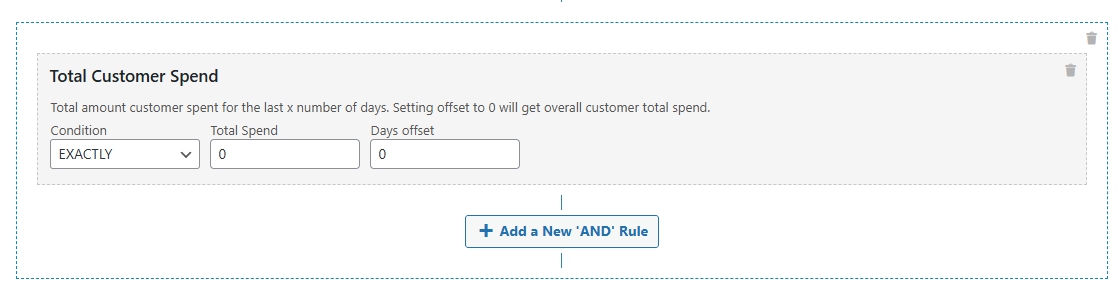
- A continuación, configura estas opciones:
- Condición:
- EXACTAMENTE – el cliente debe haber gastado exactamente la cantidad que estableciste.
- MÁS QUE – el cliente debe haber gastado más que la cantidad.
- MENOS QUE – el cliente debe haber gastado menos que la cantidad.
- CUALQUIER COSA EXCEPTO – el cliente debe haber gastado cualquier cosa excepto la cantidad exacta.
- Gasto Total: Introduce la cantidad que quieres comprobar.
- Desplazamiento de días / Número de pedidos:
- Si quieres comprobar el gasto de por vida, simplemente introduce
0. - Alternativamente, introduce un número (por ejemplo,
30) para revisar los últimos 30 días o los últimos 30 pedidos.
- Si quieres comprobar el gasto de por vida, simplemente introduce
- Condición:
- (Opcional) Combina con otras condiciones de carrito si es necesario.
- Guarda tu cupón.
Escenario de ejemplo
Por ejemplo, digamos que quieres crear un cupón que se aplique solo si el cliente ha gastado más de 500 $ en tu tienda a lo largo del tiempo.
Para hacer esto:
- Primero, establece Tipo en
Dentro de un período. - A continuación, elige MÁS QUE como condición.
- Luego, introduce 500 como importe de gasto.
- Finalmente, establece el desplazamiento de días en 0 para incluir el gasto de por vida.
Como resultado, este cupón solo estará disponible para los clientes que cumplan ese criterio de gasto.
Gasto Total del Cliente en una Categoría de Producto Determinada
De manera similar, la condición Gasto total del cliente en una categoría de producto determinada te permite comprobar cuánto ha gastado un cliente dentro de una categoría de producto específica.
Úsalo si quieres:
- Ofrecer cupones a clientes que compran frecuentemente en una categoría en particular
- Fomentar más compras en categorías de bajo rendimiento
- Crear promociones de cupones centradas en categorías
Cómo configurarlo:
- En el editor de cupones, ve a la sección Condiciones del carrito.
- Selecciona
Gasto total del cliente en una categoría determinada. - Verás una pantalla como esta:
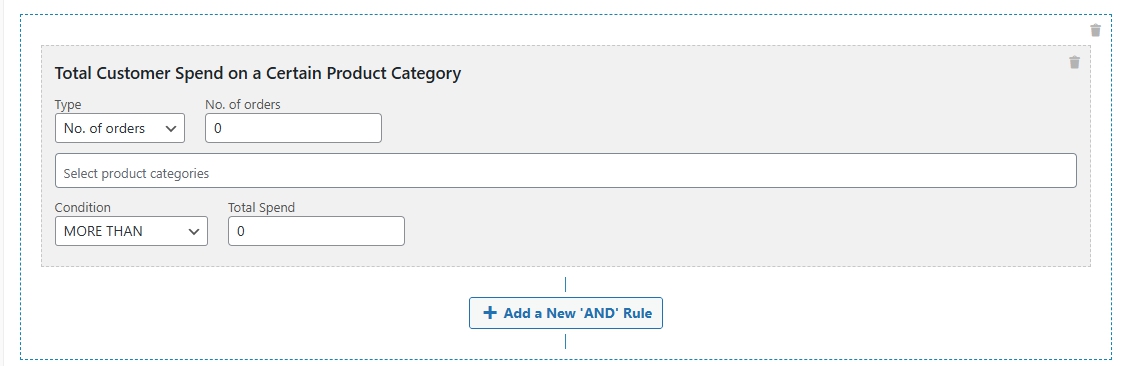
- Luego, configura las siguientes opciones:
- Tipo:
- Dentro de un período: comprueba el gasto del cliente en esa categoría durante los últimos X días.
- N.º de pedidos: comprueba el gasto en sus últimos X pedidos.
- Condición:
- EXACTAMENTE: el cliente debe haber gastado la cantidad exacta que establezcas.
- MÁS QUE – el cliente debe haber gastado más que la cantidad.
- MENOS QUE: el cliente debe haber gastado menos de la cantidad.
- CUALQUIER COSA EXCEPTO: el cliente debe haber gastado cualquier cantidad excepto la cantidad exacta.
- Gasto total: El importe de gasto a comprobar.
- Categoría: Elige la categoría de producto a la que dirigirte.
- Desplazamiento de días / Número de pedidos:
- Si quieres comprobar todo el historial de gastos, introduce
0. - Alternativamente, introduce un número (por ejemplo,
60) para comprobar el gasto de los últimos 60 días o los últimos 60 pedidos.
- Si quieres comprobar todo el historial de gastos, introduce
- Tipo:
- (Opcional) Añade reglas Y para combinarlas con otras condiciones del carrito.
- Guarda tu cupón.
Escenario de ejemplo
Por ejemplo, digamos que quieres aplicar un cupón si un cliente ha gastado más de 200 $ en Accesorios en los últimos 60 días.
Para configurarlo:
- Primero, establece Tipo en
Dentro de un período. - A continuación, elige MÁS QUE como condición.
- Entonces, introduzca 200 como importe de gasto.
- Después, seleccione Accesorios como categoría.
- Finalmente, introduzca 60 como desfase de días.
Al hacer esto, su cupón solo se aplicará a los clientes que cumplan esos criterios de gasto exactos.
Resumen
Usar estas condiciones de carrito en Advanced Coupons Premium le permite:
- Recompensar a los grandes gastadores
- Crear ofertas específicas de categoría
- Dirigirse a clientes basándose en el historial de compras real
Esto le ayuda a crear campañas de cupones más inteligentes y personalizadas para impulsar las ventas de su tienda.
Ayuda y Soporte
Contamos con un equipo de soporte dedicado para Advanced Coupons que conocen muy bien nuestros productos, WooCommerce y la industria. Le invitamos a utilizar su experiencia en cualquier momento y en cualquier lugar del mundo.
Si eres un cliente existente, por favor ve al formulario de solicitud de tickets de soporte y envíanos un mensaje.
Si es un usuario del plugin gratuito, por favor envíenos una solicitud de soporte en el foro. Supervisamos activamente los foros de soporte de WordPress.org para el plugin gratuito y ayudamos a nuestros usuarios allí lo mejor que podemos.

